


SlackとWordPressを連携させることで、ウェブサイト管理のワークフローを大幅に強化できます。この連携により、サイト上の重要なイベントに関するリアルタイム通知をSlackチャンネルで直接受信できます。
WooCommerceストアでの新しい販売、カスタマーサポートのリクエスト、最新のブログ投稿へのコメントなど、Slackは常に情報を即座に通知してくれます。これにより、WordPressサイトのアクティビティを把握し、ユーザーの操作に迅速に対応できます。
この記事では、Slack と WordPress を簡単に統合し、サイトの自動通知を設定する方法を説明します。
Slack と WordPress を連携させる理由
ワークコミュニケーションプラットフォームとしてSlackを使用している場合、WordPressと連携させて、ウェブサイトに関する自動通知をSlackで直接受け取れるようにすると良いでしょう。
例えば、次のような場合に自動的にSlackに投稿するワークフローを設定できます。
- 顧客がメールまたはライブチャットでヘルプを求める
- リードが見積もり依頼フォームを送信する
- ライターがブログの投稿を更新する
- 顧客がオンラインストアで商品を購入する
- 訪問者がオンラインウェビナーに登録する
- 学生が会員制ウェブサイトで新しいコースに登録する
自動化されたWordPress通知はSlackで次のように表示されます。
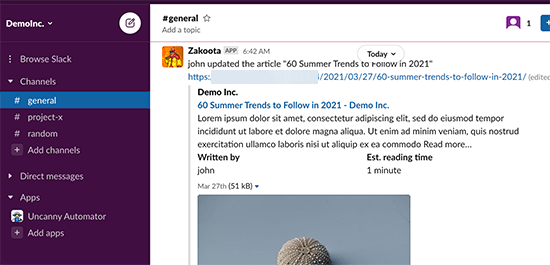
WPBeginnerでは、すべてのチームでSlackを使用しており、重要なイベントに迅速に対応できる多くのSlack通知があります。これにより、時間、労力、費用を節約できるだけでなく、訪問者のエクスペリエンスを向上させ、セキュリティ上の脅威を特定するのに役立ちます。
これを踏まえて、WordPressとSlackを簡単に連携させる方法を見ていきましょう。以下のクイックリンクを使用して、各ステップに移動できます。
動画チュートリアル
書き込みによる説明をご希望の場合は、このままお読みください。
ステップ1:Uncanny AutomatorをインストールしてSlackと接続する
SlackとWordPressを連携させる最も簡単な方法は、Uncanny Automatorを使用することです。これは最高のWordPress自動化プラグインであり、コードを書かずに自動タスクやワークフローを作成するのに役立ちます。
Uncanny Automatorはブリッジとして機能するため、さまざまなWordPressプラグイン同士を連携させることができます。たとえば、誰かがフォームを送信すると、Uncanny Automatorは自動的にその人をあなたのメールリストに追加できます。
多くの一般的なタスクを自動化し、Slackと連携させることができる無料のUncanny Automatorプラグインがあります。
ただし、WooCommerce のワークフローに Uncanny Automator を使用したい場合は、Pro バージョンが必要になります。このガイドではそれを使用します。
まず、Uncanny Automatorプラグインをインストールして有効化する必要があります。詳細については、WordPressプラグインのインストール方法に関するステップバイステップガイドをご覧ください。
その後、Automator » 設定 に移動し、ライセンスキーを入力する必要があります。次に、「ライセンスをアクティベート」をクリックします。

Uncanny Automator の設定が完了しました。次に、「App Integrations」タブをクリックして、Slack ワークスペースに接続しましょう。
左側のメニューで「Slack」を選択し、「Slackワークスペースを接続」をクリックします。
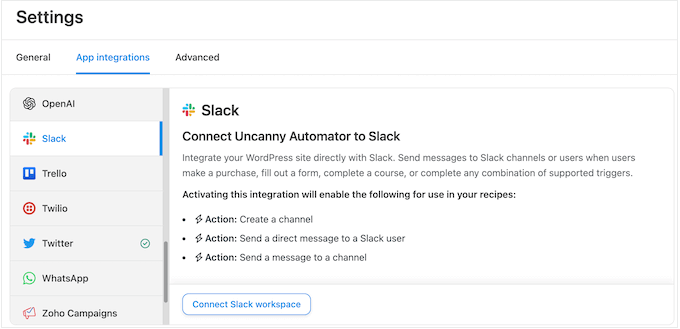
これにより、Slackワークスペースにサインインする画面が開きます。
使用したいワークスペースを入力し、「続行」をクリックします。
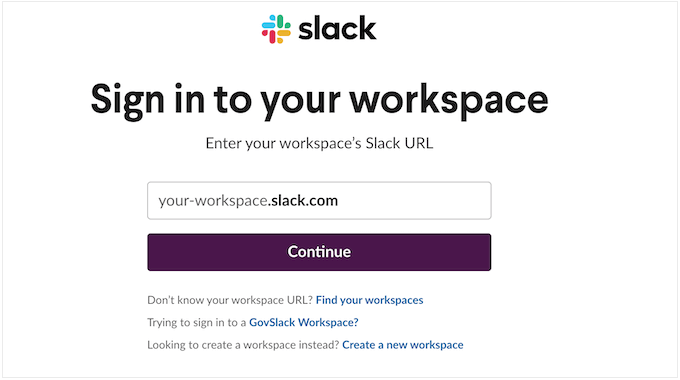
ワークスペースを選択すると、Uncanny Automator は、Slack ワークスペースでアクセスできるデータと実行できるアクションに関する情報が表示されます。
進めてもよろしければ、「許可する」をクリックしてください。
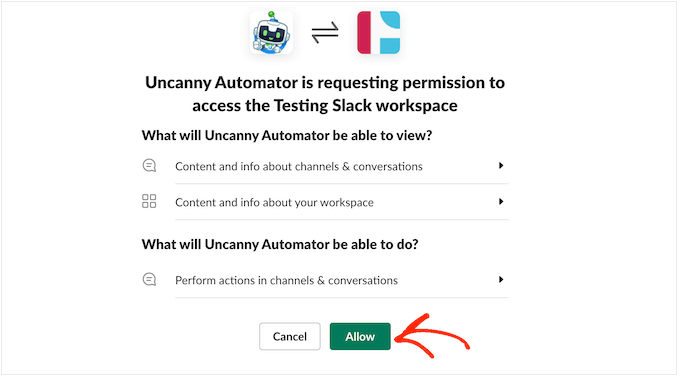
これにより、Uncanny AutomatorがSlackにアクセスできるようになったことを確認するメッセージとともに、WordPressウェブサイトのSlack設定ページに戻ります。
Uncanny Automator のメッセージが Slack でどのように表示されるかのプレビューも表示されます。
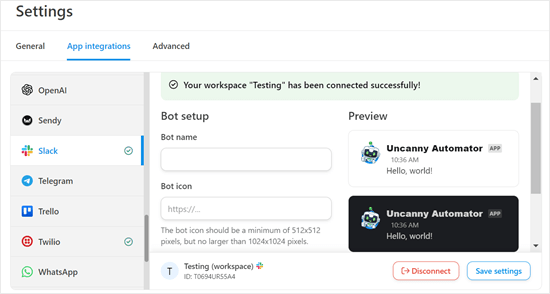
必要に応じて、「ボット設定」の下の設定を使用して、ボットの名前とアイコンを変更できます。
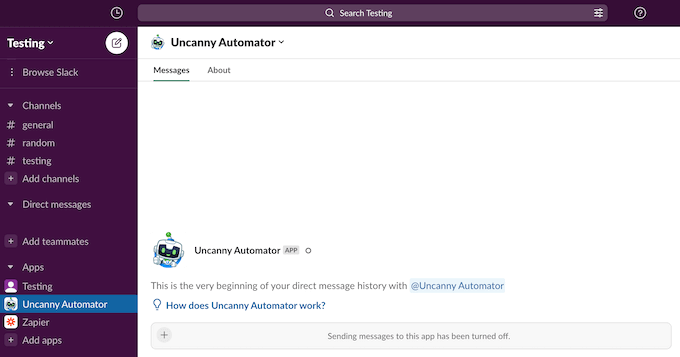
これで、WordPressブログまたはウェブサイトをSlackに正常に接続しました。Slackワークスペースにアクセスすると、サイドバーにUncanny Automatorが表示されます。
ステップ 2: Slack 用の WordPress または WooCommerce オートメーションレシピを作成する
これで、WordPressで自動ワークフローを作成する準備が整いました。このセクションでは、WordPressとWooCommerceの自動化レシピを設定する方法を説明します。
Slack 用 WordPress 自動化レシピの作成
開始するには、Automator » Add Newに移動します。「Logged-in」レシピを作成するか、「Everyone」レシピを作成するかを尋ねられます。
ログイン中のレシピは、WordPress管理画面にアクセスできるユーザーなど、ログイン中のユーザーのみがトリガーできます。一方、「全員」レシピは、ウェブサイトの訪問者など、誰でもトリガーできます。
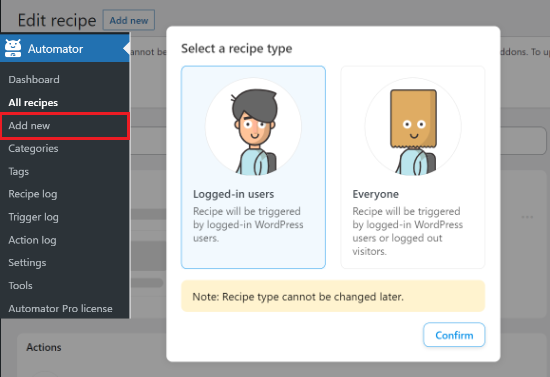
例として、誰かがWordPressブログで投稿を更新するたびにSlack通知を発行するレシピを作成します。これを念頭に置いて、「ログイン中のユーザー」を選択し、「確認」を選択する必要があります。
次に、レシピのタイトルを入力します。このタイトルは参照用なので、好きなものを自由に使用できます。
各 Uncanny Automator レシピには、トリガーとアクションの 2 つの部分があります。
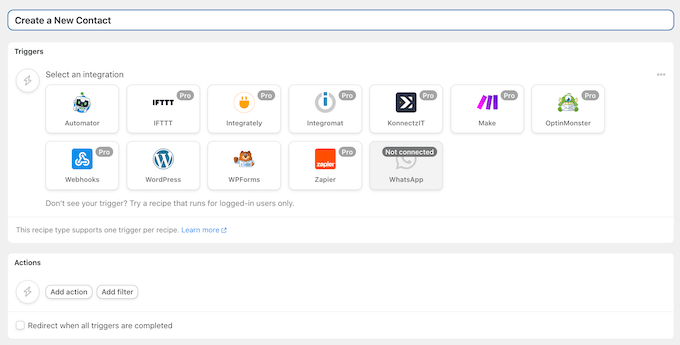
トリガーとは、自動ワークフローを開始するイベント(たとえば、オンラインマーケットプレイスで商品を購入するなど)です。アクションとは、レシピが実行するタスク(たとえば、Slackに新しいメッセージを投稿するなど)です。
まず、統合を選択してレシピのトリガー部分を設定する必要があります。
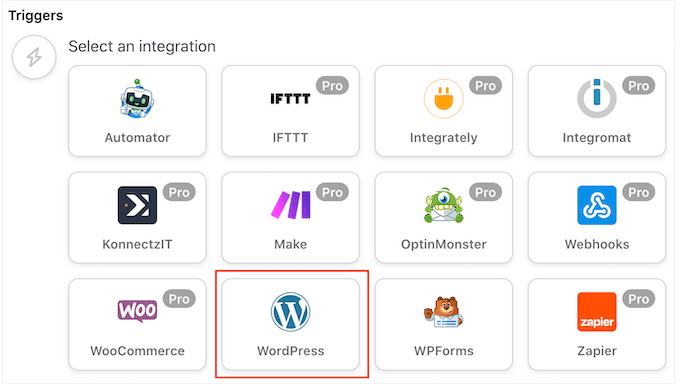
Uncanny Automatorは、ウェブサイトに既にインストールされている統合を自動的に検出します。下の画像に示すように、WordPress Core、OptinMonster、WooCommerce、およびWPFormsを自動的に検出しました。
開始するには、単に「WordPress」統合をクリックしてください。
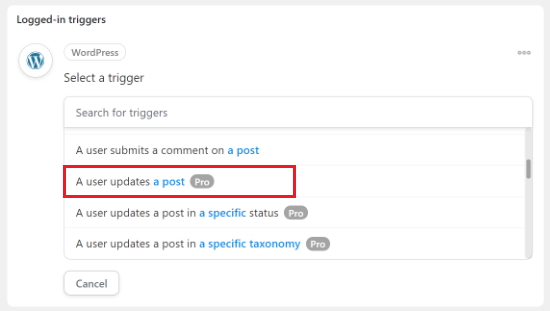
次に、レシピをトリガーするイベントを選択する必要があります。
トリガーイベントとして「ユーザーが投稿を更新する」を選択してください。
次に、レシピをトリガーする投稿タイプを選択できます。ブログが更新されたときにのみ Slack に通知したいので、「投稿タイプ」ドロップダウンを開き、「投稿」を選択します。
特定のブログ投稿のみ通知を受け取りたいですか? その場合は、「投稿」ドロップダウンを開き、リストから選択してください。
すべてのブログの通知を受け取りたい場合は、「Post」を「Any post」に設定してください。
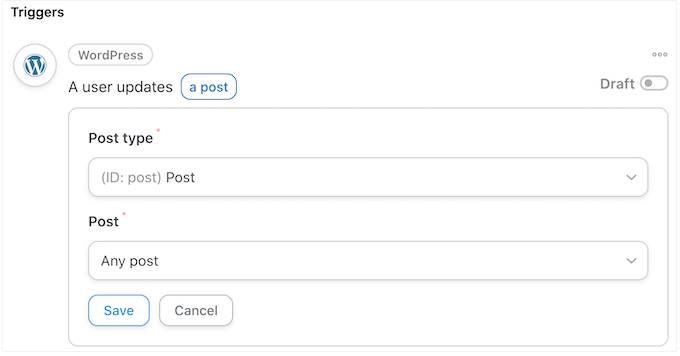
その後、「保存」ボタンをクリックします。
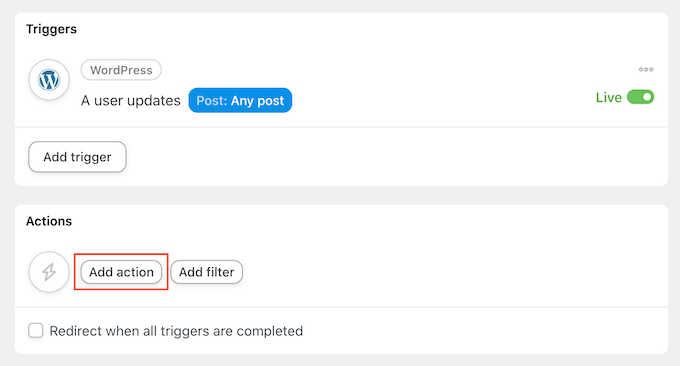
トリガーイベントを設定したら、次のステップはアクションの設定です。続行するには、単に「アクションを追加」ボタンをクリックしてください。
これで、統合として「Slack」を選択できます。
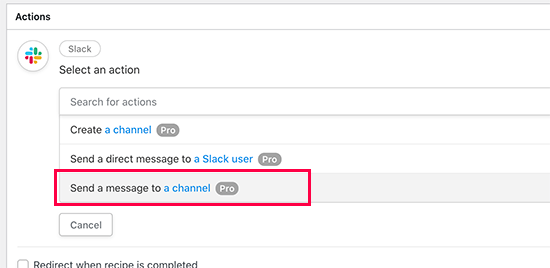
これが完了したら、アクションイベントを選択する必要があります。「Send a message to a channel」を選択してください。
これで、「Slack Channel」ドロップダウンを開き、Uncanny Automatorがメッセージを送信する場所を選択できます。
次に、「メッセージ」ボックスにメッセージを入力します。
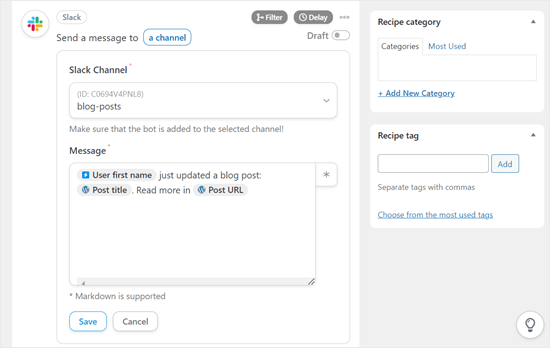
プレーンテキストとトークンを使用でき、Uncanny Automatorはそれらを実際の値に置き換えます。たとえば、通常は新しい投稿へのリンクを追加すると、Slackユーザーが簡単にアクセスできるようになります。
トークンを追加するには、アスタリスク(*)記号をクリックするだけです。次に、トリガーアクションをクリックします。この場合、「ユーザーがいずれかの投稿を更新する」となります。
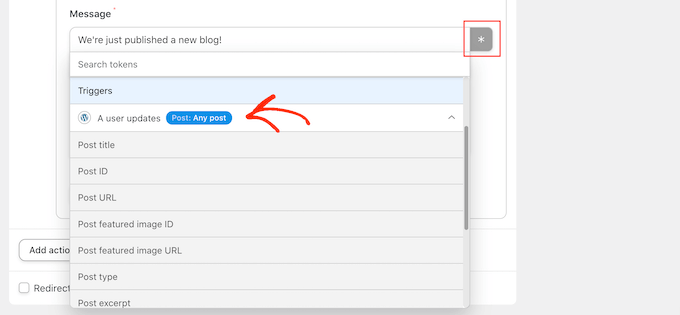
これで、メッセージにトークンを追加するためにクリックできます。
メッセージに満足したら、「保存」ボタンをクリックして変更を保存してください。
Slack 用の WooCommerce 自動化レシピの作成
Uncanny Automatorは、WooCommerceを含む、必須のWordPressプラグインすべてと連携します。eコマースストアを運営している場合は、新しい注文の通知を受け取り、すぐに処理を開始できるようにしたいはずです。
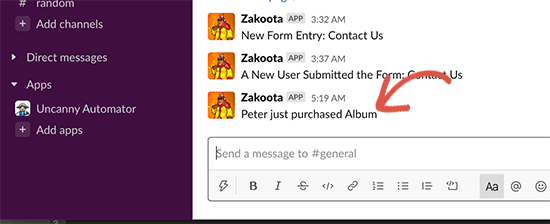
お客様がWooCommerceストアで商品を購入するたびにSlackに投稿するレシピを作成しましょう。
前と同様に、開始するにはレシピタイプを選択します。次に、レシピのタイトルを入力し、トリガーとしてWooCommerceを選択します。
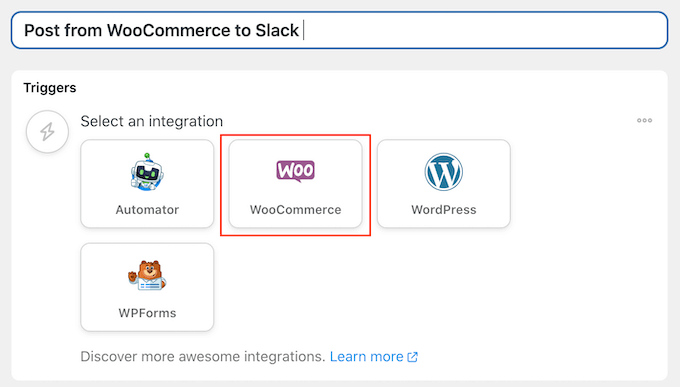
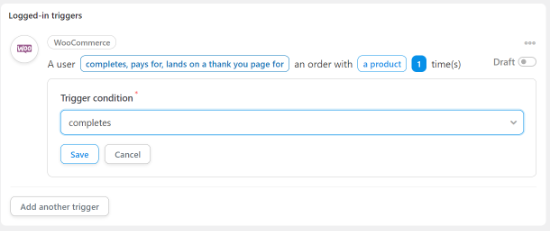
トリガーのドロップダウンで、「ユーザーが注文を完了、支払い、または注文のサンキューページに到達した」を選択します。
次に、「トリガー」ドロップダウンを開き、「完了」を選択できます。
その後、「アクションを追加」ボタンをクリックしてください。
次に、統合として「Slack」を選択するだけです。
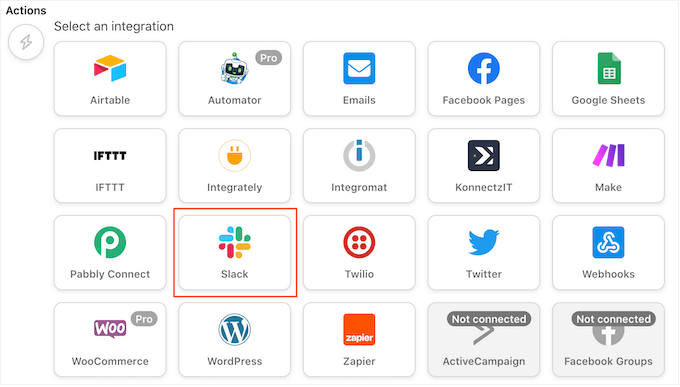
前と同様に、アクションとして「チャンネルにメッセージを送信」を選択し、通知を投稿したいチャンネルを選択してください。
例えば、次の画像では「General」というチャンネルに投稿しています。
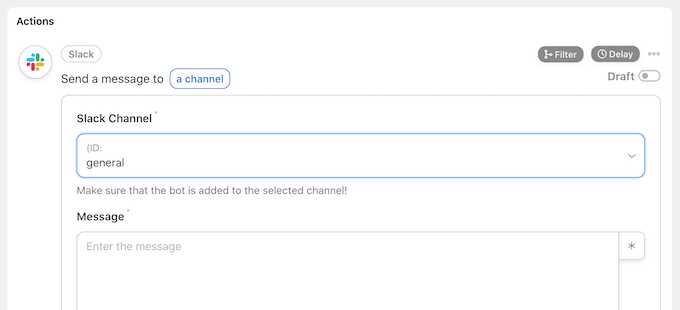
その後、投稿したいメッセージを作成できます。
通常のテキストを入力するか、「*」ボタンをクリックしてトークンを追加できます。
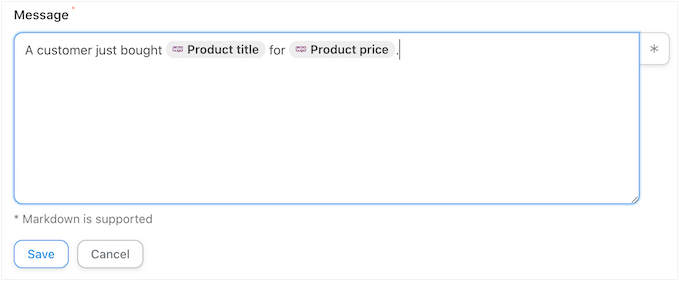
作成したメッセージに満足したら、「保存」ボタンをクリックして変更を保存することを忘れないでください。
ステップ3:WordPressでSlackワークフローを公開する
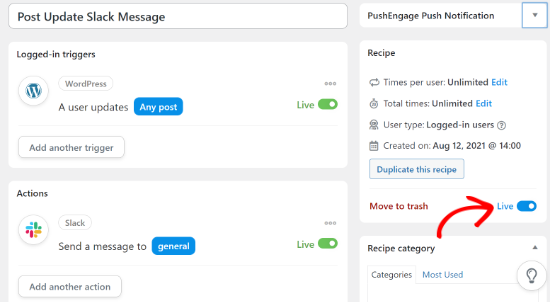
レシピを発行する時間です。「Recipe」ボックスで、「Draft」スイッチをクリックして「Live」と表示されるようにします。
これで、チケットフォームからヘルプが求められたり、サイトでブログ投稿が更新されたりするたびに、レシピが実行され、Slackにメッセージが投稿されます。
ボーナスヒント: Slack 以外のチームコミュニケーションを強化する
Slack と WordPress を統合することは素晴らしい第一歩ですが、チームのコミュニケーションと生産性をさらに向上させるための他の多くのツールやプラグインがあります。
Slack は人気がありますが、唯一のチームコミュニケーションツールではありません。チームのニーズによっては、他のプラットフォームの方が適している場合があります。
中小企業向けの最適なチームコミュニケーションツールに関するガイドでは、チームに最適なツールを見つけるためのさまざまなオプションを紹介しています。
チームがメールの過負荷に苦労している場合は、共有受信トレイツールの使用を検討してください。これらのソリューションは、チームとしてメールをより効果的に整理、委任、返信するのに役立ちます。
ビジネスを運営している場合、堅牢なカスタマーサポートシステムを持つことは不可欠です。ヘルプデスクプラグインは、WordPressサイトを効率的なカスタマーサービスプラットフォームに変えることができます。
この記事が、SlackとWordPressの連携方法を学ぶのに役立ったことを願っています。また、WordPressにチャットボットを追加する方法に関するガイドや、WordPress向けの最適なナレッジベースプラグインの専門家による選び方もご覧ください。
この記事が気に入った場合は、WordPressのビデオチュートリアルのために、YouTubeチャンネルを購読してください。また、TwitterやFacebookでも私たちを見つけることができます。





質問や提案はありますか?コメントを残して、議論を開始してください。