


WordPressの選択した投稿やページでタイトルを非表示にしたいですか?
タイトルは検索エンジンと訪問者の両方にとって役立ちますが、デザインによってはすべてのページでタイトルを表示する必要はありません。
この記事では、特定のWordPressの投稿やページでタイトルを非表示にする方法を説明します。
特定のWordPress投稿またはページでタイトルを非表示にする理由
WordPressのページまたは投稿を作成すると、最初に「タイトルを追加」フィールドが表示され、そこにタイトルを入力します。
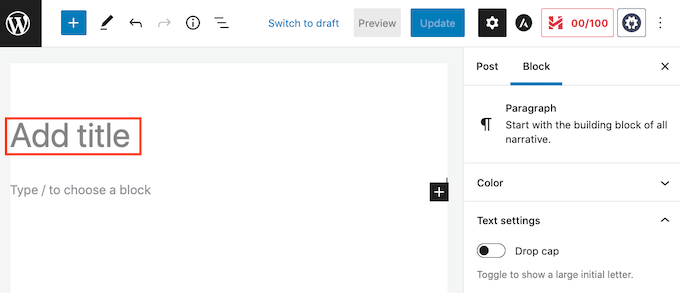
ほとんどのWordPressテーマでは、このタイトルがページまたは投稿の上部に表示されます。 説明的で関連性の高いタイトルは、訪問者が正しい場所にいること、およびこのページから何を期待できるかを知らせることができます。
タイトルは役立つこともありますが、すべてのページや投稿にタイトルが必要なわけではありません。ウェブサイトのホームページはその一般的な例です。
他の場合では、ページのタイトルを別の場所に表示したいことがあります。たとえば、ランディングページをキャッチーなバナーで開始し、その後ページの下の方にタイトルを表示することができます。
このガイドでは、WordPressで投稿またはページのタイトルを非表示にする3つの異なる方法を説明します。お好みの方法にジャンプするには、下のリンクをクリックしてください。
- 方法1:全サイトエディターで全ての投稿タイトルを削除する
- 方法2. CSSを使用して特定の投稿またはページでタイトルを非表示にする
- 方法3. プラグインを使用してWordPressの特定のタイトルを非表示にする
- 方法4.カスタムページデザインでWordPressのタイトルを選択的に非表示にする
方法1:フルサイトエディターを使用して投稿タイトルを削除する
WordPress 5.9以降を使用しており、フルサイト編集をサポートするWordPressテーマをお持ちの場合は、この方法を使用してすべての投稿またはすべてのページからタイトルを削除できます。
テーマがフルサイト編集をサポートしているかどうかわかりませんか?
もしそうであれば、WordPressダッシュボードに 外観 » エディター というメニューオプションが表示されます。
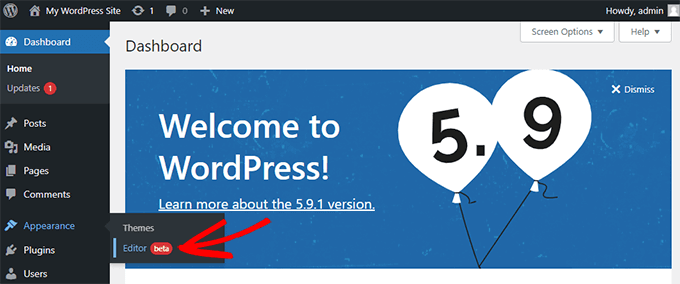
「エディター」をクリックすると、フルサイトエディターが起動します。
ここから、ページの上部にあるドロップダウンをクリックし、「すべてのテンプレートを閲覧」をクリックして、編集したいテンプレートを選択する必要があります。
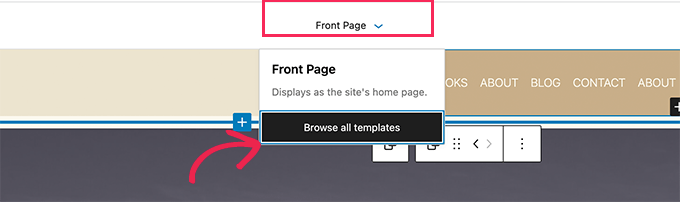
この例では、すべてのブログ投稿タイトルを非表示にできるように、シングル投稿テンプレートを編集します。
タイトルを非表示にするには、まず投稿タイトルの投稿をクリックする必要があります。次に、3つのドットのオプションメニューをクリックし、下部にある「投稿タイトルの削除」オプションを選択します。
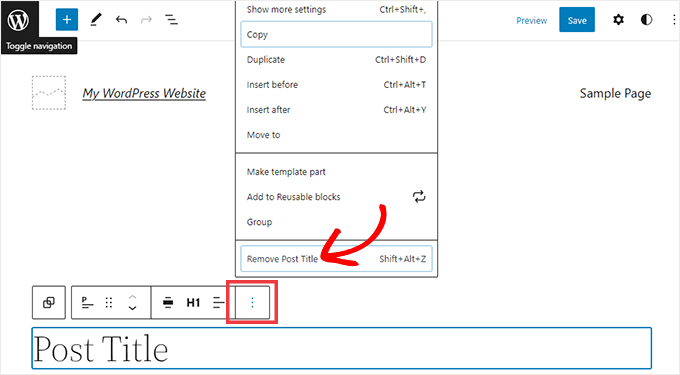
カスタマイズが完了したら、画面上部にある保存ボタンをクリックすることを忘れないでください。
これで、すべてのブログ投稿のタイトルが非表示になりました。
特定の投稿またはページでのみタイトルを非表示にする方法が必要な場合は、次の方法が適しています。
方法2:CSSを使用して選択したWordPressタイトルを非表示にする
ページのタイトルを非表示にするには、WordPressカスタムizerにカスタムCSSコードを追加します。この方法では、タイトルを訪問者から非表示にするだけですが、ページのHTMLコードには引き続き読み込まれます。
これは、検索エンジンがタイトルを使用してページのコンテンツを理解するのに役立つことを意味します。これはWordPressウェブサイトのSEOにとって良いことであり、より多くのトラフィックを獲得するのに役立ちます。
特定の投稿やページ、またはすべての投稿やページでタイトルを非表示にする方法をご紹介します。
CSS を使用して特定の WordPress 投稿またはページでタイトルを非表示にする方法
CSSを使用してページまたは投稿のタイトルを非表示にするには、そのIDを知る必要があります。
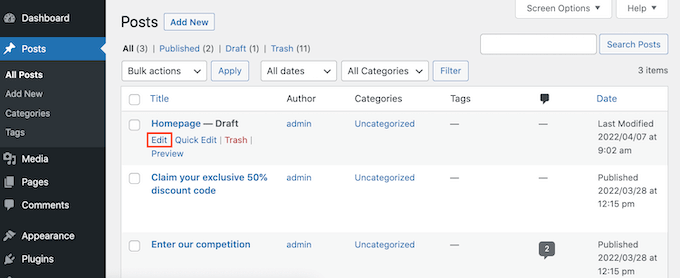
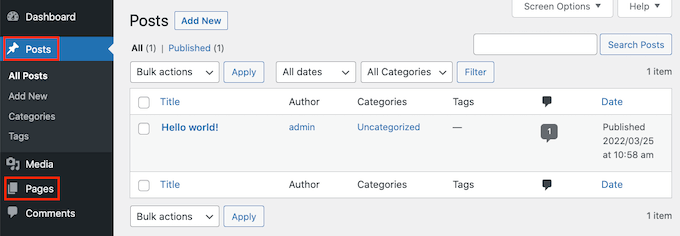
WordPressダッシュボードで、投稿 » 全投稿、またはページ » 全ページのいずれかに移動します。次に、タイトルを非表示にしたいページまたは投稿を見つけます。
これで、この投稿またはページを編集のために開くことができます。
ブラウザのアドレスバーにあるURLを単純に確認してください。
「post=」というセクションとその後に続く数字が表示されるはずです。たとえば、「post=100」などです。
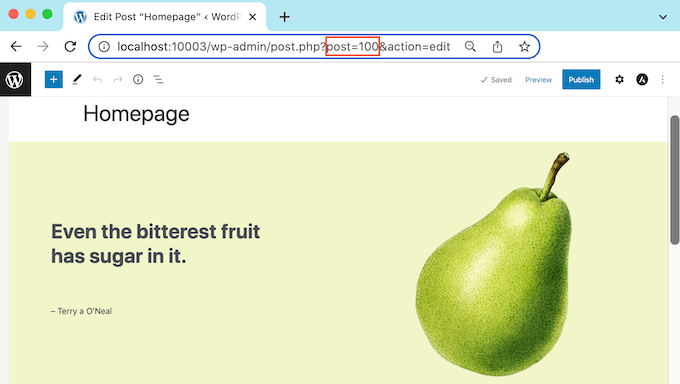
これはあなたの投稿のIDです。CSSコードで使用するため、この番号をメモしておいてください。
次に、外観 » カスタマイズに移動できます。
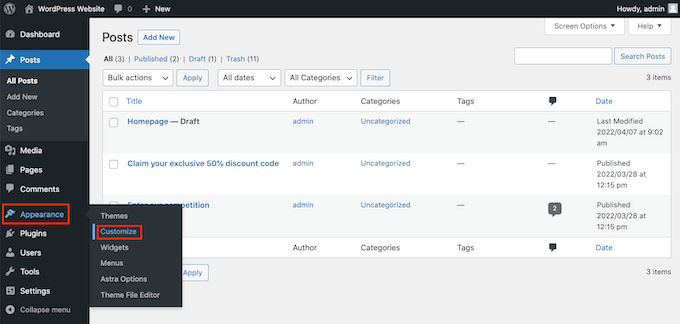
これにより、WordPressカスタムizerが起動します。
サイドバーで、追加CSSをクリックするだけです。
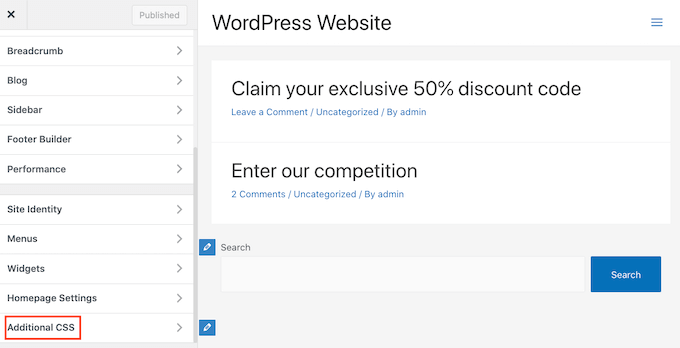
次に、サイドバーの下部までスクロールしてください。
ここで小さなテキストエディタが表示されるはずです。ここにCSSコードを入力します。
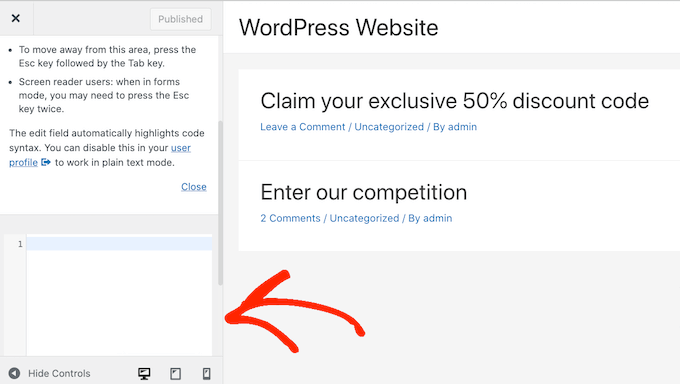
投稿のタイトルを非表示にしたい場合は、次のコードを使用する必要があります。
前のステップで取得した投稿IDに「100」を置き換えるだけです。
.postid-100 .entry-title {
display: none;
}
ページのタイトルを非表示にしたい場合は、少し異なるコードを使用する必要があります。
ここでも、'100'を実際のページIDに置き換えていることを確認してください。
.page-id-100 .entry-title {
display: none;
}
次に、ページの上部までスクロールしてください。
次に、青い公開ボタンをクリックできます。
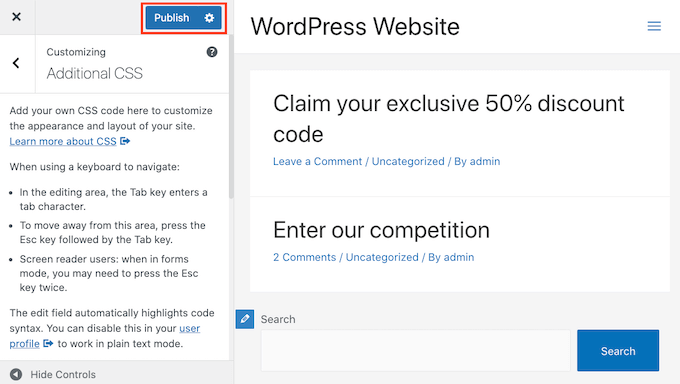
さて、このページまたは投稿を確認すると、タイトルは消えているはずです。
タイトルはまだありますか?
この方法でうまくいかなかった場合は、WordPressテーマが異なるCSSクラスを使用している可能性があります。これは、ページまたは投稿IDがURLに表示されている番号とは異なることを意味します。
正しいIDを取得するには、ブラウザの開発者コンソールを使用する必要があります。
まず、WordPress ウェブサイトのページまたは投稿にアクセスします。次に、ブラウザの開発者コンソールを開きます。
この手順は、お使いのウェブブラウザによって異なります。たとえば、Chrome を使用している場合は、Windows では Control+Shift+J キーボードショートカット、Mac では Command+Option+J ショートカットを使用できます。
Chrome ユーザーは、ページまたは投稿上のどこかを Control キーを押しながらクリックし、「検証」を選択することもできます。
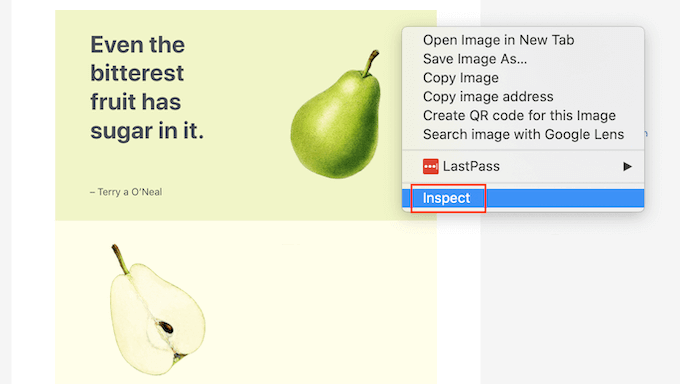
開発者コンソールを開く方法がわからない場合は、ブラウザのウェブサイトまたは公式ドキュメントで詳細を確認できます。
開発者コンソールで、3つの点のアイコンをクリックします。「検索」を選択できます。
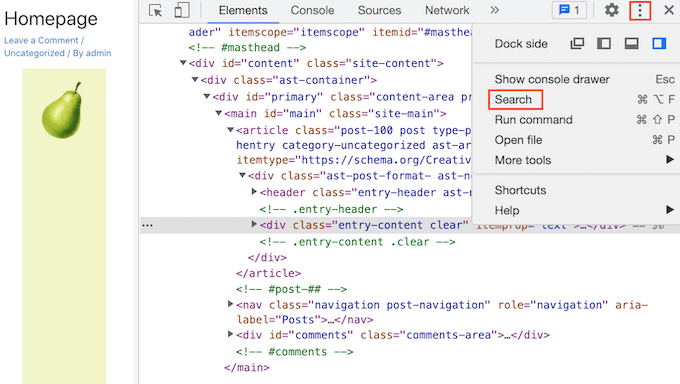
開発者コンソールの下部に検索バーが表示されるはずです。
このバーに<body classと入力し、キーボードのEnterキーを押すだけです。
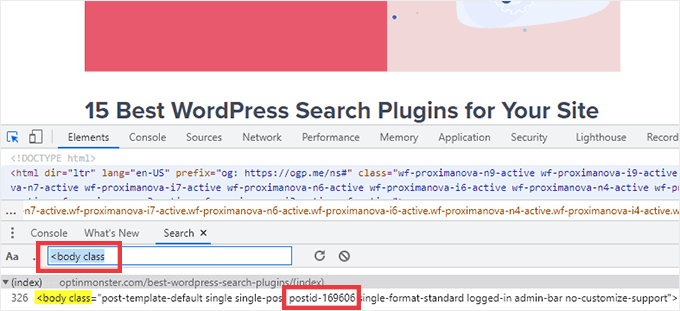
WordPressのページを見ている場合、以下のようなものが表示されるはずです。
<body class="page-template-default page page-id-78 logged-in admin-bar
no-customize-support wp-embed-responsive is-light-theme no-js singular">
上記のサンプルコードでは、「page-id」の値が78であることがわかります。
WordPressの投稿を検査している場合、コンソールには次のようなものが表示されるはずです。
<body class="post-template-default single single-post postid-100 single-format-standard logged-in admin-bar no-customize-support wp-embed-responsive is-light-theme no-js singular">
この例では、「postid」の値は100です。この値は、前のステップで提供したCSSコードで使用できます。
上記で説明した手順に従って、WordPressカスタマイザーを使用してこのコードをウェブサイトに追加するだけです。
ページまたは投稿を確認できるようになりました。タイトルは消えているはずです。
CSSを使用してすべての投稿またはページのタイトルを非表示にする方法
すべてのページと投稿のタイトルを非表示にするには、次のコードをテキストエディタにコピー&ペーストしてください。
.entry-title {
display: none;
}
すべてのページのタイトルを非表示にしたいが、投稿のタイトルは非表示にしたくないですか?すべてのページタイトルを非表示にするには、次のものをコピーして小さなテキストエディタに貼り付けます。
.page .entry-title {
display: none;
}
他のオプションとして、すべての投稿のタイトルを非表示にすることもできます。次のCSSを使用してこれを行うことができます。
.post .entry-title {
display: none;
}
すべての投稿とページのタイトルを非表示にしたい場合があります。
そのためには、以下を追加します。
.entry-title {
display: none;
}
方法3:プラグインを使用して選択したWordPressタイトルを非表示にする
Hide Page And Post Titleを使用して、選択した投稿と投稿のタイトルを簡単に非表示にできます。この無料プラグインを使用すると、任意のページ、投稿、またはカスタム投稿タイプのタイトルを非表示にできます。
まず、Hide Page And Post Titleプラグインをインストールしてアクティブ化する必要があります。ヘルプが必要な場合は、WordPressプラグインのインストール方法に関するチュートリアルに従ってください。
有効化後、編集したいページ、投稿、またはカスタム投稿を開きます。
右サイドバーの下部までスクロールしてください。
ここに新しい「ページおよび投稿タイトルを非表示」ボックスがあります。
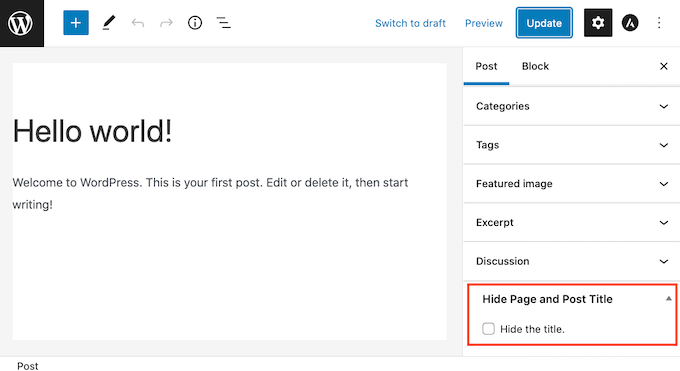
タイトルを非表示にするには、「タイトルを非表示にする」チェックボックスをクリックして選択するだけです。その後、通常どおり投稿を更新または公開できます。
これで完了です!ページにアクセスすると、タイトルが消えていることに気づくでしょう。
ある時点で、このページまたは投稿のタイトルを復元する必要がある場合があります。
これは簡単です。ページまたは投稿を開いて編集します。次に、「タイトルの非表示」チェックボックスを再度選択解除します。
画面上部にある更新ボタンをクリックすることを忘れないでください。これでこのページにアクセスすると、タイトルが再表示されているはずです。
方法4:SeedProdを使用した選択的なWordPressタイトルの非表示
別のオプションとして、ページビルダープラグインを使用してタイトルを非表示にすることもできます。
SeedProdは、市場で最高のWordPressページビルダープラグインです。このプラグインを使用して、カスタムページを作成したり、独自のWordPressテーマを作成したりできます。
これは、カスタムページデザインまたはテーマでタイトルを簡単に非表示にできることを意味します。
SeedProdには、ページデザインの開始点として使用できる150以上のテンプレートを備えたテンプレートライブラリが付属しています。これらのテーマテンプレートの1つからタイトルを削除するのがいかに簡単か見てみましょう。
WordPressダッシュボードで SeedProd » テンプレートビルダー に移動します。次に、テーマボタンをクリックできます。
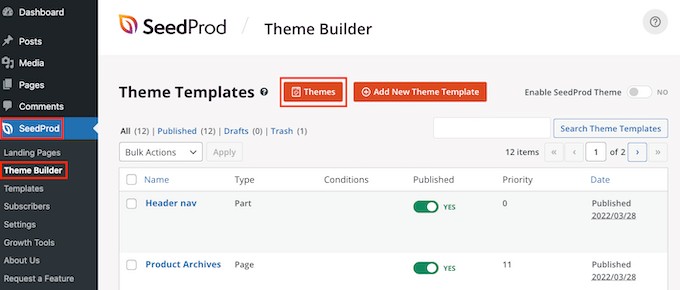
これにより、SeedProdテンプレートライブラリが起動します。これで、さまざまなデザインをすべて閲覧できます。
テンプレートを詳しく見るには、マウスカーソルを合わせるだけです。次に虫眼鏡アイコンをクリックしてください。
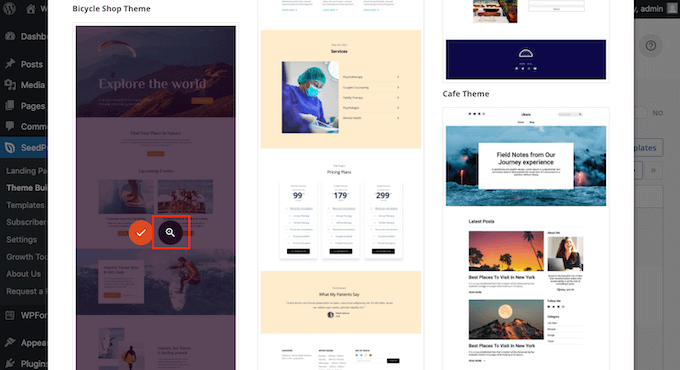
これにより、テンプレートが新しいタブで開かれます。
使用したいテンプレートを見つけたら、そのテンプレートの上にマウスカーソルを合わせます。次に、チェックマークアイコンをクリックするだけです。
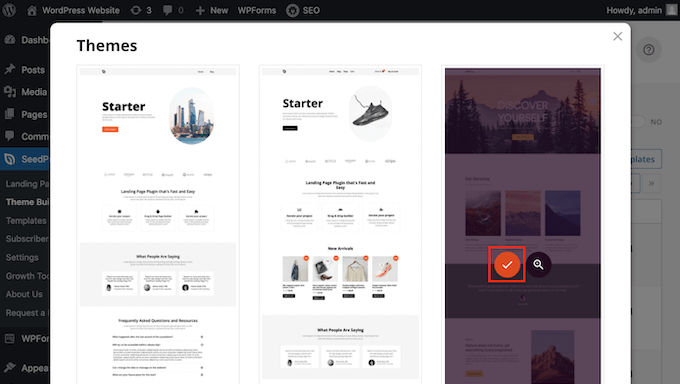
これにより、このテンプレートのデザインがすべて WordPress ダッシュボードに追加されます。
通常、コンテンツの種類ごとに異なるデザインがあります。
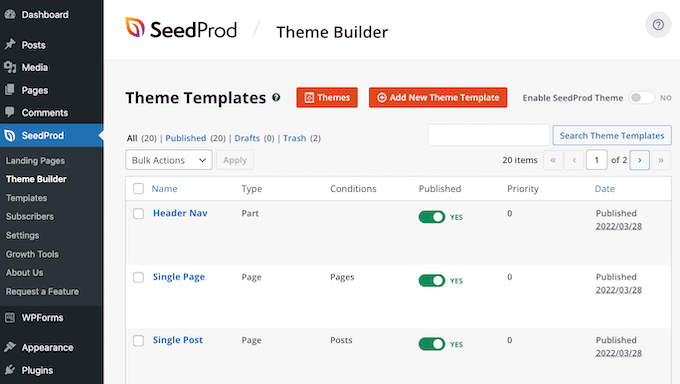
これらのテンプレートを使用して、さまざまなコンテンツタイプのタイトルを非表示にすることができます。たとえば、多くのSeedProdテンプレートはホームページのデザインが異なります。
ホームページのタイトルを非表示にするには、ホームページテンプレートを編集するだけで済みます。
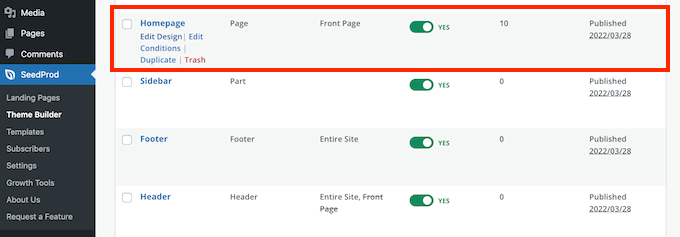
全ての投稿のタイトルを非表示にするには、通常、シングル投稿テンプレートを編集する必要があります。
一方、ページからタイトルを非表示にしたい場合は、通常、SeedProd のシングルページテンプレートを編集します。
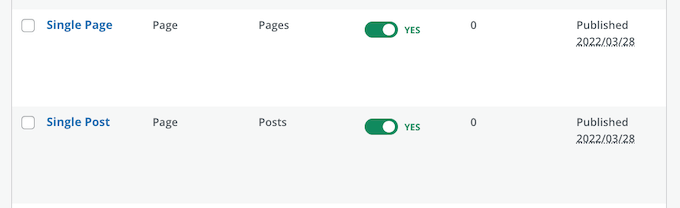
テンプレートを編集するには、その上にマウスカーソルを重ねてください。
次に、「デザインの編集」リンクをクリックします。
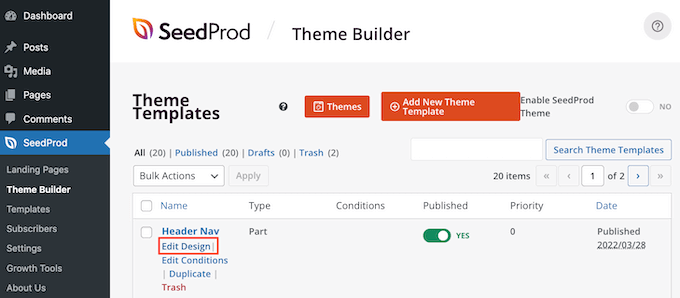
これにより、SeedProdのドラッグ&ドロップエディターでこのデザインが開きます。タイトルを非表示にするには、投稿タイトルまたは固定ページタイトルのいずれかを見つけます。
このタイトルを見つけたら、クリックしてください。SeedProdのサイドバーに、選択した領域のすべての設定が表示されます。
このパネルの上部には、「投稿タイトル」または「ページタイトル」が表示されているはずです。
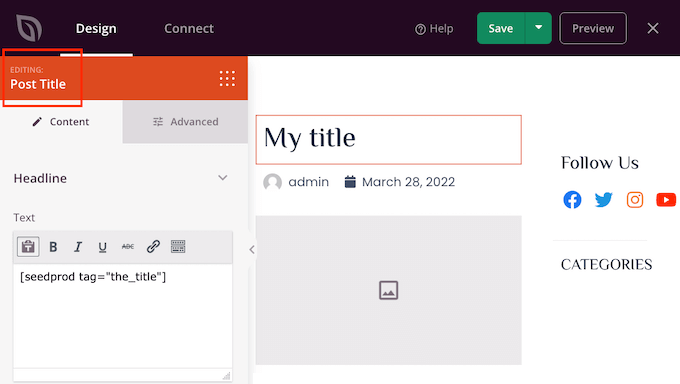
正しい領域を選択したことを確認した後、メインのSeedProdエディターで投稿タイトルまたはページタイトルにカーソルを合わせます。
コントロールの行が表示されるはずです。
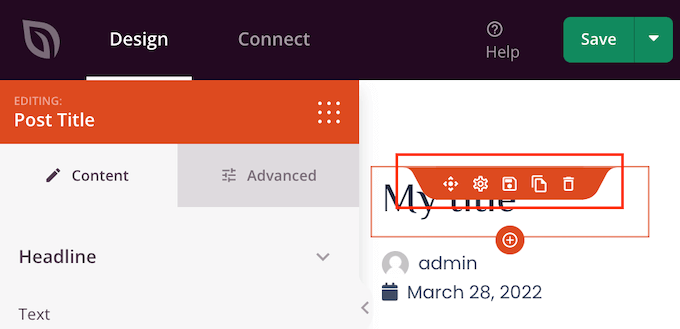
このデザインからタイトルを削除するには、ゴミ箱アイコンをクリックしてください。
SeedProdは、タイトルを削除しても本当に良いか尋ねます。続行して削除するには、単に「はい、削除します!」をクリックしてください。
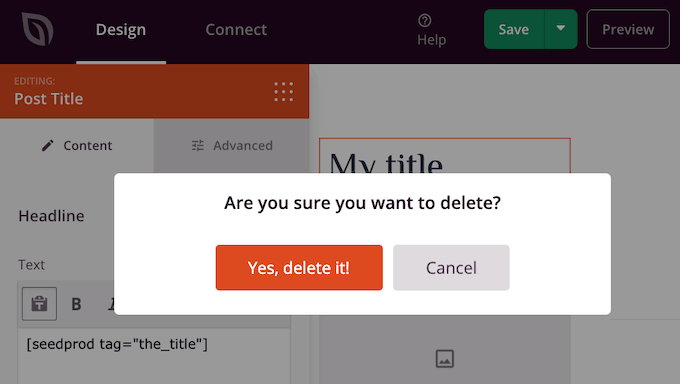
タイトルはデザインから消えます。
ウェブサイトにどのように表示されるかを確認するには、プレビューボタンをクリックしてください。

デザインに満足したら、公開ボタンをクリックします。
サイトの設定方法によっては、他のテンプレートからタイトルを削除する必要がある場合があります。たとえば、すべての投稿やページでタイトルを非表示にしたい場合があります。この場合、通常は投稿テンプレートと固定ページテンプレートの両方を編集する必要があります。
不明な場合は、テーマを構成するすべてのデザインを確認すると役立つ場合があります。これを行うには、SeedProd » Theme Builder に移動するだけです。
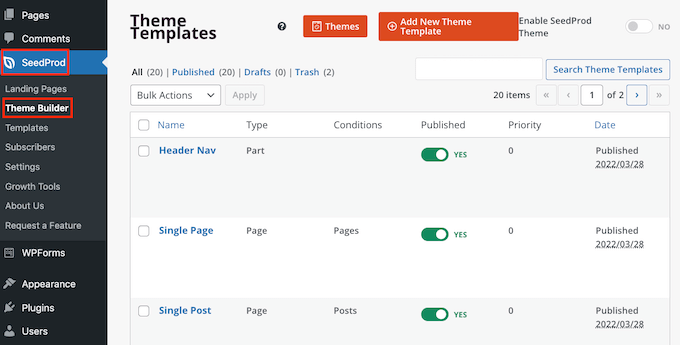
これで、さまざまなデザインのリストが表示されるはずです。上記と同じ手順で、これらのテンプレートを編集できます。
特定のページや投稿のタイトルを非表示にすることに関するFAQ
ページや投稿のタイトルを非表示にする前に、ウェブサイトの SEO にどのような影響があるかなど、考慮すべき影響がいくつかあります。
それでも、ページタイトルと投稿タイトルを非表示にすることに関する最もよくある質問をいくつかご紹介します。
「タイトルを追加」フィールドを空白のままにしておけないのはなぜですか?
タイトルを非表示にすることに関しては、簡単な解決策があるようです。ページを作成する際に、タイトルフィールドを空白のままにしておくだけです。
最初はこれで問題が解決するように見えます。WordPress はタイトルなしで訪問者にこの投稿を表示します。しかし、いくつかの問題があります。
まず、このページまたは投稿はWordPressのダッシュボードで「(タイトルなし)」と表示されます。これにより、ページの管理がより困難になります。
たくさんの異なる「(タイトルなし)」投稿を作成した場合、連絡先ページがどれで、ホームページがどれであるかをどのように知ることができますか?
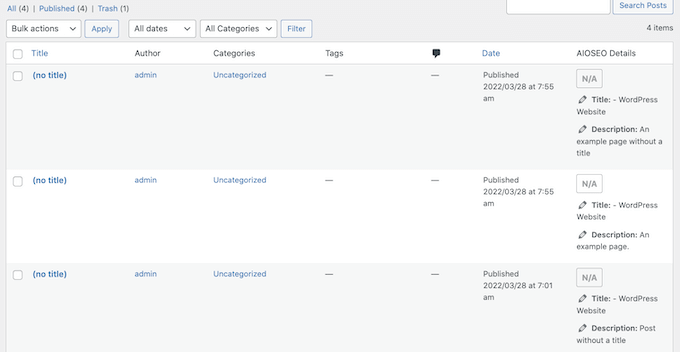
WordPressは、ページのURLを作成するためにもタイトルを使用します。
タイトルを提供しない場合、WordPressはデフォルトで「www.mywebsite/8」のような番号を使用します。
訪問者は、URLを使用してWordPressウェブサイトのどこにいるかを理解することがよくあります。そのため、「www.mywebsite/8」は特に役立ちません。
このあいまいなURLはSEOフレンドリーなパーマリンクではないため、検索エンジンはコンテンツの内容を理解し、関連する検索結果に含めるのに苦労する可能性があります。
ページまたは投稿のタイトルを非表示にすると、SEO に影響しますか?
ページまたは投稿のタイトルを非表示にしたい場合は、SEOタイトルを設定するなど、WordPress SEOの残りの部分を微調整するために追加の時間を費やす必要があります。これにより、タイトルがなくても検索エンジンがページのコンテンツを理解できるようになります。
ここでは、WordPressではデフォルトでこれができないため、優れたSEOプラグインが必要です。
市場で最高のWordPress用SEOプラグインであるAIOSEOの使用をお勧めします。この初心者向けのSEOツールキットは、300万以上のウェブサイトで使用されています。
開始方法についてヘルプが必要な場合は、WordPressでAll in One SEOを適切に設定する方法に関するガイドを参照してください。
タイトルが最適化されていることを確認するには、AIOSEOのヘッドラインアナライザーの使用方法に関するガイドを参照してください。
この記事が、WordPressの特定の投稿や固定ページのタイトルを非表示にする方法を学ぶのに役立ったことを願っています。また、最適なWebデザインソフトウェアの選び方やWordPressの最適なランディングページプラグインに関するガイドもご覧いただけます。
この記事が気に入った場合は、WordPressのビデオチュートリアルのために、YouTubeチャンネルを購読してください。また、TwitterやFacebookでも私たちを見つけることができます。




イジー・ヴァネック
ブログのH1見出しについて質問があります。問題は、すべての記事には正しくH1見出しがあることです。しかし、ブログのホームページには新しい記事のリストが表示され、そこにはH1見出しがありません。これをどのように解決できますか?ヘッダーに配置できません。もしそうすれば、ホームページに見出しが表示されますが、その後、各記事には2つのH1見出しが表示されることになります。1つはヘッダーに、もう1つは記事自体に属するものです。物理的なホームページがなく、新しいブログ記事のリストで構成される紹介ページしかないブログのH1見出しに、どのように対処しますか?
WPBeginnerサポート
これは通常、サイトにH1タグがなくてもマークアップを追加できるほとんどのSEOプラグインで解決できます。
管理者
イジー・ヴァネック
回答ありがとうございます。AIO SEOを使用しています。そこでこの設定を探してみます。
ミケル
素晴らしい記事です。
残念ながら、どのオプションも私には機能しませんでした。「タイトルを非表示」プラグインをディレクトリで見つけることさえできません。
WPBeginnerサポート
私たちの記事のリンクを使用すればプラグインをダウンロードできる直接のリンクがありますが、私たちの推奨事項のどれもうまくいかない場合は、テーマのサポートに連絡することをお勧めします。彼らが対応してくれるはずです。
管理者
Adrian
注意:WPプラグインの「タイトルを隠す」ページには現在(2020年10月18日)、「このHide Titleプラグインは、WordPressの最新メジャー3バージョンでテストされていません。メンテナンスやサポートが終了している可能性があり、WordPressの新しいバージョンで使用すると互換性の問題が発生する可能性があります。」という警告が表示されています。
インストールして問題が発生しないように共有しておきます。良い一日を!
WPBeginnerサポート
For that warning, we would first recommend reading our article below to understand it and when you should be concerned about it
https://www.wpbeginner.com/opinion/should-you-install-plugins-not-tested-with-your-wordpress-version/
管理者
マーク
WordPressエディターにチェックボックスを追加してタイトルを非表示にするこのPHP関数は、現在のWordPressバージョン5.5では機能しません。
それでも、これは素晴らしいアイデアであり、現在のWordPressバージョンとブロックエディターで動作するように更新が必要です。
WPBeginnerサポート
フィードバックありがとうございます。今後のアップデートのためにこの記事を確認させていただきます。
管理者
スティーブン・ン
うまくいきました、ありがとう!
Cenennial
この投稿をありがとうございます!
すべての投稿からタイトルを削除したい理由がわからないと述べていましたが、私はタイトルの代わりにグラフィックを使用したかったので、それを行う必要がありました!
ダニエル
Jetpack を使用して投稿を共有する際に、投稿名に [:en] タグが付いている一部の投稿に問題があります。そのタグ部分だけを削除する方法はありますか?
多言語サイトであり、英語がクリックされているため、表示されています。
ライル・ケタリング
タイトルを非表示にするリンクが、WP Beaver Builder の現在のバージョンに表示されません。
ルーク
Rosie と James と同じ問題を抱えています。タイトルだけでなく、タイトルフィールドも非表示にするにはどうすればよいですか?ありがとうございます。
ロージー
こんにちは!Hide Titleプラグインでタイトルを削除しましたが、以前あった場所の白いスペースが削除されていません。そのため、サイドバーがホームページよりも高くなっています。タイトルが削除された場所の白いスペースを削除するにはどうすればよいですか?よろしくお願いします。
ジェームズ
このプラグインはタイトルをうまく非表示にしますが、タイトルが入るはずだったボックスは残ります。私の目的は、タイトルページ(すべての投稿ではない)でフィーチャー画像が隠れないようにすることですが、それには欠けているようです。それとも、そのボックスも消す方法を見落としていますか?投稿ありがとうございます。
アレックス
このプラグインが私に機能しなかった理由がわかりません。
I tried using the code option and it once worked but then after updating my theme the changes were reversed and for some reason it appears that I am unable to add them back
Let me know if anyone has a fix!
事前に感謝します。
アレックス
ブリタニー
このプラグインは、私のページの1つを除くすべてでタイトルを非表示にしました。他のページと同じように設定されているので、なぜこのランダムなページで機能しないのかわかりません。もちろん、これは私のサイトで最も訪問されているページなので、最もタイトルを削除したいページです。助けてください!
エリック
このプラグインをインストールしましたが、SEO の観点から問題が発生しています。タイトルの h1 タグがまだ存在するため、カスタムページタイトルを h1 タグで入力すると、ページが複数の h1 でフラグ付けされます。SEO にとってこれはどれほど大きな問題ですか?また、非表示のタイトルの h1 タグを削除するより良い方法はありますか?
Clayto
いや、うまくいきませんでした。Genesisフレームワークを使用しています。ページタイトルの問題は、テキストが正しく配置されないことです。
タイトルはヘッダーセクションのボックスにパディングがなく、収まるため、削除する時期が来ました
プリタム・ムリック
WPのバックエンドで、HTMLコメント形式でページタイトルを記述してください。これが一番簡単な方法だと思います。
ホームページのタイトルを非表示にしたかったので、タイトルを「」と設定しました。
すると、表示されなくなりました。
カルティク・マリプーディ
こんにちは、
Hide title プラグインを使用してページタイトルを非表示にしようとしましたが、H1 用に提供されている他の CSS 要素 (下線など) は削除されません。ウェブサイトのホームページを確認できます。
事前に感謝します。
キラン
URコードは完璧に機能していますが、問題があります。ショップページを除いて、すべてのメニュープリセットのバーがタイトルページに表示されません。どうすれば削除できますか。
レス
こんにちは
WordPressでtrafficaテーマを使用しています。このeXtraヘッダーと画像がどのように表示されるようになったのかわかりません。無効にする方法を教えていただけますか?ありがとうございます
また、下の画像もご覧ください。
スラバ・シャルマ
この記事を投稿していただきありがとうございます。大変参考になりました。これでプラグインを使わずに済みます。
マルコ・カルカンティ
You can’t think about the reason why do that: because I want show the title as a big section centered
ハリール
こんにちは。
wordpress.comユーザー向けの解決策はありますか?
ありがとう
WPBeginnerサポート
WordPress.comではプラグインを使用できません。これはWordPress.comの制限の1つです。
管理者
マリーネスク・アナ
こんにちは。Genesisを使用しています。ページタイトルを投稿ではなくページのみで非表示にしたいのですが、可能でしょうか。
ありがとうございます。
インゲ
素晴らしい、本当にどうもありがとうございます!そして、段階的な情報もありがとうございます。とても参考になります。
私の目的は、ページタイトルのみを非表示にすることでした。誰かがメニュー
ボタンをクリックした場合、どこにいるか分かっていますし、タイトルが
邪魔になっていることに気づきました。
他の人の参考のために:私は上記の両方のコードを追加し、その後、functions.phpの2行目からis_single() ||を削除しました。
パトリス・ヘンケル
やったー!!!この簡単な修正をありがとう!
ディペシュ
私のブログで問題が発生しています。すべての投稿がGoogleにブログ名が追加された状態でインデックスされています。これはSEOに全く適していません。例:投稿名 – ブログ名。この問題を解決しようとしましたが、うまくいきませんでした。
パーマリンクはすでに %postname% に設定されています。これを解決するのを手伝ってもらえませんか。
WPBeginnerサポート
WordPress SEOプラグインの設定方法に関するガイドをご覧ください。
管理者
マヤスール
どの解決策も私にはうまくいきません!
makrica
こんにちは、素晴らしい投稿です!
質問が一つあります。wpのthemify postlineテーマでブログを運営しており、ページタイトルを非表示にするオプションがあるのですが、それは正常に機能します。しかし、Googleはタイトルを非表示にした場合にインデックスに登録するのでしょうか?もしそうでないなら、非表示にしても無意味です。
よろしくお願いします。
m
ジョン・ライト
Crimsonが言及した、隠されたコンテンツのフラッシュがありました。
代わりにプラグイン「Toggle the Title」を試しました。wp 3.6.1まで互換性があると記載されていますが、クライアントのwp 3.7.1で機能し、タイトルが表示されてから消えるフラッシュもありませんでした。
ページのみで機能すると記載されており、投稿では試していません。
ムハンマド・アブドラ
絶対に素晴らしいです!! よくできました
しかし、これについて質問があります。投稿や固定ページのタイトルを非表示にすることに欠点はありますか。SEOやGoogleの観点から見てどうでしょうか。この件について誰か助けてもらえませんか。
よろしくお願いします。
Muhammad Abdullah
Chez
この投稿をありがとう
Crismon
プラグインを試しましたが、何らかの理由でタイトルテキストを非表示にするのに遅延がありました。ページをリロードすると、一瞬タイトルが表示され、その後消えます。
これに対する修正方法はありますか?
編集スタッフ
サポートに関する質問は、プラグインフォーラムでプラグイン作者に投稿してください。
管理者
チャド・レッドリング
完璧です、ありがとう!
アンディ・ワグスタッフ
うーん…私のテーマ(Shiword)でプラグインが機能しません。
6ページと投稿が表示される1ページがあるサイトを持っています。ページからタイトルを削除しようと必死にしていますが、うまくいきません。
9つほどの異なるプラグを試しましたが、1つはページと投稿の両方から削除されました(これは私が望んでいたことではありません)が、これはまったく機能しないようです。
page.php ファイルを確認しましたが、そこにも必要なものが見つかりませんでした。
どんなアイデアでも素晴らしいです。こちらにあります:http://www.mr-woggle.co.uk
素晴らしいサイトもありがとうございます
アンディ
編集スタッフ
それでもうまくいかない場合は、sidebar.phpファイルを編集するか、w_titleクラスをdisplay: noneに設定する方が簡単な場合があります。
管理者
Mladen
ページまたは投稿のタイトルを非表示にするためにこれを使用しています:
.page-title {display:none;}
And it works al the time
Mladen
.page-title {display:none;}
ロジナ
CSSで投稿タイトルを非表示にすることに、何か否定的な影響はありますか?コードは検索エンジンには表示されますが、訪問者には表示されません。
このブログの素晴らしいコミュニティからの以下の件に関する意見を読みたいです。
1.投稿タイトルの非表示によるGoogleペナルティ/SEOへの影響
2. 外観上の理由から、投稿タイトルをコード自体から削除し、H1 タグを使用して投稿タイトルを記述する方が良いですか (特定のスタイルで投稿タイトルを書き直したい場合)。この場合、検索エンジンから何も隠しているわけではありません。
編集スタッフ
これについては専門家の意見が分かれるでしょう。率直に言って、Googleはそれのような些細なことを特に探していません。もし彼らがあなたのサイトをペナルティ対象とした場合、それはおそらく別の、はるかに大きな問題が原因でしょう。
ジェームズ
テキストオプションの下のページに ` .page-title {display:none;} ` を貼り付けると、タイトルと一緒に同じものがサイトに表示されます!どこに ` .page-title {display:none;} ` コードを貼り付けるべきですか?
WPBeginnerサポート
テーマのスタイルシートに貼り付ける必要があります。
ブリタニー
テーマのスタイルシートに貼り付ける必要があることはわかっていますが、特定の場所はありますか?最後に貼り付けましたが、何も起こりませんでした。
ジェームズ
どこで使用していますか?