


WordPressサイトに多くの労力を費やしたとしても、それが英語のみであれば、グローバルなオーディエンスを逃しています。おそらく、他の国からの訪問者がすぐに離脱したり、異なる言語でのコンテンツを求めるメールを受け取ったりしたことがあるでしょう。
わかります。翻訳は複雑で高価に聞こえますよね。
しかし、WPBeginnerをスペイン語、フランス語、ポルトガル語、イタリア語に翻訳したところ、その結果は驚くべきものでした。世界中の読者とのエンゲージメントが増加し、滞在時間が長くなり、より強い繋がりが生まれました。🌍
良いニュースがあります。何千ものWordPressユーザーがサイトに複数の言語を追加するのを支援してきた経験から、TranslatePressを使えば非常に簡単であることがわかります。
このガイドでは、デザインを壊したりコーディングを必要としたりすることなく、TranslatePress を使用して WordPress サイトを段階的に翻訳する方法を説明します。
TranslatePress を使用して WordPress ウェブサイトを翻訳する理由
TranslatePressの使用は、コンテンツを複製したりコードを記述したりすることなく、多言語対応のWordPressサイトを作成する最も簡単な方法の1つです。
WordPressの最も良い点は、どの言語でも使用できることです。ほとんどのWordPressテーマやプラグインも、あらゆる言語に翻訳して使用できます。したがって、あなたのビジネスウェブサイトに多言語のオーディエンスがいる場合、コンテンツを翻訳することは非常に有益です。
さて、Google翻訳のような機械翻訳に頼りたいと思うかもしれません。残念ながら、これらの機械翻訳は質が悪く、時には非常に誤解を招くことがあります。
一方、多言語対応WordPressプラグインを使用している場合、複数の投稿を作成する必要があるかもしれません。これには、異なる言語間を行き来する必要があります。
TranslatePressプラグインは、ライブビジュアルエディターを使用してサイト全体を翻訳できるようにすることで、この問題を解決します。
これにより、同じ投稿の複数のバージョンを管理する必要がなくなります。テキスト、画像、テーマコンテンツ、さらにはプラグインストリングまで、すべてを1か所で、デザインを壊すことなく翻訳できます。
これを踏まえ、TranslatePressを使用してWordPressウェブサイトを簡単に翻訳する方法を説明します。以下に、手順の概要を示します。
準備はいいですか?始めましょう。
ステップ1:WordPressにTranslatePressをインストール
まず最初に、TranslatePressプラグインをインストールして有効化しましょう。ヘルプが必要な場合は、WordPressプラグインのインストール方法に関するステップバイステップガイドをご覧ください。
📝 注: このチュートリアルではTranslatePressの無料バージョンを使用します。これにより、サイトを1つの追加言語に翻訳できます。より多くの言語、多言語SEO、またはWooCommerceサポートが必要な場合は、プレミアムプランにアップグレードできます。
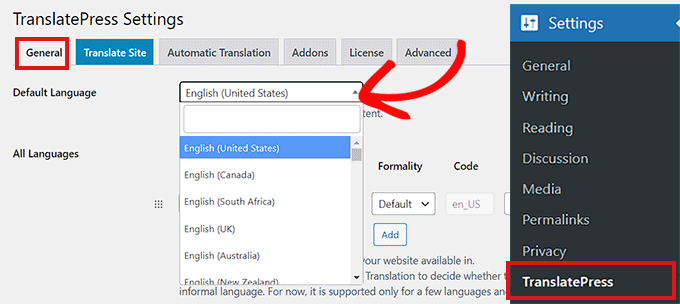
有効化したら、WordPress管理ダッシュボードから設定 » TranslatePressに移動します。
ここから、「一般」タブが選択されていることを確認してください。ここでプラグインの設定を行います。
開始するには、まず「デフォルト言語」ドロップダウンメニューからウェブサイトのデフォルト言語を選択する必要があります。
その後、サイトを翻訳したい言語を選択できます。
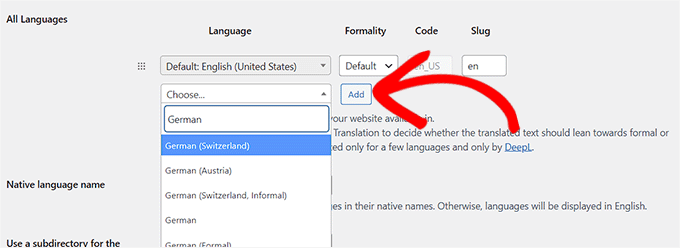
これを行うには、「すべての言語」セクションに移動し、「言語」ドロップダウンメニューからサイトを翻訳したい言語を選択します。
言語を選択したら、毎回「追加」ボタンをクリックするだけです。
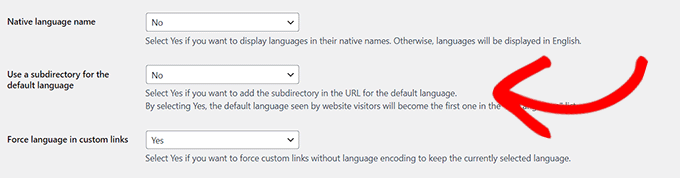
さて、ページ上の「ネイティブ言語名」設定までスクロールダウンしましょう。
ここで、言語名をその言語で表示するか、英語で表示するかを選択する必要があります。それに応じて「はい」または「いいえ」を選択できます。
次のオプションは、サブディレクトリとしてURLにデフォルトの言語名を表示するかどうかを選択することです。例:http://example.com/en/。
この設定は、検索エンジンの最適化にとってより良いので、そのままにしておくことをお勧めします。
その後、「カスタムリンクの言語を強制する」設定に進みましょう。
デフォルトオプションは「はい」で、プラグインが翻訳された言語のカスタムリンクを変更することを許可し、URLをよりSEOフレンドリーにします。
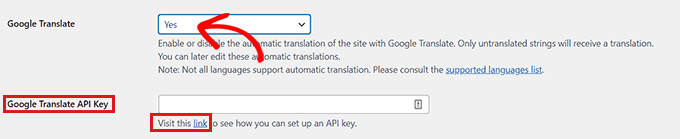
次のオプションでは、自動翻訳にGoogle翻訳を使用するかどうかを選択できます。
デフォルトの選択は「いいえ」ですが、Google翻訳を使用したい場合は変更できます。
もしそうであれば、次のステップでGoogle翻訳APIキーを提供するだけで済みます。オプションの下にリンクがあり、その取得方法の説明が表示されます。
最後に、ウェブサイトでの言語スイッチャーの表示オプションが表示されます。
TranslatePressでは3つの選択肢があります。ショートコードを使用する、ナビゲーションメニューにスイッチャーを追加する、またはフローティングメニューを表示することができます。言語スイッチャーをウェブサイトに追加する方法は、この記事の後半で説明します。
設定を保存するには、「変更を保存」ボタンをクリックしてください。
ステップ2:ウェブサイトコンテンツの翻訳
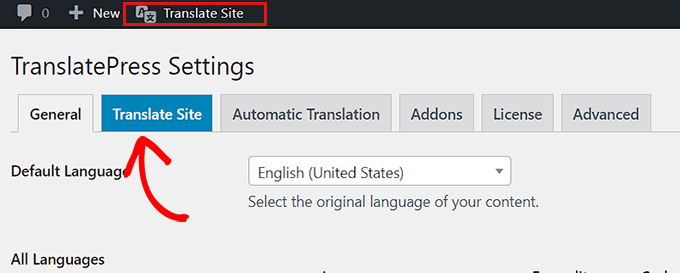
ウェブサイトを翻訳するには、プラグインの設定ページにある「サイトの翻訳」タブをクリックするか、WordPress管理バーの「サイトの翻訳」ボタンをクリックします。
これにより、新しいブラウザタブでライブ翻訳エディターが開きます。
ウェブサイト上の翻訳したいテキストの横にある青い翻訳アイコンをクリックするだけです。
その後、TranslatePressは自動的に翻訳エディタの左側の列に選択したテキストを読み込みます。
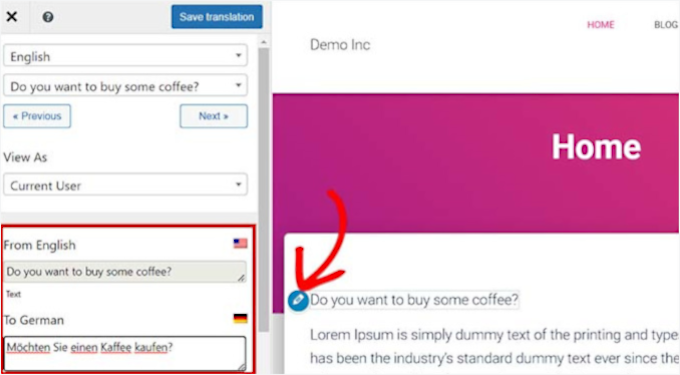
テキストが列に読み込まれたら、下のボックスにその翻訳を追加し、上部にある「翻訳を保存」ボタンをクリックして変更を保存できます。
これにより、ナビゲーションメニュー、ボタン、サイドバー、メタテキスト、ウィジェットなど、サイトのどのページのコンテンツもすべて翻訳できます。
TranslatePressを使用すると、ログイン中にサイト上のあらゆるページや投稿を即座に翻訳し始めることもできます。
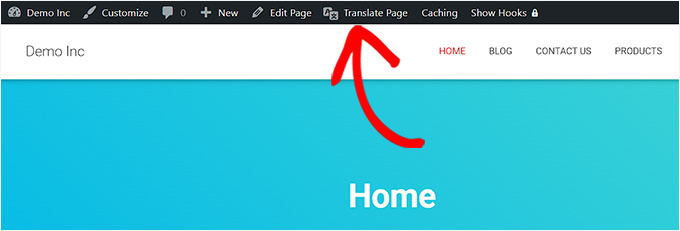
上部にある「ページを翻訳」ボタンをクリックするだけで、ライブエディタが開きます。
このプラグインのもう1つの利点は、特定の文字列を1回だけ翻訳すればよいことです。文字列を翻訳すると、プラグインはWordPressサイトの他の場所でも自動的に翻訳してくれます。
ステップ3:ウェブサイトへの言語切り替え機能の追加
ウェブサイトを翻訳した後、ウェブサイトに言語スイッチャーを追加したいと思うでしょう。
言語切り替え機能を使用すると、ウェブサイトにアクセスした際にユーザーが言語を選択できます。通常、各国の国旗が表示され、サイトで利用可能な言語を示します。
TranslatePressでは、ショートコードを使用して、ナビゲーションメニュー項目として、またはフローティングバナーとして言語スイッチャーを追加できます。
言語スイッチャーは、フラグ、言語名、またはその両方として表示できます。
ショートコードを使用してWordPressに言語切り替え機能を追加する
ショートコードを使用してWordPressに言語スイッチャーを追加したい場合は、WordPressダッシュボードから設定 » TranslatePressに移動します。
「設定」ページに移動したら、「一般」タブを下にスクロールし、「言語スイッチャー」セクションで [language-switcher] ショートコードをコピーします。
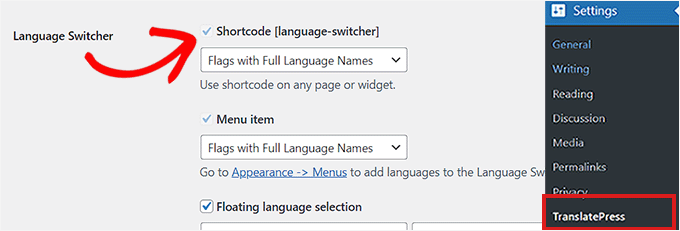
これで、言語スイッチャーを表示したいページ、投稿、またはサイドバーウィジェットにこのショートコードを貼り付けることができます。
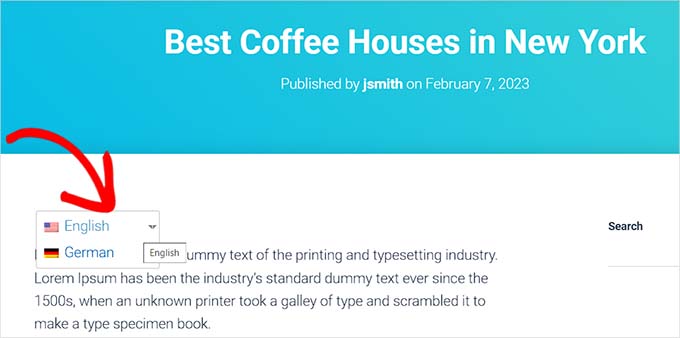
デモサイトでの言語スイッチャーの外観は以下の通りです。
WordPress ナビゲーションメニューに言語スイッチャーを追加する
言語スイッチャーをナビゲーションメニュー項目として追加したい場合は、ダッシュボードから外観 » メニューに移動してください。
📝 注: フルサイトエディターを備えたブロックベースのテーマを使用している場合、この方法は機能しません。
ここから、画面左側の「メニュー項目を追加」セクションにある「言語スイッチャー」タブをクリックできます。
タブに入ったら、言語スイッチャーに表示したい言語にチェックを入れるだけです。次に、「メニューに追加」ボタンをクリックして、言語スイッチャーをメニュー項目として追加します。
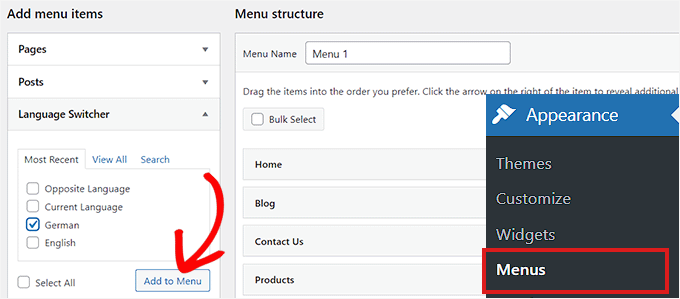
最後に、「メニューを保存」ボタンをクリックして変更を保存することを忘れないでください。
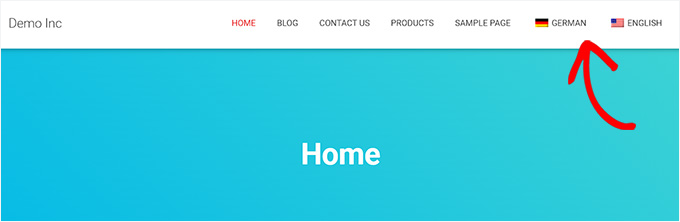
WordPressナビゲーションメニューに言語スイッチャーが追加され、表示されるようになります。たとえば、テストサイトでは次のようになります。
フローティング言語スイッチャーを追加する
フローティング言語スイッチャーを追加したい場合は、WordPressダッシュボードから設定 » TranslatePressに移動しましょう。
ここから、「一般」タブの「言語スイッチャー」セクションを見つけるために下にスクロールします。次に、「フローティング言語選択」オプションの横にあるボックスにチェックが入っていることを確認してください。
画面右側のドロップダウンメニューから、フローティング言語切り替え機能の位置を変更することもできます。
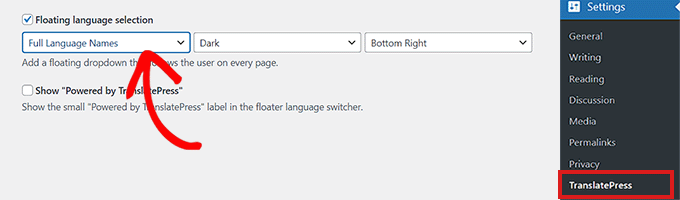
完了したら、「変更を保存」ボタンをクリックして設定を保存することを忘れないでください。
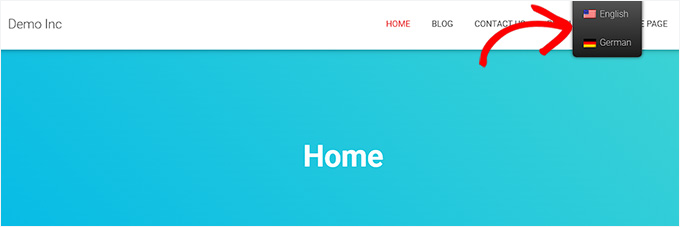
これで、ウェブサイトにアクセスして、ウェブサイトの各ページの最下部に表示されるフローティング言語スイッチャーを確認できるようになりました。
ボーナスヒント:多言語サイトでの英語WordPress管理
多言語サイトを管理していると、デフォルトの管理画面言語でちょっとした問題に遭遇するかもしれません。見落としがちですが、特にチームで作業している場合や、コンテンツに複数の言語を使い分けている場合には、共同作業が難しくなる可能性があります。
すべてをできるだけスムーズかつ効率的に進めたいですよね?
ここで便利なトリックがあります。WordPressの管理画面は英語(または最も使い慣れた言語)のままにしておきながら、読者向けにサイトのフロントエンドはローカル言語で表示することができます。
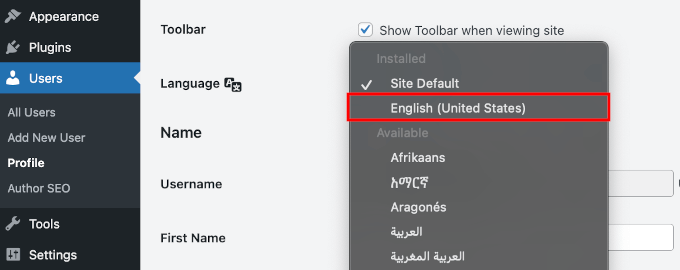
これは、訪問者に完全にローカライズされたエクスペリエンスを提供しながら、バックエンドを簡単に操作できることを意味します。まさに一石二鳥です!😄
詳細については、多言語サイトで英語のWordPress管理画面を使用する方法に関するガイドをご覧ください。
WordPressウェブサイトの翻訳に関するよくある質問
私たちは何千ものユーザーがWordPressを使い始めるのを支援してきましたので、ウェブサイトの翻訳に関するあらゆる種類の質問を聞いてきました。ここでは、最も一般的な質問とその回答をいくつか紹介します。
TranslatePressは無料プラグインですか?
はい、TranslatePressには無料版があり、WordPress.orgプラグインリポジトリからダウンロードできます。これは素晴らしい出発点であり、サイトを1つの追加言語に翻訳できます。
ただし、より多くの言語、多言語SEO、またはWooCommerceストアの翻訳には、プレミアムプランのいずれかにアップグレードする必要があります。
手動翻訳と自動翻訳のどちらが良いか?
自動翻訳ツールは高速ですが、ニュアンスや文脈を見落としがちで、不自然な言い回しにつながることがあります。人間の手による手動翻訳は常に高品質です。
TranslatePressは、両方の長所を提供します。自動翻訳機能を組み合わせて最初のドラフトを作成し、ライブエディターでテキストを簡単にレビューおよび調整して、完璧な精度を実現できます。
他のオプションを検討している場合、Weglotは、高速で信頼性の高い自動翻訳を提供するもう1つの人気のあるツールです。
ウェブサイトの翻訳はSEOに悪影響を与えますか?
全く逆です。正しく行えば、サイトの翻訳は、さまざまな言語や地域で検索結果にランクインするのに役立ち、SEOを大幅に改善できます。
TranslatePress は SEO フレンドリーに設計されています。各言語に固有の URL を作成し、ページタイトルやメタディスクリプションなどの重要な SEO 要素を翻訳するのに役立ちます。
さらに、All in One SEOのようなSEOプラグインと組み合わせて使用することで、翻訳されたコンテンツを完全に最適化できます。すべての機能を確認するには、AIOSEOの完全レビューをご覧ください。
TranslatePressでWooCommerceストアを翻訳できますか?
はい、できます。TranslatePressのプレミアムバージョンは、WooCommerceを完全にサポートしています。これにより、商品ページ、説明、チェックアウトフィールド、メールを翻訳し、顧客のために完全にローカライズされたショッピング体験を作成できます。
最高のWordPress翻訳プラグインは何ですか?
いくつかの優れたオプションがありますが、使いやすさではTranslatePressをお勧めします。そのビジュアルなフロントエンドエディターは、初心者でも非常に直感的です。また、あらゆるWordPressプラグインまたはテーマとシームレスに連携します。
最小限の設定で高速な自動翻訳が必要な場合は、Weglotも優れた選択肢です。チームに適しており、プロの翻訳者と協力したり、複数の言語を簡単に管理したりできます。
より高度な多言語サイトの場合、WPMLは強力な機能と詳細な制御を提供しますが、学習曲線は急になります。これは大規模なオンラインビジネスに最適です。
探求を続けよう:多言語対応WordPressサイトの成長
この記事がTranslatePressでWordPressサイトを翻訳する方法を学ぶのに役立ったことを願っています。次に、以下の記事も参照してください。
- WordPressを自動的に翻訳する方法
- WordPressで多言語フォームを作成する方法
- WordPressで多言語検索を追加する方法
- WordPressプラグインをあなたの言語に翻訳する方法
- 翻訳準備完了のWordPressテーマを見つけて翻訳する方法
- WordPress で多言語サイトマップを作成する方法
- 最適なRTL(右から左へ)言語WordPressテーマ
- 多言語ウェブサイト向けの最高のWordPress翻訳プラグイン
この記事が気に入った場合は、WordPressのビデオチュートリアルのために、YouTubeチャンネルを購読してください。また、TwitterやFacebookでも私たちを見つけることができます。


ヴラド・コジ
動画を翻訳することは可能ですか?
WPBeginnerサポート
このプラグインは現時点では動画の翻訳用ではなく、サイトのテキストコンテンツ用です。
管理者
イジー・ヴァネック
ヴラッド・コジ様、
動画の翻訳が必要な場合、現在、AIベースのツールが数多く利用可能です。まず人工知能で動画を翻訳し、その後、翻訳されたものをウェブサイトにアップロードすることをお勧めします。AIは、別の言語で字幕を作成することも、音声合成を使用して同じ声で動画をあなたの言語に吹き替えることもできます。
WPBeginner コメント
AIベースまたは自動翻訳は、時々再確認が必要な場合があるため、注意してください。AIは良い出発点を提供できますが、その後、翻訳を編集して問題点を修正するのが最善です。
イジー・ヴァネック
はい、それは良い点です。チェコ語への同時翻訳が必要なビデオをいくつか実験しました。俳優の声を取り込み、言語をチェコ語に翻訳し、同じ声を使って吹き替えることができる(有料の)ツールをいくつか見つけました。それは画期的でした。そして、はい、チェコ語の複雑さのためにいくつかの不正確さがあったのは事実ですが、結果は本当に素晴らしかったです。あなたが言うように、それを最善の解決策として提示するのは理想的ではないかもしれませんが、時折不正確さが発生しても許容できる翻訳が必要な場合は、AIを使用できます。しかし、AIはまだ完璧ではない(そしておそらく長い間そうならないだろう)ので、校正が必要であるというあなたの意見に同意します。しかし、すでにその可能性は息をのむほどです。
トング・シーイン
こんにちは。
他のページに移動すると、言語が変わってしまう問題に直面しています。他のページに移動しても、同じ言語を維持するにはどうすればよいですか?
WPBeginnerサポート
そのためには、多言語プラグインを検討すると良いでしょう。TranslatePressに問い合わせれば、現在、選択した言語を保持するオプションが利用可能かどうか教えてくれます。
管理者
ルーシー・フランコバ
皆さん、こんにちは
素晴らしい記事をありがとうございます。とても参考になります。
ウェブページ全体を英語に翻訳し、言語切り替え機能を追加しました。
管理者としてログインしている場合、すべて完璧に見えます(英語バージョン、言語切り替え機能など)。
しかし、他の人がウェブページを見ると、言語オプションがまったく表示されません。何か間違ったことをしましたか?他に何か手順が足りないことはありますか?
事前にご協力いただきありがとうございます。
WPBeginnerサポート
最も一般的な修正方法として、サイトのキャッシュをすべてクリアすることを確認してください。
管理者
ヒューゴ
テキストが一部含まれる画像がある場合、フランス語のページを作成する際に、その画像をフランス語版に変更することはできますか?写真内のテキストは編集できないため、写真の新しいフランス語版を作成する必要があります。
TranslatePressで画像を変換するオプションに関するコメントは見当たりませんでした。
事前に感謝します。
WPBeginnerサポート
TranslatePress に現在のツールと利用可能なオプションについて問い合わせることをお勧めします。彼らがサポートできるでしょう。
管理者
アルビン・マラザルテ
このプラグインでリンクとページタイトルを翻訳できますか?
WPBeginnerサポート
このような質問については、プラグインのサポートに確認することをお勧めします。現時点では、プラグインでページタイトルを更新できるはずです。
管理者
ホセ・アギーレ
こんにちは、サイトの第2言語(デフォルト言語以外)を強制的に設定するにはどうすればよいですか?
WPBeginnerサポート
特定のニーズによりますが、この記事の方法がご希望でない場合は、こちらの多言語記事をご覧ください:https://www.wpbeginner.com/beginners-guide/how-to-easily-create-a-multilingual-wordpress-site/
管理者
アナスタシア
しばらくしてから別の翻訳プラグインに切り替えたらどうなりますか?痕跡や壊れたURLなどが残りますか?
WPBeginnerサポート
各プラグインのURL構造によります。プラグインのサポートに確認すれば、以前のようなURLを再現できるかどうか教えてくれるはずです。
管理者
アナスタシア
こんにちは、
自動翻訳を使用する場合、公開前に手動で投稿を編集できますか?
ありがとう
WPBeginnerサポート
はい、最近の変更がない限り、投稿を編集できるはずです。
管理者
ハッサン
こんにちは
アラビア語で書かれたウェブサイトを英語に翻訳したいのですが、すべてのページが英語で利用可能ですが、アラビア語のページを同じ英語のページにリンクする方法がわかりません。
WPBeginnerサポート
TranslatePressを使用している場合、翻訳サイトボタンを使用してテキストを追加し、翻訳したいページに移動します。
管理者
アジェイ・クマール
1つ理解できなかったのは、すべての単語を手動で翻訳する必要があるということですか?プラグインは機能しますか?マラーティー語に翻訳したい場合、すべての単語をマラーティー語で書く必要がありますか?合っていますか?翻訳を提供するだけなら、このプラグインは何のためにあるのですか?
WPBeginnerサポート
このプラグインにはGoogle翻訳を使用するオプションがありますが、唯一の問題は、すべての自動翻訳がうまく機能するわけではないことです。そのため、サイト上のコンテンツを手動で編集できます。
管理者
アジェイ・クマール
つまり、これは手動で翻訳することしかできず、自動翻訳はないということですね?
WPBeginnerサポート
このプラグインには、Google翻訳を使用した自動翻訳オプションがあります
アル・シュ
こんにちは、
質問です。新しい投稿(元のウェブサイトの言語である英語で)を書いた場合、その投稿は他の言語のウェブサイトにもすべて英語で表示されますか?
よろしくお願いします!
WPBeginnerサポート
自動翻訳を使用するかどうかによって異なります。デフォルトでは、投稿を翻訳しないと、他の言語のページにデフォルト言語で表示されることになります。
管理者
アル・シュ
私自身が翻訳することになりますが、なるほど、理にかなっていますね、ありがとうございます!英語バージョンでの編集や追加などが自動的に他のバージョンにも反映されるのかどうか、よくわかっていませんでした。
イヴァン
サイトの翻訳にはGoogle翻訳を使用することをお勧めします。翻訳の品質が4倍優れています!私はそれのために私のスクリプトを使用しています。
WPBeginnerサポート
ご意見ありがとうございます。このプラグインにはGoogle翻訳APIを使用するオプションがあるため、ユーザーは翻訳を取得するためにGoogleの翻訳ページに手動でアクセスする必要はありません。
管理者