


数年間ブログを書いてきた場合、公開された投稿のリストがWordPressのサイドバーに収まりきらないほど長くなっている可能性があります。散らかったサイドバーは、読者に良い印象を与えないかもしれません。
コンパクトなアーカイブは、サイトのナビゲーションを効率化し、ユーザーエクスペリエンスを向上させるための優れた方法です。アーカイブをよりクリーンで簡潔な形式で表示することで、訪問者が圧倒されることなくコンテンツを探索しやすくなります。
この記事では、WordPressウェブサイトでコンパクトアーカイブを簡単に、ステップバイステップで作成する方法をご紹介します。

WordPressでコンパクトアーカイブが必要な理由
WordPressサイトにアーカイブを追加すると、以前に公開したコンテンツを簡単に表示でき、エンゲージメントとウェブサイト滞在時間を増やすことができます。
デフォルトでは、WordPressはWordPressブログのサイドバーに追加できるアーカイブブロックを提供しています。
ただし、このブロックではアーカイブを長いリストまたはドロップダウンメニューとしてのみ表示できます。
リストはサイトを散らかって見せますが、ドロップダウンメニューは目立たないため、ユーザーに見過ごされやすいです。
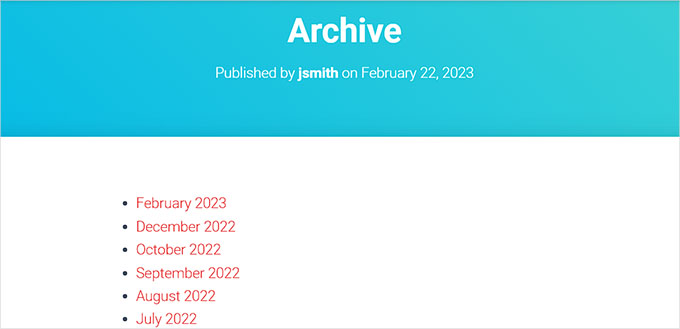
コンパクトなアーカイブを作成することで、WordPressのサイドバーに多くのスペースを取らずにアーカイブを簡単に表示できます。また、プロフィールページに表示したり、専用のアーカイブセクションを作成することもできます。
コンパクトアーカイブは、ユーザーがサイト内をナビゲートし、関連コンテンツを見つけやすくし、ユーザーエクスペリエンスを向上させます。
それでは、WordPressでコンパクトアーカイブを簡単に、ステップバイステップで追加する方法を見ていきましょう。
WordPressでコンパクトアーカイブを追加する方法
まず、Compact Archivesプラグインをインストールして有効化する必要があります。詳細な手順については、WordPressプラグインのインストール方法に関する初心者向けガイドをご覧ください。
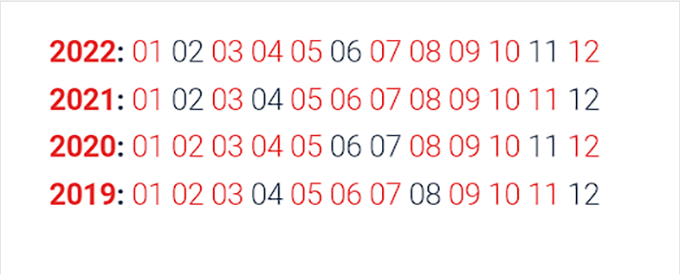
現在、このプラグインは、コンパクトなアーカイブをウェブサイトに表示するための3つのスタイルを提供しています。
スタイル1:リラックスした3文字の月イニシャル
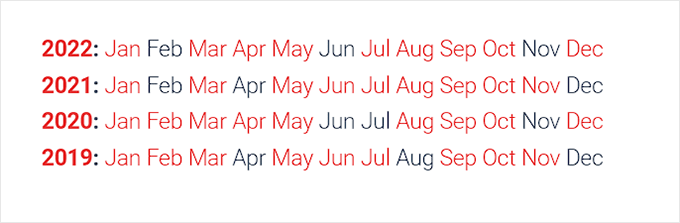
スタイル2:コンパクト月別イニシャル

スタイル3.数値ブロック
コンパクトなアーカイブを簡単に表示するには、いくつかの方法があります。
このチュートリアルでは、4つの方法すべてを紹介します。最も気に入った方法を選択できます。
方法1:WordPressの投稿またはページにコンパクトアーカイブを追加する
WordPressの投稿またはページにコンパクトアーカイブを追加したい場合は、この方法が適しています。
プラグインには、投稿やページに追加できる使いやすいブロックが付属しているため、コンパクトなアーカイブを追加するのは非常に簡単です。
まず、WordPress管理サイドバーから、ブロックエディターで既存または新規の投稿/ページを開く必要があります。
そこに着いたら、画面左上の「ブロックを追加」(+)ボタンをクリックして、ブロックメニューを開きます。
ここから、WPBeginnerのコンパクトアーカイブブロックを見つけて、WordPressの投稿またはページに追加します。
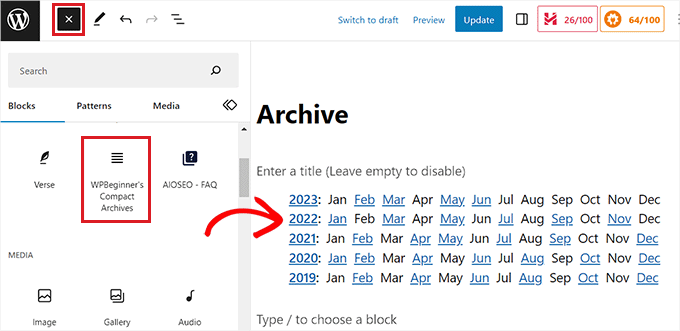
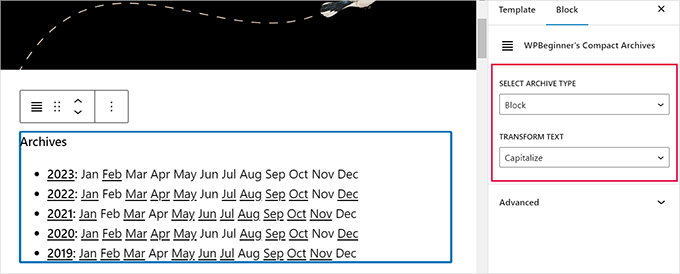
その後、画面右側のブロックパネルからアーカイブのスタイルを選択できます。
「アーカイブの種類を選択」オプションの下にあるドロップダウンメニューから、お好みのスタイルを選択するだけです。
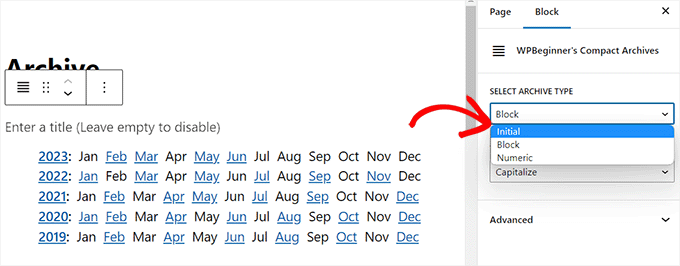
アーカイブテキストを大文字にするか、すべて大文字にするかを選択することもできます。
これを行うには、「テキストの変換」オプションの下にあるドロップダウンメニューを開き、テキストスタイルを選択します。
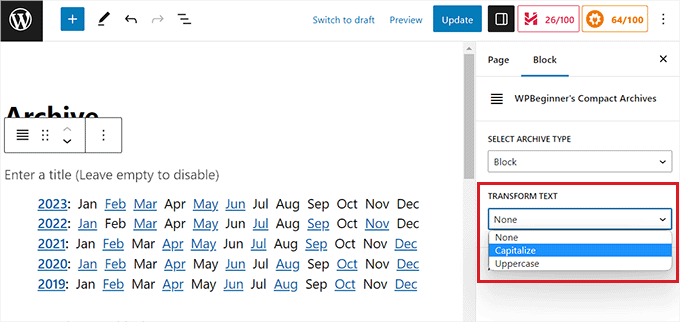
選択に満足したら、「公開」または「更新」ボタンをクリックするだけで設定が保存されます。
これで、WordPressサイトにアクセスしてアーカイブページを表示できます。
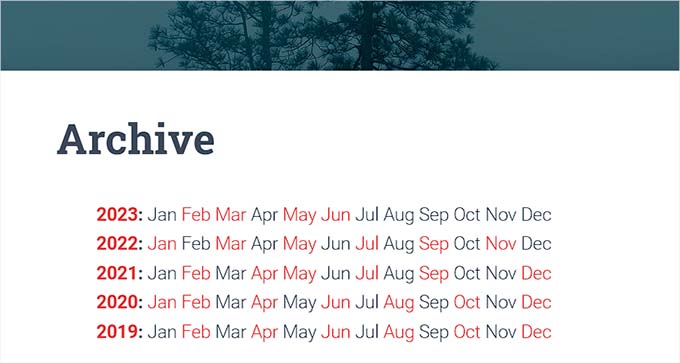
方法2:コンパクトアーカイブをウィジェットとして追加
コンパクトアーカイブをウィジェットとして追加したい場合は、この方法が最適です。
コンパクトアーカイブブロックをフルサイトエディターに追加する
ウェブサイトでブロックベースのテーマを使用している場合は、フルサイトエディターを使用してWPBeginnersのCompact Archivesブロックを追加する必要があります。
まず、WordPress管理サイドバーから外観 » エディターページにアクセスして、フルサイトエディターを起動する必要があります。
ここから、画面左上の「ブロックを追加」(+) ボタンをクリックして、ブロックメニューを開きます。
次に、WPBeginnerのコンパクトアーカイブブロックをウェブサイトの希望の場所に配置して追加するだけです。
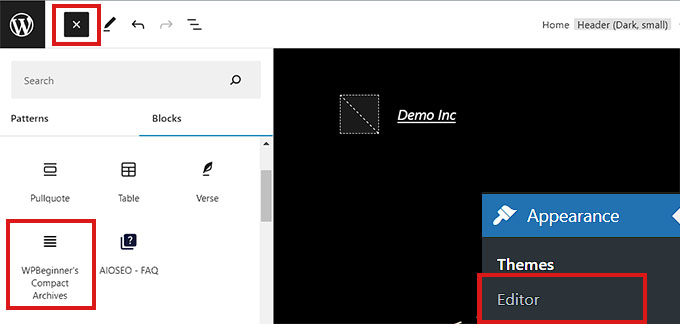
ブロックを追加したら、右側のブロックパネルでスタイルとテキストの設定を構成できます。
最後に、設定を保存するために、上部にある「保存」ボタンをクリックすることを忘れないでください。
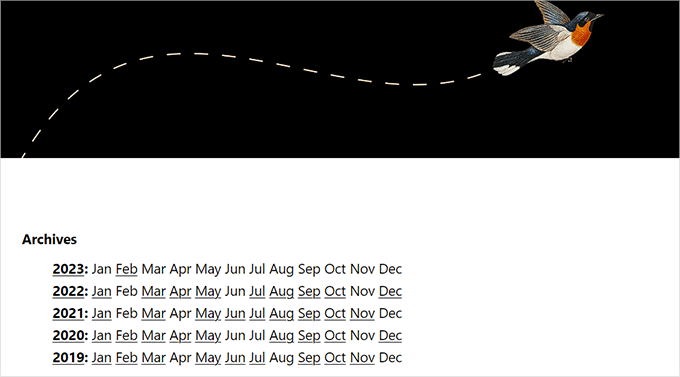
次に、ウェブサイトにアクセスしてコンパクトアーカイブを表示します。
これは私たちのデモサイトでの様子です。
ウィジェットを使用してコンパクトアーカイブブロックを追加する
クラシックなWordPressテーマを使用している場合は、この方法が適しています。
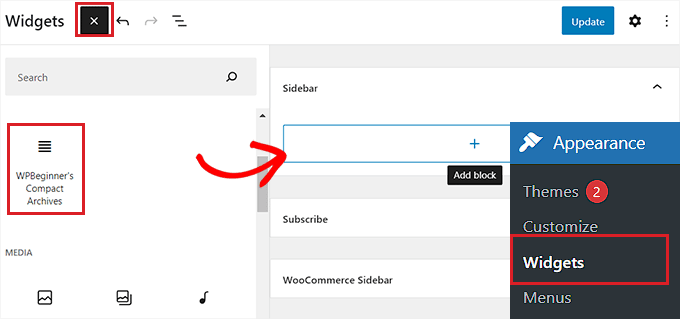
まず、WordPressダッシュボードから外観 » ウィジェットページにアクセスする必要があります。
そこに着いたら、左上の「ブロックを追加」(+) ボタンをクリックして、ブロックメニューを開きます。
ここから、WPBeginnerのコンパクトアーカイブブロックを探してサイドバータブに追加します。
コンパクトアーカイブブロックを追加したら、右側のパネルでブロック設定を構成することで、アーカイブのスタイルとテキストを変更できます。
最後に、変更を保存するために上部にある「更新」ボタンをクリックすることを忘れないでください。
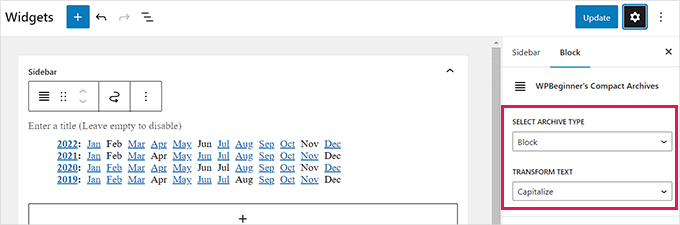
次に、ウェブサイトにアクセスして、サイドバーにコンパクトアーカイブが表示されていることを確認できます。
デモサイトではこのようになりました。
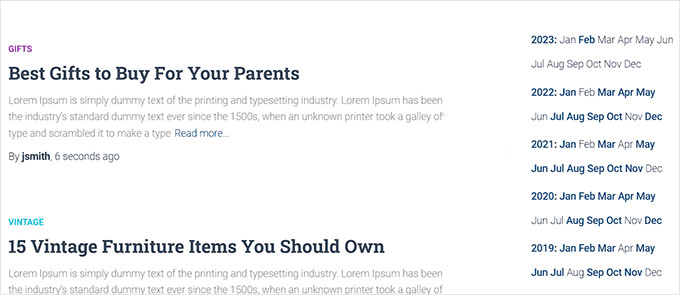
方法3:テンプレートファイルにコンパクトアーカイブを表示する
カスタムWordPressテーマを作成している場合や、テーマテンプレートファイルにアーカイブを表示したい場合は、Compact Archivesには便利なテンプレートタグが用意されています。
コードに以下のテンプレートタグを追加するだけです。
<ul> <?php compact_archive(); ?> </ul>
タグを追加すると、WordPressページにコンパクトアーカイブが追加されます。
ただし、アーカイブにスタイルを追加したい場合は、コードに次のテンプレートタグを追加することで実行できます。
<ul>
<?php compact_archive($style='initial', $before='<li>', $after='</li>'); ?>
</ul>
例えば、$style == 'initial'は月の名前の頭文字のみを表示し、サイドバーに収まるはずです。$style == 'block'を使用すると、ページのメインカラムに収まります。$style == 'numeric'を使用すると、数値の月が表示されます。
方法4:コンパクトアーカイブをHTMLサイトマップに追加する
WordPressでHTMLサイトマップページを作成し、コンパクトアーカイブを一緒に表示したい場合は、この方法が最適です。
All in One SEOは、市場で最高のWordPress SEOプラグインであり、ウェブサイトを検索エンジン向けに簡単に最適化し、ランキングを向上させることができます。
HTMLサイトマップをWordPressサイトに簡単に簡単に追加することもできます。

まず、All in One SEO for WordPressプラグインをインストールして有効化する必要があります。詳細については、WordPressプラグインのインストール方法に関するチュートリアルをご覧ください。
注意: AIOSEOには、HTMLサイトマップを作成するために使用できる無料バージョンもあります。ただし、より多くの機能を使用するためにプレミアムプランを使用します。
有効化すると、プラグインはセットアップウィザードを起動します。画面の指示に従ってプラグインをセットアップするか、WordPress向けAll in One SEOの適切なセットアップ方法に関するガイドをご覧ください。
これが完了したら、WordPress管理画面のサイドバーからAll in One SEO » Sitemapsページに移動します。
ここから、上部にある「HTMLサイトマップ」タブに切り替え、「サイトマップを有効にする」トグルがオンになっていることを確認してください。
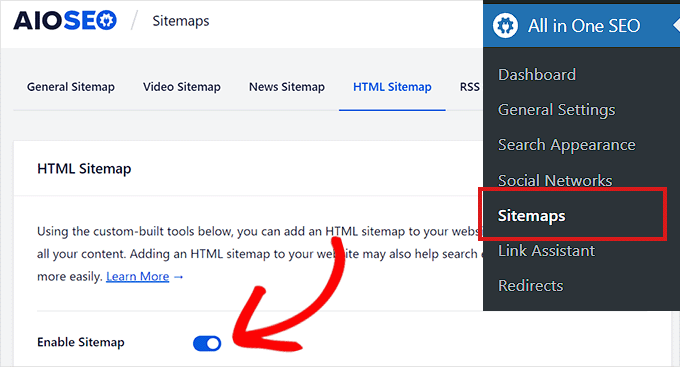
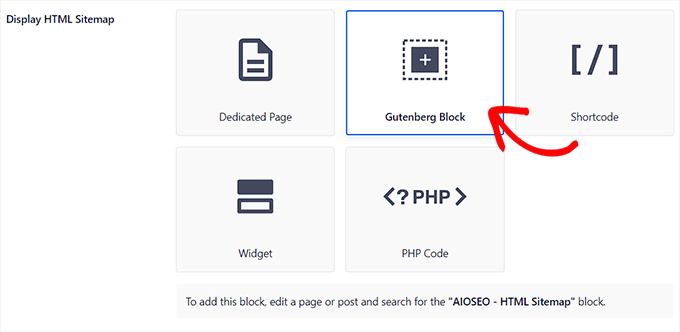
次に、HTMLサイトマップをどのように表示したいかを選択する必要があります。ショートコード、PHPコード、ブロック、またはウィジェットを使用してサイトマップを表示できます。
このチュートリアルでは、「Gutenbergブロック」オプションを選択します。
この方法を選択した場合、サイトマップを表示したいページにAIOSEO – HTMLサイトマップブロックを追加する必要があります。
より詳細な手順については、WordPressでHTMLサイトマップページを追加する方法に関するチュートリアルをご覧ください。
次に、「HTMLサイトマップ設定」セクションの「コンパクトアーカイブ」オプションまでスクロールダウンする必要があります。
ここから、「コンパクトアーカイブ」スイッチを「有効」に切り替えます。
この機能が機能するために、コンパクトアーカイブプラグインをインストールする必要はないことに注意してください。
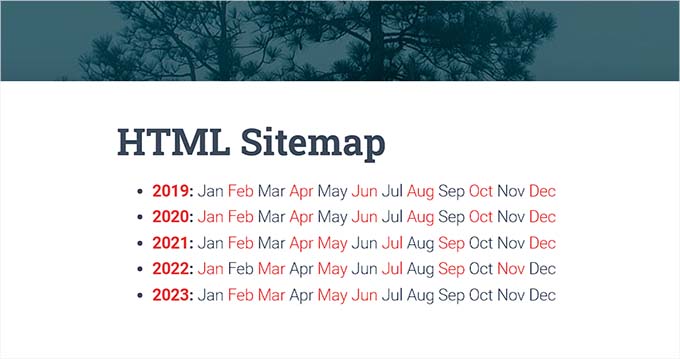
これで、HTMLサイトマップがコンパクトな日付アーカイブ形式で表示されます。
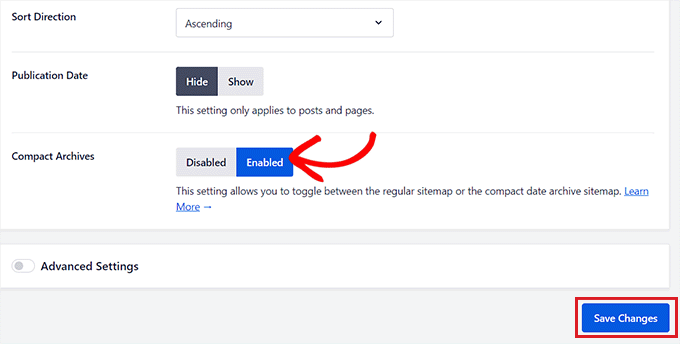
最後に、「変更を保存」ボタンをクリックして設定を保存することを忘れないでください。
次に、管理サイドバーからサイトマップを表示したい既存のページまたは新しいページを開きます。
ここから、上部にある「ブロックを追加」(+)ボタンをクリックし、ページにAIOSEO HTMLサイトマップブロックを追加するだけです。
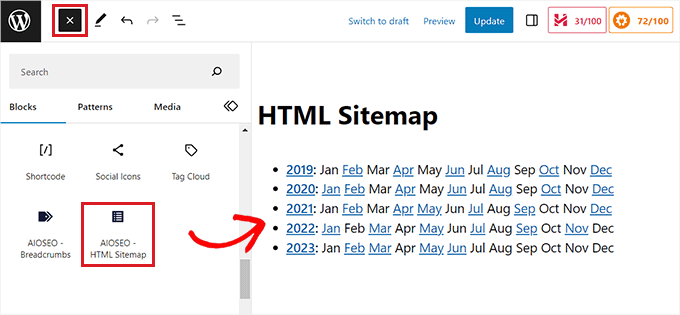
最後に、「公開」または「更新」ボタンをクリックして変更を保存することを忘れないでください。
コンパクトアーカイブのHTMLサイトマップは以下のようになります。
ボーナス:WordPressでカスタムアーカイブページを作成する
既存のページにアーカイブブロックを追加する以外にも、SeedProdを使用してWordPressサイトにカスタムアーカイブページを作成することもできます。
これは市場で最高のWordPressページビルダーであり、ドラッグアンドドロップビルダー、既製のテンプレート、ブログ投稿を魅力的に表示できる「投稿」ブロックが付属しています。

まず、SeedProdをインストールして有効化する必要があります。詳細な手順については、WordPressプラグインのインストール方法に関する初心者向けガイドをご覧ください。
有効化したら、WordPressダッシュボードからSeedProd » ランディングページセクションにアクセスし、「新しいランディングページを追加」ボタンをクリックしてください。

これにより、「新しいページテンプレートを選択」画面に移動します。そこでは、SeedProdが提供する多数の既製のテンプレートがあり、サイトで使用できることがわかります。
テンプレートを選択すると、SeedProdのドラッグアンドドロップビルダーで起動し、左側の列のブロックを使用してカスタマイズできます。
WordPressでランディングページを作成する方法については、チュートリアルをご覧ください。
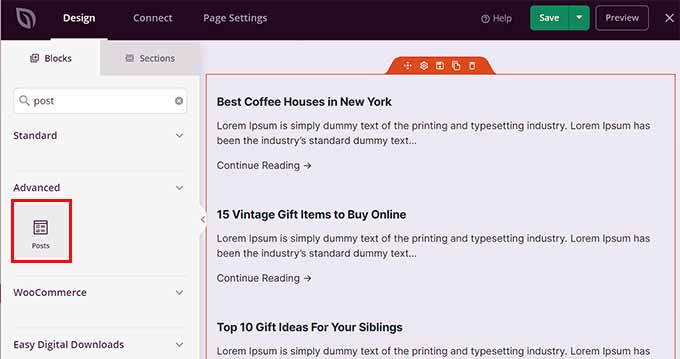
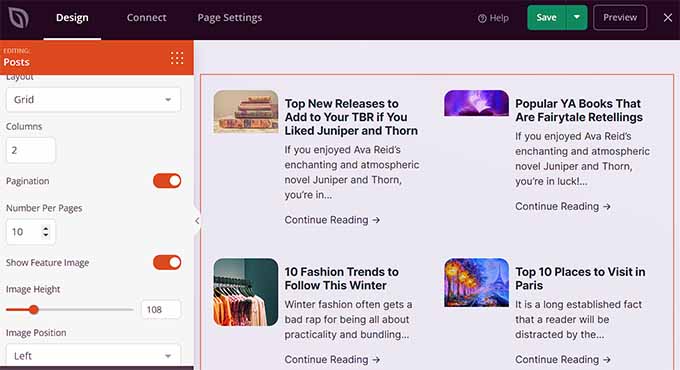
次に、アーカイブページに投稿を表示するには、左側の列から「投稿」ブロックを見つけて追加するだけです。
その後、ブロックのレイアウトを選択し、順序を選択し、ページネーションを設定し、列を使用するなど、さらに多くのことができます。
設定が完了したら、設定を保存するために上部にある「保存」および「公開」ボタンをクリックすることを忘れないでください。
詳細については、WordPressでカスタムアーカイブページを作成する方法に関するチュートリアルをご覧ください。
この記事がお役に立ち、WordPressでコンパクトなアーカイブを簡単に作成する方法を学べたことを願っています。また、WordPressでカスタム分類を作成する方法に関するステップバイステップのチュートリアルや、カテゴリとタグのSEOにおけるコンテンツの並べ替えのベスト戦略に関するガイドもご覧ください。
この記事が気に入った場合は、WordPressのビデオチュートリアルのために、YouTubeチャンネルを購読してください。また、TwitterやFacebookでも私たちを見つけることができます。




ジャニス・ダニエルズ
日付ではなく、名前のカテゴリ別に記事を整理したいのですが。たとえば、「選挙」や「歌」といったタイトルのページを作成し、投稿の内容を簡単に説明して、完全な投稿へのリンクを表示する方法はありますか?
WPBeginnerサポート
お探しのものについては、WordPressのデフォルトのカテゴリページ表示を使用するために、メニューにカテゴリへのリンクを追加する必要があります。その方法は、こちらの記事で説明しています:https://www.wpbeginner.com/beginners-guide/how-to-add-navigation-menu-in-wordpress-beginners-guide/
管理者
エイミー・スー
コンパクトアーカイブの「日付別」の部分がブログで機能していません。新しいウェブホストにブログを移動したためか、それとも何か間違った設定をしたのでしょうか?HTML/CSSについては、危険なほど知っている程度ですが、通常は「試行錯誤とエラーとエラーとエラー」方式でコーディングしているので、おそらく何か間違ったことをしたのでしょう…
Hariharakumar
これはデフォルトの投稿に最適です。私のブログにはカスタム投稿があり、それらもコンパクトアーカイブに表示したいです。どうすればよいですか?
WPBeginnerサポート
このプラグインはWordPress 4.3でテストしました。こちらでは正常に動作しています。
管理者
ダン
このプラグインを更新してください。2年以上更新されていないため、他のプラグインに多くの更新の問題を引き起こしているようです。
Vince
このプラグインは2年以上更新されておらず、特に4.3で非推奨になった古いコンストラクタ呼び出しを削除するために更新されていません。また、過去1年間サポートリクエストに返信していません。
このプラグインはまだサポートされていますか?
WPBeginnerサポート
はい。このプラグインは更新され、最新バージョンの WordPress でテスト済みです。
管理者
Ameya
こんにちは、
このプラグインに何か特別なことはありますか?SRG Clean Archivesを使用しています。このプラグインについて何か知っていますか?それの方が良いですか、それともあなたが提案したものを使用すべきですか?
Ameya
編集スタッフ
あなたが提案しているプラグインは使用したことがないので、どちらが良いかはわかりません。これは私たちが使用しているものです。最終的な決定はあなた次第です。
管理者