


日々のウェブサイトのメンテナンスや管理タスクの実行は、圧倒されることがあります。コメントのモデレーションや通知の送信から、コンテンツの更新やユーザーロールの管理まで、これらの反復的なタスクはかなりの時間を費やす可能性があります。
ただし、自動化されたワークフローを作成することで、これらのプロセスを簡素化し、スケジュールを解放してウェブサイトの成長に集中することができます。
これを行うために、ウェブサイトを他のアプリやプラグインと連携できる強力なツールである Uncanny Automator をお勧めします。
当社のパートナーブランドの多くがこのツールを使用して自動タスクを実行しており、肯定的な結果を報告しています。効率が向上し、ワークフローが合理化されるため、理想的な選択肢となっています。
この記事では、Uncanny Automator を使用して WordPress で自動化されたワークフローを簡単に作成する方法を説明します。
WordPress で自動化ワークフローを作成する理由
多くのウェブサイト所有者は、同じタスクを何度も繰り返すことに多くの時間を費やしています。たとえば、最新のブログ投稿をFacebookに投稿したり、顧客が製品レビューを残した後にクーポンを送信したりする場合があります。
これらの繰り返し手作業タスクを自動化ワークフローで作成することで、多くの時間と労力を節約できます。自動化は、すべてが即座に実行されるため、カスタマーサービスを改善し、コンテンツを自動的に投稿することでソーシャルアカウントをより魅力的にすることもできます。
しかし、自動化の問題は、WordPressプラグインが互いにあまりうまく連携しないことです。たとえば、WooCommerceとお問い合わせフォームプラグインを使用している場合、デフォルトでは両者は互いに通信できません。
ここでUncanny Automatorが登場します。

Uncanny Automatorとは?
Uncanny Automatorは、コードを書かずに自動ワークフローを作成できる最高のWordPress自動化プラグインです。
これにより、さまざまなWordPressプラグインが連携できるようになります。たとえば、誰かがフォームを送信するたびに、自動的にメールリストに追加できます。
2つの別々のWordPressウェブサイトを連携させて、一緒に機能させることもできます。たとえば、オンラインストアで商品を販売し、会員制ウェブサイトで顧客アカウントを管理することができます。
WordPressウェブサイト向けのZapierのようなものだと考えてください。
実際、Uncanny Automator は Zapier と連携しているため、WordPress を Google Drive、Slack、Asana、Twitter、Instagram など 5,000 以上の外部アプリと統合できます。
それでは、Uncanny Automaterを使用してWordPressで自動ワークフローを作成する方法を見てみましょう。
WordPress で自動化されたワークフローを作成する
まず、Uncanny Automatorプラグインをインストールして有効化する必要があります。詳細については、WordPressプラグインのインストール方法に関するステップバイステップガイドをご覧ください。
注意: 多くの一般的なタスクを自動化できる無料のUncanny Automatorプラグインがあり、300の自動化トリガーとアクションが付属しています。ただし、より多くのプラグインやサービスと統合されているため、Uncanny Automator Proを使用します。
有効化すると、無料版のUncanny Automatorコアのインストールも求められます。無料プラグインは機能が制限されていますが、Proプランのベースとして使用されます。
次に、WordPress ダッシュボードから Automator » 設定 ページに移動し、ライセンスキーを入力します。
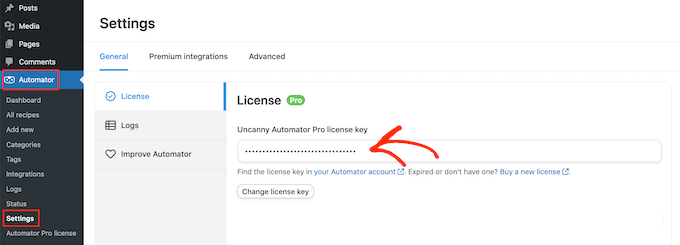
この情報は、Uncanny Automatorウェブサイトのアカウントで確認できます。
キーを入力したら、「ライセンスのアクティベート」ボタンをクリックします。
新しい自動化レシピを作成する
ライセンスを追加した後、WordPressで自動化ワークフローを作成する準備が整いました。Uncanny Automatorはこれらのワークフローを「レシピ」と呼びます。
開始するには、Automator » Add Newページにアクセスしてください。「ログイン中」レシピまたは「全員」レシピのどちらを作成したいか尋ねられます。
ログイン中のレシピはログイン中のユーザーのみがトリガーできますが、「全員」レシピは誰でもトリガーできます。
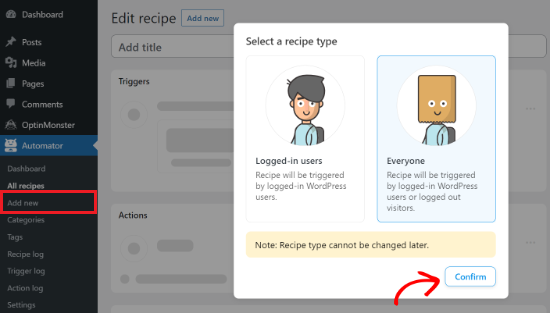
作成したいワークフローに基づいてレシピタイプを選択し、「確認」ボタンをクリックする必要があります。
このガイドでは、WPFormsプラグインを使用して、Everyoneレシピを作成します。これは、簡単なドラッグアンドドロップでさまざまなフォームを作成できる最高のWordPressお問い合わせフォームプラグインです。
ウェブサイトのお問い合わせフォームを完了するたびに新しいWordPressユーザーアカウントを作成する自動ワークフローを構築します。
レシピの種類を選択した後、「タイトル」フィールドにレシピの名前を入力して名前を付けることができます。これは参照用ですので、好きな名前を付けることができます。
自動化ワークフローにトリガーとアクションを追加する
Uncanny Automator の各レシピには、トリガーとアクションと呼ばれる 2 つの部分があります。
トリガーは、訪問者がフォームを送信するなどの自動ワークフローを開始するイベントです。アクションは、レシピが実行するタスク(その人のアカウントを作成するなど)です。
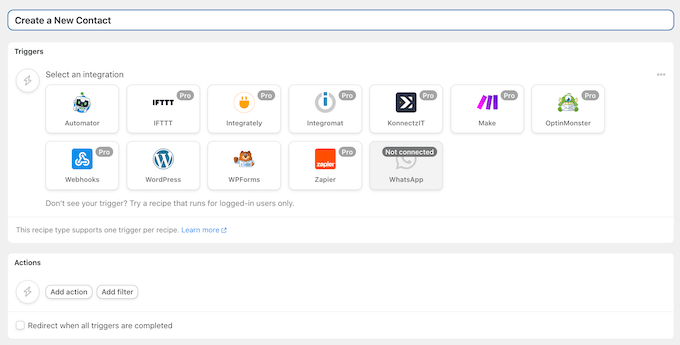
開始するには、統合を選択してトリガーを設定する必要があります。
Uncanny Automatorは、WordPressウェブサイトで利用可能なすべての統合を表示します。次の画像では、WPFormsがすでに検出されていることがわかります。
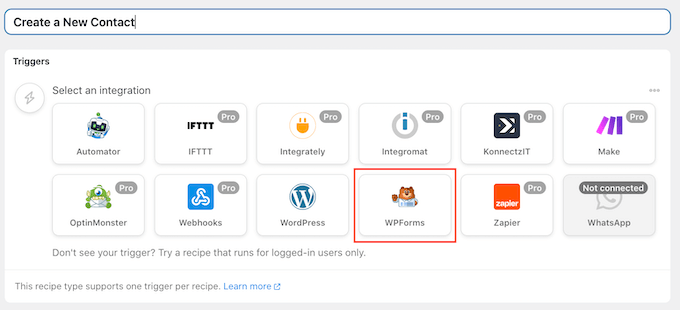
続行するには、「WPForms」をクリックしてください。
次に、トリガーイベントを選択する必要があります。ドロップダウンメニューで、「フォームが送信された」を選択してください。
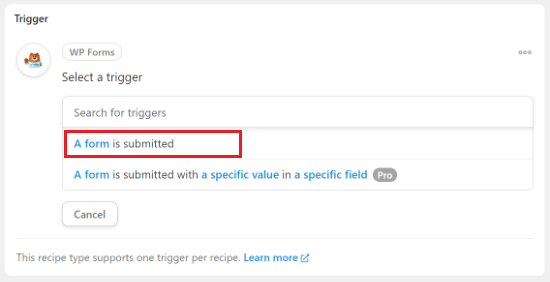
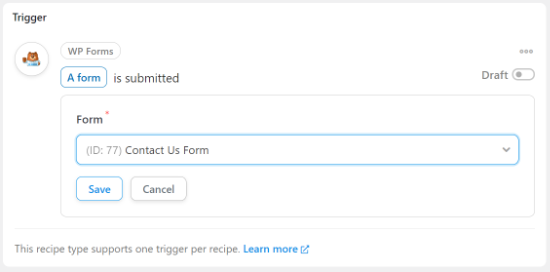
その後、ドロップダウンメニューを開くと、WPForms WordPressプラグインを使用して作成したすべてのフォームが表示されます。
レシピをトリガーするフォームを選択し、「保存」をクリックするだけです。
次に、「アクション」セクションに移動し、「アクションの追加」ボタンをクリックできます。
Uncanny Automator は、使用できるさまざまな統合をアクションとして表示します。
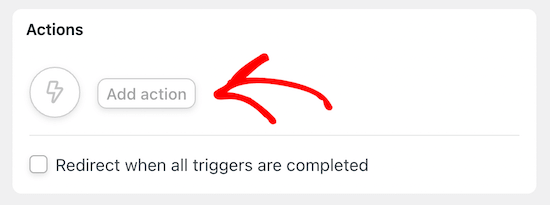
ログインユーザー向けにレシピを作成するか、全員向けに作成するかによって、さまざまなオプションが表示される場合があります。
「アクション」で、統合として「Automator」を選択します。
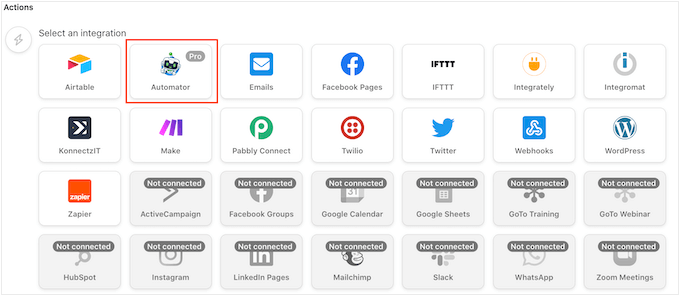
その後、Uncanny Automator はアクションを選択するように求めます。
ドロップダウンメニューから「カスタム関数/メソッドを呼び出す」を選択してください。
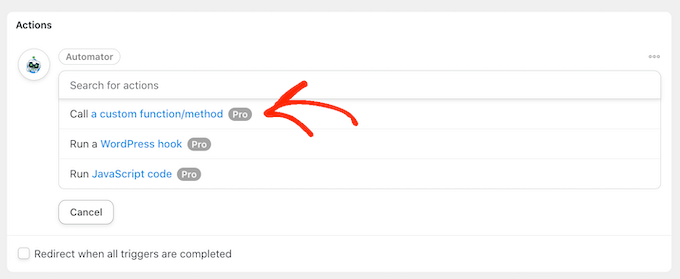
次に、このレシピで使用するカスタム関数の名前を入力する必要があります。この関数は新しいユーザーアカウントを作成するため、「create_contact」のような名前を使用できます。
その後、「変数を追加」をクリックします。
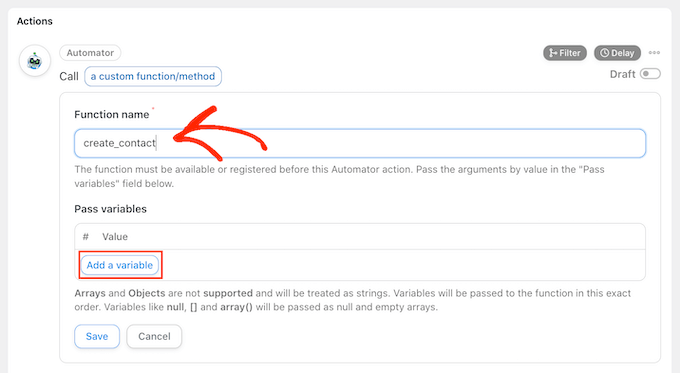
変数を使用してフォームからデータを取得する
WPFormsのお問い合わせフォームからデータを取得し、それを使用してフォームを送信したユーザーのアカウントを作成します。
これを行うには、空のフィールドの横にある「*」記号をクリックします。ドロップダウンで「トリガー」を見つけ、問い合わせフォームを選択します。
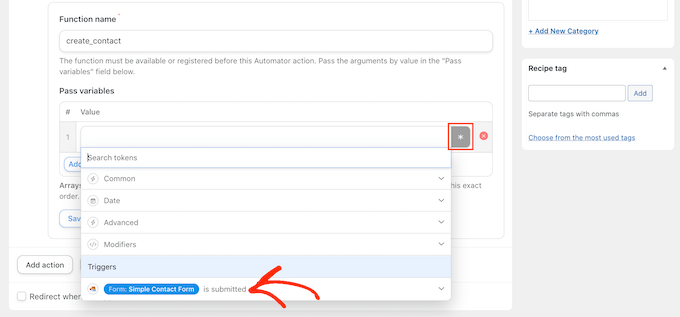
これで、フォームを構成するすべての異なるフィールドが表示されます。
フィールドのデータを使用するには、それをクリックします。これにより、フィールドが変数に変わり、レシピで使用できるようになります。
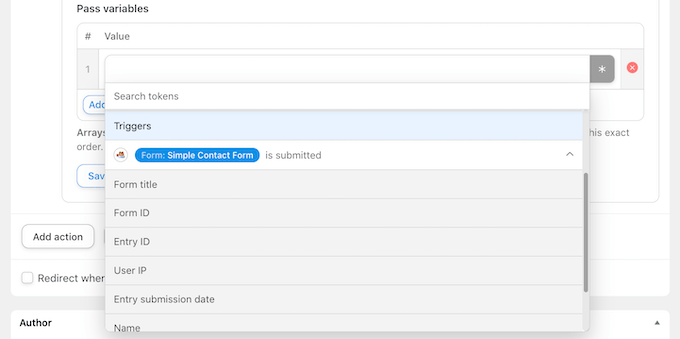
上記で説明したのとまったく同じプロセスに従って、さらに変数を追加できます。
たとえば、次の画像では、フォーム送信者の名前とメールアドレスを取得して、その情報をユーザープロファイルに追加します。
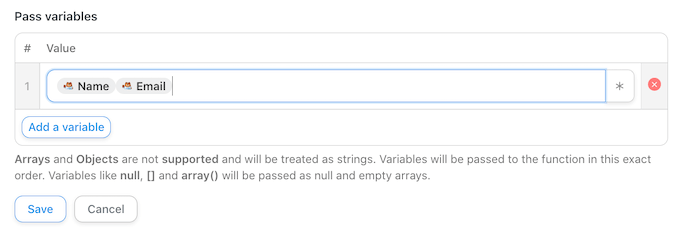
すべての変数を確認したら、「保存」をクリックします。
新規ユーザーアカウントを自動作成する
次に、「アクション追加」ボタンをクリックし、使用したい次の統合を選択します。この場合、それはWordPressです。
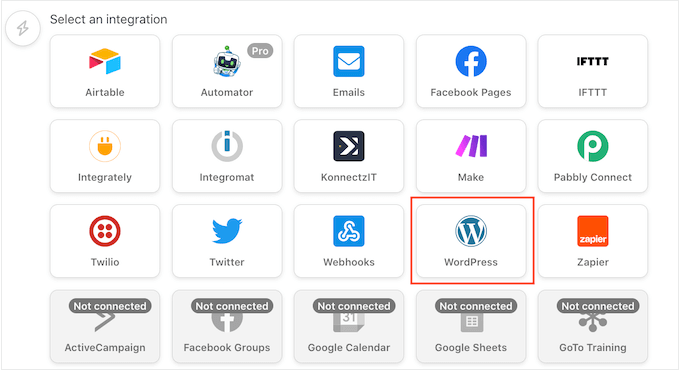
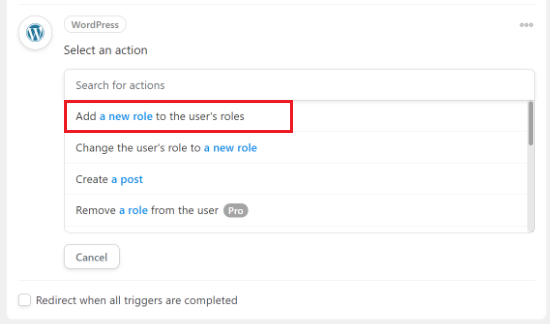
その後、Uncanny Automatorはこの統合を使用して実行できるすべてのアクションを表示します。
ドロップダウンメニューから「ユーザーのロールに新しいロールを追加する」を選択してください。
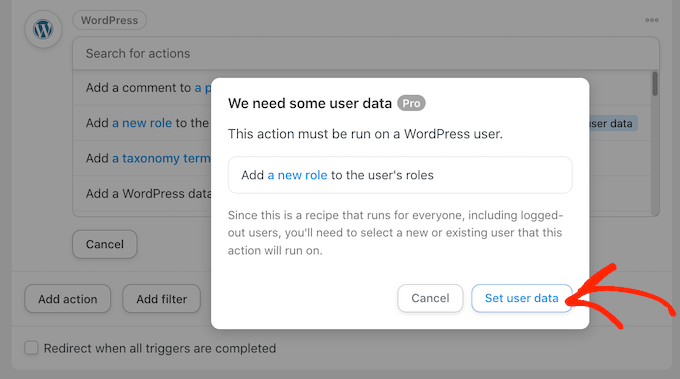
ユーザーデータへのアクセスを求めるポップアップが表示されます。
「ユーザーデータを設定」ボタンをクリックするだけです。
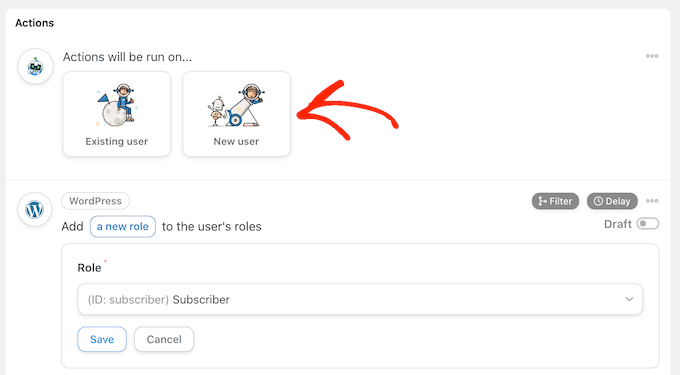
「全員」レシピを作成しているので、「既存ユーザー」または「新規ユーザー」のいずれかのアクションを実行できます。
すでにWordPressブログまたはウェブサイトに登録しているユーザーのアカウントを作成したくないため、「新規ユーザー」をクリックします。
Uncanny Automatorは、新しいアカウントで使用するデータをユーザーに選択するように求めます。
これらのフィールドの一部を、コンタクトフォームから渡される変数にマッピングできます。たとえば、「名」の横にある「*」ボタンをクリックしてから、トリガーとしてコンタクトフォームを選択できます。
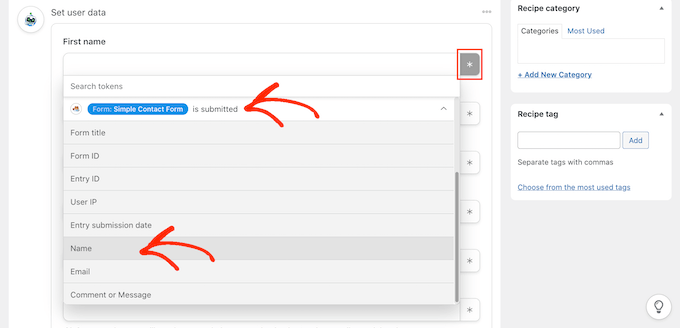
次に、ドロップダウンメニューから「Name」変数を選択します。
その他のフィールドでは、トークンとプレーンテキストの組み合わせを使用することをお勧めします。たとえば、ユーザー名をランダムに生成するために、その人の名前と数字のシリーズ、または今日のなどの別のトークンを組み合わせることができます。
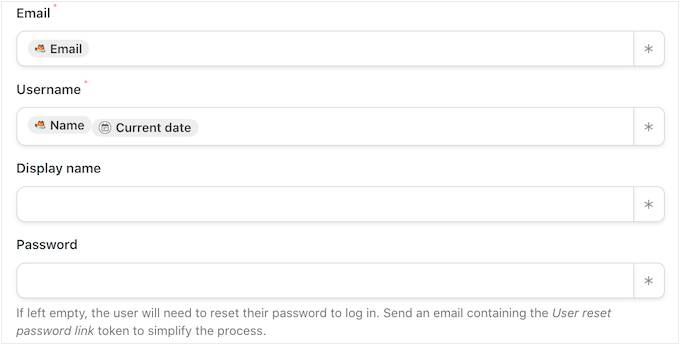
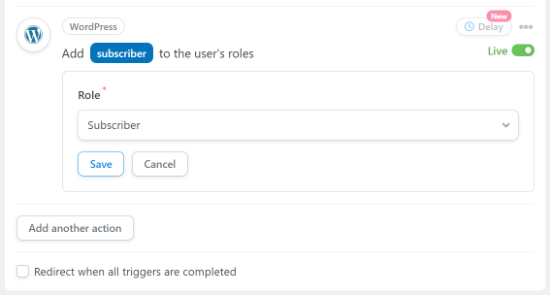
デフォルトでは、Uncanny Automatorは新規ユーザーに「購読者」ロールを割り当てます。
これを変更するには、単に「ロール」ドロップダウンを開き、リストから別のロールを選択してください。
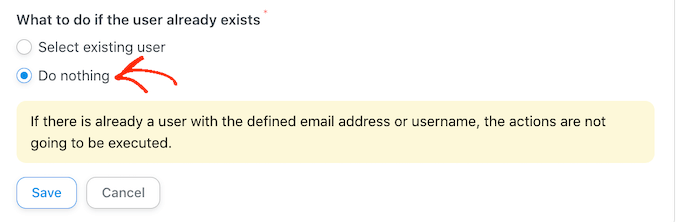
メールアドレスまたはユーザー名に関連付けられたアカウントが既に存在する場合、重複アカウントを作成したくありません。
それを踏まえて、次のセクション「ユーザーが既に存在する場合の処理」で「何もしない」を選択するようにしてください。
自動化された WordPress ワークフローを発行する
完了したら、「保存」ボタンをクリックして変更を保存することを忘れないでください。
その後、ワークフローを発行できます。「レシピ」ボックスで、「下書き」スイッチをクリックして「ライブ」と表示されるようにします。
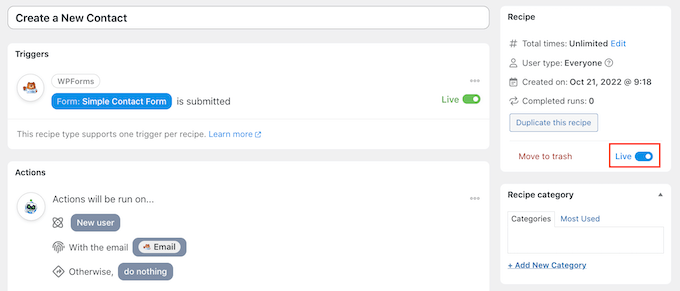
レシピは公開され、誰かがサイトの問い合わせフォームを送信するたびに、Uncanny Automatorは自動的に新しいアカウントを作成します。
WordPress で自動化ログを表示する
いくつかの自動化ワークフローを作成した後、バックグラウンドで実行されているすべてのタスクを簡単に追跡する方法が必要になります。
Uncanny Automator によって実行されたすべてのレシピ、トリガー、およびアクションを表示するには、WordPress ダッシュボードから Automator » Logs ページにアクセスしてください。
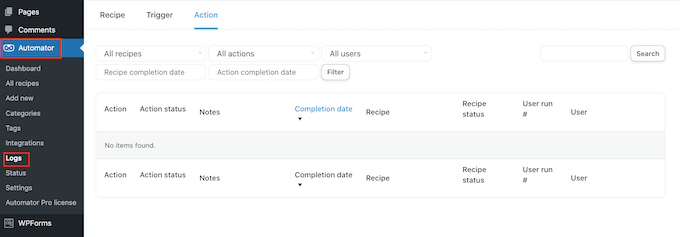
これで、ドロップダウンメニューを使用して、アクション、ユーザーなどに基づいてデータをフィルタリングできます。
このガイドでは、Uncanny Automatorプラグインがいかに強力であるかの表面をなぞったにすぎません。WooCommerce、Formidable Forms、GiveWP、その他数十のWordPressプラグインを接続するために使用できます。したがって、どのような種類の自動ワークフローを作成できるか実験する価値があります。
ボーナス:Uncanny AutomatorとChatGPTを接続してAIコンテンツを作成する
Uncanny Automatorを使用して、OpenAI統合を介してChatGPTとのワークフローを作成することもできます。
これにより、AI生成コンテンツをさまざまな方法でワークフローに組み込むことができます。たとえば、フォームが送信されるたびにAI生成コンテンツで新しいブログ投稿を作成できます。
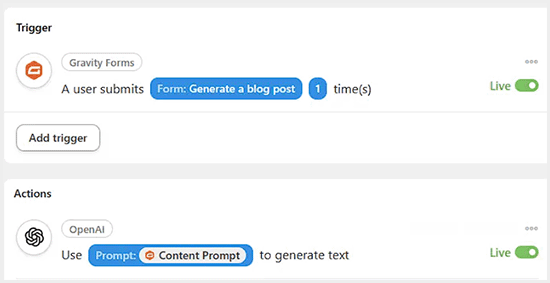
同様に、フォーラムで尋ねられた質問に自動的に返信したり、プロンプトに基づいて画像を生成したり、WhatsAppチャットボットを作成したりするAIワークフローを作成できます。
Uncanny Automatorを使用して、AIをOptinMonsterのような他のWordPressプラグインと接続し、コードを使用せずに素晴らしいワークフローを構築することもできます。
詳細については、人工知能と機械学習を使用するWordPressプラグインのトップピックをご覧ください。
この記事が、Uncanny Automatorを使用してWordPressで自動ワークフローを作成するのに役立ったことを願っています。また、WordPress向けの最高の電子署名ソフトウェアに関する専門家によるおすすめや、GoogleドキュメントをWordPressに簡単にインポートする方法に関するステップバイステップガイドもご覧ください。
この記事が気に入った場合は、WordPressのビデオチュートリアルのために、YouTubeチャンネルを購読してください。また、TwitterやFacebookでも私たちを見つけることができます。




kzain
ワークフローを効率化し、時間を節約する方法を探していました。Uncanny Automatorはゲームチェンジャーになりそうです。特に、ユーザーの行動に基づいて自動メールシーケンスを作成する部分が気に入りました。さまざまなレシピを試すのが待ちきれません。プロセスを非常に明確に説明していただきありがとうございます!
WPBeginnerサポート
You’re welcome, glad our guide was helpful
管理者
Mrteesurez
この機能は気に入ったようです。もし私がそれをよく理解しているなら、訪問者は連絡先フォームに記入するだけで自動的に登録ユーザーになれるということです。わかりました。
しかし、2つか3つのウェブサイトを連携させることはできますか?ユーザーがサイトに登録すると、他の連携サイトでも自動的にアカウントが作成されます。ありがとうございます。
WPBeginnerサポート
そのためには、以下のガイドで設定方法を確認してください!
https://www.wpbeginner.com/plugins/how-to-share-users-and-logins-between-multiple-wordpress-sites/
管理者
モイヌディン・ワヒード
自動化されたワークフローは、時間と労力を節約するだけでなく、生産性と効率も向上させます。
自動的にさまざまなソーシャルメディアに投稿したり、その他のワークフローを自動送信したりすることは、自動化ソフトウェアを介して行わないと管理が難しい場合があります。
記事を読むと、オートメーターが自動ワークフローを作成するのに最適な選択肢のようです。他の多くのワークフローソフトウェアやその他のオプションとの統合が可能です。
ぜひ試してみたいと思います。