


ウェブサイトにWordPressログインポップアップモーダルを追加すると、ユーザーのログインがスムーズになります。訪問者は現在のページを離れることなくサインインできるため、全体的なエクスペリエンスが向上します。
この機能を使用してユーザーエンゲージメントを維持し、サイトインタラクションを改善することに成功したウェブサイトをいくつか見てきました。これは、ログインプロセスを合理化するためのシンプルでありながら効果的な方法です。
この記事では、WordPressのログインポップアップモーダルを作成する手順を説明します。
💡クイックアンサー:WordPressログインポップアップモーダルを作成する方法
WordPressログインポップアップモーダルを作成する最も簡単な2つの方法を以下に示します。
- 方法1 – ログイン/サインアップポップアップ:高度なカスタマイズなしで、迅速、無料、シンプルなログインポップアップが必要な場合に最適です。初心者や基本的なサイトに最適です。
- 方法2 – WPForms + OptinMonster:完全なデザインコントロール、高度な表示ルール、および優れたコンバージョン追跡が必要な場合に最適です。成長中のビジネスやマーケティング中心のサイトに最適です。
WordPressログインポップアップモーダルを作成する理由
ログインポップアップモーダルを作成すべき理由は、ユーザーを別のページに送信することなく、ログインをより迅速かつスムーズにできるためです。
ほとんどのウェブサイトでは、誰かがログインリンクをクリックすると、デフォルトのWordPressログインページまたはカスタムログインページにリダイレクトされます。ログイン後、再度リダイレクトされます。
この行き来は遅く感じられ、ユーザーエクスペリエンスを中断させる可能性があります。モーダルログインポップアップはこの問題を解決します。同じページで小さなウィンドウにログインフォームが開きます。
ユーザーはすぐにログインでき、ログイン後にどこへでもリダイレクトできます。プロセスはより迅速かつプロフェッショナルに感じられ、ユーザーエクスペリエンスを向上させ、コンバージョンを増やすことさえできます。
これを踏まえ、無料プラグインとプレミアムツールの両方を使用して、WordPressでモーダルログインポップアップを簡単に作成する方法を説明します。最適な方法にジャンプできます。
準備はいいですか?早速始めましょう!
方法1:ログイン/サインアップポップアップを使用してモーダルログインポップアップを作成する
🚨 免責事項: これらの手順ではWordPressのクラシックテーマを使用しています。ブロックテーマを使用している場合、サイトにメニューを追加する方法は異なります。
通常、メニュー項目は外観 » メニュー(利用可能な場合)で設定し、次にサイトエディター(外観 » エディター)を使用してナビゲーションブロックを追加し、メニューを選択します。
または、方法2に進むこともできます。
最初のアプローチでは、無料プラグインであるLogin/Signup Popupプラグインを使用します。これにより、ユーザーはサイトに簡単にログインまたは登録できます。
まず、Login/Signup Popupプラグインをインストールして有効化する必要があります。ヘルプが必要な場合は、WordPressプラグインのインストール方法に関するガイドを参照してください。
有効化後、WordPress管理パネルからLogin/Signup Popup » Settingsに移動できます。
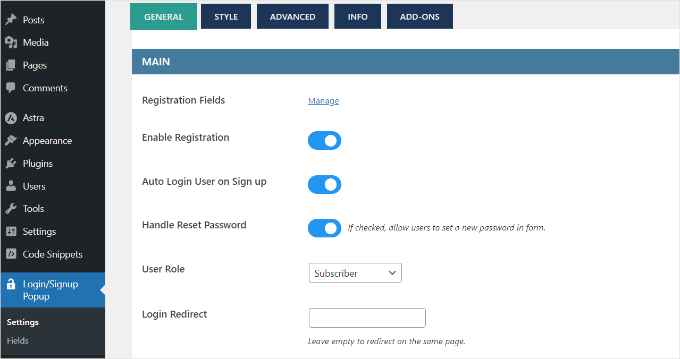
「一般」設定では、登録を有効にしたり、ユーザーがサインアップした後に自動的にログインさせたり、パスワードリセットを処理したりできます。
さらに、このプラグインでは、新しく登録されたユーザーに割り当てられるWordPressユーザーロールを選択することもできます。デフォルトでは、「購読者」ロールが割り当てられます。
下にスクロールすると、さらに多くの設定が表示されます。たとえば、ユーザーがログインまたは登録したときにリダイレクトURLを追加できます。
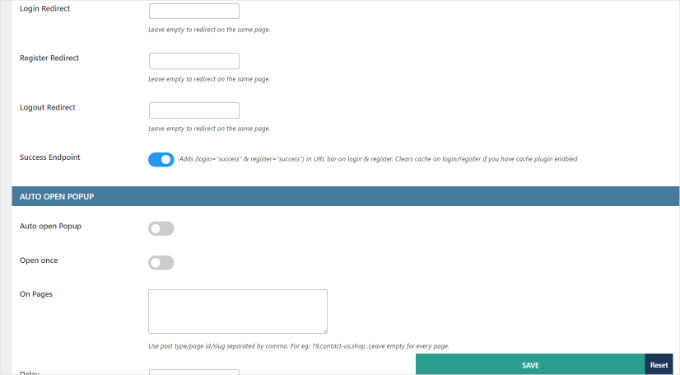
変更を加えた場合は、必ず「保存」ボタンをクリックしてください。
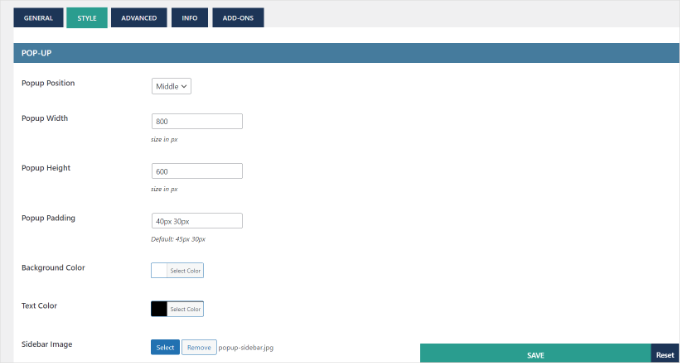
次に、「スタイル」タブに切り替えて、ログイン/サインアップポップアップモーダルを編集できます。このプラグインでは、ポップアップの位置、幅、高さ、背景色、テキストの色などを変更できます。
その後、ポップアップモーダルでフォームフィールドをカスタマイズすることもできます。
WordPress ダッシュボードから Login/Signup Popup » フィールド に移動するだけです。ここで、さまざまなフォームフィールドを有効化したり、ラベルを編集したり、必須フィールドにしたりできます。
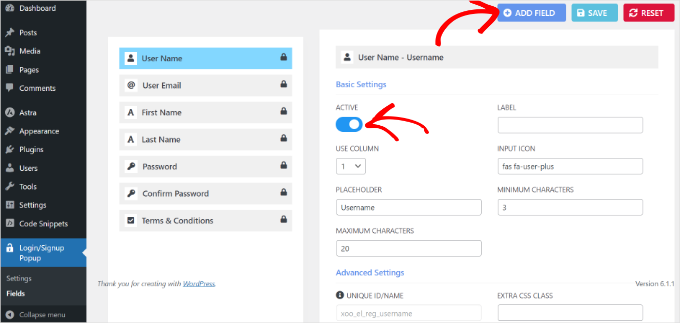
それに加えて、ログイン/サインアップポップアップにさらにフィールドを追加するオプションもあります。
ログインモーダルポップアップに追加するフォームフィールドを選択するには、上部にある「+ フィールドを追加」ボタンをクリックするだけです。
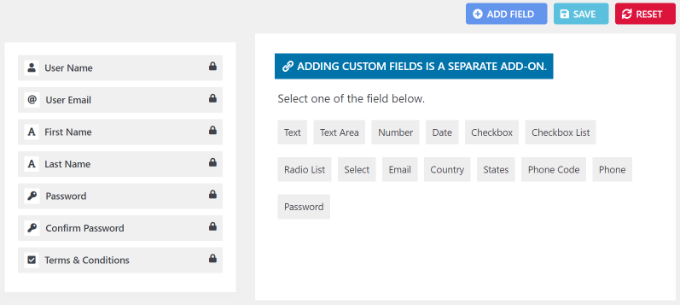
フォームフィールドをカスタマイズしたら、モーダルログインポップアップをウェブサイトに追加できるようになりました。このプラグインは、ポップアップをサイトに追加するためのさまざまな方法を提供します。
メニューにログインポップアップモーダルを追加する
まず、WordPress ダッシュボードから 外観 » メニュー に移動します。
その後、「ログイン/サインアップポップアップ」メニュー項目が表示されます。表示したい項目を選択し、「メニューに追加」ボタンをクリックするだけです。
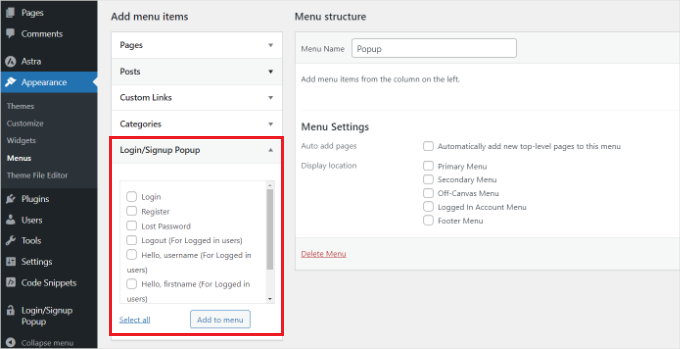
詳細については、WordPressでナビゲーションメニューを追加する方法に関するガイドを参照してください。
アンカーリンクとしてログインポップアップモーダルを追加する
次に、ウェブサイトのURLの末尾に#loginまたは#registerを追加し、ログインポップアップを内部リンクとして配置できます。
たとえば、ログインリンクを作成するには、次のようなHTMLを使用します:
<a href="https://www.myawesomesite.com/#login">Login</a>
これを行うには、投稿またはページを編集できます。
コンテンツエディターに入ったら、3つのドットをクリックして「HTMLとして編集」オプションを選択します。
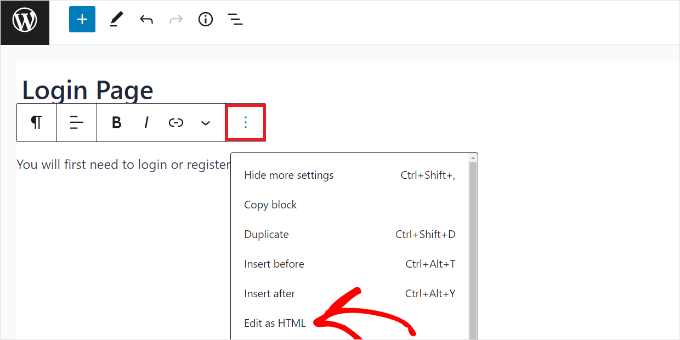
その後、ログインアンカーテキストに内部リンクを追加できます。
詳細については、WordPressでアンカーリンクを追加する方法に関するガイドに従ってください。
ログインポップアップモーダルを追加するためのショートコードを使用する
ログイン/サインアップポップアップを追加する別の方法は、ショートコードを使用することです。
サイトのどこにでも[xoo_el_action]ショートコードを入力するだけで、ポップアップを開くためのリンク/ボタンを作成できます。
例えば、外観 » ウィジェットに移動し、「ショートコード」ブロックを追加して、ウェブサイトのサイドバーにログインポップアップを表示させることができます。
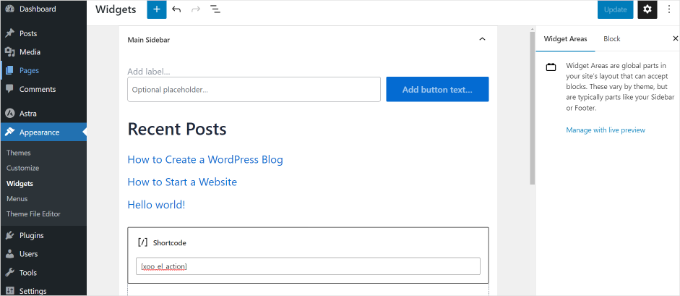
完了したら、「更新」ボタンをクリックするだけです。
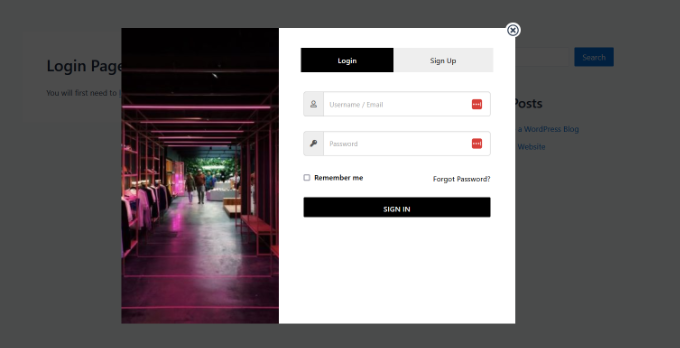
これで、ウェブサイトにアクセスして、ログインポップアップが機能していることを確認できます。
方法2:WPFormsとOptinMonsterを使用してモーダルログインポップアップを作成する
この方法は、ログインポップアップのデザインと動作をより細かく制御したい人に最適です。
WPFormsとOptinMonsterを一緒に使用すると、強力なデザインオプション、高度な表示ルール(ユーザーが特定のリンクをクリックした後にポップアップを表示するなど)、および電子メールマーケティングサービスとのより良い統合が可能になります。
WPFormsは最高のWordPressお問い合わせフォームプラグインであり、「ユーザー登録」アドオンにアクセスするには、少なくともProプランが必要です。
OptinMonsterは、市場で最高のWordPressポップアッププラグインです。ウェブサイト訪問者を購読者や顧客に転換するのに役立ちます。WPBeginnerでは、インタラクティブなポップアップを作成するために何度か使用しており、優れた経験をしています。詳細については、完全なOptinMonsterレビューを参照してください。
この記事で紹介しているツールMonsterLinks機能にアクセスするには、少なくともPlusプランが必要であることに注意してください。
WPForms を使用してユーザーログインフォームを作成する
まず、WPFormsプラグインをインストールして有効化しましょう。詳細については、WordPressプラグインのインストール方法に関するステップバイステップガイドを参照してください。
有効化したら、WordPressダッシュボードからWPForms » 設定に移動し、ライセンスを入力する必要があります。
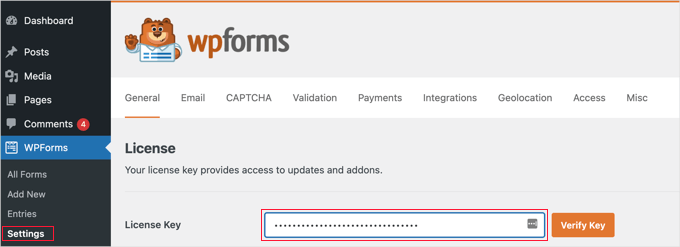
キーはWPFormsのアカウントエリアで見つけることができます。
次に、WPForms » Addonsに移動して、「User Registration Addon」をインストールしてアクティブ化しましょう。
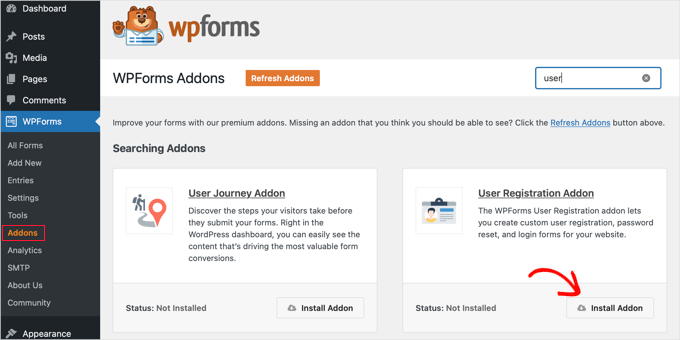
アドオンを有効化した後、WPForms » 新規追加 に移動して新しいフォームを作成します。
次の画面で、まずフォームに名前を付ける必要があります。
次に、テンプレートギャラリーから事前作成済みのフォームテンプレートを選択します。「ユーザーログインフォーム」テンプレートを簡単に見つけるには、検索バーを使用できます。
見つけたら、「テンプレートを使用」ボタンをクリックできます。
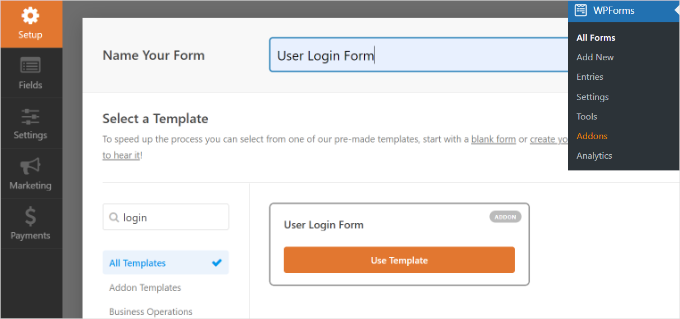
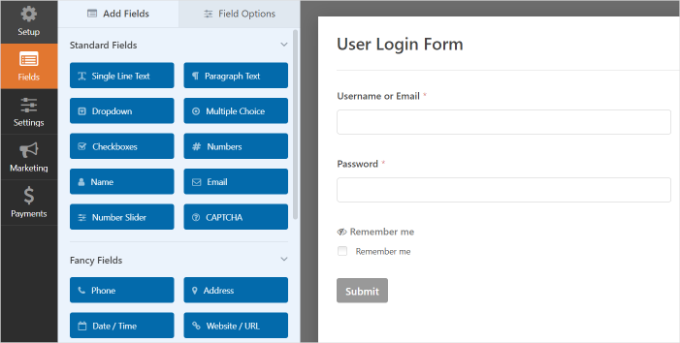
このログインフォームテンプレートには、デフォルトのWordPressログインフォームと同様に機能するメールアドレスとパスワードフィールドがあります。
必要に応じて、画面左側から追加のフィールドをドラッグアンドドロップできます。
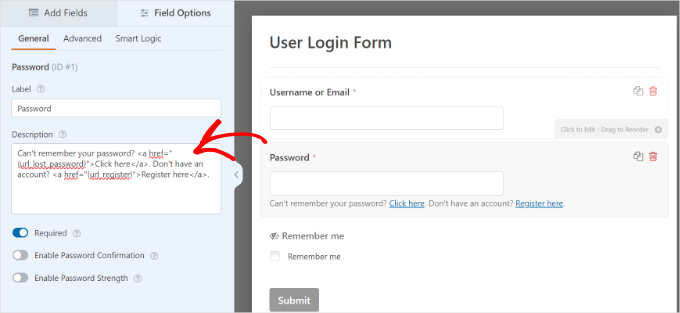
次に、「パスワード」フィールドをクリックすると、左側にフィールドオプションが表示されます。
「パスワード」フィールドの説明ボックスに以下のコードを追加すると、「パスワードを忘れた場合」や「ユーザー登録」などのオプションが表示されます。
Can't remember your password? <a href="{url_lost_password}">Click here</a>. Don't have an account? <a href="{url_register}">Register here</a>.
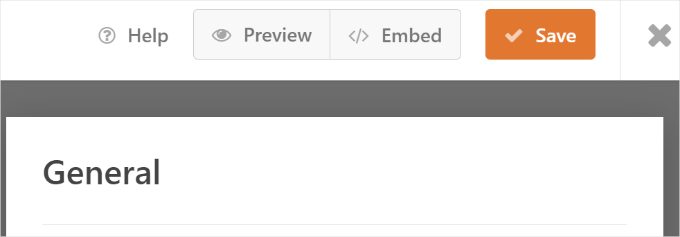
その後、「保存」ボタンをクリックして変更を保存すると、フォームを公開する準備が整います。
開始するには、「埋め込み」ボタンをクリックするだけです。
ログインフォームを追加するためのオプションが表示されたポップアップウィンドウが開きます。
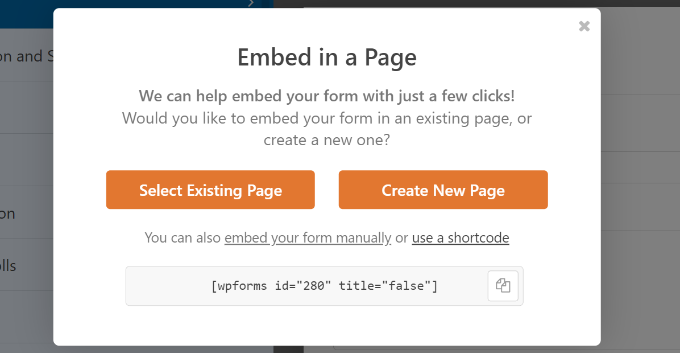
「ショートコードを使用する」オプションを選択してください。これはボタンではなく、ウィンドウ内のリンクとして表示されます。
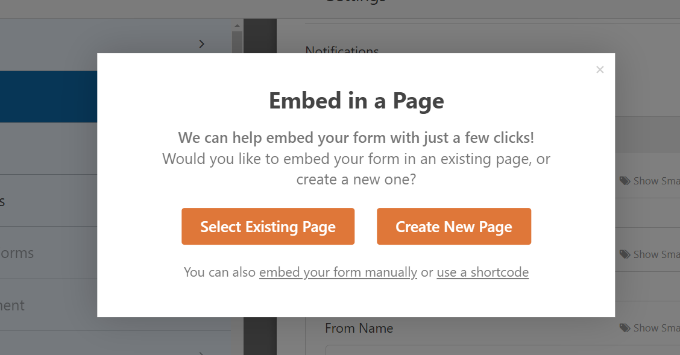
これで、フォームの埋め込みコードが表示されるはずです。
ここで、後で使用するためにショートコードをコピーして保存します。
モーダルポップアップを作成するためにOptinMonsterを使用する
この時点で、ログインフォームの準備ができました。次のステップは、OptinMonsterを使用してモーダルポップアップを作成することです。
まず、OptinMonsterのウェブサイトにアクセスしてアカウントにサインアップする必要があります。

次に、OptinMonsterプラグインをインストールして有効化する必要があります。詳細については、WordPressプラグインのインストール方法に関するステップバイステップガイドを参照してください。
このプラグインは、WordPressサイトとOptinMonster間のコネクタとして機能します。
有効化すると、ウェルカム画面が表示されるはずです。「既存のアカウントを接続」ボタンをクリックしてください。

新しいウィンドウが開きます。
「WordPressに接続」ボタンをクリックするだけです。

接続したら、モーダルポップアップを作成する準備が整いました。
WordPress管理画面のOptinMonsterに移動し、「最初のキャンペーンを作成」ボタンをクリックするだけです。

次の画面で、キャンペーンとテンプレートを選択します。
ポップアップモーダルを作成するので、キャンペーンタイプとして「ポップアップ」を選択しましょう。
テンプレートに関しては、OptinMonsterは多くの事前作成済みテンプレートを提供しているため、必要に応じてすぐに調整できます。

テンプレートを選択すると、ポップアップウィンドウが開きます。キャンペーンに名前を追加するように求められます。
名前を入力した後、「ビルド開始」ボタンをクリックできます。
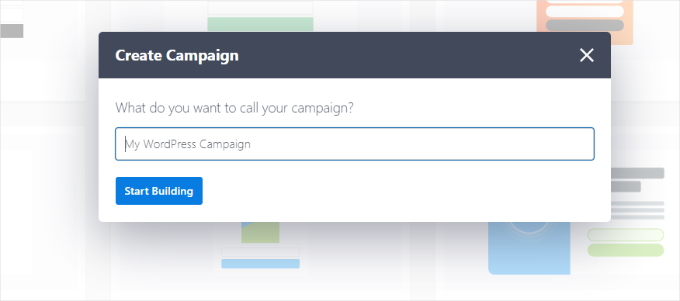
これが完了すると、OptinMonsterキャンペーンビルダーにリダイレクトされます。
左側のメニューからテンプレートにさまざまなブロックを追加できます。したがって、WPFormsブロックを追加してください。
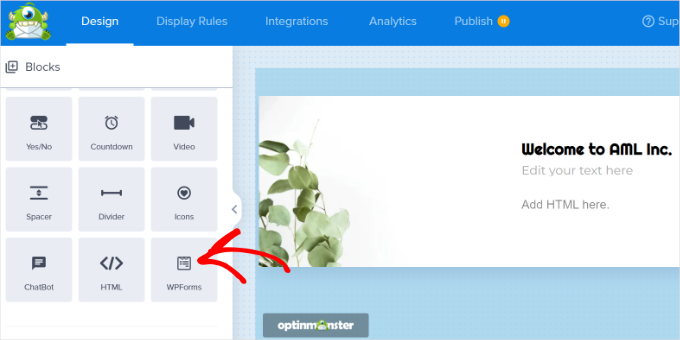
その後、左側のメニューにWPFormsブロックオプションが表示されるはずです。
「フォーム選択」ドロップダウンメニューから、作成したばかりのログインフォームを選択できます。
フォームが表示されない場合は、「ショートコードを手動で追加」オプションを選択し、WPFormsでフォームを作成したときにコピーしたショートコードを入力してください。
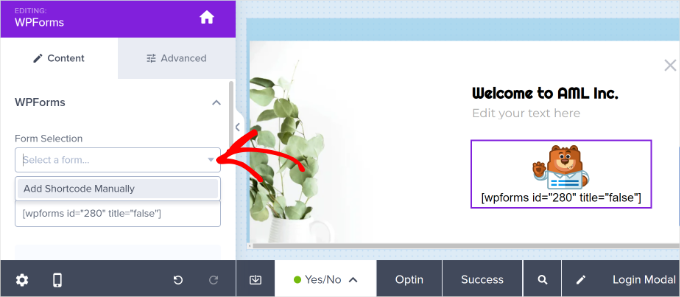
キャンペーンビルダーでフォームをプレビューできない場合でも心配しないでください。キャンペーンを発行するとフォームが表示されます。
次に、「表示ルール」タブに移動できます。OptinMonsterは強力なターゲティングオプションを提供します。
ここから、「MonsterLink™」(クリック時)の表示ルールを選択します。
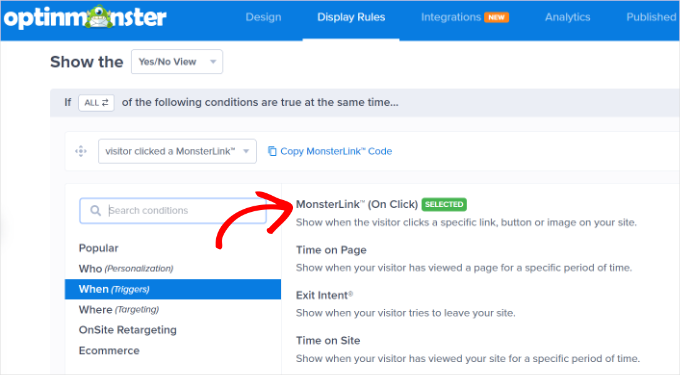
オプションを選択すると、表示ルールとしてMonsterLinkが表示されるはずです。
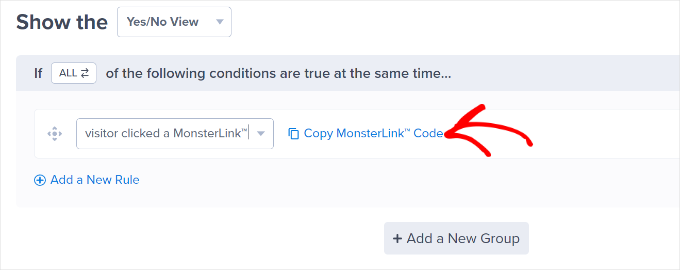
「MonsterLinkコードをコピー」ボタンをクリックし、リンクを安全な場所に保管してください。後で必要になります。
これで、キャンペーンを公開する準備ができました。
キャンペーンビルダーの上部にある「公開」タブに移動するだけです。ここで、「公開ステータス」を「公開」に設定できます。
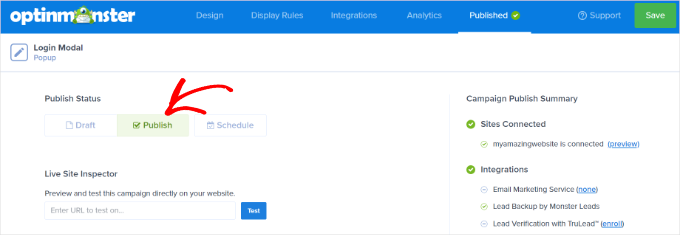
それが完了したら、変更を保存するために右上隅にある「保存」ボタンをクリックすることを忘れないでください。
WordPressにモーダルログインを追加する
これで、新しいWordPressページを作成するか、既存のページを編集できます。
コンテンツエディターにアクセスしたら、「+」ボタンをクリックして「カスタムHTML」ブロックを追加できます。
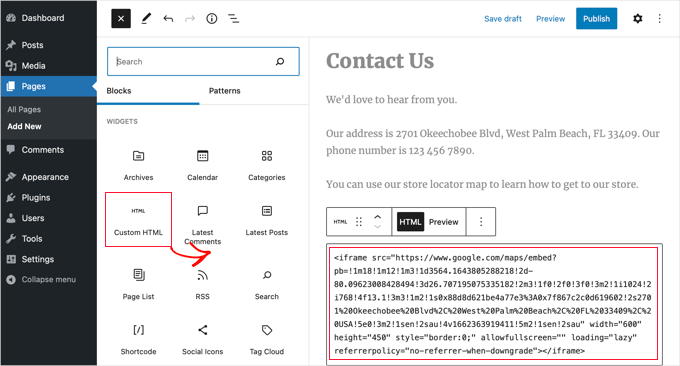
その後、MonsterLink をカスタム HTML ブロックに貼り付ける必要があります。次のようになります。
<a href="https://app.monstercampaigns.com/c/pimhy1fgvnqqqtormzmw/" target="_blank" rel="noopener noreferrer">log in or register</a>
デフォルトでは、MonsterLinkコードのリンクテキストは「今すぐ登録」となり、これはよくメールオプトインに使用されるためです。
デフォルトのコードの例を次に示します。
<a href="https://app.monstercampaigns.com/c/pimhy1fgvnqqqtormzmw/" target="_blank" rel="noopener noreferrer">Subscribe Now</a>
これはログインフォームなので、そのテキストを変更したいはずです。このチュートリアルでは、以下のコードスニペットで見られるように、「ログインまたは登録」に変更しました。
<a href="https://app.monstercampaigns.com/c/pimhy1fgvnqqqtormzmw/" target="_blank" rel="noopener noreferrer">log in or register</a>
上記のコードをWordPressのメニュー、サイドバー、またはサイトのその他の領域に追加することもできます。
WordPressページの変更を保存し、サイトにアクセスしてモーダルログインが機能していることを確認してください。
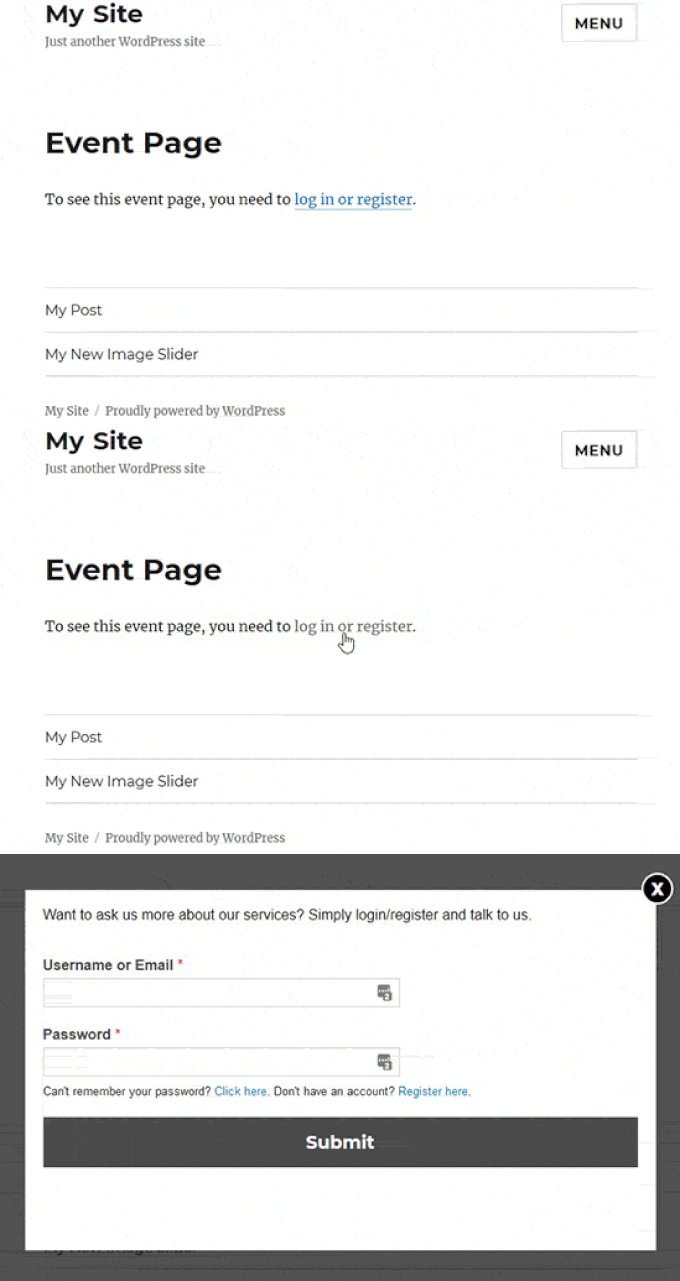
ボーナスヒント:WordPressリードフォームでユーザーのジャーニーを追跡する
WordPressでログインポップアップモーダルを作成する方法を学んだので、WordPressフォームのユーザーのジャーニーを追跡する方法を見てみましょう。
これは、ユーザーがログインまたは登録を決定する直前にどのコンテンツを見ているかを明らかにできるため、ログインフォームにとって特に役立ちます。その情報は、サイトのナビゲーションとユーザーエクスペリエンスを改善するのに役立ちます。
ユーザーがフォームを完了するのを促す要因を知ることで、そのプロセスを再現し、より多くのリードを獲得してビジネスを成長させることができます。Googleアナリティクスは一部のユーザーアクティビティを表示できますが、フォームを送信した特定のユーザーと行動を直接結びつけることはできません。
WPFormsは、まさにそのためにあります。これは人気のフォームビルダープラグインで、「ユーザー行動」アドオン( Eliteプランで利用可能)が含まれており、ユーザーがどこから来たのか、どのような経路をたどったのか、フォーム送信前に各ページにどれくらいの時間を費やしたのかを確認できます。

注意:WPBeginnerでは、WPFormsを高く評価しています。実際、お問い合わせフォーム、リード獲得フォーム、読者アンケートの作成に使用しています。プラグインの詳細については、WPFormsのレビューをご覧ください。
さらに詳しく知りたい場合は、WordPressのリードフォームでユーザー行動を追跡する方法に関するガイドを参照してください。
WordPressログインポップアップモーダルの作成に関するよくある質問
WordPressでログインポップアップモーダルを追加することについて、読者からよく寄せられる質問を以下に示します。
WordPressログインポップアップのデザインをカスタマイズできますか?
はい、もちろんです。どちらの方法でも、ウェブサイトのブランディングに合わせるためのカスタマイズオプションが用意されています。通常、色、フォント、サイズを変更したり、独自のロゴを追加してシームレスな外観を作成したりできます。
ログインポップアップモーダルはモバイルデバイスでも機能しますか?
はい。OptinMonsterのような最新のポップアッププラグインは、完全にレスポンシブになるように構築されています。これは、ログインモーダルがデスクトップ、タブレット、スマートフォンで見栄えがするように自動的に調整されることを意味します。
ログインポップアップはウェブサイトの速度を低下させますか?
WPFormsやOptinMonsterのような適切にコーディングされ最適化されたプラグインを使用する場合、サイトのパフォーマンスに目立った影響はありません。これらのツールは軽量で効率的に読み込まれるように設計されています。
ポップアップにソーシャルログインボタンを追加できますか?
一部のプラグインでは、ソーシャルログイン機能を組み込み機能またはプレミアム機能として提供しています。たとえば、Login/Signup Popup プラグインのプロバージョンはソーシャルログインをサポートしています。これにより、ユーザーはさらに簡単にサインインできるようになります。
この記事がWordPressでログインポップアップモーダルを作成する方法を学ぶのに役立ったことを願っています。また、最高のWordPressログインページプラグインの完全なリストや、WordPressでログイン成功後にユーザーをリダイレクトする方法に関するガイドも参照してください。
この記事が気に入った場合は、WordPressのビデオチュートリアルのために、YouTubeチャンネルを購読してください。また、TwitterやFacebookでも私たちを見つけることができます。





イジー・ヴァネック
これは素晴らしいですね。ウェブ上で、ログインしなければならず、かつ元々見ていたページが消えてしまうのは、いつも私をイライラさせます。これはそれを防ぐための非常に洗練された解決策です。私はOptin MonsterとWP Formsの両方を持っており、このプロセスを試すつもりです。非常に詳細な説明をありがとうございます。
アハメド・オマル
素晴らしい説明です。
私は自分にとって便利なOptinMonsterを使用しています。
ありがとうございます。
WPBeginnerサポート
You’re welcome
管理者
イブラヒム・ガルバ
WPformsを使うのが一番簡単です。少なくとも私にとっては。ありがとう。
WPBeginnerサポート
You’re welcome
管理者
ダニー
チュートリアルをありがとうございます。
「新しいページにショートコードを追加する」とおっしゃるとき、新しいページを作成してショートコードを貼り付けるということでしょうか?
このページが私たちのログイン/登録ページになるということですか?
WPBeginnerサポート
If you wanted a login/registration page you would place it on a new page which means that page would be the login/registration page your visitors could use.
管理者
ダニー
情報ありがとうございます。
選択肢からポップアップが削除されたようですね。ドロップダウンとリンクトゥデフォルトしか見当たりませんでした。
私だけですか?
WPBeginnerサポート
現在、CSHログインでは利用できないようです。お知らせいただきありがとうございます。
管理者
ローラ
時々、皆さんは素晴らしい情報を持っています。しかし、追加のプラグインを必要とする指示しか提供されない場合、本当にイライラすることがあります。私はクライアントにプラグインは最小限に抑えるのが良いと伝えています。そして、ゼロから何かをコーディングしようとして、作業を楽にするスニペットを探しているとき、ここでそれを見つけられないとがっかりします。これはそのようなケースの1つです。プラグインを使用して指示を提供したいのであれば、それでも構いません。しかし、ゼロから始める方法を示す追加のオプションを含めていただけると素晴らしいでしょう。
しかし、多くのことで助けていただき、ありがとうございます。
WPBeginnerサポート
Glad you find our articles helpful. In this case, it would have taken far more than just a snippet to set this up which is why our article for beginners is showing only plugin options
管理者
ボブ
エンドユーザーの視点から見ると、これらのものはひどいです。見た目は良くても、Lastpass のようなパスワードマネージャーはそれらに苦労します。一部は機能しますが、一部は機能しません。