


WooCommerceでサブスクリプションシステムをテストして学んだ最大の教訓の1つは、コミュニケーションが鍵であるということです。
更新時期を購読者に知らせているストアオーナーは、リテンション率が向上するだけでなく、サポートチケットや苦情も少なく受け取ります。
WPBeginner を通じて多くのサブスクリプションビジネスを支援してきた経験から、情報提供と邪魔にならないという完璧なバランスを保つリマインダーメールの作成プロセスを洗練させてきました。
これらの戦略を実装するために技術的な専門家である必要はありません。必要なのは適切なツールとアプローチだけです。
このステップバイステップガイドでは、顧客が実際に喜ぶサブスクリプションリマインダーメールの作成方法をご紹介します。
💡クイックアンサー:サブスクリプションリマインダーの設定方法
WooCommerceのサブスクリプションリマインダーを作成する最良の方法は、FunnelKit Automationsプラグインを使用することです。基本的な手順は次のとおりです。
- プラグインのインストール:FunnelKit Automationsの無料版とPro版の両方をインストールする必要があります。
- オートメーションの作成:新しいオートメーションをゼロから開始し、「更新前サブスクリプション」トリガーを選択します。
- デザインと有効化:「メール送信」アクションを追加し、パーソナライズのためにマージタグを使用してメール本文を作成し、オートメーションを有効にします。
WordPressでWooCommerceのサブスクリプションリマインダーメールを作成する理由
WooCommerceサブスクリプションを設定した後、サブスクリプションリマインダーメールを作成することをお勧めします。これらの自動メッセージは、顧客にサブスクリプションが更新されようとしていることを知らせます。
- 支払い失敗の削減:リマインダーにより、顧客はクレジットカードや連絡先情報を更新する機会を得られ、更新の失敗を防ぎます。
- 顧客体験の向上:簡単な事前通知は、透明性と信頼性を感じさせ、顧客からの苦情を減らします。
- サポートチケットの削減:プロアクティブなコミュニケーションは、管理者の手間や返金リクエストを回避するのに役立ちます。
この方法で、サブスクリプションが自動更新される前に、加入者が支払い情報や連絡先情報を更新したり、その他の変更を行ったりできるようになります。これにより、管理者の手間、返金リクエスト、顧客からの苦情を回避できます。
また、顧客にサブスクリプションをキャンセルする機会を与えます。
できるだけ多くの加入者を得たいと思うかもしれませんが、サブスクリプションの更新を強制されたと感じた人々は苦情を言ったり、否定的な顧客レビューを残したりする可能性があります。
次のセクションでは、WooCommerce Subscriptions拡張機能とFunnelKitを使用してWordPressでサブスクリプションリマインダーメールを作成する方法を説明します。
このガイドで説明する手順のリストを以下に示します。
準備はいいですか?始めましょう。
WordPressでWooCommerceのサブスクリプションリマインダーメールを作成する方法
サブスクリプションリマインダーメールを作成する最良の方法は、FunnelKit Automationsを使用することです。FunnelKit Automationsは、WooCommerce Webサイト向けの最高のマーケティングオートメーションツールです。
多くのWooCommerceストアでテスト済みです。詳細については、FunnelKit Automationsのレビューをご覧ください。
FunnelKitを使用すると、放棄されたカートの回復、リードの育成、購入後の教育、次回の注文クーポン、サブスクリプションのリマインダーなどのための自動化されたメールを簡単に設定できます。
ステップ 1: FunnelKit オートメーションの設定
まず、FunnelKit Automations Proプラグインをインストールしてアクティブ化する必要があります。詳細については、WordPressプラグインのインストール方法に関するガイドを参照してください。
Proプラグインはアドオンとして機能するため、無料のFunnelKit Automationsプラグインも必要になります。無料バージョンはコア機能を提供し、Proバージョンはサブスクリプションリマインダーのような高度な機能をアンロックします。
両方のプラグインがアクティブになったら、FunnelKit Automations » Settingsに移動し、「FunnelKit Automations Pro」フィールドにライセンスを追加できます。この情報はFunnelKitウェブサイトのアカウントの下にあります。
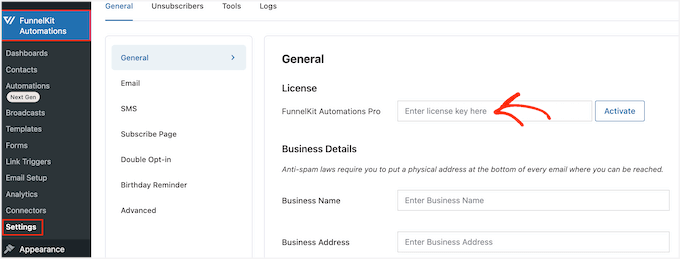
キーを入力したら、「有効化」ボタンをクリックしてください。
これで、売上を増加させるWooCommerceオートメーションをすべて作成する準備が整いました。
ステップ2:FunnelKitメールリマインダー自動化を作成する
サブスクリプションリマインダーメールの作成を開始するには、WordPressダッシュボードから FunnelKit Automations » Automations (Next-Gen) ページに移動します。
次に、「新しい自動化を追加」ボタンをクリックします。
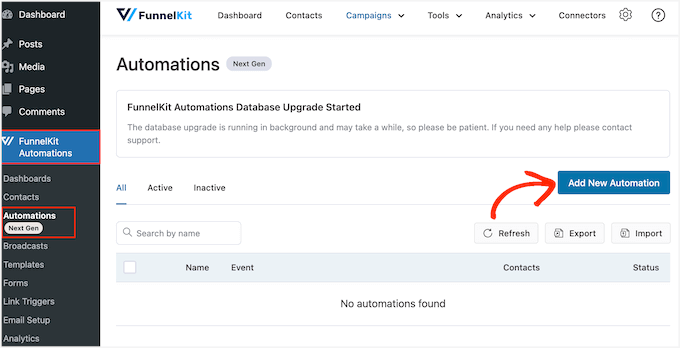
これにより、FunnelKitの事前構築済みオートメーションレシピライブラリが開きます。
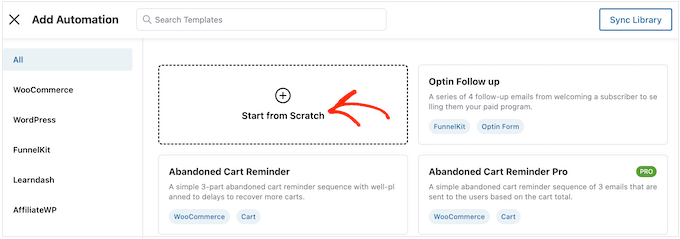
このチュートリアルでは、「最初から始める」ボタンをクリックします。
これで、オートメーションの名前を入力できます。これは参照用ですので、好きな名前を使用してください。
それが完了したら、「作成」ボタンをクリックできます。
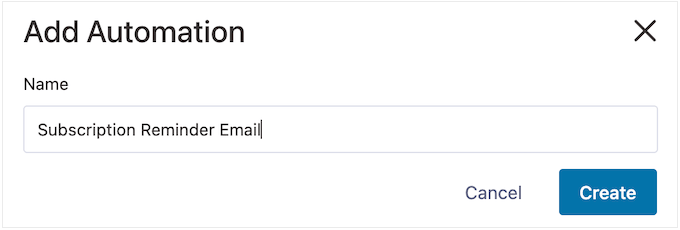
これにより、FunnelKitのユーザーフレンドリーなEメールオートメーションビルダーが起動します。
この時点で、WooCommerceワークフローの作成はすべて完了しているはずです。開始するには、単に「トリガーを選択」をクリックしてください。
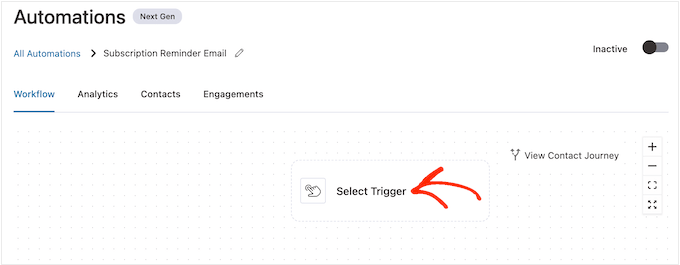
これで、WordPressの自動ワークフローをトリガーするアクションを選択できます。
これを行うには、「WooCommerce」タブをクリックし、「更新前のサブスクリプション」を選択します。
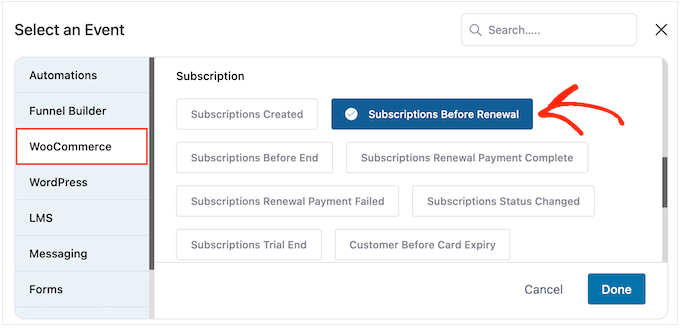
準備ができたら、「完了」をクリックします。
これにより、FunnelKitエディターに基本的なトリガーが追加されます。トリガーを設定するには、「更新前のサブスクリプション」をクリックできます。
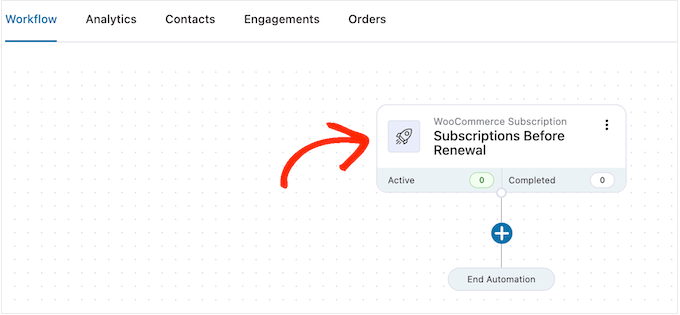
これで、リマインダーを送信するタイミングを決定できるようになります。
フォローアップメールを作成することもできることに注意してください。たとえば、サブスクリプション更新の5日前にメールを送信し、前日にフォローアップを送信することができます。
日付を設定するには、「サブスクリプション更新前の日数」フィールドに数値を入力するだけです。
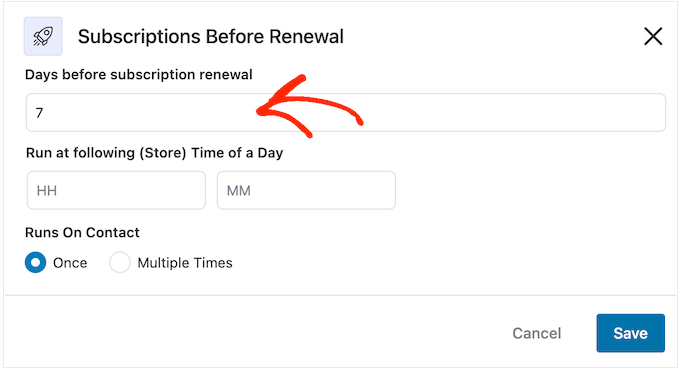
メールが送信される時間を選択することもできます。購読者がオンラインになり、メッセージを開く可能性が高い時間にリマインダーメールを送信するのは良い考えです。
ただし、加入者についてできるだけ多くを知っておくと役立ちます。まだの場合は、WordPressにGoogle Analyticsをインストールすることをお勧めします。これにより、タイムゾーンやオンラインになる可能性が高い時間など、顧客についてさらに詳しく知ることができます。
リマインダーメールを設定した後、メールの開封率を追跡することもお勧めします。メッセージを異なる時間に送信し、何が最良の結果をもたらすかを確認することで、A/Bスプリットテストを設定することもできます。
すべてのカスタムWooCommerceメールを継続的に監視および微調整することで、開封率とコンバージョン率を改善できるはずです。
デフォルトで「HH」(時間)と「MM」(分)が表示されるフィールドに時間を入力することで、FunnelKitにリマインダーメールを特定の時間に送信するように指示できます。
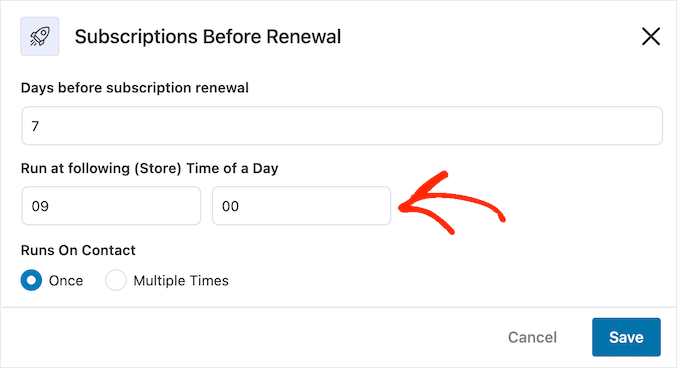
その後、このメールを一度送信するか複数回送信するかを選択できます。
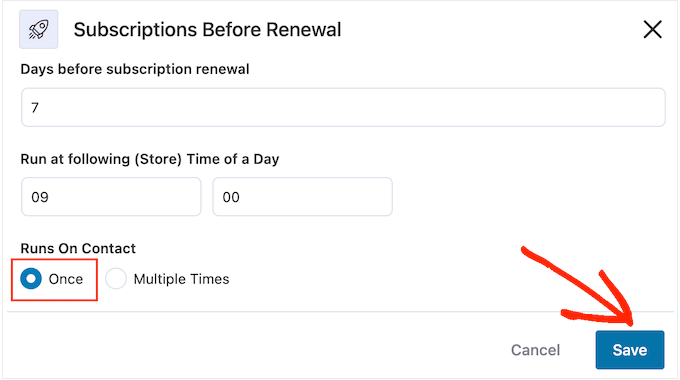
このガイドの後半で、このキャンペーンにフォローアップメールを追加する方法を説明します。それを念頭に置いて、通常は「一度」ボタンを選択してこのメールを一度送信したいと思うでしょう。
トリガーが設定されたら、「保存」ボタンをクリックします。
ステップ3:WooCommerceサブスクリプションリマインダーメールをデザインする
次に、'+'ボタンをクリックして、加入者に送信されるWooCommerceメールを作成する時間です。
次に「アクション」を選択できます。
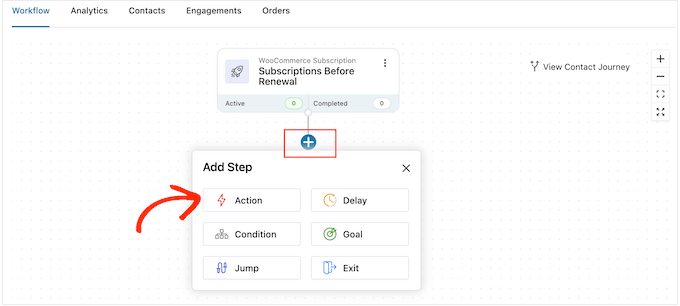
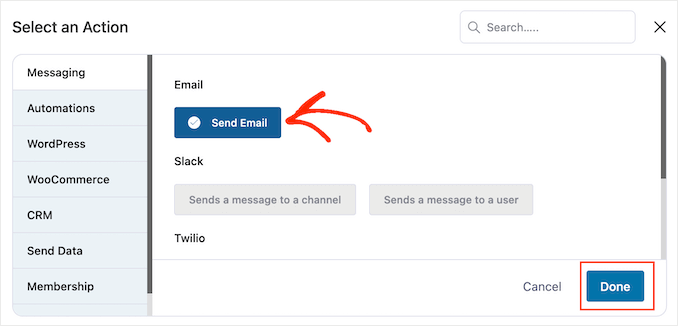
表示されるポップアップウィンドウで、「メールを送信」を選択できます。
その後、「完了」をクリックしてください。
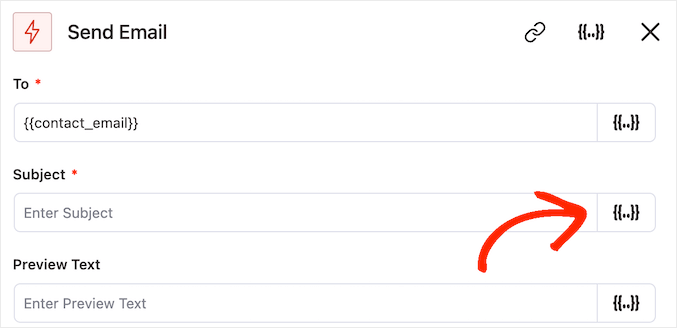
これで、件名とプレビューテキストを入力してメールの作成を開始できるようになります。
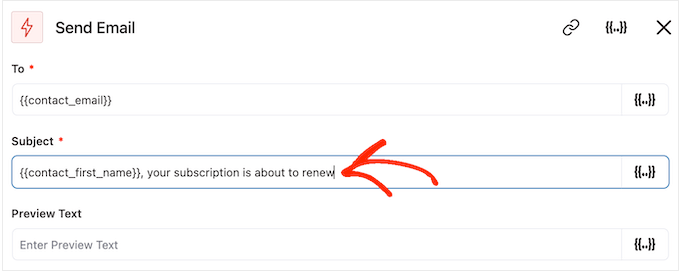
プレーンテキストとマージタグを組み合わせて使用できます。FunnelKit は、購読リマインダーメールを送信するたびに、マージタグを実際の値に置き換えます。これにより、マージタグはパーソナライズされたコンテンツで購読者の注意を引くことができます。
たとえば、マージタグを使用して、購読者の名前を件名行に追加したり、サブスクリプションが自動更新される日付を追加したりできます。
マージタグを追加するには、タグを使用したいフィールドの横にある「{{.}}」アイコンをクリックするだけです。
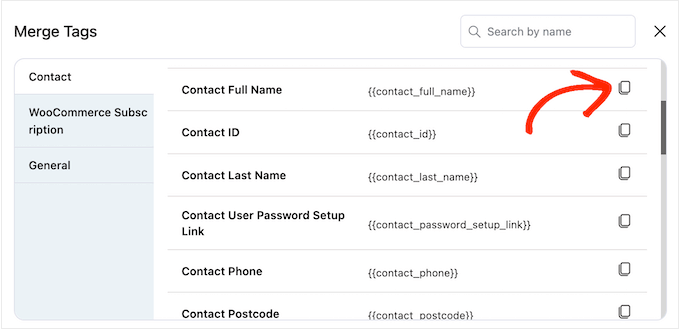
これにより、マージタグライブラリが開きます。マージタグはプレースホルダー({{ contact.first_name }}など)であり、顧客情報を自動的にメールに挿入して、よりパーソナルに感じさせます。
使用したいタグを見つけたら、「コピー」または「設定」アイコンが表示される場合があります。「コピー」記号が表示された場合は、それをクリックするだけでマージタグがコピーされます。
それが終わったら、マージタグをメールに貼り付けることができます。
この時点で、フィールドに直接入力して、静的(プレーン)テキストを追加することもできます。
再度、マージタグを確認すると、「コピー」アイコンの代わりに「設定」アイコンが表示される場合もあります。
例えば、この画像は「連絡先の名」マージタグの横にある「設定」アイコンを示しています。
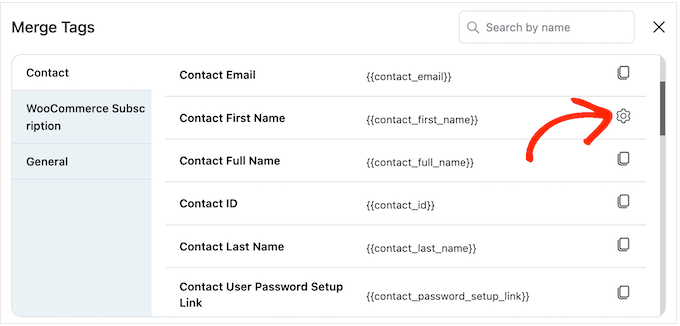
このアイコンを使用すると、FunnelKitが実際の値にアクセスできない場合に使用するフォールバックを設定できます。
「設定」アイコンが表示されたら、それをクリックして「フォールバック」フィールドにテキストを入力できます。
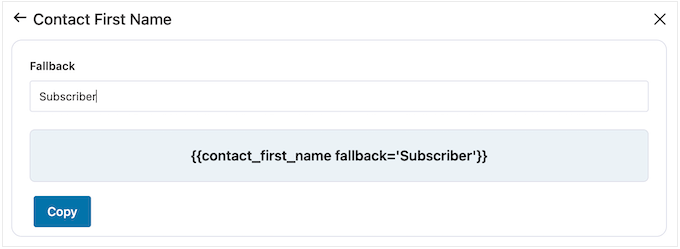
フォールバックを作成したら、「コピー」をクリックします。
それが完了したら、使用したいフィールドにマージタグを貼り付けるだけです。フィールドに静的テキストを直接入力することもできます。
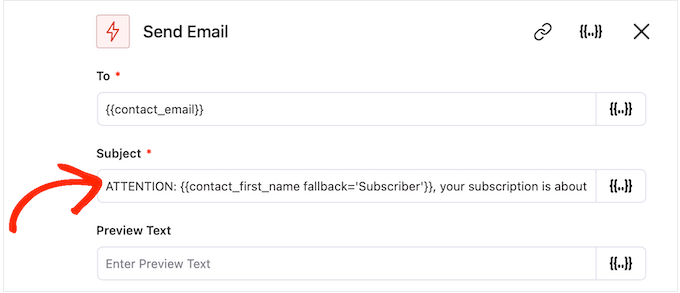
件名とプレビューテキストの設定が完了したら、小さなテキストエディタまでスクロールダウンしてください。
ここでは、エディタにテキストを入力してメール本文を作成できます。「マージタグ」を選択し、上記と同じ手順に従うことで、動的なタグを追加することもできます。
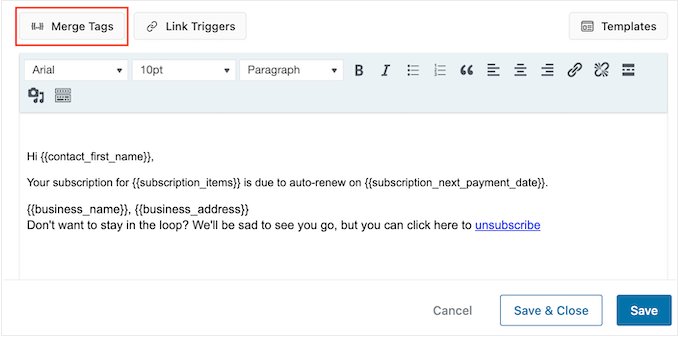
テキストエディタにはすべての標準的なテキストフォーマットオプションがあるため、リンクを追加したり、テキストサイズを変更したり、フォントを変更したりできます。
このプロセスが完了したら、「プレビューを表示」ボタンをクリックしてメールをプレビューできます。
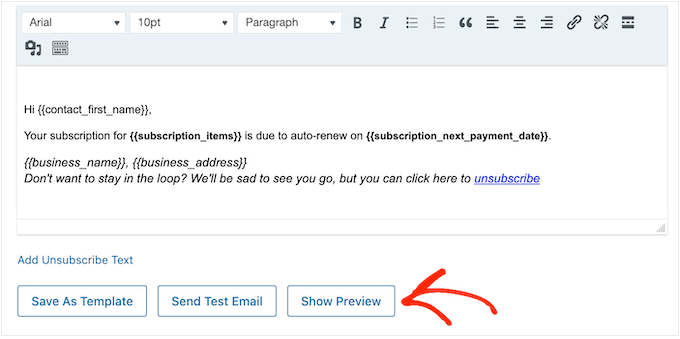
サブスクリプションリマインダーメールに満足したら、「保存して閉じる」ボタンをクリックしてください。
ステップ4:フォローアップメールを作成する
この時点で、キャンペーンに1つ以上のフォローアップメールを追加したい場合があります。
開始するには、通常、「+」アイコンをクリックしてから「遅延」を選択して、これらのメール間に遅延を追加します。
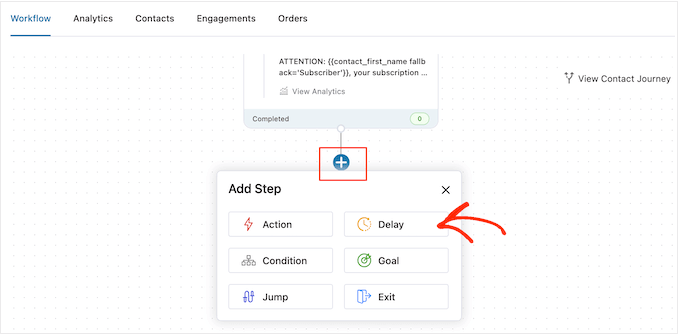
この画面で、「分」と表示されているドロップダウンを開き、リストから値を選択します。オンラインストアのリマインダーメールを作成する場合、通常は「日」または「週」のいずれかを選択することになります。
その後、1週間または3日間などの使用したい値を入力します。
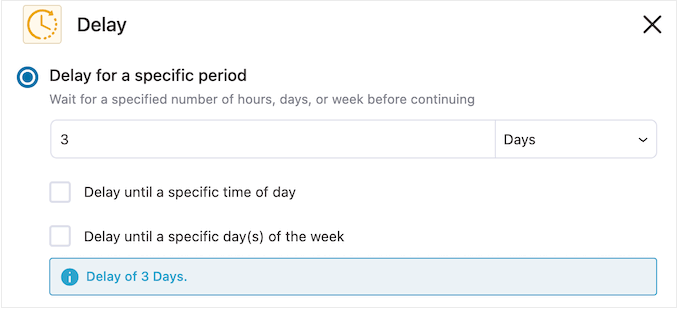
その後、FunnelKitがフォローアップメールを送信する時間を設定したい場合があります。通常、購読者がオンラインになっている可能性が高い時間帯や、通常最も開封率が高い時間帯にリマインダーメールを送信したいでしょう。
これを行うには、「特定時刻まで遅延」ボックスをチェックするだけです。
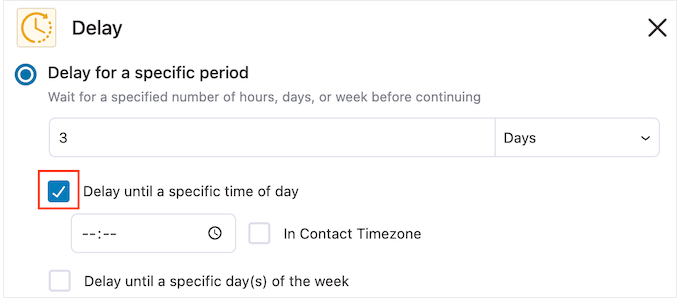
表示される新しい設定で時間を使用できるようになりました。
デフォルトでは、FunnelKitはWordPressの設定にあるタイムゾーンを使用します。「連絡先のタイムゾーン」にチェックを入れることで、購読者のタイムゾーンに基づいてメールを送信することもできます。
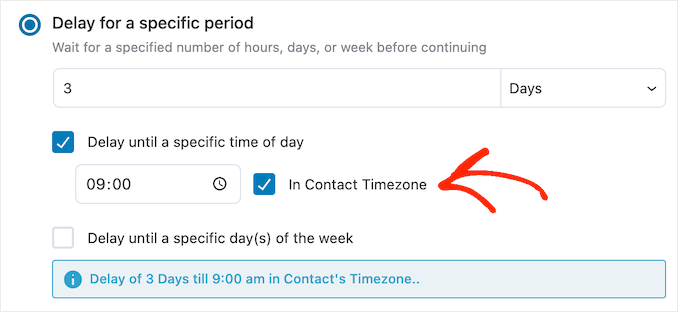
遅延の設定が完了したら、「保存」をクリックします。
それが終わったら、フォローアップメールを作成する時間です。「+」アイコンをクリックし、「アクション」を選択してください。
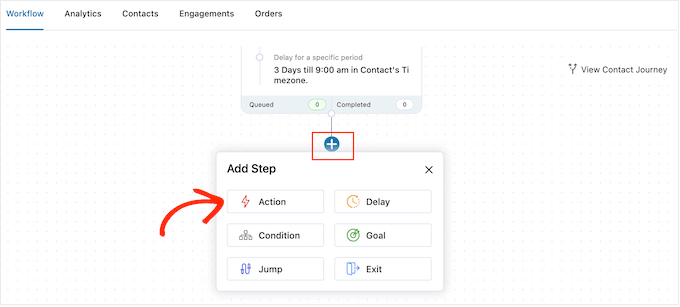
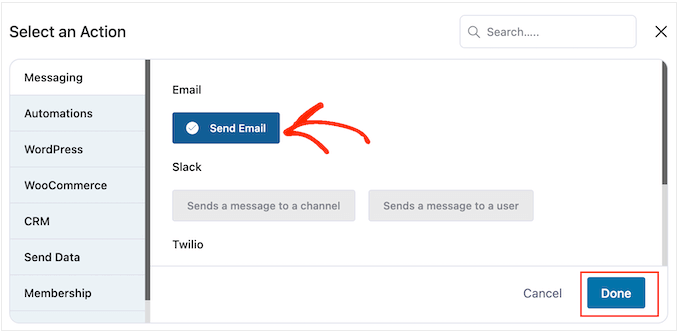
表示されるポップアップウィンドウで、「メールを送信」を選択できます。
その後、「完了」をクリックする必要があります。
これによりポップアップウィンドウが開き、件名とプレビューを作成したり、上記と同じプロセスに従って本文を追加したりできます。
フォローアップメールに満足したら、「保存して閉じる」ボタンをクリックするだけです。
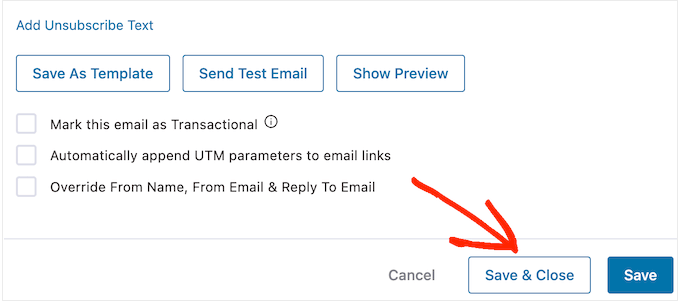
同じ手順を繰り返すことで、さらに多くの遅延やフォローアップメールを追加できるようになりました。
プロのヒント: サブスクリプションリマインダーの優れたフォローアップシーケンスは、3通のメールを送信することです。更新の7日前、3日前、そして更新日当日にそれぞれ1通ずつ送信することをお勧めします。これにより、顧客は迷惑に感じることなく、十分な通知を受け取ることができます。
WordPress ウェブサイトでオートメーションを実際に有効にする準備ができたら、「非アクティブ」スライダーをクリックして「アクティブ」に切り替えます。
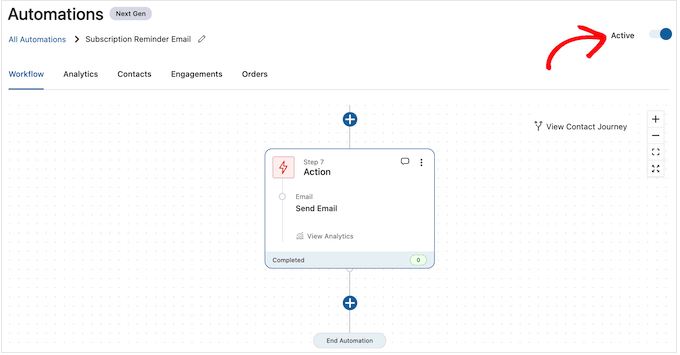
これで、FunnelKitはオンラインストアの加入者に自動サブスクリプションリマインダーメールを送信します。
ボーナス:リマインダーメールが確実に配信されるようにしましょう!
FunnelKit で完璧なリマインダーシーケンスを作成したら、最後のステップは、メールが確実に顧客の受信トレイに届くようにすることです。
デフォルトでは、WordPress は信頼性の低いメール関数を使用しており、重要なメールがスパムとしてフラグ付けされることがよくあります。
これを修正する最良の方法は、WP Mail SMTPを使用することです。これは、サイトを適切なメール配信サービスを介してメールを送信するように再構成する、WordPress向けの最高のSMTPプラグインであり、配信可能性を大幅に向上させます。
WP Mail SMTP には詳細なメールログも付属しているため、ウェブサイトが送信するすべてのサブスクリプションリマインダーの完全な記録を確認できます。これにより、自動化が正しく機能していることを確認できます。
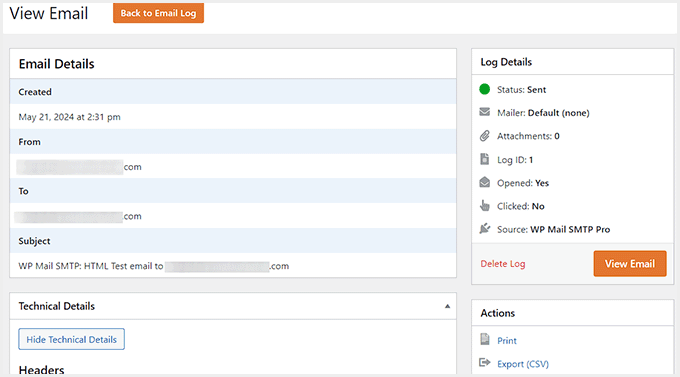
詳細については、WordPressのメール追跡を設定する方法のステップバイステップガイドをご覧ください。
WooCommerceメールの送信に関するよくある質問
WooCommerce のサブスクリプションリマインダーメールの送信に関して、読者からよく寄せられる質問をいくつかご紹介します。
WooCommerceのリマインダーメールが迷惑メールに届くのはなぜですか?
デフォルトでは、WordPressは常に信頼できるとは限らない方法でメールを送信します。これにより、重要なサブスクリプションリマインダーが迷惑メールとしてフラグ付けされたり、まったく配信されなかったりする可能性があります。
これを修正する最善の方法は、WP Mail SMTPプラグインを使用することです。このプラグインは、メールを適切なメールサービス経由で送信し、受信トレイに届くようにします。
いくつのサブスクリプションリマインダーメールを送るべきですか?
3通のメールのシーケンスが最適であることがわかりました。一般的な戦略は、更新の7日前、3日前、および更新当日にリマインダーを送信することです。これにより、顧客は圧倒されることなく、支払い情報を更新するための十分な通知を得ることができます。
WooCommerceメールのデザインをカスタマイズできますか?
はい。デフォルトのWooCommerceメールのスタイリングオプションは限られていますが、FunnelKitのようなツールを使用すると、完全に制御できます。ビジュアルビルダーが含まれており、ストアのデザインに合わせてメールのレイアウト、色、ブランディングをカスタマイズできます。
この記事がWooCommerceサブスクリプションリマインダーメールの作成方法を学ぶのに役立ったことを願っています。また、WooCommerceポップアップを作成して売上を伸ばす方法のガイドや、放棄されたカートの売上を回収する方法のリストも参照してください。
この記事が気に入った場合は、WordPressのビデオチュートリアルのために、YouTubeチャンネルを購読してください。また、TwitterやFacebookでも私たちを見つけることができます。





kzain
これは、私のWooCommerceストアの顧客維持率を高めるための素晴らしいヒントです!更新前に自動リマインダーメールを送信することは、購読者を促し、エンゲージメントを維持するための賢明な方法のようです。これらのメールで新製品やセールを宣伝するという考えは、巧妙なマーケティング戦略です。この役立つガイドをありがとうございます!
神に感謝ジョナサン
素晴らしいプラグインとチュートリアルです!これらのリマインダーメールでWooCommerceのサブスクリプション更新を促進するのに役立ちました。
ラルフ
自動更新は私たちにとって収益性が高いかもしれませんが、信頼を損ない、顧客を失う可能性があるため、リマインダーメールを送信することは非常に重要だと思います。年払いの場合は、30日、15日、7日、3日、1日前にリマインダーを送信します。少しスパム的になるよりも、怒ったクライアントを持つ方が悪い。このガイドは、多くの人々が顧客を幸せに保つのに大いに役立つでしょう。
WPBeginnerサポート
送信するメールの数と、それがあなたと顧客にとって何が効果的かについては、繊細なバランスが必要です。
管理者