


WordPressウェブサイトの運営には、毎日さまざまなタスクを管理することが伴います。WPBeginnerでは、ブログ公開前のチェックからコメントの確認・返信まで、あらゆることを把握するためにToDoリストを使用しています。
To-doリストを作成することで、整理整頓を保ち、何も見落とさないようにすることができました。特に、編集カレンダーの管理、コメントへの返信の追跡、ウェブサイトのパフォーマンスの維持に役立っています。
ブログ、オンラインストア、ビジネスウェブサイトのいずれを運営している場合でも、組み込みのタスクリストがあれば生産性が大きく向上します。重要なタスクを追跡し、チームメンバーに責任を委任し、一貫したワークフローを維持するのに役立ちます。
このステップバイステップガイドでは、ウェブサイト管理プロセスを改善するのに役立つWordPressのToDoリストの作成方法を説明します。

WordPressでToDoリストを追加するタイミング
WordPressウェブサイトの運営は、一度に数十個のタスクをこなすようなものだと感じることがあります。私たちWPBeginnerはそれを身をもって知っているので、順調に進むためにToDoリストを使うことを強く推奨しています。
日々こなしているタスクのすべてを考えてみてください。ウェブサイトのデザイナーであれば、追加・最適化する必要のあるWordPressのデザイン要素すべてを追跡する方法が必要になるかもしれません。
複数のウェブサイトの管理をしている場合、覚えるべきことはたくさんあります。定期的なバックアップの作成からプラグインの更新まで、常に注意が必要なことがあります。シンプルなタスクリストがあれば、それらをすべて把握し続けるのに役立ちます。
オンラインストアを運営していたり、クライアントのウェブサイトを管理していたりしますか?WordPressのタスク管理プラグインがまさに必要としているものかもしれません。顧客の注文、クライアントからのリクエスト、そしてそれらの重要なフォローアップすべてを追跡するのに役立ちます。
ソーシャルメディアを管理している場合でも、ToDoリストがあれば生活が楽になります。投稿をスケジュールするタイミング、共有する内容、投稿のパフォーマンスを確認するタイミングを覚えておくために使用できます。
始めましょうか?WordPressでToDoリストを作成する簡単な2つの方法をご紹介します。これらのクイックリンクを使用して、最適な方法に直接ジャンプできます。
方法1:ダッシュボードのToDoリストを使用する(簡単なチェックリスト)
時には、派手な機能なしでWordPressでToDoリストを作成する簡単な方法が必要なだけの場合もあります。そこで役立つのが、無料のダッシュボードToDoリストプラグインです。ダッシュボードにシンプルなチェックリストを置きたいブロガーや小規模チームに最適だと考えています。
このプラグインは、プラグインの更新、コメントへの返信、次のブログ記事のスケジュール設定などを忘れないようにする基本的なタスクの追跡に最適です。すべてをWordPressダッシュボードの必要な場所に表示したままにできます。
詳しく説明する前に、重要な点があります。ダッシュボードToDoリストプラグインは、管理者とエディターの2つのユーザーロールにのみタスクを表示します。これは小規模チームには最適ですが、大規模な組織には適さない場合があります。
設定を始めましょう。まず、ダッシュボードからWordPressプラグインをインストールして有効化します。有効化したら、ダッシュボードに移動すると、「ウェブサイトToDoリスト」という新しいウィジェットが表示されます。
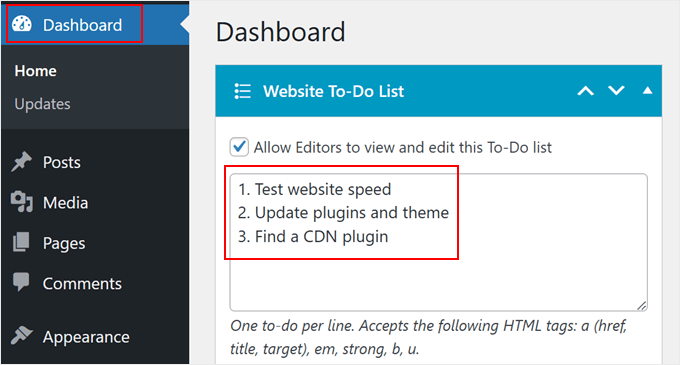
ウィジェットの上部には、「エディターがこのToDoリストを表示・編集できるようにする」というチェックボックスがあります。コンテンツエディターにタスクを一緒に管理してもらいたい場合に非常に役立ちます。
タスクリストの作成は、プレビューボックスに1行に1つのタスクを入力するのと同じくらい簡単です。このプラグインは、リンク、太字、斜体などの基本的なHTMLタグもサポートしており、ウェブサイトのフロントエンドにリストを表示する場合に便利です。
関連する点として、管理ユーザーと編集ユーザー向けに、ウェブサイトのフロントエンドにリストを表示することを選択できます。さらに、リストをサイトの左側または右側に配置することもできます。
すべての設定が完了したら、「保存」をクリックするだけです。
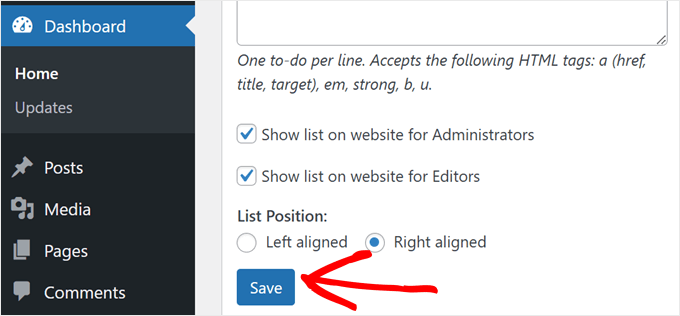
To-doリストが更新されたという確認メッセージが表示されます。
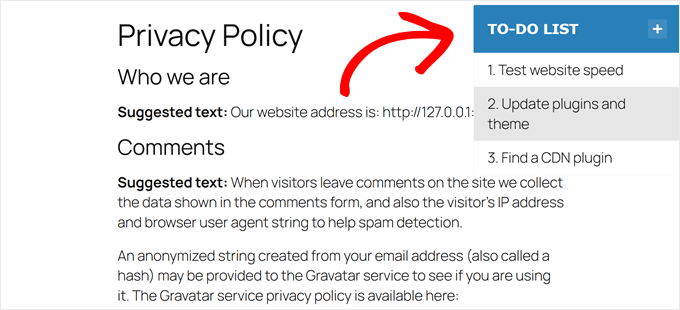
モバイルまたはデスクトップでウェブサイトにアクセスすると、すぐに使えるフローティングタスクリストが表示されます。
変更が必要な場合は、いつでもダッシュボードに戻ってタスクを更新または削除できます。
方法2:PublishPress(コンテンツ計画+公開前チェックリスト)を使用する
ダッシュボードのToDoリストは基本的なタスクには非常に便利ですが、一部のユーザーはより多くの機能を必要としていることがわかりました。たとえば、コンテンツマーケターであれば、コンテンツ管理に役立つプラグインが必要になるかもしれません。
その場合は、PublishPressを強くお勧めします。このプラグインスイートは、特に複数著者のブログを管理する際に、編集ワークフローを改善するのに非常に役立つことがわかりました。
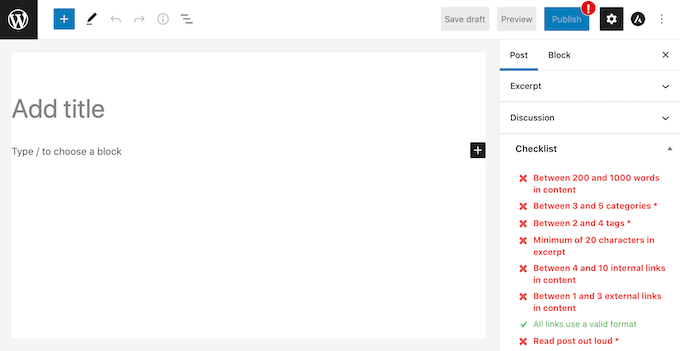
私たちのお気に入りの機能の1つは、WordPressエディターに表示される公開前チェックリストです。これにより、すべてのコンテンツが公開前に品質基準を満たしていることを確認できます。
ライターが従うべきカスタムチェックリストを作成し、メタディスクリプションからアイキャッチ画像まで、すべてが含まれていることを確認できます。サイトにこれを設定したい場合は、WordPressエディターにブログ投稿チェックリストを追加する方法に関する詳細ガイドをご覧ください。
コンテンツスケジューリング機能は、計画を容易にするもう1つの強力なツールです。ビジュアルカレンダーを使用して、数週間または数ヶ月前にコンテンツを整理でき、コンテンツプランのギャップを特定し、一貫した公開スケジュールを維持するのに役立ちます。
スケジュールの可能性をすべて探求したい場合は、WordPressブログ投稿の自動スケジュール設定方法に関する完全なチュートリアルを作成しました。

PublishPressは基本的なタスク管理を超えています。さらに、次のこともできます。
- 「レビュー中」、「画像必要」、「ソーシャル向け準備完了」などのカスタム投稿ステータスを作成し、コンテンツワークフローをより細かく制御できるようにします。
- 季節のコンテンツを新鮮に保つのに最適な、コンテンツ更新の自動スケジュール設定を行います。
- 投稿が「レビュー待ち」としてマークされたときに、自動的にメール通知を受信し、見落としがないことを確認します。
プラグインの詳細については、当社の包括的なPublishPressレビューをご覧ください。
この記事がWordPressでToDoリストを作成する方法を学ぶのに役立ったことを願っています。また、AIを使ってWordPressのウェブサイトを作成する方法に関するガイドや、WordPress向けのベストドラッグアンドドロップページビルダーの専門家による選び方もご覧ください。
この記事が気に入った場合は、WordPressのビデオチュートリアルのために、YouTubeチャンネルを購読してください。また、TwitterやFacebookでも私たちを見つけることができます。




バイオレットスチール
とても参考になりました!ありがとうございます。
アルスラン・ショウカット
素晴らしいプラグインのようですね。試してみます。私のニーズに合えばいいのですが。
アンバジュニア
ありがとう @wpbeginner 探していたものそのものです