


WordPress でポップアップを使って Facebook ページを宣伝したいですか?
ライトボックスポップアップは、訪問者を購読者に転換させるのに非常に効果的であり、Facebookページを宣伝する際にはさらに効果的です。
この記事では、ユーザーを煩わせることなく、ライトボックスポップアップを使用してWordPressでFacebookページを効果的に宣伝する方法を紹介します。
WordPressでFacebookページポップアップを使用する理由
ライトボックスポップアップは、メールリストの構築やリードジェネレーションによく使用されます。コンバージョン率が非常に高いため、どこでも見かけることができます。
ただし、メールリストの構築に限定されるわけではありません。ライトボックスポップアップで写真を表示したり、コンテンツアップグレードを提供したり、お問い合わせフォームポップアップを表示したり、送料無料や割引を提供したりできます。
さらに、ポップアップでソーシャルメディアプロフィールを表示して、ユーザーの注意を引き、より多くのフォロワーを獲得することもできます。
Facebookページをサイドバーに簡単に追加できますが、あまり目立ちません。その結果、良い結果は得られません。
一方、ポップアップはより目立ち、ユーザーに行動を促します。これにより、Facebookページの「いいね!」をすばやく増やすことができます。
それでは、WordPressでFacebookページを宣伝するためのライトボックスポップアップを追加する方法を見てみましょう。
WordPress で Facebook ページ用のライトボックスポップアップを作成する
WordPressのライトボックスポップアップを作成する最良の方法は、OptinMonsterを使用することです。メールリストの構築、リードの獲得、離脱するウェブサイト訪問者を購読者やフォロワーに転換するのに役立つため、最高のWordPressポップアッププラグインでありリードジェネレーションソフトウェアです。
詳細については、当社の完全なOptinMonsterレビューをご覧ください。
まず、OptinMonsterアカウントにサインアップする必要があります。Proプランは、より多くのカスタマイズオプション、表示ルール、キャンペーンテンプレートが含まれているため、これを使用します。
次に、OptinMonsterのウェブサイトにアクセスし、「OptinMonsterを今すぐ入手」ボタンをクリックして開始してください。

次に、OptinMonsterプラグインをインストールして有効化する必要があります。詳細については、WordPressプラグインのインストール方法に関するステップバイステップガイドをご覧ください。
WordPress サイトを OptinMonster アカウントに接続するのに役立つコネクタプラグインです。
アクティベートすると、WordPress管理メニューにOptinMonsterウェルカム画面とセットアップウィザードが表示されます。「既存のアカウントを接続」ボタンをクリックして開始できます。

次に、OptinMonsterアカウントにサインインし、WordPressに接続する必要があります。
「WordPressに接続」ボタンをクリックして続行してください。

さて、最初のキャンペーンを作成する準備ができました。
WordPressダッシュボードから OptinMonster » キャンペーン に移動し、「最初のキャンペーンを作成」ボタンをクリックしてください。

ボタンをクリックすると、テンプレートまたはプレイブックを選択するように求めるポップアップウィンドウが開きます。
OptinMonsterは、ニーズに合わせてカスタマイズできる美しい事前構築済みキャンペーンテンプレートを提供しています。ゼロからキャンペーンを作成するオプションもあります。
一方、Playbooksオプションには、世界の主要ブランドにインスパイアされたすぐに使えるキャンペーンがあります。

このチュートリアルでは、Facebookライトボックスポップアップを作成するために「テンプレート」オプションを選択します。
次の画面で、キャンペーンタイプを選択し、テンプレートを選択する必要があります。キャンペーンタイプとして「ポップアップ」を選択し、キャンペーンのテンプレートを選択してください。

このチュートリアルでは、「ソーシャルエンゲージメント」テンプレートを使用します。
テンプレートを選択すると、小さなウィンドウが開きます。キャンペーンの名前を入力し、「ビルド開始」ボタンをクリックするだけです。
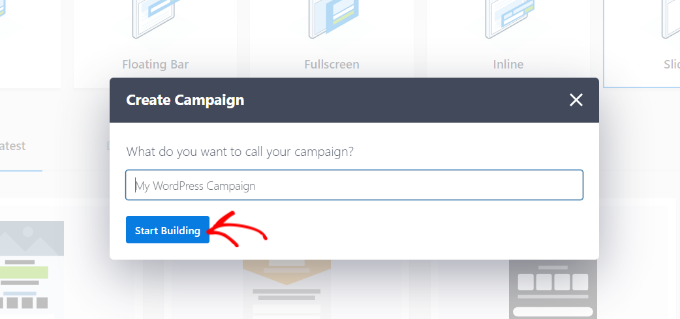
その後、OptinMonsterはドラッグアンドドロップ式のキャンペーンビルダーインターフェースを起動します。
テンプレートのライブプレビューが表示されます。ここでは、左側のメニューからさまざまなブロックを追加してテンプレートをカスタマイズできます。
たとえば、画像、動画、カウントダウンタイマーを追加できます。Facebookページを埋め込むこともできます。
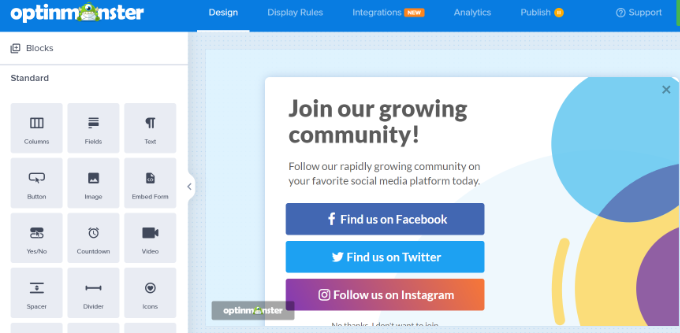
Facebookページを宣伝したいので、他のソーシャルメディアボタンは削除します。
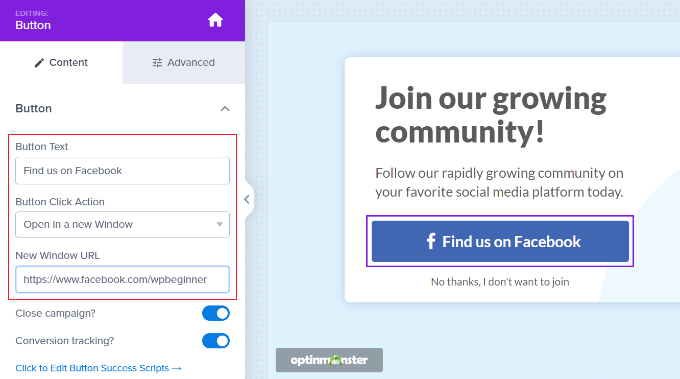
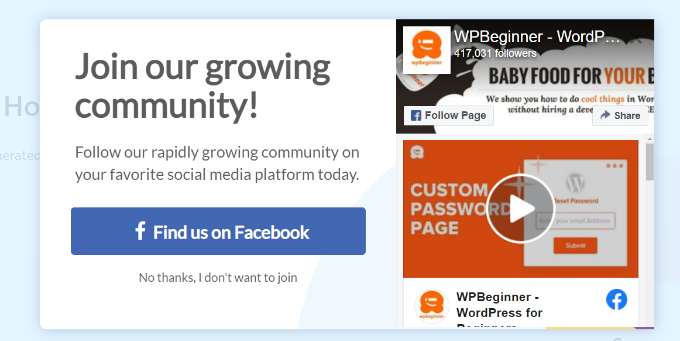
次に、「Facebookで私たちを見つける」ボタンを選択できます。左側のメニューにオプションが表示され、ボタンのテキストを編集したり、ボタンのクリックアクションを選択したり、FacebookページのURLを入力したりできます。
それに加えて、ライトボックスポップアップにFacebookページのプレビューを表示することもできます。
これを行うには、まずFacebookページの埋め込みコードが必要です。これは、新しいブラウザタブでFacebookページプラグインのウェブサイトにアクセスすることで取得できます。
FacebookページのURLを入力し、いいねボックスの幅、高さ、その他の表示オプションを調整するだけです。
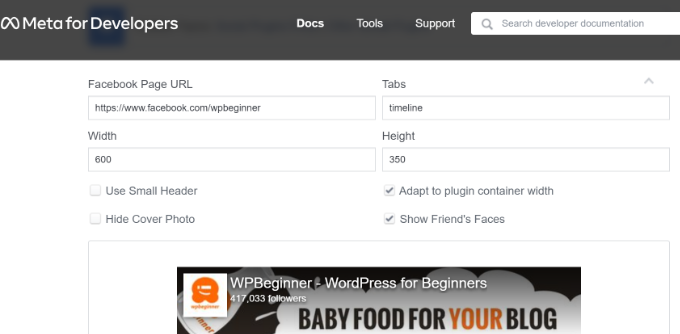
Facebookページのプレビューを表示することもできます。
その後、下にスクロールして「コードを取得」ボタンをクリックします。
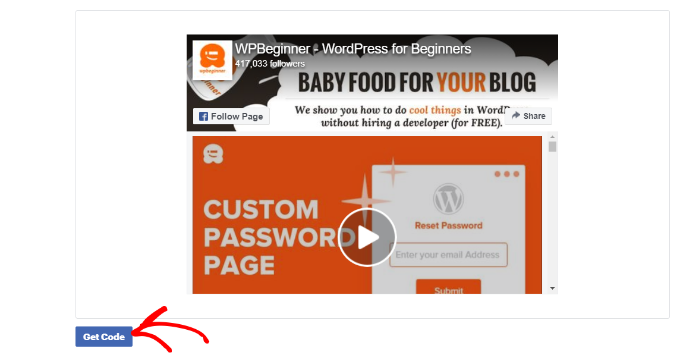
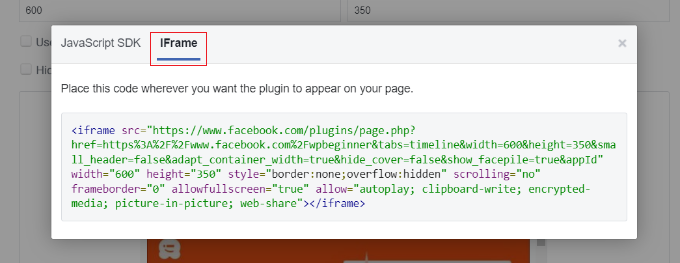
次に、埋め込みコードが表示される小さなウィンドウが開きます。
上部にある「iFrame」タブに切り替えて、コードをコピーするだけです。
次に、OptinMonsterキャンペーンビルダーに戻る必要があります。
コードを貼り付けるには、HTMLブロックを追加する必要があります。左側のメニューからブロックをドラッグアンドドロップするだけです。
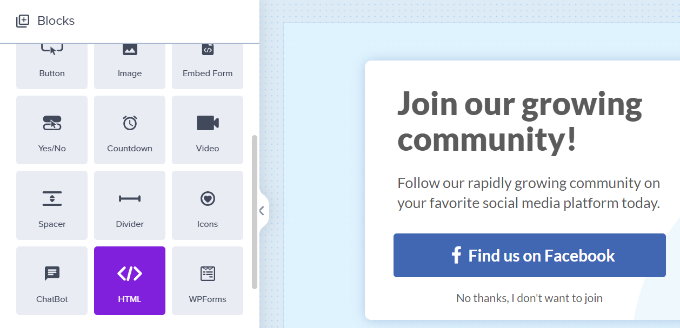
次に、左側のパネルの HTML の下に Facebook ページの埋め込みコードを貼り付ける必要があります。
必要に応じて、ポップアップに表示されるFacebookページの高さと幅を調整することもできます。
これを行うには、Facebookページプラグインを再確認し、高さと幅を調整して新しい埋め込みコードを取得します。または、HTMLコードを編集して、キャンペーンビルダーで高さと幅を変更することもできます。
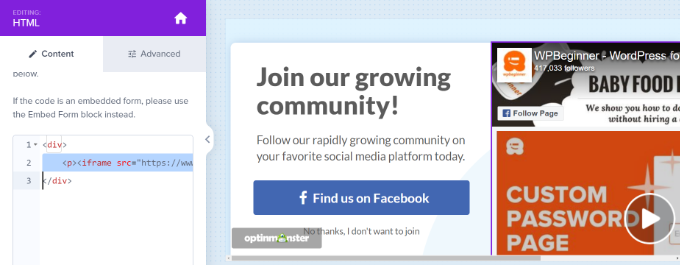
次に、変更を保存するために、上部にある「保存」ボタンをクリックすることを忘れないでください。
WordPressでFacebookページライトボックスポップアップを表示する
Facebookポップアップをカスタマイズした後、キャンペーンを表示する場所を選択できます。OptinMonsterは、場所、ページ滞在時間、特定のページ、eコマースインタラクションなどに基づいてキャンペーンを表示する強力な表示ルールを提供します。
まず、キャンペーンビルダーの「表示ルール」タブに移動する必要があります。
デフォルトでは、OptinMonsterは「ページ上の時間」表示ルールを使用し、5秒後にポップアップを表示します。

Facebookページを宣伝したいので、デフォルトの表示ルールを使用します。これは、キャンペーンがページに少なくとも5秒間滞在したすべての訪問者に表示され、より多くの「いいね!」を獲得する可能性を最大化するためです。
キャンペーンが表示される場所を選択することもできます。デフォルト設定では、「現在のURLパスが任意のページ」オプションが使用されます。これにより、ポップアップはWordPressブログのすべてのページに表示されます。
ただし、これを変更して独自のターゲティングルールを選択できます。
たとえば、離脱インテントテクノロジーを使用して、訪問者がWordPressウェブサイトを離れようとしたときにのみキャンペーンを表示できます。
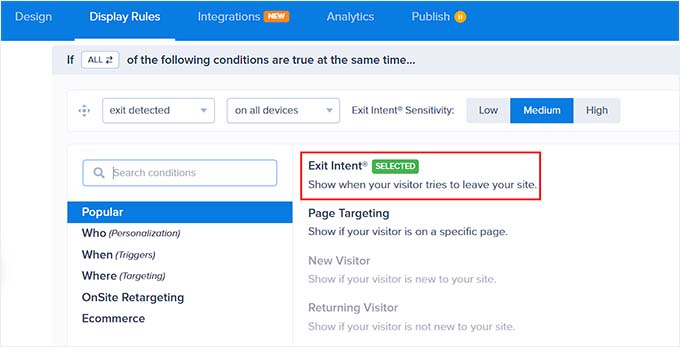
または、ポップアップを表示するページを選択することもできます。
表示ルールを選択したら、「公開」タブに移動します。ここで、公開ステータスを「公開」に変更する必要があります。
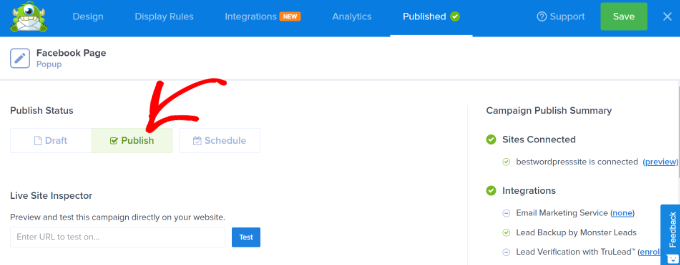
それが完了したら、上部にある「保存」ボタンをクリックしてキャンペーンビルダーを終了します。
次の画面で、キャンペーンのWordPress出力設定が表示されます。「ステータス」ドロップダウンメニューをクリックして、「公開済み」オプションを選択してください。
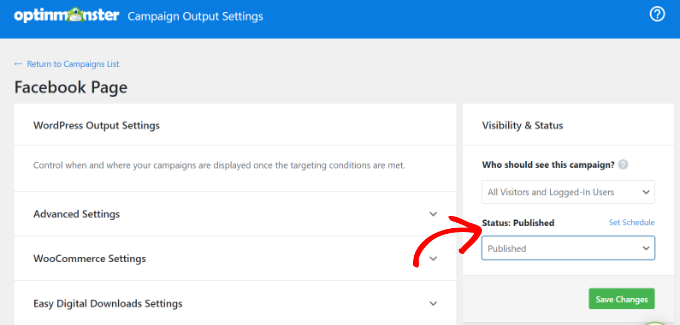
「変更を保存」ボタンをクリックすることを忘れないでください。
完了したら、ウェブサイトにアクセスして、Facebookページがライトボックスポップアップで表示されるのを確認できます。
この記事が、WordPressでライトボックスポップアップを使用してFacebookページを宣伝する方法を学ぶのに役立ったことを願っています。また、ビジネスウェブサイトに必要なWordPressプラグインのリストや、ブログトラフィックを増やす方法に関するガイドも参照してください。
この記事が気に入った場合は、WordPressのビデオチュートリアルのために、YouTubeチャンネルを購読してください。また、TwitterやFacebookでも私たちを見つけることができます。




質問や提案はありますか?コメントを残して、議論を開始してください。