


WordPressからの送信メールのデフォルトの送信者名とメールアドレスを変更したい場合は、正しい場所にたどり着きました。
デフォルトでは、WordPressはすべての送信WordPress通知メールの送信者名として「WordPress」を使用します。しかし、私たちの専門的な意見では、これはプロフェッショナルに見えません。
そのため、これをビジネス名または選択したカスタム名に変更することをお勧めします。ビジネス名でメールを送信すると、開封率とクリック率が向上すると考えています。
この記事では、WordPressの送信メールのデフォルトの送信者名とメールアドレスを簡単に変更する方法を紹介します。
WordPressのデフォルトの送信者情報を変更すべき理由
WordPressは、サイト管理者やウェブサイトの他のユーザーにいくつかのメール通知を送信します。
これには、パスワードを忘れた場合のメール、ウェブサイトのエラーおよび復旧メール、新規ユーザー登録など、重要なメール通知が含まれます。
デフォルトでは、送信者名として「WordPress」、送信者メールアドレスとして存在しないメールアドレス(wordpress@yourdomain.com)が使用されます。
多くのスパムフィルターは、WordPressのメールをジャンクメールだと信じてブロックします。場合によっては、スパムフォルダに到達することもなく、フィルターによってすぐに削除されます。
このトピックの詳細については、WordPressがメールを送信しない問題を修正する方法に関するガイドをご覧ください。
送信メール通知は重要であり、独自のブランドとメールアドレスを使用する必要があります。これにより、ブランドの信頼性が高まり、ユーザー間の認知度が高まります。
たとえば、オンラインストアを運営している場合、顧客はストア名が差出人であるメール通知を受け取ることを望むでしょう。
5分でウェブサイト用の無料ビジネスメールアドレスを取得する方法に関するガイドをご覧ください。
とはいえ、WordPressの送信メール通知でデフォルトの送信者名とメールアドレスを変更する方法を見てみましょう。
このチュートリアルでは、複数の方法について説明しました。以下のリンクを使用して、お好みの方法にジャンプできます。
方法1. WP Mail SMTPを使用してデフォルトの送信者名とメールを変更する
この方法は簡単で、すべてのWordPressユーザーにおすすめです。
この方法では、WP Mail SMTP Proプラグインを使用します。これは、300万以上のウェブサイトオーナーが使用している最高のWordPress SMTPプラグインです。

このプラグインを使用すると、送信されるWordPressメールのデフォルトの送信者名とメールアドレスを簡単に変更できます。また、WordPressのメール配信問題の修正にも役立ちます。
まず、WP Mail SMTP Proプラグインをインストールして有効化する必要があります。詳細については、WordPressプラグインのインストール方法に関するステップバイステップガイドをご覧ください。
有効化したら、WP Mail SMTP » 設定にアクセスしてプラグインの設定を構成してください。「プライマリ接続」セクションで、WordPressメールの送信に使用したいメールアドレスと名前を入力するだけです。
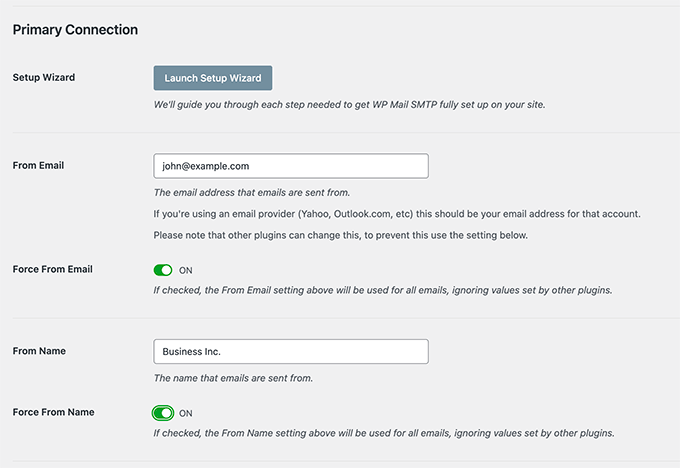
以下に、WordPressメールを送信するためのSMTPサーバーを設定するオプションがあります。デフォルトでは、プラグインはWordPressホスティング会社が提供するPHPメソッドを使用しますが、これは信頼性が低いです。
WordPressメールを確実に配信するために、記載されているSMTPサービスのいずれかを使用することをお勧めします。
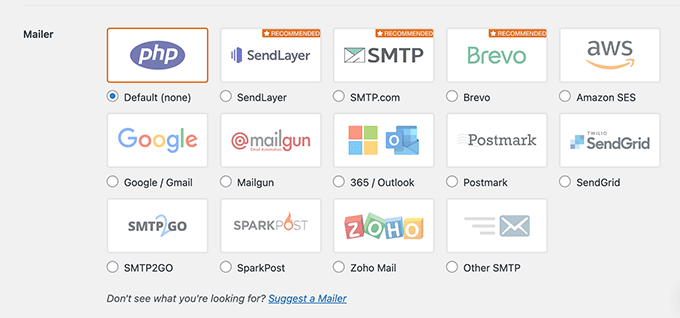
SMTPサービスを選択した場合は、画面の指示に従ってプラグインをSMTPサービスプロバイダーに接続してください。
変更を保存するには、「設定を保存」ボタンをクリックすることを忘れないでください。
WordPressメールのテスト
WP Mail SMTP Pro を使用すると、WordPress のメール設定をテストすることもできます。WP Mail SMTP » ツール ページに移動し、「メールテスト」タブに切り替えるだけです。
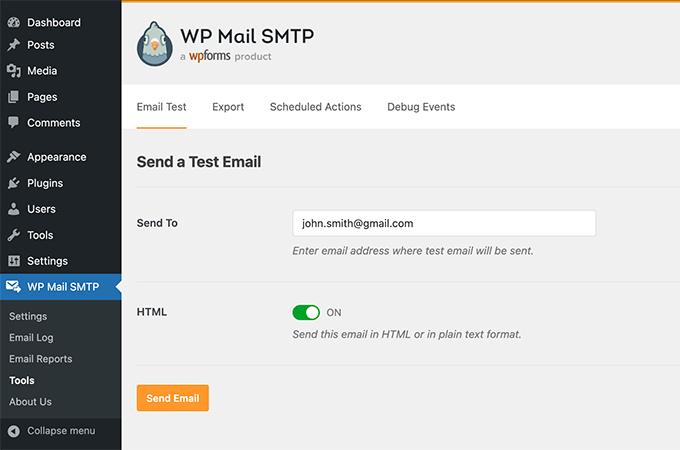
ここから、アクセス可能なメールアドレスを提供し、「メールを送信」ボタンをクリックするだけです。
プラグインは、指定されたアドレスにテストメールを送信します。受信トレイを確認して、WordPressのメールを受信できること、および正しい送信者名と送信者メールアドレスが設定されていることを確認してください。
テストした結果、WP Mail SMTPはWooCommerce、WPFormsなど、人気のWordPressプラグインとシームレスに連携することがわかりました。
詳細な手順については、SMTPを使用してWordPressメールを送信する方法に関する記事をご覧ください。
方法2:WP Change Email Senderを使用してデフォルトの送信者名とメールを変更する
この方法は、SMTPサービスを使用していない場合、または最初の方法が機能しない場合にのみ推奨されます。
この方法を使用しても、WordPressのメール到達率は向上せず、メールの問題のトラブルシューティングも容易になりません。ただし、WordPressのメールが機能している場合は、送信者名とメールアドレスを変更できます。
まず、WP Change Email Senderプラグインをインストールして有効化する必要があります。詳細については、WordPressプラグインのインストール方法に関するステップバイステップガイドをご覧ください。
有効化したら、WordPress 管理エリアの 設定 » 一般 ページに移動する必要があります。そこには、下部に「メール送信者名」と「送信者メールアドレス」のフィールドがあります。
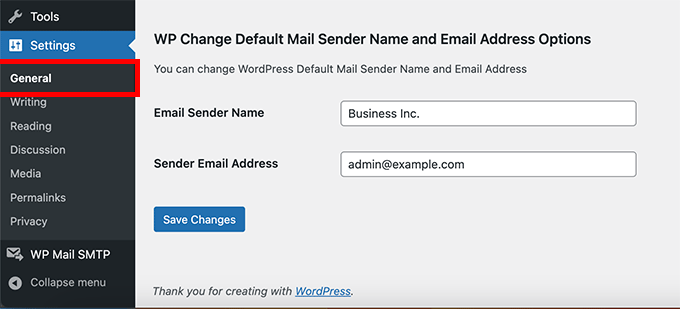
これで、WordPress の送信メールに使用したい名前とメールアドレスを入力できます。
設定を保存するには、「変更を保存」ボタンをクリックしてください。
これで完了です。WordPressの通知メールに、プラグイン設定で入力した名前とメールアドレスが表示されるようになります。
プラグインにはメール設定をテストする方法が用意されていません。新しいユーザーの作成、パスワードリセットのリクエストなど、WordPressの通知メールを生成するアクションを実行することでテストできます。
方法3:WPCodeを使用して送信者名とメールアドレスを変更する
送信者名とメールアドレスを変更するもう1つの優れた方法は、WordPressサイトにコードスニペットを追加することです。
WordPressにコードを追加する最も簡単で安全な方法である WPCodeをお勧めします。
通常、 コードをfunctions.phpファイルに追加する必要がありますが、WPCodeを使用すると、数回クリックするだけでこのコードスニペットを簡単に追加できます。
それだけでなく、WPCodeにはサイトをカスタマイズするための他の多くのスニペットが用意されています。さらに、カスタムスニペットを簡単に追加することもできます。
まず、 無料のWPCodeプラグインをインストールする必要があります。
次に、WordPress管理ダッシュボードで コードスニペット » スニペットを追加 をクリックします。「送信メール送信者の変更」の下にある「スニペットを使用」ボタンを検索バーに「sender」と入力して押すだけです。
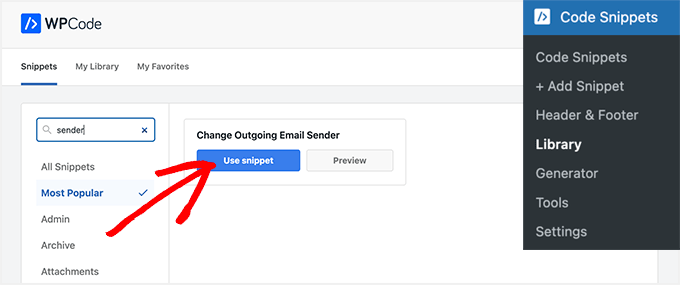
次に、スニペット編集ページに移動します。
ここで、コードスニペットの送信者のメールアドレスと名前を更新する必要があります。
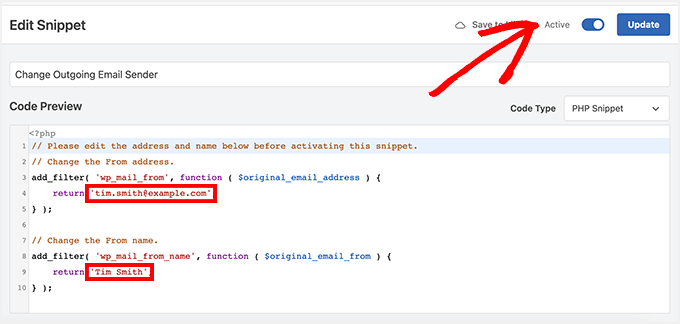
次に、トグルを「アクティブ」に切り替え、「更新」ボタンをクリックします。
WPCodeを使用する利点の1つは、あらかじめ作成されたスニペットが満載のライブラリが付属していることです。サイト上の他のプラグインを置き換えることができるものがいくつか見つかる可能性が高いです。たとえば、自動更新を無効にする、SVGファイルをアップロードできるようにする、またはデフォルトのブロックエディターの代わりにClassic Editorを使用するなどです。
ライブラリを使用する必要もありません。ライブラリを検索する代わりに「カスタムコードを追加(新規スニペット)」ボタンを選択することで、必要なコードをいつでも追加できます。
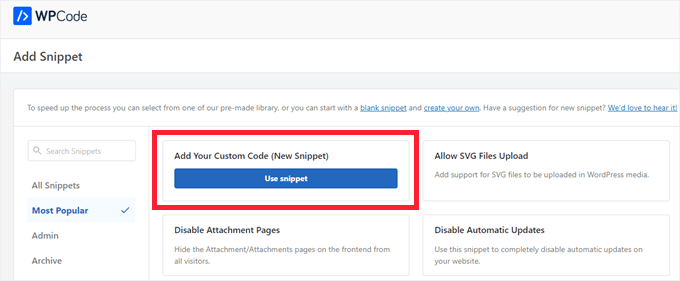
次に、 独自のコードを貼り付けるだけで、サイトのどこで実行するかを決定します。
例えば、以下のスニペットをWPCodeのカスタムコードスニペットにコピー&ペーストして、送信者名とメールを変更するようにカスタマイズできます。
// Please edit the address and name below.
// Change the From address.
add_filter( 'wp_mail_from', function ( $original_email_address ) {
	return 'tim.smith@example.com';
} );

// Change the From name.
add_filter( 'wp_mail_from_name', function ( $original_email_from ) {
	return 'Tim Smith';
} );
ボーナス:WordPressでフルネームを変更する
メール送信者名を変更する以外に、WordPressでのフルネームを変更することもできます。これは、あなたが書いた投稿に表示される名前です。
ウェブサイトで「jsmith204」のようなプロフェッショナルでないユーザー名を使用すると、サイトの信頼性に悪影響を与え、ユーザーがWordPressブログを探索するのを思いとどまらせる可能性があります。

その場合は、ダッシュボードからユーザー » プロフィールページにアクセスして、WordPressでユーザー名を変更することをお勧めします。
ここで下にスクロールして「名前」セクションに移動し、名、姓、ニックネームを追加します。
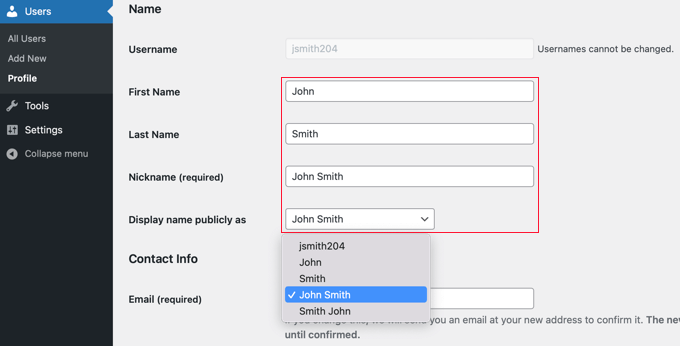
次に、「表示名を公開する」ドロップダウンメニューをクリックして、新しいユーザー名を選択します。
完了したら、「変更を保存」ボタンをクリックして設定を保存します。詳細については、WordPressで氏名を追加または変更する方法に関するチュートリアルを参照してください。
この記事が、WordPressの送信メールの送信者名とメールアドレスを変更する方法を学ぶのに役立ったことを願っています。WordPressのメール設定に関連する他のWordPressガイドも参照することをお勧めします。
最良のWordPressメール設定ガイド
- WordPressのメール設定を正しく構成する方法
- WordPressでユーザー名とユーザーメールを制限する方法
- WordPressアップデートのメール通知を設定する方法
- WPBeginnerでメールリストを増やすための実績ある方法
- WordPressのメールトラッキング(開封、クリックなど)の設定方法
- 中小企業向け最高のEメールマーケティングサービス
- ドラッグ&ドロップで使える WordPress ページビルダー ベストセレクション
この記事が気に入った場合は、WordPressのビデオチュートリアルのために、YouTubeチャンネルを購読してください。また、TwitterやFacebookでも私たちを見つけることができます。





イジー・ヴァネック
長い間、特にメールサービスが実行されていない独自のサーバーを持っているため、ウェブサイトでSMTPを正しく設定するのに苦労していました。この記事や他のいくつかの記事を読んだ後、ついにWP Mail SMTPを使用しました。このプラグインは魔法のように機能します。数分で全ての問題が解決し、1週間もメール設定に苦労していたことがなくなりました。このプラグインは比類のないもので、最初は完全に無料版を使用しました。プラグイン開発者の素晴らしい仕事です。
kzain
適切なプラグインがどれだけ大きな違いを生むか、驚くべきことではありませんか?WP Mail SMTP は確かにゲームチェンジャーであり、無料版が魔法のように機能したことは素晴らしいことです。1週間のフラストレーションがわずか数分で消え去ったのです。それが、うまく作られたプラグインの力です!非常に効果的でユーザーフレンドリーなものを作成した開発者に拍手を送ります。
Mrteesurez
よくできました。これらのヒントは素晴らしく、役立ちます。「WordPressがメールを送信しない」という問題をウェブサイトで解決した後、送信者名を会社名を反映するように修正する必要があることに気づきました。WP Mail SMTPがそれを正常に変更するのに役立ち、テストメールを送信してテストしたところ、正しく機能しました。この素晴らしいガイドに感謝します。
kzain
これは、送信メールにプロフェッショナルなタッチを加えるための素晴らしいヒントです!WP Mail Senderのようなプラグインの使用は、誰でも簡単に送信者名を変更できることを保証します。より高度なユーザー向けのコードスニペットオプションを含めていただき、ありがとうございます。
ボグダン
本当にありがとうございます。とても役に立ちました!
WPBeginnerサポート
Glad you found it useful!
管理者
アフシャン
WordPressのコアメール機能のみに適用し、Contact Form 7には適用しないようにするにはどうすればよいですか?
Contact Form 7の送信者名とメールアドレスを更新しています。
WPBeginnerサポート
メール強制をオフにし、プラグインでの設定方法についてお問い合わせフォームのサポートに連絡する必要があります。
管理者
アナ・ベラ
Thank you so much! 2nd option worked and was so easy to setup!
WPBeginnerサポート
Glad our guide was helpful
管理者
サム
方法3をスニペットとして使用しました…素晴らしい結果でした、ありがとうございます!
WPBeginnerサポート
どういたしまして!
管理者
キャメロン・ジョンソン
コードありがとうございます、素晴らしいです!新しい注文メールのみ送信者名を変更し、他のメールはそのままにしておく方法はありますか?ありがとうございます!
WPBeginnerサポート
そのためには、使用しているeコマースプラグインのサポートに問い合わせる必要があります。もし彼らがそれを設定するオプションを持っているなら。
管理者
ピーテル
どうもありがとうございます!
方法3を使ったら、うまくいきました!
WPBeginnerサポート
You’re welcome, glad our guide was helpful
管理者
ジョナサン
こんにちは、functionsにコードスニペットを追加する方法を試してみました。一つ問題が発生したのは、他の通知と一緒に、件名も内容もない(空のテンプレートのみ)追加のメールがサイトから送信されるようになったことです。コードスニペットを削除した後も、これらのメールは送信されます。コードを削除した後、remove_filter()などを実行する必要がありますか?
WPBeginnerサポート
他のプラグインによって送信されていないことを確認したい場合があります。このコードは送信者名のみの値を変更します。コードを削除すると、コードが変更した内容は削除されます。
管理者
フェリペ
Snippetsプラグインを使用しましたが、送信元のアドレスと名前は更新されましたが、名前には「私の名前、Wordpress」と表示されます。原因は何だと思われますか?
WPBeginnerサポート
問題の原因がそれでないことを確認するために、送信者メールも設定することをお勧めします。
管理者
ムルナル
このコードをテーマの functions.php ファイルにコピー&ペーストしました。メールアドレスと名前を変更しました。その後、ページを更新しようとすると、コードがウェブサイトの上部に表示されました。プラグインも試しましたが、プラグインも機能しませんでした。助けてください。
WPBeginnerサポート
コードが機能しない場合は、functions.php ファイルのコードが ?> の後にないことを確認してください。プラグインが機能しない場合は、競合の可能性についてプラグインのサポートに問い合わせることをお勧めします。
管理者
レザ・バレギ
I just pasted the code and changed it as I wanted.
It works perfectly!
Thanks for saving lots of time.
WPBeginnerサポート
Glad our guide was helpful
管理者
アディル
どうもありがとうございます。最高です。
WPBeginnerサポート
You’re welcome
管理者
EA
これは非常に役立ちました、ありがとうございます!
WPBeginnerサポート
You’re welcome, glad our guide was helpful
管理者
M・アシフ・ラザ
Fantastic. Its really worked for me and I have done what I wanted in few minutes. Thanks for this Blog Post
WPBeginnerサポート
Glad our guide was helpful
管理者
シャム
方法2を使用しています。非常にうまくいきました、ありがとう
WPBeginnerサポート
Glad our recommendation was helpful
管理者
ルース
これは完璧に機能しますが、良すぎます!
これはGravity Formsの通知の送信元アドレスを上書きします。ネットワーク管理者にのみ適用する方法はありますか?単一サイトではなく、WordPressネットワークを使用しています。
WPBeginnerサポート
あなたが望んでいると思われるフォームのオーバーライドを防ぐために、プラグインのサポートに連絡することをお勧めします。
管理者
リヴィングストン
コードは完璧に機能しました。ありがとうございます
WPBeginnerサポート
Glad our recommendation could help
管理者
レベッカ
これでうまくいきました、ありがとう!
しかし、まだ「via server.example.com」と表示されます。何か回避策はありますか?
WPBeginnerサポート
こんにちは、レベッカさん。
これはメール送信に使用されるサーバーです。WordPressがメールを送信しない問題の修正方法に関する記事を読んで、WP Mail SMTPプラグインを使用してこれらの問題を解決してください。これにより、送信者名を変更し、適切なSMTPサーバーを使用してメールを送信できるようになります。
管理者
R
ありがとうございます、うまくいきました!
パトリツィオ・ラッコ
This worked for me. Much appreciated
ありがとうございます
TH
こんにちは。
私のWordPressウェブサイトから送信されたメールには、送信者名「myemailname via msv40-sh-cicadas.mschosting.com」として余分な情報が表示されます。
「via msv40-sh-cicadas.mschosting.com」を削除するにはどうすればよいですか?
サイトのメールを、私のメール名のみが表示されるように設定するにはどうすればよいですか?
cpanelでメール認証を行いました。
確認のためにすべてのプラグインを無効にしましたが、状況は変わりません。
手伝ってくれてありがとう。
TH
Anil
私も同じ問題を抱えています。誰か助けてもらえませんか
スワヤム・ダワン
コードをありがとうございます。特に、プラグインの数を増やさずに済んだのが助かりました。
ヴァイバヴ・バジパイ
ありがとうございます!うまくいきました。
メラー
こんにちは、これを追加してくれてありがとう。Gravity Forms の上記の例のように、これらのフィールドを生成しないものには機能しますが、これは出力フィルターであるため、これらの値に送信されるものはすべて変更されます。
コーディングはできますが、WordPressはできません。上記のテンプレートコードをコピーして、既知のWordPress値の条件テストを挿入します。
$original_email_from が “WordPress” の場合は変更します。
同様に、$original_email_address が「wordpress@」の場合は変更してください。
それ以外の場合は、そのままにしておいてください。
その後、これらのフィールドのいずれか、またはすべてを入力する任意の呼び出しプラグインで機能します。
コアコードを変更することにしましたが、残念ながら、JETPACKはwp_mailを呼び出す際にこれらの値を元に戻してしまうため、値が与えられていない場合にのみ値が変更されるというデフォルト値の変更は無意味でした…(笑)
一方で、上記のFILTERは他のすべてが処理された後に適用されるため、Gravityのようなプラグインの値さえも上書きしてしまいます。
したがって、条件付きステートメントをコードできる人がいれば、値が「WordPress」(およびおそらくその派生物)のみを含む場合にのみ変更すれば、すべてのシナリオが確実に修正されます。
誰かに頼む人がいない場合、フィッシングサイトのように見えないように、しばらく自分でサイトで完了させるかもしれません。メールを送信するときに、送信者名が私の身元やドメイン、SSL証明書と一致しないためです。それまではJetPackをオフにしています。
基本コードをありがとうございます。残りの作業を進めるのに本当に役立ちます。
ブライアン
こんにちは Syedさん、他の通知では機能するのですが、最初の新規ユーザー登録メールでは機能しないことに気づきました。新しいユーザーが私のサイトに登録するとき、更新された送信者名とメールがまだ使用されていません。理由をご存知ですか?
エマニュエル
素晴らしい、完璧に機能しました。ありがとうございます
Christian
ありがとうございます。完璧に動作します!
Joshua
わあ、うまくいきました…
オーレリアン・ドゥニ
この方法は長年使っています…ただし、すでにこれを変更しているGravity Formsのようなプラグインとは互換性がないので注意してください。
WPBeginnerサポート
WPFormsやGravityFormsのようなお問い合わせフォームプラグインを使用している場合、プラグインの設定で送信者名とメールアドレスを設定できます。ただし、これは主にプラグインによって送信されるメールに使用され、WordPressの通知メールには使用されません。
管理者
plu2
この素晴らしいヒントをありがとうございます。
ユーザーフレンドリーにするために、メソッド2のコード内の行番号を削除することを検討してください。
WPBeginnerサポート
これらの行は、構文ハイライトとWordPress投稿へのコードの簡単な埋め込みに使用するプラグインによって追加されます。スニペットの右上隅にある小さな「コード」ボタンをクリックすると、行番号なしの生のコードを表示およびコピーできます。
管理者
コリンズ
うまくいきました…本当にありがとうございます。ずっと探していましたが、ついにこれを見つけました。
WPBeginnerサポート
Hey Collins, glad you found it helpful Don’t forget to follow us on Twitter for more WordPress tips and tutorials.
管理者
ヴェルディ
ありがとうございます!