


Venmo は米国で人気の支払い方法となり、数百万人がカジュアルな送金からオンライン購入まであらゆるものに利用しています。
WordPress または WooCommerce ストアが米国内の顧客を対象としている場合、チェックアウト時に Venmo を追加すると、支払いプロセスがより迅速かつ便利になります。
米国拠点のストアが Venmo を追加して恩恵を受けているのを見てきました。そして一番良いところは? 設定は予想以上に簡単です。
このガイドでは、複雑な設定なしで、よりユーザーフレンドリーな体験を作成できるように、サイトにVenmoを追加する最も簡単な方法を紹介します。

Venmoを決済ゲートウェイとして使用する理由?
VenmoはPayPalが所有する人気のモバイル決済サービスであり、PayPalは世界で最も人気があり信頼されている オンライン決済ゲートウェイ です。現在、Venmoは米国でのみ利用可能です。
米国でWooCommerceストアをお持ちの場合、Venmoを決済ゲートウェイとして追加することは、顧客が手間なく携帯電話から購入できるようになるため、優れた選択肢となります。
Venmoはユーザーの銀行口座と簡単に連携できるだけでなく、Venmo残高または連携した残高から送金する際に手数料がかかりません。これらは、多くの米国居住者がこのモバイル決済アプリを選択する大きな理由です。
Amazon、Macy’s、Walmart、Samsungなどの人気ブランドも、顧客に決済ゲートウェイとしてVenmoを提供しています。それを踏まえて、WordPressにVenmoを簡単に追加する方法を見てみましょう。
サービスベースのビジネスにも特に有益です。たとえば、レストラン、理髪店、写真家、その他の小規模ビジネスでは、取引手数料を節約するためにVenmoを受け入れることを好む場合があります。
さて、WordPressとWooCommerceでVenmo決済を設定する方法を見てみましょう。
方法1. プラグインPayment Plugins Braintreeを使用してWordPressにVenmoを追加する
Payment Plugins Braintree For WooCommerceプラグインを使用すると、VenmoをWooCommerceストアとシームレスに統合できます。
このWooCommerceプラグインを使用すると、Venmoをオンラインストアの支払いゲートウェイとして簡単に追加できます。
まず、Payment Plugins Braintreeプラグインをインストールして有効にする必要があります。詳細については、WordPressプラグインのインストール方法に関するガイドをご覧ください。
有効化後、WordPress管理ダッシュボードからBraintree Gateway » Settingsにアクセスしてください。
これは実際にはWooCommerceの「Payments」ページにリダイレクトされます。WooCommerce » Settingsにアクセスしてもこのページに到達できます。唯一の違いは、WooCommerceメニュー項目からアクセスした場合、ページにBraintreeロゴが表示されないことです。
ここで、サイトに統合できるすべてのBraintreeゲートウェイが表示されます。
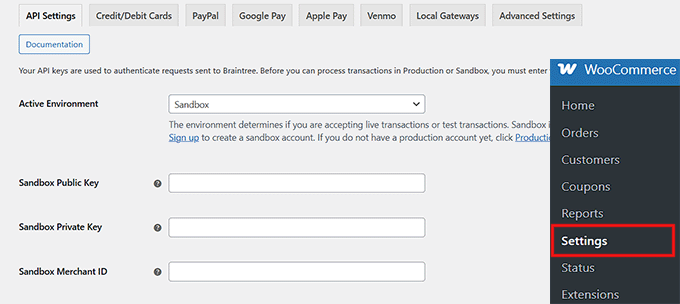
Venmoを有効にする前に、プラグインをBraintreeに接続する必要があります。「API設定」タブをクリックしてください。
マーチャントID、公開鍵、秘密鍵を入力する必要があります。これらの鍵はBraintreeアカウントダッシュボード内で見つけることができます。
鍵を貼り付けて設定を保存したら、単に「Venmo」タブをクリックしてください。
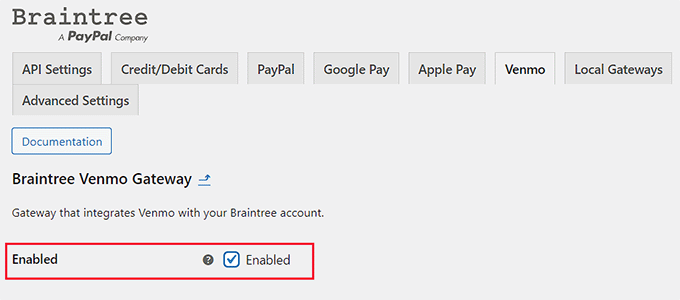
「Braintree Venmo Gateway」タブに移動すると、一番上に「有効化」チェックボックスが表示されます。
これがチェックされていることを確認する必要があります。このプラグインにより、サイトでVenmo決済を受け付けることができるようになります。
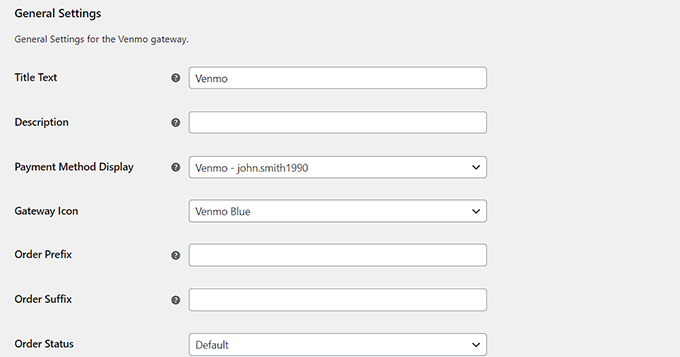
次に、「一般設定」に移動し、Venmo ゲートウェイを設定するための詳細を入力します。たとえば、ユーザーに表示されるタイトルやアイコンを変更したり、支払い方法の簡単な説明を追加したりできます。
その後、ページ下部にある「変更を保存」ボタンをクリックして変更を保存できます。
これで、Venmo が WordPress サイトに追加され、WooCommerce で支払いを受け付ける準備が整いました。
方法 2. Get Cash プラグインを使用して WordPress に Venmo を追加する
複雑なセットアップなしでVenmoの支払いを受け入れる簡単な方法をご希望ですか?Get Cashプラグインは、手動支払いによく選択されます。
この軽量プラグインは、ショートコードを使用してVenmo QRコードを表示します。上記のBraintree方法のように自動的に支払い処理は行いません。
代わりに、顧客がコードをスキャンしてあなたに支払います。注文を処理する前に、Venmoアプリを手動で確認して、資金を受け取ったことを確認する必要があります。
最初に行う必要があるのは、Get Cashプラグインをインストールして有効にすることです。ヘルプについては、WordPressプラグインのインストール方法に関するガイドをご覧ください。
有効化したら、WordPress ダッシュボードから「キャッシュ取得」ページにアクセスし、「Venmo ユーザー名を追加」フィールドに Venmo ユーザー名を入力します。
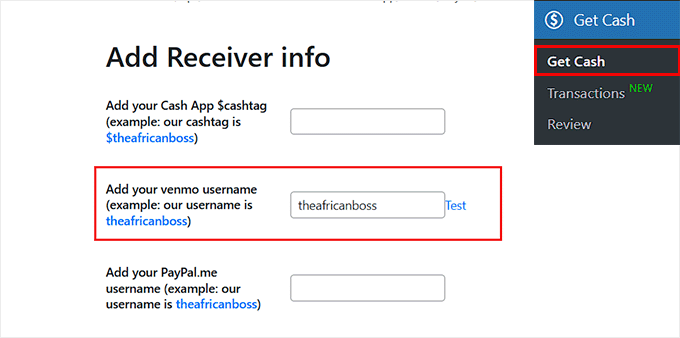
それが完了したら、下にスクロールして「変更を保存」ボタンをクリックしてください。
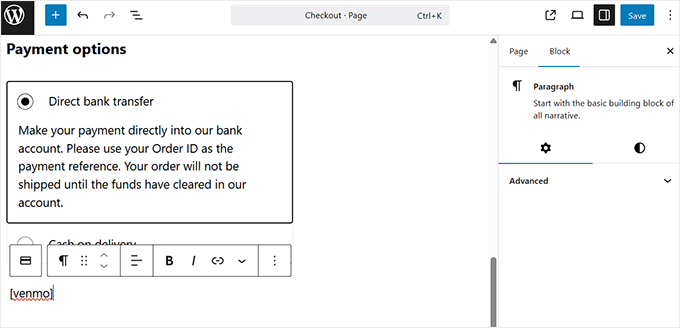
次に、ブロックエディターで WooCommerce のチェックアウトページを開き、「支払いオプション」セクションに移動します。
ここで、段落ブロックに次のショートコードを入力するだけです。
[ベンモ]
プロのヒント: Venmoの支払いメモに注文番号を含めるよう顧客に依頼することをお勧めします。これにより、受け取ったお金を正しいWooCommerce注文と照合するのに役立ちます。
その後、「更新」または「公開」ボタンをクリックして設定を保存します。
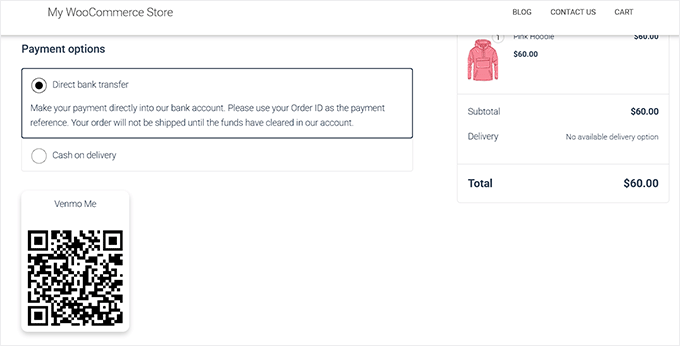
これで、WooCommerceストアにアクセスすると、Venmo QRコードが支払いオプションとして追加されているのがわかります。
ボーナス: WooCommerce で分割払いを設定する方法
WooCommerceにVenmoを追加したので、顧客のために「今すぐ購入、後で支払う」オプションも追加したいかもしれません。
分割払いは、顧客が購入代金を一度に全額支払うのではなく、時間とともに分割して、より管理しやすい少額の支払いにすることができます。
これにより、売上とコンバージョンが向上し、高額な商品へのアクセスが容易になり、オンラインストアを競合他社と差別化できます。
インストールする必要があるのは、分割払いプランをサポートするStripe決済プラグインだけです。
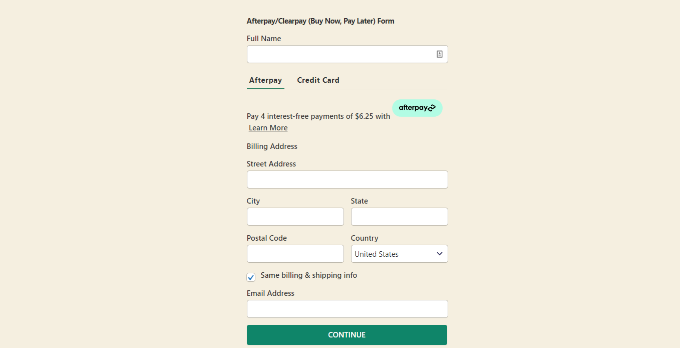
WP Simple Payをお勧めします。これは、今すぐ購入、後で支払うプランと、135以上の通貨で13種類の異なる支払い方法をサポートしています。
これは、分割払いオプション付きのスタンドアロン支払いフォームを作成するのに最適なオプションです。これはネイティブのWooCommerceチェックアウトとは異なりますが、ランディングページには非常に効果的です。
さらに詳しく知りたい場合は、WooCommerceの分割払いプランの設定方法に関するガイドに従ってください。
WordPressでVenmoに関するよくある質問
ウェブサイトにVenmoを追加することについて、読者からよく寄せられる質問をいくつかご紹介します。
ウェブサイトにVenmoリンクを貼ることはできますか?
はい、Venmoリンクを簡単に追加できます。プロフィールのURL(例:venmo.com/u/yourusername)にリンクするか、Get Cashのようなプラグインを使用して、サイドバーやチェックアウトページにスキャン可能なQRコードを表示できます。
PayPalとVenmoは同じですか?
いいえ、同じではありません。ただし、PayPalはVenmoを所有しています。PayPalはグローバルな決済プラットフォームですが、Venmoは米国ユーザーがソーシャルに支払いを共有するために特別に設計されたモバイルファーストアプリです。
WebブラウザでVenmoを使用できますか?
はい、ただしアプリに比べて機能は限定的です。Webブラウザからサインインして取引を表示することはできますが、支払い体験はモバイルデバイス向けに最適化されています。
Venmoが利用できるウェブサイトは?
Amazon、Walmart、Targetなど、多くの主要な米国小売店がVenmoを受け入れています。さらに、PayPal CheckoutまたはBraintreeを使用しているほとんどの中小企業のウェブサイトでVenmo支払いを受け入れることができます。
Venmo APIはありますか?
一般ユーザー向けの直接的な公開APIはありません。代わりに、開発者や店舗オーナーは、Braintree APIまたはPayPalの開発者ツールを通じてVenmo取引を検証および処理します。
Venmoは100ドルからいくら取りますか?
Venmoビジネスプロフィールを使用している場合、手数料は通常1.9% + $0.10です。したがって、$100の取引の場合、Venmoは約$2.00を取り、あなたは$98.00を受け取ることになります。
Venmo支払いを自動化できますか?
いいえ、セキュリティ上の理由から、他者への支払い送信を自動化することはできません。ただし、BraintreeのようなWooCommerce連携を使用してWordPressサイトでの支払い受け取りを自動化することはできます。これにより、注文が自動的に記録されます。
これで完了です!VenmoをWordPressとWooCommerceに追加する方法を学んでいただけたことを願っています。また、ストアの成長に役立つ究極のWooCommerce SEOガイドや、最高のWooCommerceプラグインの専門家のおすすめもチェックすることをお勧めします。
この記事が気に入った場合は、WordPressのビデオチュートリアルのために、YouTubeチャンネルを購読してください。また、TwitterやFacebookでも私たちを見つけることができます。




kzain
WooCommerceでVenmo決済を受け入れる方法を理解するのに役立ちます!
Venmo連携を備えたBraintreeゲートウェイは、完全なソリューションのようです。