


テキスト読み上げ機能を使用すると、人工知能を使用して記事の音声バージョンを追加できます。
これは特に長文を読む場合に役立ち、運動中や移動中に音声コンテンツを聴くことを好むユーザーを支援します。
さらに、視覚障害のあるユーザーにとってコンテンツのアクセシビリティが向上します。私たちの経験では、アクセシビリティを向上させるために講じるあらゆる措置は、オーディエンスを拡大するための優れた方法です。
この記事では、WordPressにテキスト読み上げ機能を簡単に追加する方法を説明します。
WordPressのテキスト読み上げとは?
テキスト読み上げは、人工知能を使用して、任意のテキストを自然に聞こえる音声に変換するテクノロジーです。Google CloudやAmazon AWSなど、いくつかの企業が提供するクラウドベースのサービスです。
WordPressウェブサイトにテキスト読み上げを追加すると、ユーザーは運動、料理、旅行などの日常活動をしながらブログ記事を聞くことができます。
テキスト読み上げは、コンテンツを視覚障碍者や読字障碍のある人にとってよりアクセスしやすくすることで、ユーザーエクスペリエンスを向上させ、オーディエンスを拡大するのに役立ちます。さらに、検索エンジンは包括的なウェブサイトを高く評価する傾向があるため、ウェブサイトのSEOを向上させます。
ここでBeyondWordsが登場します。これは、WordPressプラグインを使用して、ウェブサイトにテキスト読み上げ機能を簡単に追加できる、人気のAIベースのオーディオパブリッシングプラットフォームです。
これは、さまざまな価格プランが用意されたフリーミアムサービスです。無料プランもあり、毎月最大30,000文字を音声に変換できます。
それでは、BeyondWordsを使用してWordPressにテキスト読み上げを簡単に追加する方法を、ステップバイステップで見ていきましょう。
ステップ1: BeyondWordsアカウントの作成
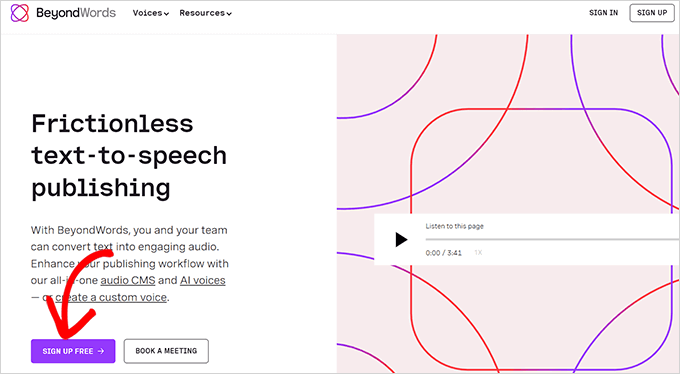
まず、BeyondWordsのウェブサイトにアクセスし、「Sign Up Free」ボタンをクリックする必要があります。
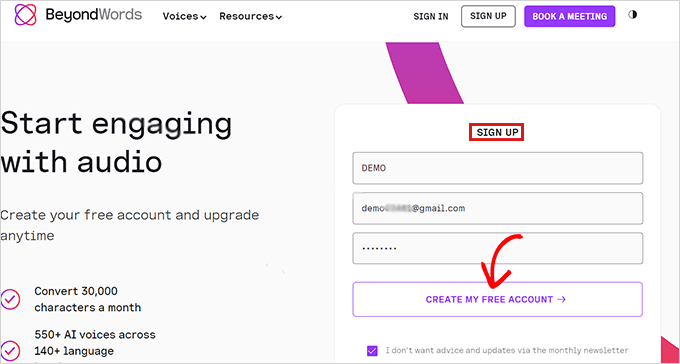
これにより、「サインアップ」ページが開きます。
ここで、メールアドレスとパスワードを入力し、「Create My Free Account」ボタンをクリックします。
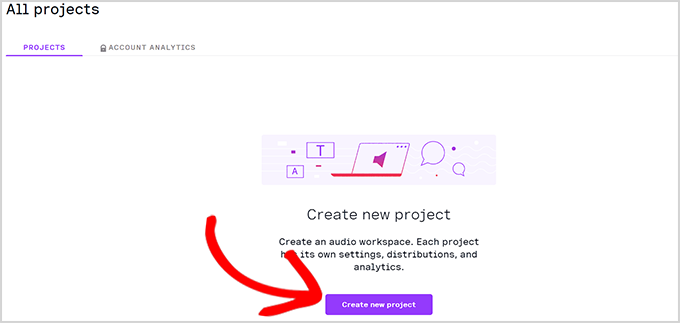
アカウントを作成すると、BeyondWordsダッシュボードに移動します。
ここから、「Create New Project」ボタンをクリックして、WordPressブログ用のオーディオワークスペースを作成します。
その後、プロジェクトのタイトルを選択するように求めるプロンプトが開きます。
その下に、ドロップダウンメニューから言語を選択する必要があります。あなたの記事はここで選択した言語でナレーションされます。
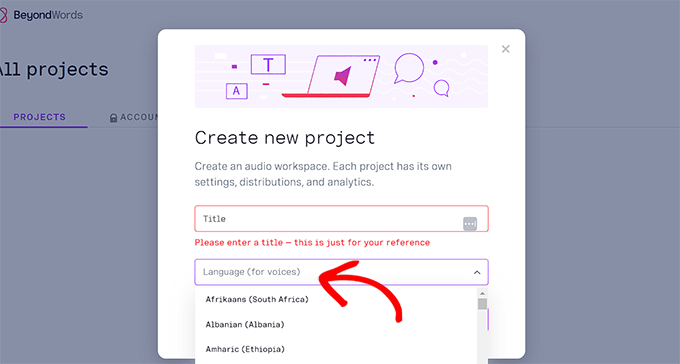
BeyondWordsが提供する約143言語から選択できます。このチュートリアルでは、「英語」を選択しました。
選択内容に満足したら、「作成」ボタンをクリックしてプロジェクトを保存してください。
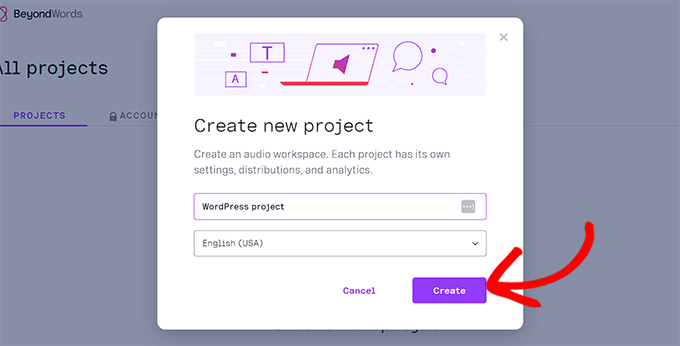
次に、プロジェクトダッシュボードの「コンテンツ」ページにリダイレクトされます。
ここで、「CMSの接続」列の下にある「WordPress」タブをクリックするだけです。
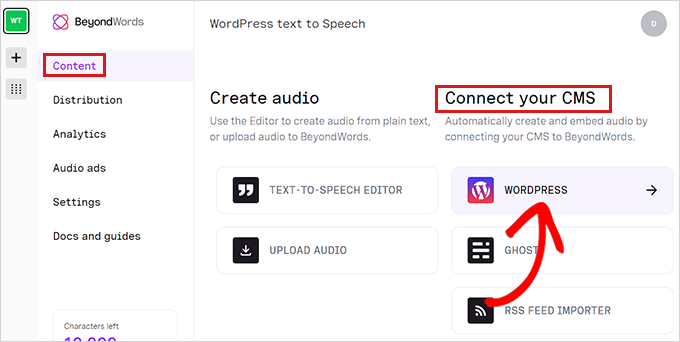
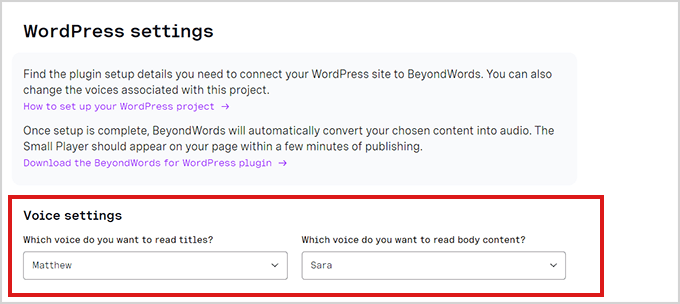
次に、「WordPress設定」ページにリダイレクトされます。ここで、ボイス設定を構成する必要があります。
「ボイス設定」セクションに移動し、ドロップダウンメニューから記事のタイトルと本文を読み上げるAIボイスを選択するだけです。
その後、「変更を保存」ボタンをクリックして設定を保存することを忘れないでください。
BeyondWordsアカウントの設定が完了しました。次に、WordPressウェブサイトをBeyondWordsに接続します。
ステップ2: BeyondWordsとWordPressプラグインの統合
次に、BeyondWordsプラグインをインストールして有効化する必要があります。これは、BeyondWordsをウェブサイトに接続するテキスト読み上げプラグインです。詳細については、WordPressプラグインのインストール方法に関する初心者向けガイドを参照してください。
有効化したら、WordPress管理画面のサイドバーから設定 » BeyondWordsページにアクセスしてください。
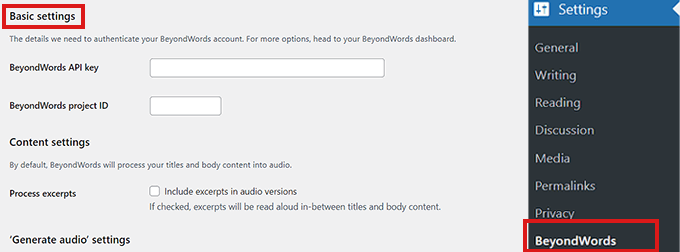
アカウントをWordPressと完全に統合するには、BeyondWords APIキーとプロジェクトIDを追加する必要があります。
そのためには、BeyondWordsプロジェクトダッシュボードに移動し、サイドバーから設定 » 一般にアクセスしてください。
次に、「認証情報」セクションまでスクロールし、APIキーとプロジェクトIDをコピーするだけです。
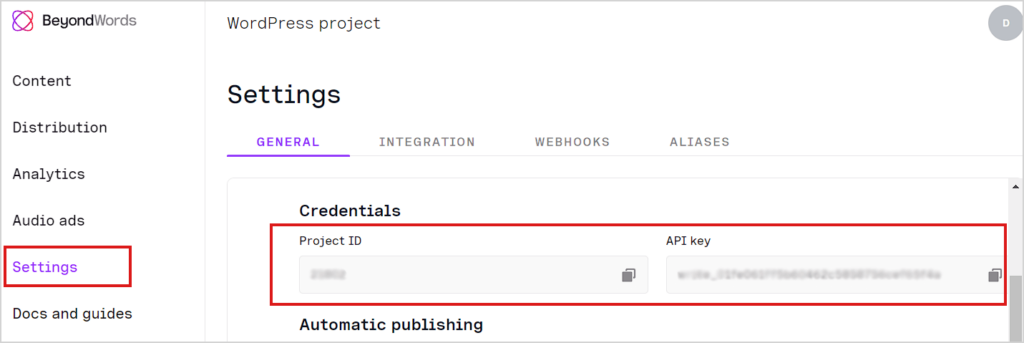
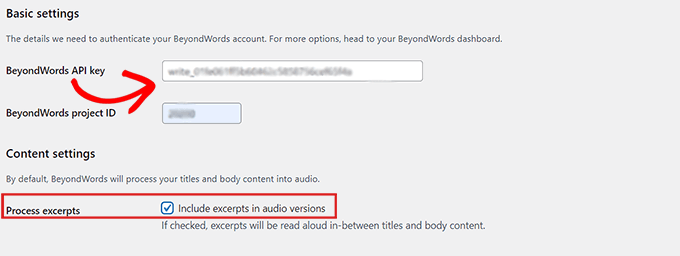
その後、WordPressダッシュボードに戻り、認証情報を貼り付けます。
次に、「コンテンツ設定」セクションまでスクロールダウンします。
コンテンツの音声バージョンに抜粋を含めたい場合は、単に「抜粋を処理する」オプションにチェックを入れてください。
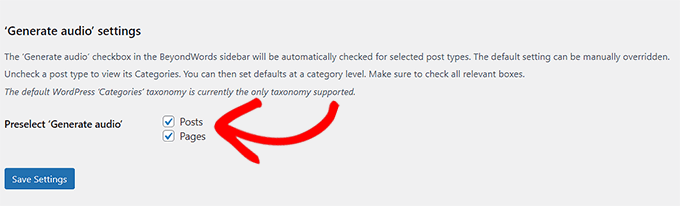
それが完了したら、「音声生成設定」セクションまでスクロールダウンし、両方に対してレスポンシブボイスを生成したい場合は、「投稿」と「ページ」のボックスをチェックします。
投稿やページのオーディオを生成したくない場合は、いずれかのボックスのチェックを外すこともできます。
設定を保存するには、「変更を保存」ボタンをクリックすることを忘れないでください。
ステップ3: 投稿にテキスト読み上げを追加する
まず、テキスト読み上げ音声オーディオプレーヤーを表示したい投稿またはページを編集する必要があります。
ブロックエディターで、投稿設定パネルにあるBeyondWordsタブをクリックするだけです。
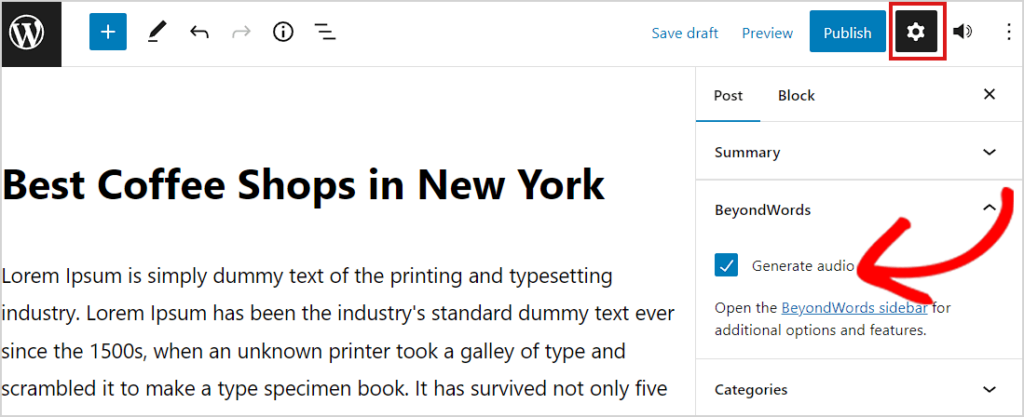
次に、「音声生成」ボックスをチェックし、「更新」または「公開」ボタンをクリックして変更を保存します。
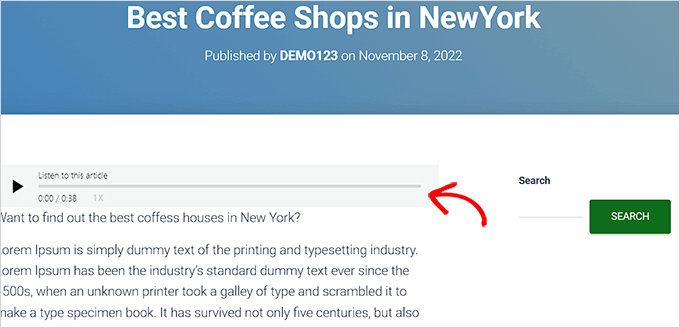
これで、その投稿またはページにアクセスして、テキスト読み上げオーディオプレーヤーが実際に動作しているのを確認できます。
ボーナス:WordPressサイトに音声検索機能を追加する
ブログ記事にテキスト読み上げを追加したら、ウェブサイトに音声検索を追加することもできます。
これにより、ユーザーは何も入力せずにウェブサイト上のさまざまなコンテンツを検索できるようになります。また、視覚障害のあるユーザーにとっても便利です。彼らは読んだり入力したりするのが難しい場合があり、インターネットを操作するために音声コマンドに依存しています。
この機能を追加するには、Voice Searchプラグインをインストールして有効化する必要があります。詳細については、WordPressプラグインのインストール方法に関するチュートリアルを参照してください。
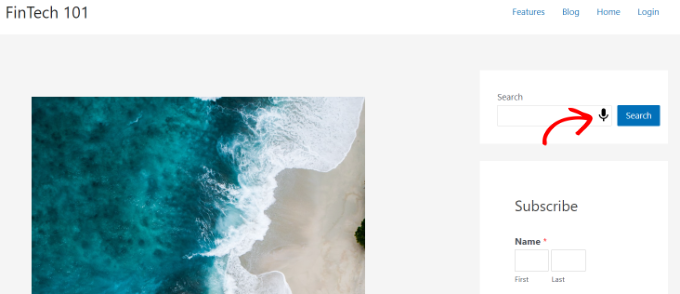
有効化すると、プラグインはすぐに機能し、検索フォームに音声検索アイコンが自動的に追加されます。
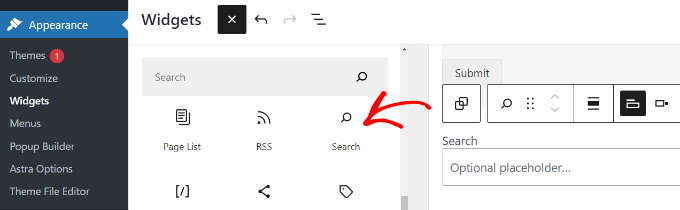
ただし、まだ検索フォームを追加していない場合は、外観 » ウィジェットページにアクセスし、メニューから「検索」ブロックを追加できます。
完了したら、「更新」ボタンをクリックして設定を保存してください。
詳細については、WordPressに音声検索機能を簡単に追加する方法に関するチュートリアルを参照してください。
この記事が、WordPressサイトにテキスト読み上げを簡単に追加する方法を学ぶのに役立ったことを願っています。また、WordPressにチャットボットを追加する方法に関する初心者向けガイドや、中小企業向けの最高のチームコミュニケーションツールに関する専門家のおすすめも参照してください。
この記事が気に入った場合は、WordPressのビデオチュートリアルのために、YouTubeチャンネルを購読してください。また、TwitterやFacebookでも私たちを見つけることができます。




イジー・ヴァネック
視覚障害のある方など、障害のある方にとってブログをより利用しやすくするにはどうすればよいか、あるいは運転中など、現時点で記事を読むことはできないが聞きたいと思っている人にとってブログをどのように利用可能にするか、ということはよく考えてきました。テキスト読み上げへの変換は、電子書籍リーダーで時々使用している、絶対に素晴らしい方法のように思え、ウェブサイトにも実装したいと考えていました。この目的のために使用でき、高品質で自然なサウンドを生成するオプションとサービスを紹介していただきありがとうございます。
デニス・ムトミ
では、既存のブログ投稿でテキスト読み上げオーディオプレーヤーを有効にしたとしましょう。その後、同じ投稿を新しいコンテンツで更新した場合、既存のオーディオファイルは新しいテキストを反映するように自動的に更新されますか?それとも、更新された投稿コンテンツ用に新しいオーディオファイルが生成されますか?
WPBeginnerサポート
現在の実装については、プラグインのサポートに確認する必要があります。彼らが教えてくれるはずです!
管理者
ラルフ
これは素晴らしいです!1年以上前、私はちょうどそのために記事をポッドキャストとして録音し始めましたが、嫌いです!非常に時間がかかり、録音や編集はあまり好きではありません。50回の録音の後、もうやりたくありませんが、GoogleはSEOの結果を考慮して音声ファイルを検討すると聞きました。これは私の問題を解決するかもしれません。この記事をありがとう。
ベルタ
こんにちは、テキスト読み上げ機能を有効にし、Amazon Pollyで利用可能なオプションを正しく設定できました。しかし、更新して変更を保存するたびに、投稿に表示されませんでした。何か見落としている手順はありますか?
WPBeginnerサポート
古い投稿の投稿エディターの下にあるプラグインの設定で有効になっていることを確認してください。
管理者
アプティッカ
上記のすべてを実行しましたが、このメッセージが表示されました:AWSの認証情報が正確であることを確認してください
WPBeginnerサポート
アクセスキーとシークレットキーが正しいことを確認してください。
管理者
モヒット・ドゥイヴェーディー
これは素晴らしいですね!(一部の方には技術的すぎるかもしれません。)
訪問者がコンテンツを消費するための代替手段を提供するだけでなく、リンク構築の目的で音声ファイルを使用できるという事実を気に入っています。