


退屈に見えて読者に完全に無視されるリンクを共有するのにうんざりしていませんか?これは、ウェブサイトの所有者が貴重なコンテンツを共有しようとする際に直面する最も一般的な不満の1つです。
問題は、プレーンなリンクは注意を引かないということです。
幸いなことに、WordPressには埋め込み機能(Embedsと呼ばれます)が組み込まれており、サポートされているウェブサイトからのリンクをリッチコンテンツカードに変換します。これらには、FacebookやX(旧Twitter)で表示されるプレビューのように、画像、タイトル、説明が含まれます。
このガイドでは、WordPressにリンクをコンテンツカードとして追加する方法を説明します。私たちは何百ものユーザーがこの機能を追加するのを支援してきましたが、それは常に機能します。また、埋め込みが正しく機能しない場合の対処法も正確に説明します。🙌
コンテンツカードとは何か(そしてなぜ重要なのか)?
コンテンツカードを使用すると、サイトで共有するリンクのビジュアル概要を表示できます。プレーンなURLを表示する代わりに、タイトル、注目の画像、短い説明などの主要情報を自動的に取得して、クリック可能なプレビューボックスを作成します。
これは、TwitterカードやFacebookリンクプレビューと非常によく似ています。投稿にリンクを貼り付けると、WordPressはそれを、より魅力的でメディアリッチな要素に変換し、目立ちやすく、クリックを促します。
動画やツイートを埋め込むのと似ていると考えてください。ただし、ソーシャル投稿の代わりに、完全な記事、ポッドエピソード、またはその他の外部コンテンツを埋め込みます。
実際の表示は以下のようになります。
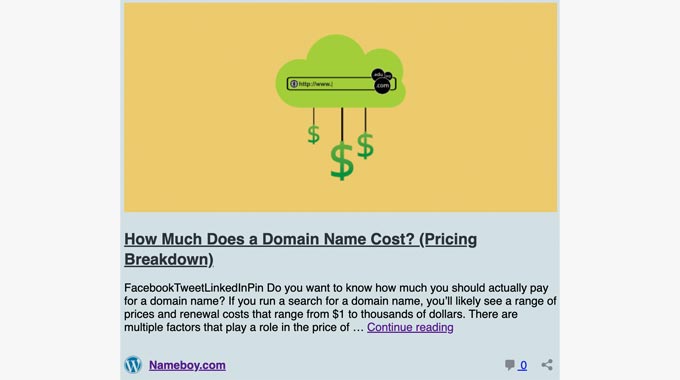
これらのコンテンツカードは、見た目が良いだけでなく、投稿をスキャンしやすく、よりインタラクティブにします。読者は、単なる生のリンクではなく、明確なヘッドラインと画像を見るとクリックする可能性がはるかに高くなります。
自分の投稿やその他の役立つコンテンツにリンクする場合でも、コンテンツカードはサイトをより魅力的にし、訪問者がクリックして長く滞在することを奨励するのに役立ちます。
WordPressでリンクをコンテンツカードとして埋め込む方法
一般的に、WordPressでリンクをコンテンツカードとして埋め込むには、2つの方法があります。
- 方法1:URLをコピーして貼り付ける(最も簡単な方法)。
- 方法2:埋め込みブロックを使用する(特定の配置用)。
次のセクションでは、両方の方法を使用してその方法を説明します。共有するすべてのトピックを簡単に見てみましょう。
さあ、始めましょう!🚀
方法1. URLをコピーして貼り付ける
デフォルトでは、WordPressはサポートされているウェブサイトからリンクをコンテンツカードとして簡単に埋め込むことができます。これには、すべてのWordPress搭載サイト(自分のサイトを含む)や、YouTubeやVimeoなどの多くの人気サービスが含まれます。
リンクをコンテンツカードとして埋め込むには、ページまたは投稿のコンテンツエディター内にURLを貼り付けるだけです。
ただし、URLは必ず単独の行に記述してください。また、テキストは黒色(プレーンテキスト)であることを確認してください。テキストが青色で下線付き(ハイパーリンク)の場合、コンテンツカードは表示されません。
リンクを貼り付けるとすぐに、WordPressは自動的にコンテンツカードに変換します。
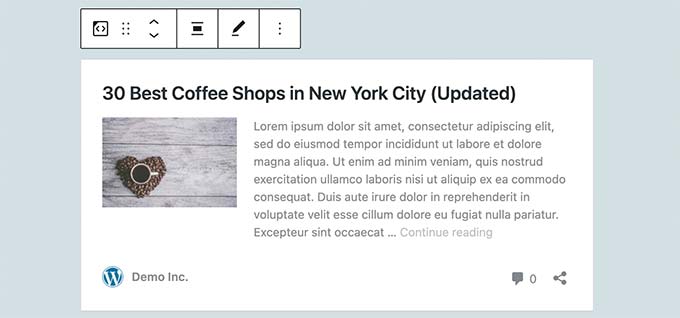
方法2. 埋め込みブロックを使用する
リンクをコンテンツカードとして追加するもう1つの方法は、ブロックエディターに埋め込みブロックを追加することです。
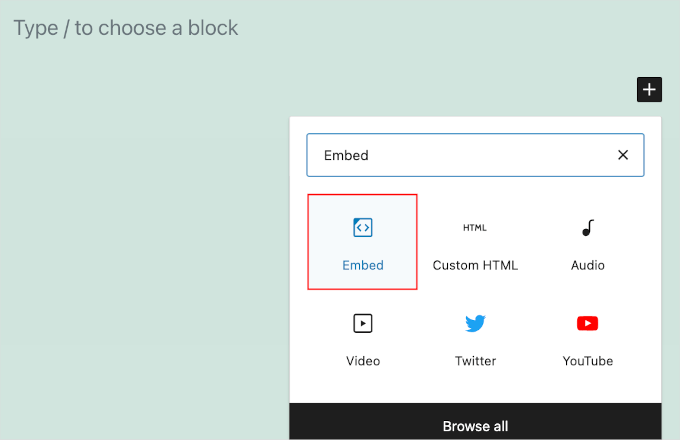
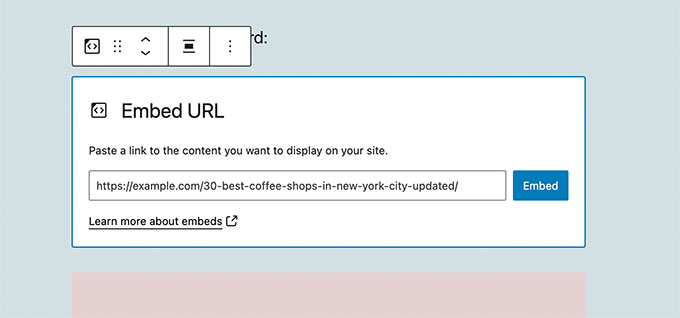
これを行うには、ページまたは投稿のブロックエディターを開きます。次に、「+」追加ブロックボタンをクリックし、「埋め込み」と検索してブロックを見つけます。
これで、ブログ投稿のURLをブロックのフィールドに貼り付けることができます。完了したら、「埋め込み」ボタンをクリックしてください。
WordPress は、URL のメタデータを自動的に取得し、コンテンツカードに変換します。
ボーナスヒント:コンテンツカードはどのように機能しますか?
デフォルトでは、WordPressはoEmbedテクノロジーを使用して、oEmbed形式をサポートするウェブサイトからメタデータ情報(タイトル、説明、画像など)を取得します。
すべてのWordPressウェブサイトは、標準でoEmbedプロトコルをサポートしています。これは、通常のWordPressサイトからのリンクを自分のサイトのコンテンツカードとして埋め込むことができることを意味します。
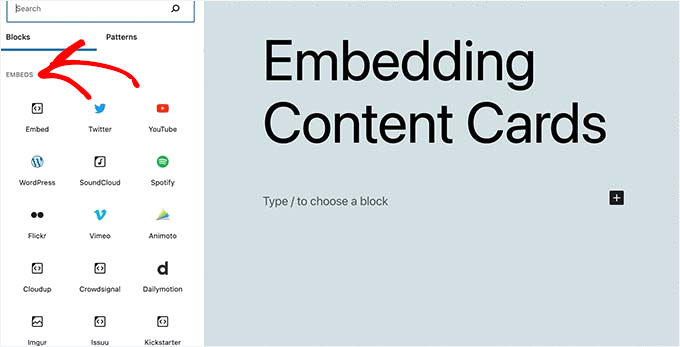
WordPressウェブサイト以外にも、公式許可リストにあるYouTube、Vimeo、Twitter(X)、TikTokなどの多くの人気ソーシャルメディアプラットフォームからコンテンツを埋め込むことができます。
このサポートされているリストにないウェブサイトのリンクを貼り付けようとすると、WordPressはコンテンツカードを作成せず、単にテキストリンクを表示します。
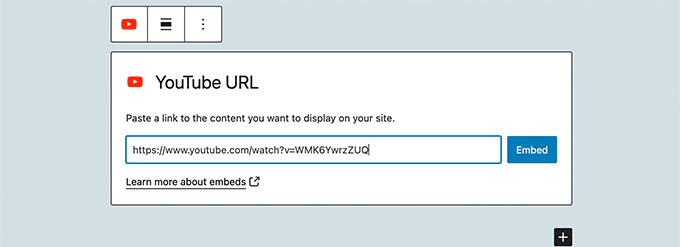
たとえば、エディターに動画URLを1行に貼り付けるだけで、YouTube動画を埋め込むことができます。ブロックエディターでは次のようになります。
💡 注: MetaのAPI変更により、FacebookとInstagramの埋め込みはWordPressウェブサイトでは標準では機能しません。これらのプラットフォームからのコンテンツを簡単に埋め込むには、Smash Balloon Facebookプラグインのようなプラグインが必要です。
詳細については、WordPressにInstagramコンテンツを埋め込む方法に関するガイドをご覧ください。
コンテンツカードに関するよくある質問
WordPressでコンテンツカードがどのように機能するか疑問に思っていませんか?あなただけではありません!以下は、リンクプレビューの設定やトラブルシューティングを行う際に、人々が最もよく尋ねる質問の一部です。
WordPressでコンテンツカードとして埋め込めるウェブサイトは何ですか?
WordPressは、oEmbedプロトコルを使用して、さまざまなサイトのコンテンツカード(埋め込みプレビューとも呼ばれます)を自動的に生成できます。これには、YouTube、Vimeo、Twitter(現X)、TikTokなどの人気ソーシャルメディアプラットフォームが含まれます。
他のWordPressウェブサイトへのリンクにもシームレスに機能します。
しかし、MetaによるAPIの変更により、FacebookとInstagramの埋め込みはWordPressでネイティブに機能しなくなりました。これらのプラットフォームからコンテンツを埋め込むには、Smash Balloonのような専用のソーシャルメディアプラグインが必要です。
リンクがコンテンツカードにならない場合はどうすればよいですか?
まず、リンク先のサイトがoEmbedをサポートしているかどうかを確認してください。WordPressは承認されたプロバイダーに対してのみコンテンツカードを作成します。
次に、リンクが 単独の行に配置されていることを確認してください。プレーンテキストである必要があります。誤って青いクリック可能なリンクとして貼り付けた場合は、ツールバーの「リンク解除」ボタンをクリックしてプレーンテキストに戻すと、埋め込みが表示されるはずです。
プレビューがまだ表示されない場合は、サイトのキャッシュをクリアしてみてください。キャッシュが埋め込みの読み込み方法に干渉することがあります。
コンテンツカードの外観を変更できますか?
コンテンツカードのデザインは、次の2つの要因によって制御されます。
- ソースサイト(データを提供します)、および
- WordPressテーマ(そのデータが表示される方法を決定します)。
テーマで許可されている以上の外観をカスタマイズしたい場合は、カスタムCSSを使用する必要があるでしょう。とはいえ、ほとんどのウェブサイトでは、デフォルトの埋め込みスタイルはすっきりしていて、すぐにうまく機能します。
関連するWordPressチュートリアルとヒント
この記事が、WordPressでリンクをコンテンツカードとして簡単に埋め込む方法を学ぶのに役立ったことを願っています。
次に、これらの関連記事も参照してください。
- WordPressのURLから数字を削除する方法
- WordPressのリンク挿入ポップアップにタイトルとNofollowを追加する方法
- WordPressのコメントでURLの自動リンクを無効にする方法
- WordPressで壊れたリンクを見つけて修正する方法
- SEOのための内部リンク:ベストプラクティスの究極ガイド
この記事が気に入った場合は、WordPressのビデオチュートリアルのために、YouTubeチャンネルを購読してください。また、TwitterやFacebookでも私たちを見つけることができます。



ブレント・ウィルソン
このプラグインは削除されました。代替手段はありませんか?
WPBeginnerサポート
現時点では具体的な代替案はありませんが、推奨できるものが見つかり次第、常に注意を払います。
管理者
Dave
これは本当に悪いアドバイスです。このプラグインにはいくつかの重大な欠陥があり、放棄されているようです…
WPBeginnerサポート
Thank you for letting us know, we’ll be sure to look into updating this article from 2015 with a new plugin as we’re able
管理者
ジェフ・ウィットモア
プラグインを機能させましたが、公開したときに、BAM。管理画面のメールを確認してください」という言葉を除いて、空白のページが表示されました。
WPBeginnerサポート
それでも問題が発生する場合は、こちらのトラブルシューティングガイドをご覧ください:https://www.wpbeginner.com/beginners-guide/beginners-guide-to-troubleshooting-wordpress-errors-step-by-step/
管理者
ラザラス
こんにちは、
このプラグインはWordPress 5.0.3では動作しません。パッチまたは新しいバージョンはありますか?
WPBeginnerサポート
プラグインのアップデートに関する情報は、プラグインのサポートに問い合わせる必要があります。テストされていないという意味であれば、こちらの記事をご覧ください:https://www.wpbeginner.com/opinion/should-you-install-plugins-not-tested-with-your-wordpress-version/
管理者
デニス・ハーマン
これは素晴らしいです。まさに探していたものです。試してみます。
ヤイール
コンテンツカードを作成しましたが、画像が空白です…
最初にFacebook Open Graphプラグインをインストールする必要がありますか?
WPBeginnerサポート
コンテンツカードで追加したリンクが自分のサイトのものである場合は、FacebookのOpen Graphをインストールする必要があります。外部サイトの場合は、そのサイトがFacebookのOpen Graphを使用している必要があります。また、画像が見つからない場合に使用されるデフォルトのフォールバック画像をプラグイン設定で設定することもできます。
管理者
スティーブ・メディア
あとは、Firefoxのブックマークをエクスポートして、URLで並べ替え、「thisdotcom」を含むすべてのサイトを1つのカテゴリに、「thatdotcom」を含むすべてのサイトを別のカテゴリに分類し、WordPressに一括インポートして、カテゴリ、追加日、URLで自動並べ替えし、これらのコンテンツカードを取得する方法を見つけられれば…それは非常にクールだろう。
アルーナス
Need some help?
アヴィル・ベックフォード
今日はキュレーションされた投稿を行ったので、コンテンツカードでテストしましたが、問題なく動作しました。ただし、プレビュー画像のサイズはかなり大きいです。投稿ありがとうございます。
アヴィル・ベックフォード
アビシェーク
これが必要でした、ありがとう。
リッキー
同じメッセージが表示されています。プラグインのリストには、私のWPバージョン(4.3)と互換性がないと明記されています。不具合ですか?
WPBeginnerサポート
プラグインは安全にインストールできます。WordPress 4.3でテスト済みです。
管理者
リッキー
ありがとうございます。試してみますね、:-)
ファーガル・ウォルシュ
I would use this plugin but incompatible with latest releases of wordpress
WPBeginnerサポート
最新バージョンであるWordPress 4.3と互換性があります。また、WordPressのバージョンでテストされていないプラグインをインストールすべきかという記事もご覧ください。
管理者