


WordPressブロックエディターはコンテンツ作成に優れていますが、重要な機能として共同編集機能が欠けています。
この機能は、特にWPBeginnerのようなマルチライターブログを運営している場合、効率的なチームワークにとって重要です。幸いなことに、この機能を追加する簡単なコーディング不要の方法を見つけました。これにより、WordPress内で直接共同作業できます。
これは、WordPressを離れることなく、Googleドキュメントのようにコメントを残したり、編集を提案したり、投稿を共同で作業したりできることを意味します。
WordPressブロックエディターに共同編集機能を簡単に追加する方法
💡クイックアンサー:WordPressにドキュメントコラボレーションを追加する方法
WordPressにGoogleドキュメントのような共同編集機能を追加する最善の方法は、Multicollabプラグインを使用することです。これにより、サードパーティツールを必要とせずに、ブロックエディター内で直接インラインコメントを残したり、チームメンバーをタグ付けしたり、編集を提案したりできます。
WordPressで共同編集プラグインを使用する理由
複数の著者がいるWordPressサイトを運営している場合、著者に提案やフィードバックを残したいと思うことがよくあるでしょう。
同様に、WordPressで同じ記事に複数の著者と共同で取り組む必要があるかもしれません。これは、他の著者とコミュニケーションするために、メールやGoogleドキュメントのような異なるアプリを切り替える必要があることを意味します。
このように切り替えるのは非効率的で、ワークフローが遅くなる可能性があります。
WordPressブロックエディター内で直接コミュニケーションできたら、素晴らしいと思いませんか?そうすれば、チームはより効率的に共同作業を行い、ユーザーのためにより良いコンテンツを作成できます。
これを踏まえて、WordPressで共同編集を簡単に実現する方法を見ていきましょう。以下に、記事内で使用するトピックと、記事内を移動するためのクイックリンクを示します。
WordPressエディターでドキュメント共同編集を有効にする方法
デフォルトでは、WordPressにはチームがWordPress管理エリア内でコミュニケーションするための組み込みソリューションがありません。このチュートリアルでは、共同編集プラグインを使用します。
まず、Multicollabプラグインをインストールして有効化する必要があります。詳細については、WordPressプラグインのインストール方法に関するステップバイステップガイドをご覧ください。
有効化したら、既存の投稿またはページを編集するか、新しい投稿を作成して共同作業を開始してください。
投稿編集画面で、チームメンバーに強調表示したいテキストを選択し、ツールバーの「コメント」ボタンをクリックします。
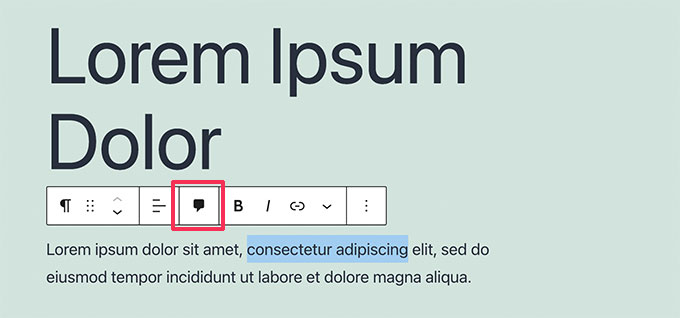
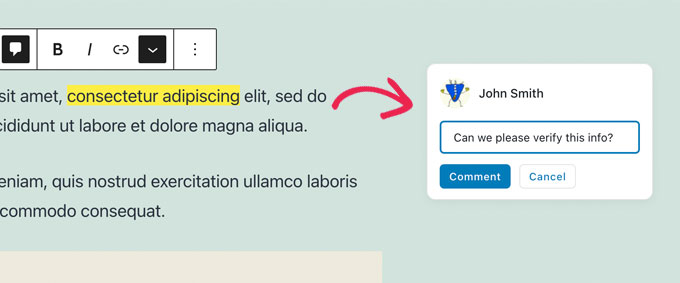
これにより、他のチームメンバーが閲覧できるコメントを残せるポップアップウィンドウが開きます。
フィールドに入力し、完了したら「コメント」ボタンをクリックします。
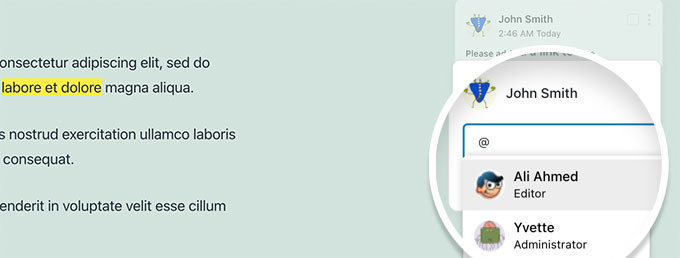
特定のユーザーを会話に追加したい場合は、簡単です。
@記号を入力し、ドロップダウンからユーザー名を選択します。
特定のコメントをタグ付けされたユーザーに割り当てることもできます。
これにより、自分に割り当てられたタスクやフィードバックを追跡し、完了としてマークできるようになります。
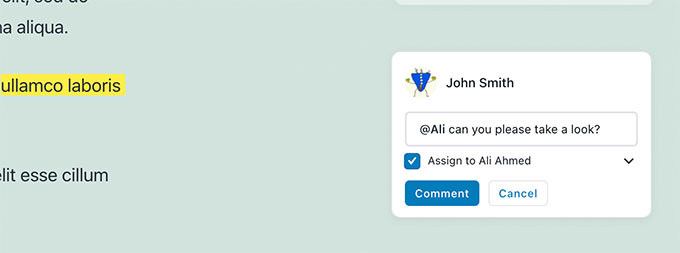
特定のユーザーをタグ付けすると、そのユーザーに割り当てられたコメントが表示されます。
投稿またはページのほぼすべてのテキストに、どこにでもコメントを追加できます。
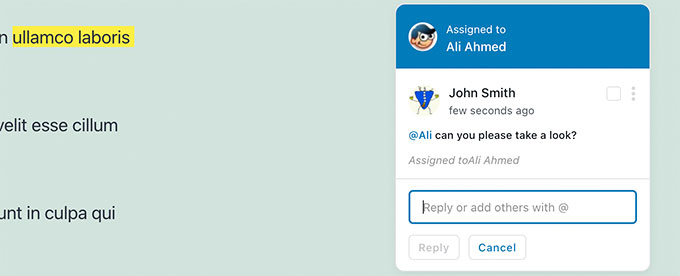
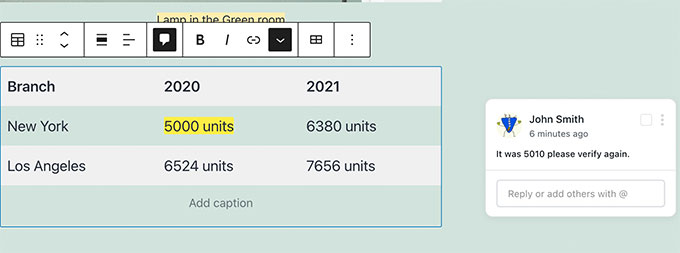
コメントボタンはほとんどのブロックに表示されます。
これには、見出し、テーブル、カラム、ブロッククォートなどが含まれます。
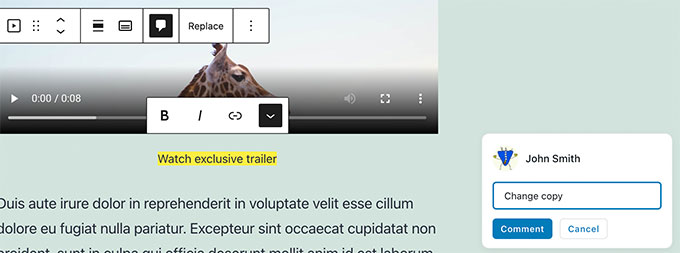
画像、オーディオ、動画埋め込みのキャプションフィールドにコメントを追加することもできます。
コメントは投稿した瞬間に自動的に保存されます。これは、投稿全体を保存しなくてもフィードバックが安全であることを意味します。
さて、他のユーザーにはどのように表示されるかを確認したいかもしれません。そのためには、別の В аккаунте でWordPressウェブサイトにログインするだけです。
その他のアカウントが、コメントを残した投稿またはページを編集するユーザーロールまたは権限を持っていることを確認してください。「エディター」または「著者」ロールをお勧めします。
これらのロールはコメントを表示して返信することができます。
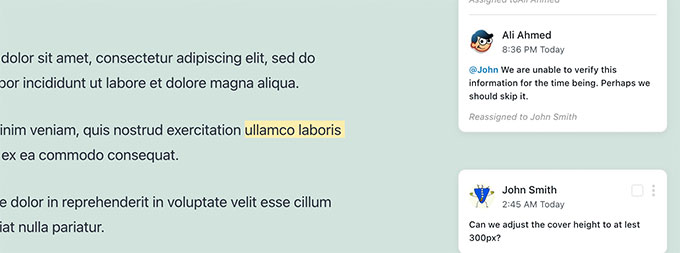
ログインしたら、投稿を編集します。以前にコメントを残したテキスト領域がハイライト表示されているのがわかります。それらをクリックすると、コメントポップアップが表示されます。
コメントに返信を追加してください。返信は元のコメントの下に表示されます。
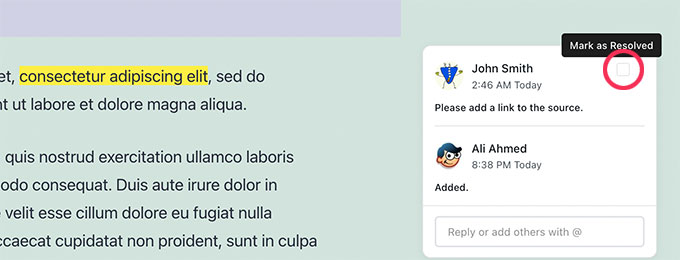
問題が修正されたら、「解決済みとしてマーク」チェックボックスをクリックして、そのコメントスレッドを閉じることができます。
ドキュメントの共同編集アクティビティとコメントの管理方法
投稿のコメントをすべて一箇所で見たいですか?
ドキュメントのアクティビティとコメントはすべて、トップツールバーのMulticollabアイコン(通常はプラグインロゴ)をクリックすることで表示および管理できます。
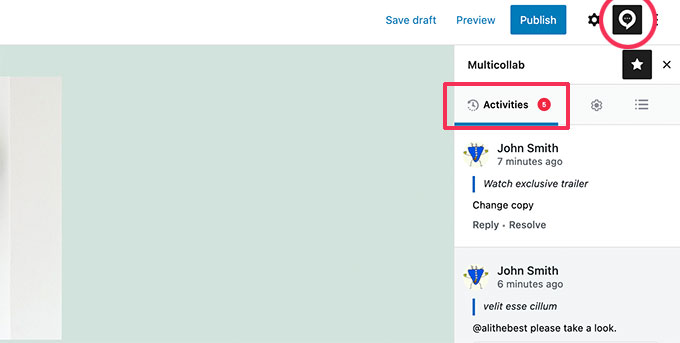
アクティビティタブに最近のコメントが表示されます。ここから、コメントに直接返信したり、解決済みとしてマークしたりできます。
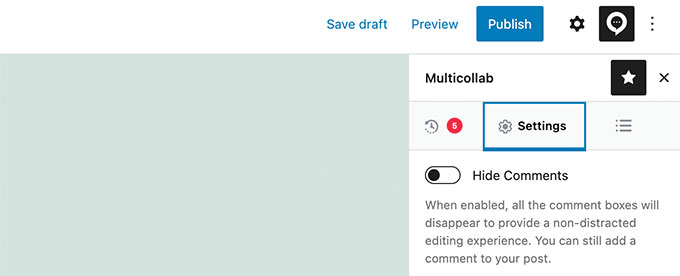
記事の作業中にコメントを表示したくない場合は、設定タブに切り替えて「コメントを非表示」オプションをオンにするだけです。
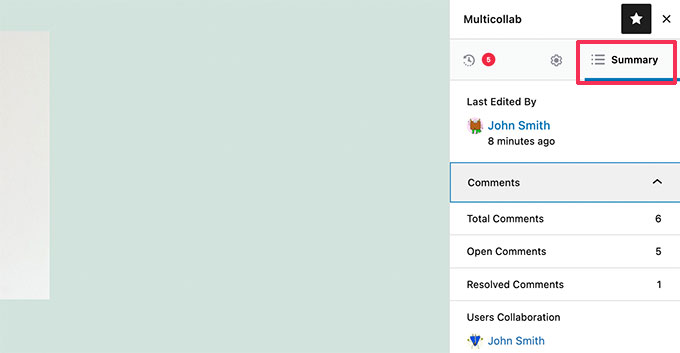
このプラグインでは、概要タブで現在のドキュメントのアクティビティの全体的な概要を確認することもできます。
ここでは、最後の編集情報と現在の記事の全体的なコメント統計を確認できます。
WordPressで編集コメントのメール通知を受け取る方法
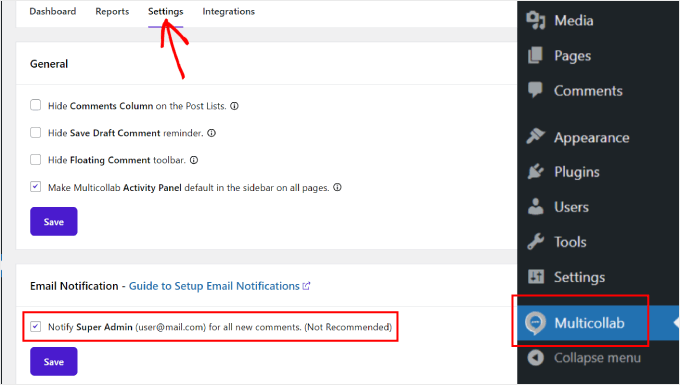
Multicollabは、新しいコメントがある場合にスーパーアドミンにメール通知を送信できます。
管理パネルのMulticollabメニューに移動し、「設定」タブに移動してアクティベートします。ここで、「すべての新しいコメントについてスーパー管理者に通知する」ボックスをオンにします。
注意: 無料版では、サイト管理者にコメント通知が送信されます。高度なチーム通知については、プラグインのPro機能を確認する必要がある場合があります。
信頼性の高いメール通知のために、WP Mail SMTPプラグインの使用をお勧めします。これにより、すべての通知メールがユーザーの受信トレイに届くようになります。
デフォルトでは、WordPressはPHPのmail()関数を使用してメールを送信します。しかし、この関数は簡単に悪用される可能性があり、ほとんどのWordPressホスティング会社は適切に設定していません。
WP Mail SMTPは、適切なSMTPサーバーを使用してWordPressメールを送信できるようにすることで、この問題を解決します。私たちは、重要なチーム通知が確実に配信されるように、自身のウェブサイトでWP Mail SMTPを使用しています。
私たちは、重要な通知メールがチームの受信トレイに確実に配信されるように、自身のウェブサイトでWP Mail SMTPを使用しています。
このプラグインには、無料バージョンもあり、それだけでも十分です。
詳細については、WordPressがメールを送信しない問題を修正する方法に関するガイドをご覧ください。
WordPressブロックエディターでのコラボレーション追加に関するよくある質問
WordPressに共同編集機能を追加することについて、よく寄せられる質問をいくつかご紹介します。
WordPressでGoogleドキュメントスタイルのコラボレーションに最適なプラグインは何ですか?
Googleドキュメントに似たコメントや提案を追加するために、このチュートリアルで紹介しているプラグインであるMulticollabをお勧めします。
ブロックエディターによく統合され、チームが使用するのに非常に簡単です。
複数のユーザーがリアルタイムで同時に投稿を編集できますか?
Multicollabを使用すると、チームは自分のペースで作業できます。これは、全員が同時にオンラインである必要がないことを意味します。コメントを残すことができ、チームは後でログインしたときに返信できます。
現在、複数の人が同時に入力しているのを見ることができる同時リアルタイム編集は提供されていません。
無料のWordPressコラボレーションプラグインはありますか?
はい、Multicollabプラグインのコアバージョンは無料です。ほとんどのチームがワークフローを改善するために必要とする、すべての基本的なコメントおよびコラボレーション機能を提供します。
ユーザーロールは共同作業プラグインにどのように影響しますか?
コラボレーションツールは、標準のWordPressユーザーの役割と権限を尊重します。
チームメンバーが投稿にコメントするには、「エディター」や「作成者」などの投稿を編集する権限を持つロールが必要です。
このガイドが、GoogleドキュメントのようにWordPressサイトで簡単な共同作業を設定するのに役立ったことを願っています。また、最高のGutenbergブロックプラグインの選択や、WordPress投稿リビジョンの初心者向けガイドもご覧ください。
この記事が気に入った場合は、WordPressのビデオチュートリアルのために、YouTubeチャンネルを購読してください。また、TwitterやFacebookでも私たちを見つけることができます。


ギルバート・キリーノ・バルタザール
この情報、知識が豊富でありがとうございます。ウェブサイトのポートフォリオを始めたばかりですが、WPbeginnerは多くの点で役立っています。ありがとうございます!!
WPBeginnerサポート
当社の記事がお役に立てて光栄です!
管理者