


ニッチなオーディエンスが同じ質問を繰り返し尋ねる場合、Q&Aサイトはそれらの繰り返し質問を検索可能なナレッジハブに変える賢い方法になります。
毎週コメント、メール、Facebookグループで同じことを答える代わりに、読者は一度質問を投稿し、コミュニティから回答を得て、それを検索する次の人を助けることができます。
Stack OverflowやQuoraのようなサイトが、大手パブリッシャーがカバーしないような非常に具体的でロングテールな質問でランク付けされるのを見てきました。WordPressでも同様のことを小規模で行うことができます。
適切なプラグインを使用すれば、独自のサイトで完全なQ&Aコミュニティを実行し、SEO価値をドメインに保持し、読者が繰り返し訪れるものを構築できます。
このガイドでは、トラフィックを促進し、エンゲージメントを高め、検索結果でうまくランク付けされる独自のQ&Aウェブサイトを作成する方法をステップバイステップでご紹介します。

概要: 質問と回答のサイトを構築するには、WordPressホスティング(Bluehostなど)を取得し、軽量なテーマをインストールしてから、無料のwpForoプラグインをインストールします。wpForoは、コードを必要とせずに、カテゴリ、投票、モデレーションを備えた完全なStack OverflowスタイルのQ&Aボードを追加します。
質問と回答のウェブサイトを構築するにはいくらかかりますか?
費用は通常、年間100ドルから年間30,000ドルまで幅があります。より具体的なアイデアを提供するために、ウェブサイト構築の実際の費用に関する完全なガイドを作成しました。
私の? 小さく始めることです。サイトが利益を生み始める前に多額のお金を費やすのを避けるために、質問と回答のサイトが成長し、より人気になるにつれて、いつでもより多くの機能を追加できます。
それを念頭に置いて、100ドル未満で成功するQ&Aウェブサイトを実際に構築する方法を説明します。以下は、私がカバーする内容の簡単な概要です。
準備はいいですか?始めましょう。
ステップ1:質問と回答サイトの設定
WordPress ウェブサイトを作成するには、ドメイン名とウェブホスティングが必要です。
お役に立てるよう、質疑応答サイトの購入に最適な WordPress ホスティングをいくつか厳選しました。
WordPressソフトウェアは無料ですが、ホスティングとドメイン名は費用が実際にかさむ部分です。
ドメイン名は通常年間14.99ドル、ホスティング費用は月額7.99ドルからかかります。これは、新しいウェブサイトや予算が限られている人にとってはかなりの金額です。
幸いなことに、Bluehostはユーザーに無料のドメイン名とウェブホスティングの大幅な割引を提供することに同意しました。基本的に、月額2.99ドルから始めることができます。
Bluehostは、世界最大のホスティング会社の一つであり、公式に推奨されているWordPressホスティングプロバイダーです。
また、読者には 無料 SSL 証明書を提供しているため、オンラインで支払いを受け付けることができます。将来、質疑応答サイトでお金を稼ぎたい場合は、これが最適です。
ドメイン名とホスティングを購入するには、新しいブラウザウィンドウでBluehostのウェブサイトにアクセスし、「今すぐ始める」ボタンをクリックしてください。
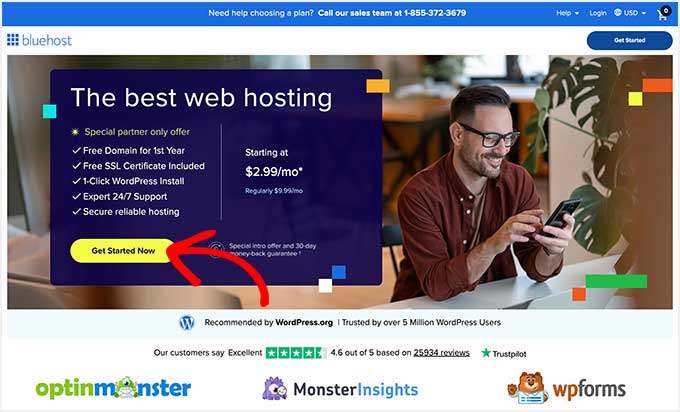
ここで、質問と回答のウェブサイトのホスティングプランを選択できる価格ページに移動します。
スターターまたはビジネスプランを選択することをお勧めします。これらは、読者の間で最も人気のあるウェブホスティングプランです。

プランを選択した後、「続行」をクリックできます。
次の画面で、ドメイン名を選択する必要があります。
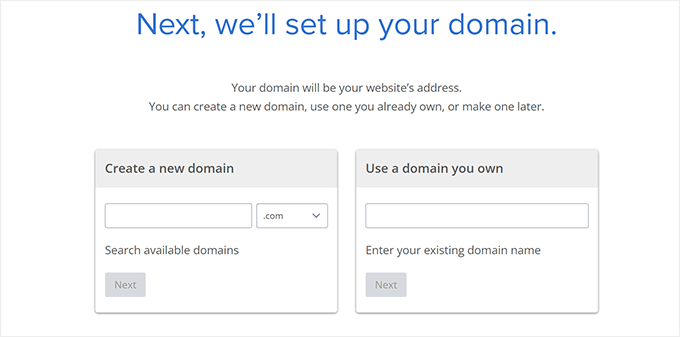
理想的には、ドメイン名は発音しやすく、スペルを覚えやすく、記憶しやすいものになります。
📝 質問応答サイトのドメイン名の選択でお困りですか?それなら、最適なドメイン名の選び方ガイドをお読みください。
名前を選択したら、「次へ」ボタンをクリックして続行してください。
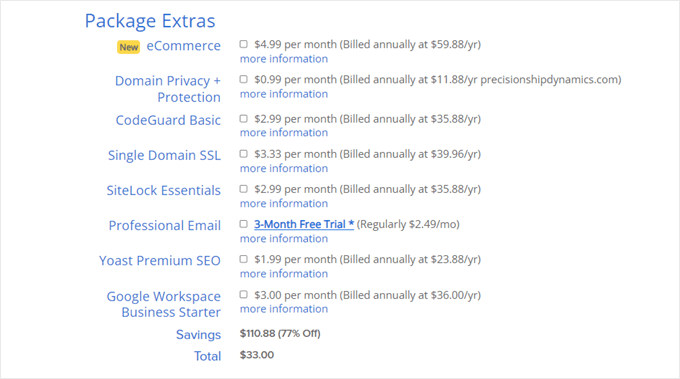
次に、名前や メールアドレスなどのアカウント情報を提供する必要があります。その後、購入できるオプションの追加機能も表示されます。
これらの追加機能は、後で必要になった場合に追加できるため、すぐに購入することはお勧めしません。
次のステップは、お支払い情報を入力して購入を完了することです。
それが完了すると、ウェブホスティングコントロールパネルにログインする方法の説明が記載されたメールが届きます。
ここは、メール通知の設定や、必要に応じたWordPressサポートの依頼など、Q&Aサイトを管理できるホスティングアカウントダッシュボードです。WordPressソフトウェアをインストールする場所でもあります。
ステップ 2: 質問と回答サイトへの WordPress のインストール
Bluehost で 私たちのリンクを使用してサインアップすると、WordPress は自動的にインストールされます。
その後、「サイトを編集」ボタンをクリックするだけでWordPressウェブサイトにログインできます。

ここにウェブサイトが表示されない場合は、Bluehostのインストーラーを使用してWordPressをインストールできます。
インストーラーを起動するには、[ウェブサイト]セクションの下にある「サイトを追加」ボタンをクリックするだけです。
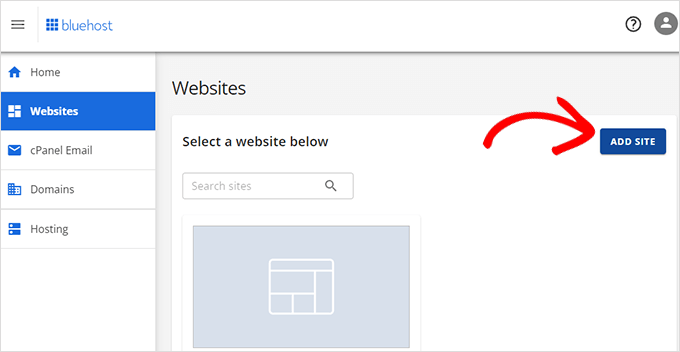
そのプロセスが完了したら、ブラウザから直接 yoursite.com/wp-admin/ にアクセスしてWordPressダッシュボードにログインできます。
SiteGround、Hostinger、HostGator のような別の WordPress ウェブサイトホストを使用している場合は、すべての主要ホスティングプロバイダー向けの WordPress のインストール方法に関する完全なガイドをご覧ください。
ステップ3:WordPressテーマの選択
WordPress ウェブサイトが立ち上がり、稼働したら、次のステップはプロフェッショナルで魅力的な外観にすることです。そこで WordPress テーマの出番となります。
WordPressテーマは、Q&Aサイトの外観と動作を制御するプロフェッショナルにデザインされたテンプレートです。
デフォルトでは、各WordPressサイトには基本的なテーマが付属しています。新しいサイトにアクセスすると、次のようなものが表示されます。
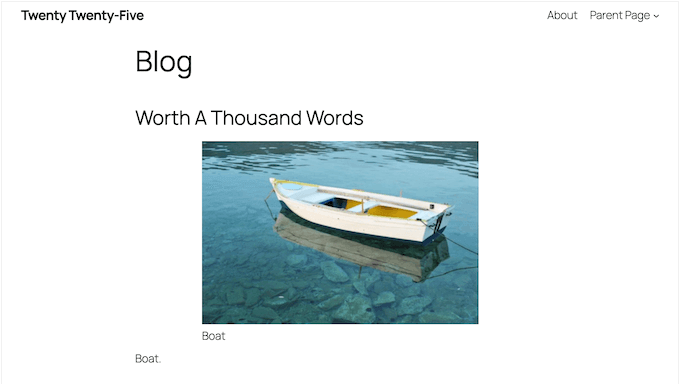
これは機能が限定された一般的なWordPressテーマなので、置き換える必要があります。
多くのプレミアムで無料のWordPressビジネステーマから選択できます。または、ニッチな業界や多目的WordPressテーマのオプションを検討することもできます。
テーマを選択したら、WordPressテーマのインストール方法に関するステップバイステップガイドを参照してください。
フォーラムの周りに組み込みのFAQデザインが必要な場合 — マーケティングホームページとQ&Aボードの両方を求める読者に最適 — 標準のテーマの代わりに、SeedProdのようなWordPressページビルダープラグインを使用できます。

SeedProdは最高のドラッグアンドドロップWordPressページビルダーであり、専門的に設計された質疑応答サイトを構築するために使用できる組み込みテンプレートが付属しています。
ドラッグ&ドロップで任意のページに追加できる、すぐに使えるFAQセクションも備わっています。
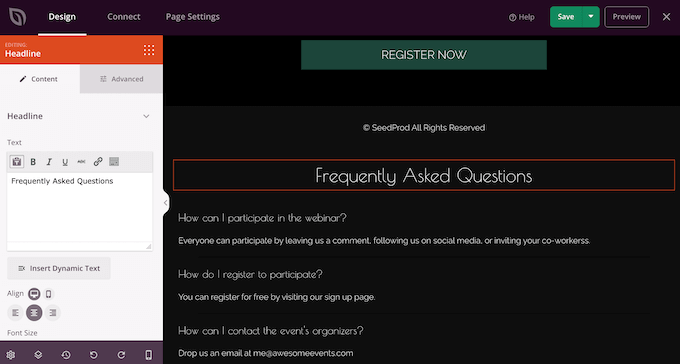
さらに、60秒未満でカスタムウェブサイト全体を生成できるAIウェブサイトビルダーが付属しています。
私たちはSeedProdの大ファンであり、実際にWP Charitable、WPForms、Duplicatorサイトを含む多くのパートナーウェブサイトを設計するために使用してきました。SeedProdのウェブサイト自体もSeedProdを使用して設計されています!
💡 もっと知りたいですか?それなら、この人気のページビルダープラグインに関する私たちの経験を詳しく説明した、詳細なSeedProdレビューを書いています。
ステップ4: Q&Aフォーラムソフトウェアのインストール
WordPressで質問と回答のサイトを作成する最も簡単な方法は、wpForoを使用することです。
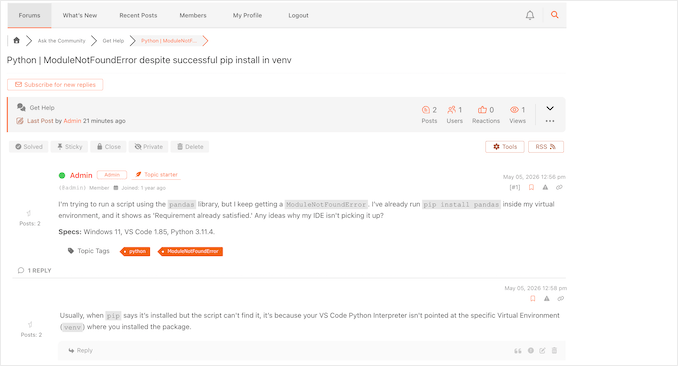
軽量でありながら、投票、ユーザー評価、スレッド形式の回答など、Stack Overflowスタイルの機能を提供し、サイトを遅くすることなく、軽量性と機能性のバランスが取れています。また、ユーザー生成コンテンツを扱うプラグインにとって重要な、頻繁なアップデートも行われています。
このプラグインには組み込みのQ&Aレイアウトが付属しており、訪問者が質問を投稿したり、回答に投票したり、質問を解決済みまたは未解決としてマークしたりできる、プロフェッショナルでインタラクティブなコミュニティにサイトを変換できます。
私は長年、いくつかのQ&Aプラグインをテストしてきました。単純すぎるものもあれば、サイトを遅くするほど重いものもあります。wpForoは軽量でありながら、すぐにプロフェッショナルなStack Overflowのような感覚を提供するため、適切なバランスをとっています。
さらに良いことに、このプラグインは公式のWordPress.orgリポジトリから無料でダウンロードできます。これにより、1セントも費やすことなく、高品質なQ&Aボードをサイトに追加できます。
開始するには、無料のwpForoプラグインをインストールしてください。以前にこれを行ったことがない場合は、WordPressプラグインのインストール方法に関する初心者向けガイドで、全プロセスを説明しています。
ステップ5: Q&AレイアウトとしてwpForoを構成する
アクティベートすると、wpForoは[wpforo]ショートコードを使用して、yoursite.com/community/にデフォルトのフォーラムページを自動的に作成します。
wpForoは、スターターのメインカテゴリとメインフォーラムでそのページを事前に入力します。これは、オンラインコミュニティページが空白の白い画面ではないことを意味するため、素晴らしいことです。wpForoがこれらの初期設定をすべて処理してくれるのが本当に気に入っています。
これらのデフォルト設定を調整するだけで、標準のフォーラムレイアウトを実際のQ&Aサイトに変えることができます。
現在のレイアウトを実際に確認するには、yoursite.com/community/にアクセスしてください。
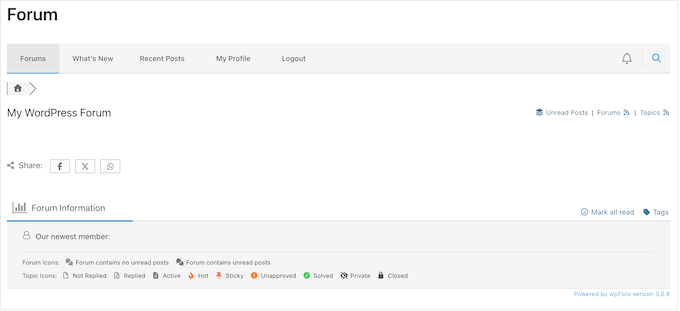
wpForoのナビゲーションタブ、メインカテゴリパネル、メインフォーラムを備えたスターターフォーラムが表示されます。
⚠️ /community/ページがサイトに既に存在する場合、wpForoは代わりに/community-2/にページを作成します。
ウェブアドレスに「community」という言葉を入れたくない場合は、心配しないでください。後で変更する方法を説明します。
これは、一般的なフォーラムをStack OverflowスタイルのQ&Aサイトに変えるステップです。
wpForoでは、レイアウト(Q&A、スレッド、拡張など)はフォーラムレベルではなく、カテゴリレベルで設定されます。
すべてのフォーラムは、親カテゴリのレイアウトを自動的に継承します。これは、メインカテゴリの設定を変更するだけで、フォーラム全体がQ&Aサイトに変わることを意味します。
これを行うには、wpforo » Forumsに移動します。
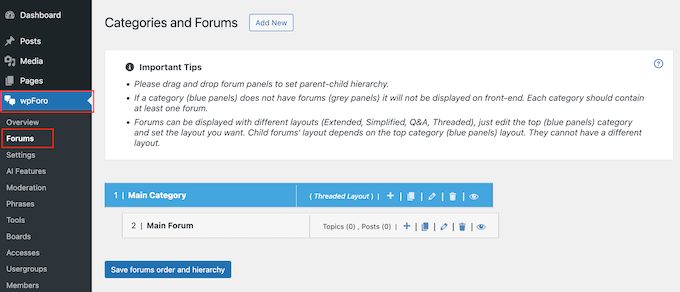
ここに、デフォルトのメインカテゴリとメインフォーラムが表示されます。
メインカテゴリパネルの横にある「編集」アイコンをクリックするだけです。
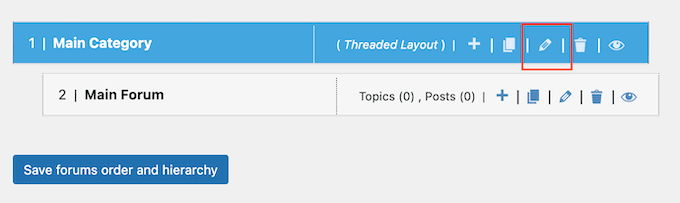
これにより、このカテゴリを編集できる画面が表示されます。
元のメインカテゴリラベルはプレースホルダーにすぎないため、Q&Aサイトのトピックに応じて、「コミュニティに質問」や「WordPressの質問」など、より説明的なものに置き換えることをお勧めします。
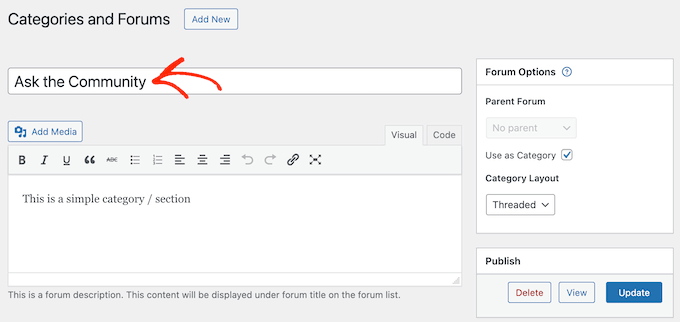
「フォーラムオプション」の下で、「カテゴリとして使用」がまだ選択されていない場合は、その横のボックスをチェックしてください。
その後、「カテゴリレイアウト」ドロップダウンを開き、オプションのリストから「QA」を選択します。
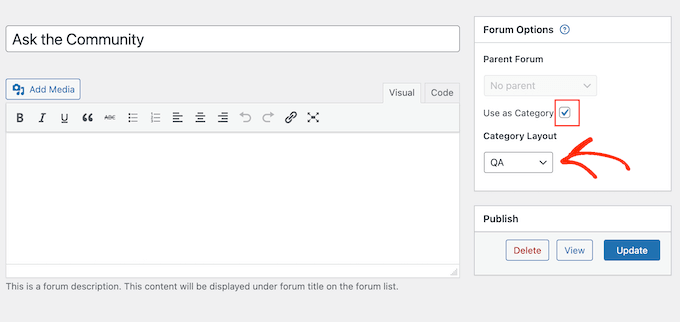
これにより、wpForoはこのカテゴリを質問と回答のボードとして表示するように指示されます。これにより、解決済みおよび未解決のラベル、および役立つ投稿をアップボートするオプションなどの特定の機能が追加されます。
それが完了したら、下部にある更新ボタンをクリックして変更を保存します。
ステップ6: 最初のQ&Aボードをカスタマイズする
次に、訪問者がどこに投稿すればよいかを正確に知ることができるように、メインフォーラムにわかりやすい名前を付けることをお勧めします。
これを行うには、wpForo » Forumsに戻り、メインフォーラムの横にある鉛筆の「編集」アイコンをクリックします。
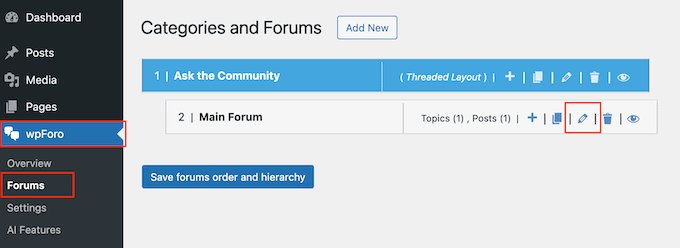
これで、「メインフォーラム」をより良いタイトルに置き換えることができます。私は通常、「一般的な質問」や「ヘルプを得る」のような短くて説明的なものを選びます。私の経験では、訪問者はボードが何のためにあるのかをすぐに理解できるため、簡単な名前が最も効果的です。
訪問者がどのような種類の質問をすべきかについての詳細情報を提供するために、短い説明を追加することもお勧めします。この説明は、コミュニティページのフォーラム名のすぐ下に表示されます。
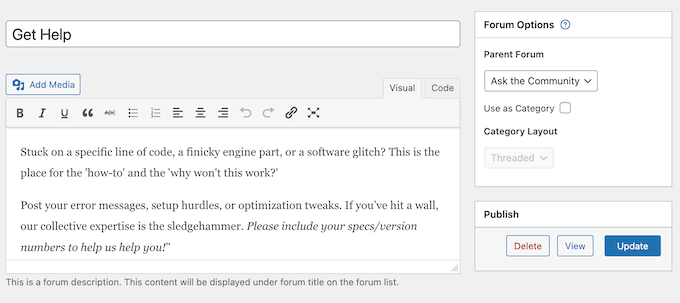
変更に満足したら、更新ボタンをクリックしてフォーラムを保存します。
これで、コミュニティページにアクセスすると、名前が変更されたカテゴリ内に、名前が変更されたフォーラムが表示され、最初の質問を受け付ける準備ができています。
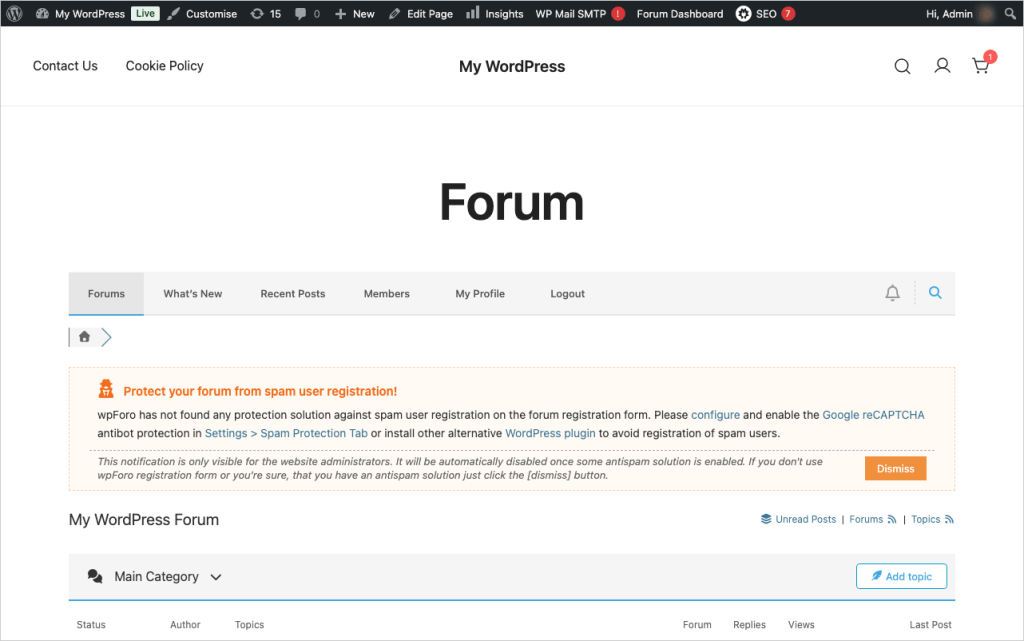
とても簡単です!これで、Q&Aサイトのコア構造が公開されました。
ステップ7: コミュニティのカラースキームを選択する
Q&Aフォーラムが稼働したので、ブランドの一部として自然に感じられるように、サイトの他の部分と一致させる必要があります。後付けのサードパーティツールのように見えないようにしましょう。
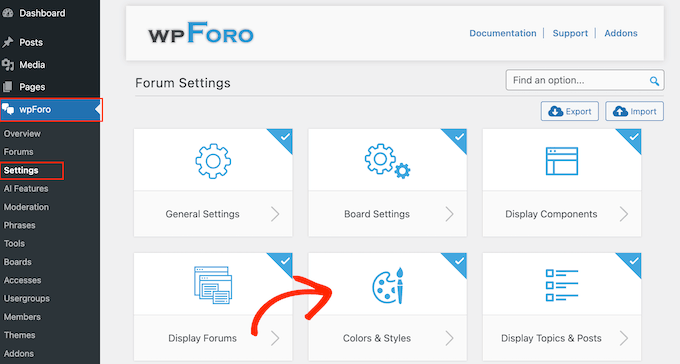
この変更を行うには、wpForo » 設定に移動し、「色とスタイル」カードを選択します。
wpForoには6つのプリセットカラーセットが用意されています。サイトに最適なものを選べるように、それぞれ見ていきましょう。
- デフォルト(青):これは標準的な外観です。Stack Overflowやサポートフォーラムを使用したことがある人なら誰でも馴染みのあるはずで、ほとんどのサイトにとって安全な選択肢です。
- 赤:大胆で目を引くパレットで、ブランドにエネルギッシュな雰囲気や赤いロゴがある場合に適しています。
- 緑:より穏やかで自然な雰囲気があります。ウェルネス、金融、または環境に焦点を当てたサイトにぴったりだと思います。
- オレンジ:暖かくフレンドリーです。コミュニティを臨床的ではなく、魅力的に感じさせたい場合に最適な選択肢です。
- グレー:ニュートラルでプロフェッショナルなパレットです。フォーラムが他のサイトとぶつからないように、サイトの他の部分がすでに非常にカラフルな場合に、私は通常これを選びます。
- ダーク:モダンな「ダークモード」の外観です。多くの読者がコードエディタで一日を過ごし、目に優しいデザインを好むため、技術系サイトでよく使用します。
これらのカラー スキームのいずれかを適用するには、対応するラジオ ボタンを選択するだけです。
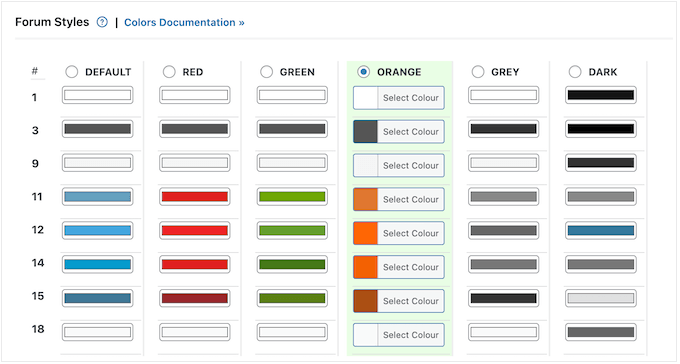
選択後、新しい外観を適用するために、必ずページ下部にある「オプションを保存」ボタンをクリックしてください。
ステップ8: ユーザー登録と権限を管理する
Q&Aサイトは、訪問者が実際に登録して質問を投稿できる場合にのみ機能します。デフォルトでは、wpForoは既存のWordPressユーザーシステムを使用しているため、サイトに登録した人は誰でもフォーラムに投稿できます。
WordPressサイトでユーザー登録を有効にしていない場合は、続行する前にそれを有効にする必要があります。
誰が質問でき、誰が回答でき、誰がモデレートできるかを制御するには、ダッシュボードのwpForo » ユーザーグループに移動します。
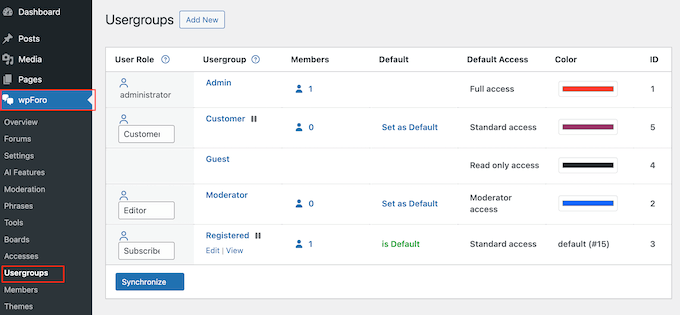
管理者、顧客、ゲスト、モデレーター、登録済みユーザーの5つの組み込みユーザーグループが表示されます。それぞれが標準のWordPressユーザーロールに対応していますが、それぞれ独自のフォーラム権限セットを持っています。ほとんどのウェブサイトに適しているため、私は通常、デフォルト設定を使用するだけです。
たとえば、デフォルトでは、ゲスト(登録していない訪問者)はフォーラムを読むことはできますが、投稿することはできません。これはほとんどのコミュニティが望む設定です。非常に厳格なコメントモデレーションとスパム対策の設定が整っていない限り、ゲストの投稿を許可することは通常お勧めしません。
ただし、これらのデフォルト設定のいずれかをレビューまたは変更したい場合は、ロールにカーソルを合わせて「編集」リンクをクリックするだけです。
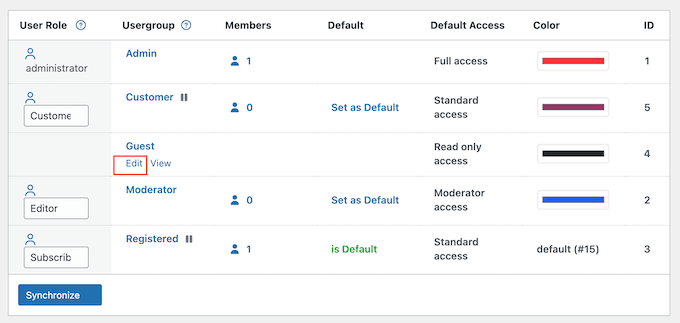
これで、このユーザーロールが実行できるすべての異なるアクションが表示される画面が表示されます。
これらのいずれかを変更するには、各権限の横にあるボックスをチェックまたはチェック解除するだけです。
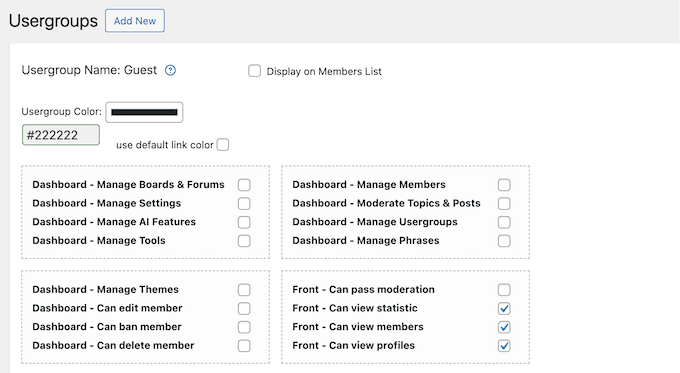
すぐに権限を完璧にする必要はありません。コミュニティが成長し、メンバーの実際の行動がわかるにつれて、いつでも調整できます。
💡 フォーラムへのアクセスを有料プランやメンバーティアに結び付けることで、さらに登録を進めたい場合は、最高のWordPressメンバーシッププラグインに関するガイドで、wpForoと完全に連携するいくつかのオプションをカバーしています。
ステップ9: 新しいQ&Aフォーラムを発行してテストする
誰も見つけられないコミュニティページはあまり役に立ちません。
トラフィックと質問を獲得するには、Q&AボードをWordPressのナビゲーションメニューに追加して、訪問者がサイトのどのページからでも簡単に見つけられるようにする必要があります。
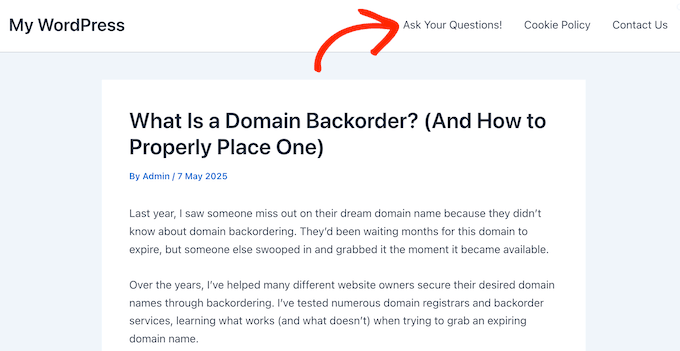
このリンクを追加するプロセスは、従来のWordPressテーマを使用しているか、フルサイト編集(FSE)が有効になっている新しいテーマを使用しているかによって異なります。
良いニュースは、WordPressでナビゲーションメニューを追加する方法に関するガイドで、両方の方法を詳細にカバーしていることです。
リンクを追加したら、ログアウトしたユーザーとしてサイトにアクセスして、「コミュニティ」または「質問」リンクが表示され、正しい場所にリンクされていることを確認することをお勧めします。
ここが楽しい部分です。新しいコミュニティについて世界に知らせる前に、自分でサンプル質問を投稿して、すべてが期待どおりに機能していることを確認してください。
確認するには、サイトのコミュニティページに移動し、Q&Aフォーラムをクリックしてから、「トピックの追加」ボタンをクリックします。
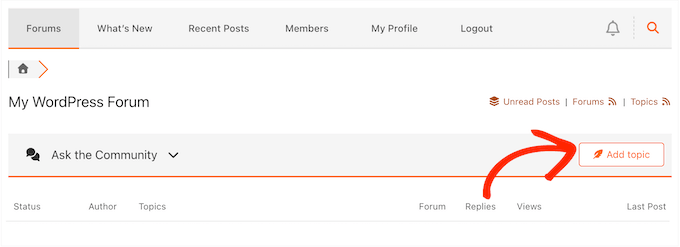
次に、質問のタイトルと説明を入力します。
実際のオーディエンスが尋ねる可能性のある実際の質問を使用することをお勧めします。最初のサンプル質問は、ページを宣伝し始める前に、初期の訪問者から実際の回答を得ることができる可能性があります。
これは、フォーラムに質の高いコンテンツを「シード」するための素晴らしい方法です。
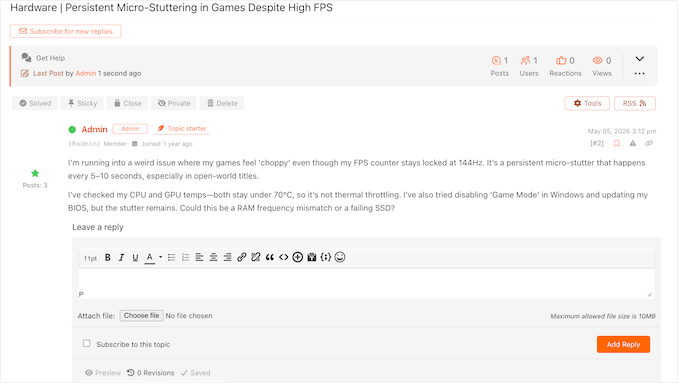
すべてが完璧であることを確認するために、通常は質問に投票したり、別のユーザーアカウントから回答を投稿したりします。
すべてが機能することを確認したら、実際のトラフィックに対応する準備ができました。
Q&Aサイトを改善するための次のステップ
フォーラムを公開することは最初のステップです。以下の4つのアドオンは、私が次に設定するものであり、動作するQ&Aサイトを健全なコミュニティに変えるものです。
All in One SEOでFAQスキーマを追加する
すべての質問と回答は、Googleでリッチリザルトになる可能性があります。
それを実現するには、ページにFAQスキーママークアップが必要です。これは、GoogleがQ&Aコンテンツを識別するのに役立つ、舞台裏のコードの一部であり、検索結果に直接展開可能なボックスとして表示できます。

これを追加する最も簡単な方法は、All in One SEO (AIOSEO)を使用することです。
私は、このSEOプラグインを私が運営するすべてのサイトで使用しています。なぜなら、これはこのような技術的なタスクを信じられないほど簡単に実行できるからです。
プラグインを使い始めたばかりの場合は、AIOSEOの完全なセットアップガイドに従ってください。初期設定をステップバイステップで案内します。
サイトのメール配信を改善する
wpForoは、誰かがサイトに登録したり、パスワードをリセットしたり、アカウントを削除したりすると、通知メールを送信します。
これはコミュニティをまとめる接着剤です。これらのメールが迷惑メールフォルダに届くと、新規メンバーが参加できなくなり、既存ユーザーがアカウントからロックアウトされる可能性があります。
解決策は、適切なSMTPサービスを使用してWordPressのメールを送信することです。これにより、WordPressはSendLayer、Brevo、またはGmailのような信頼できるメールプロバイダーに接続され、メッセージが迷惑メールフォルダではなく受信トレイに届くようになります。
私の意見では、WP Mail SMTPは、主要な無料メールプロバイダーとすぐに連携できるため、最高のSMTPプラグインです。
フォーラムが十分に大きくなり、1日に数百通のメールを送信するようになった場合、有料版では、より上位のプロバイダーと、より優れた配信状況の追跡機能が利用できるようになります。
分析を使用してQ&Aコミュニティを成長させる
質問が寄せられ始めたら、最も多くのトラフィックを引き付けているスレッド、読者が最も関心を持っているカテゴリ、訪問者がQ&Aサイトにどれだけの時間を費やしているかを知りたいと思うでしょう。
それを念頭に置いて、MonsterInsightsのインストールをお勧めします。これは、Q&AサイトをGoogle Analyticsに接続し、WordPressダッシュボードに詳細なレポートを表示します。
複雑なスプレッドシートに埋もれる代わりに、どの質問がサイトへの訪問者を最も多く集め、そこに留めているかを正確に確認できます。

始めたばかりの場合は、WordPressにGoogle Analyticsをインストールする方法に関するガイドに従ってください。インストールプロセス全体をステップバイステップで説明します。
フォーラムスパムを阻止する方法
Q&Aフォーラムはスパムの温床であり、特にGoogleでランクインし始めると顕著になります。これを管理しないと、役立つコミュニティがすぐにジャンクリンクやボットに埋もれてしまう可能性があります。
幸いなことに、wpForoには多くの組み込みスパム対策機能が付属しています。これらの設定を確認するには、wpForo » 設定に移動し、「スパム保護」カードを選択してください。
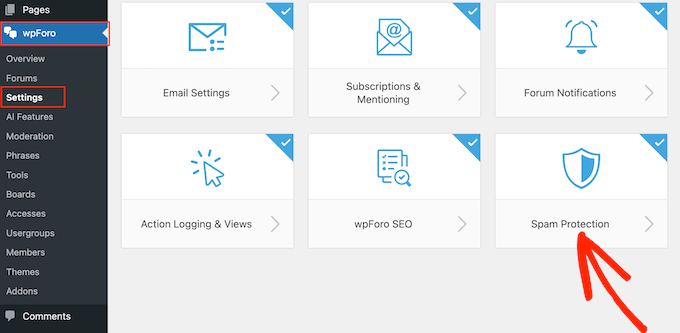
これで、これらの設定を確認し、スパムが疑われる場合にユーザーを自動的に禁止したり、ユーザーがリンクやファイルを投稿する前に最低限の投稿数を要求したりする機能などを有効にできます。
WordPressでQ&Aサイトを構築することに関するよくある質問
WordPressサイトでQ&Aコミュニティをセットアップするのを手伝うたびに、同じような質問をいくつか受けます。それらのほとんどは、スキルレベル、コスト、そしてコミュニティが成長するにつれて健全に保つ方法に関係しています。
とはいえ、最も頻繁に寄せられる質問は次のとおりです。
WordPressでQ&Aサイトをセットアップするためにコーディングスキルは必要ですか?
いいえ、コーディング経験はまったく必要ありません。wpForoを使用すると、いくつかのフィールドに入力し、ドロップダウンからオプションを選択するだけで、カテゴリやフォーラムを作成できます。ブログ記事を書くことができるなら、WordPressで成功するQ&Aコミュニティを運営するために必要なすべてのスキルを持っています。
wpForoは本当に無料ですか、それとも後でプレミアム料金を支払う必要がありますか?
wpForoの無料版には、専用の質問と回答レイアウトを含め、完全に機能するQ&Aサイトを運営するために必要なすべてが揃っています。プロフェッショナルなコミュニティをすぐに立ち上げることを妨げるような、プレミアム限定機能は一切ありません。
Q&Aサイトを追加するとWordPressサイトの速度が低下しますか?
私の経験では、wpForoはわずかなオーバーヘッドを追加しますが、高速なWordPressホスティングプロバイダーを使用している場合は劇的なものではありません。実際、wpForoは、あまりにも多くの機能を詰め込もうとする他の多くのフォーラムプラグインよりもはるかに軽量であることがわかりました。
サイト全体の速度が低下していることに気づいた場合は、最高のWordPressキャッシュプラグインのまとめを確認して、サイトにさらなるブーストを与えてください。
Q&Aフォーラムでのスパム質問を防ぐにはどうすればよいですか?
wpForoには専用のセキュリティセクションが含まれており、追加のプラグインを自動的に必要とせずにロックダウンできます。また、WordPressサイトにすでにインストールされている可能性が高いAkismetアンチスパムプラグインとも完全に統合されています。
これらの機能には、wpForo » 設定に移動し、スパム保護カードを選択することでアクセスできます。追加のセキュリティのためにWordPressにCAPTCHAを追加することもできます。
Q&Aサイトの質問と回答を管理するにはどうすればよいですか?
wpForoはWordPressダッシュボードに組み込みのモデレーションパネルを提供し、サイトに投稿されたすべての質問と回答を確認できます。そこから、新しい投稿を承認したり、タイポやフォーマットを修正するために編集したり、コミュニティルールに違反するものを削除したりできます。
最も役立つ返信をベストアンサーとしてマークすることもできます。これにより、スレッドの上部にピン留めされ、将来の訪問者が最初に表示されます。これは、最もアクティブなメンバーに報酬を与え、フォーラムをすべての人にとって有用に保つための優れた方法です。
モデレーションはスパム対策とは異なることに注意してください。AkismetやSucuriのようなスパムツールは、自動化されたジャンクがサイトに到達する前にブロックします。モデレーションは、実際のユーザーの投稿を正確に、トピックに沿って、友好的に保つために行う日常的な品質管理です。
このガイドがWordPressウェブサイトで質問と回答サイトをセットアップするのに役立ったことを願っています。wpForoを他のコミュニティ構築オプションと比較したい場合は、WordPress向けの最高のフォーラムプラグインのまとめ、またはQ&Aが検索での可視性を確実に得るための究極のSEOガイドも確認することをお勧めします。
この記事が気に入った場合は、WordPressのビデオチュートリアルのために、YouTubeチャンネルを購読してください。また、TwitterやFacebookでも私たちを見つけることができます。




Mrteesurez
質問と回答のウェブサイトは、オンラインコミュニティやサポートポータルを構築するためのウェブサイトの種類の一つであり、オンライン上の人々を対象としています。メンバー間の協力と団結を促進し、ユーザーは質問への回答に簡単にアクセスできます。
AI生成コンテンツの時代において、Q/Aサイトは依然として価値があり、関連性があるか、お伺いしたいと思います。
WPBeginnerサポート
はい、それらは引き続きランク付けでき、ユーザーにとって役立ちます。
管理者
イジー・ヴァネック
はい、非常に価値があります。私の見解では、AIの時代であっても、AIが持っていないデータや経験を共有することが主な目的です。一方で、ウェブ上でコミュニティや友情を築くことも目的であり、それがユーザーをサイトに戻ってきたくなるようにします。したがって、私の見解では、いくつかの利点があります。情報の共有、コミュニティの構築、そしてリピーターの創出です。これらはまだAIには代替できません。そして、それは常に単なる事実だけでなく、実際の経験が主となります。
Mrteesurez
Jiří Vaněk様、示唆に富むコメントをありがとうございます。共感できる重要な点をいくつか強調していただきました。実際の経験を共有し、コミュニティを構築し、ユーザーが繋がりを感じてまた戻ってきたくなるような空間を作り出すことの重要性は非常に大きいです。AIの時代において、これらの人間的な要素は再現できず、ユーザーを引きつけるユニークな方法を提供します。自分のプロジェクトに取り組む上で、これらの要素を必ず念頭に置きます。あなたの視点は非常に役立ちます!
モイヌディン・ワヒード
AI時代においても、質疑応答サイトの作成は依然として非常に有効だと思います。
これは、このQ&Aサイトが、あなたのビジネスのニーズや願望に応え、あなたが提供するビジネスの周りでのエンゲージメントを高めるのに役立つからです。
これは最終的にブランド構築とコンバージョンに役立ちます。
AIは、タスクを達成するためのスタンドアロンツールとしてではなく、あくまでアシスタントとして使用するのが最善です。
モイヌディン・ワヒード
AnsPressは非常に強力なプラグインであり、それだけでStack Overflowのようなウェブサイトを作成することができます。
Stack Overflowでは、ログインするだけで誰でも質問を投稿でき、誰でも質問に答えることができます。
この機能はプラグインで利用可能になりますか、それともそれを可能にするためにカスタムコードスニペットが必要になりますか?
WPBeginnerサポート
このプラグインにより、ユーザーは他の人が投稿した質問に回答できるようになります。
管理者
モイヌディン・ワヒード
コースのウェブサイトに、学生が質問でき、誰でも回答できるフォーラムを作成中です。
ウェブサイトのエンゲージメントを確保できるディスカッションフォーラムのようなものにしたいです。
Anspressで私のニーズを満たせると思います。
ただし、スタンドアロンのウェブサイトではなく、メインウェブサイトのナビゲーションタブで「フォーラム」という名前で表示したいです。
AnsPressプラグインで作成することは可能でしょうか?
それとも、他に何かおすすめはありますか?
WPBeginnerサポート
それは可能です。通常のホームページを持ち、サイトの他のページと同様に、メニューに質問と回答セクションへのリンクを追加できます。
管理者
ゴパル・K
このプラグインは過去1年間更新されていません。代替のQAプラグインリストを更新してください。
WPBeginnerサポート
お知らせいただきありがとうございます。可能な限りこの記事の更新を確認いたします。
管理者
ジャスミン
メンバーを追加する方法
WPBeginnerサポート
メンバーシップサイトに追加したい場合は、以下の記事をご覧ください。
https://www.wpbeginner.com/wp-tutorials/ultimate-guide-to-creating-a-wordpress-membership-site/
管理者
Andde
この質問はGoogle検索結果に表示されますか?
WPBeginnerサポート
それはGoogleとそのコンテンツに対する意見次第でしょう。
管理者
MuneeburRehman
こんにちは、
このプラグインにはどのテーマを使用しますか…?
WPBeginnerサポート
このプラグインを使用するために特定のテーマは必要ありません
管理者
マレー語
プラグインを有効にした後、DW Question Answer ページしか表示されません。
DWQA の質問投稿ページが反映されていません。
何が足りないのでしょうか?
WPBeginnerサポート
ご質問を正しく理解している場合、表示の問題であればキャッシュをクリアする必要があるかもしれません。質問をリストできないという意味であれば、プラグインのサポートに連絡する必要があります。
管理者
サム
質問と回答のウェブサイトを宣伝するにはどうすればよいですか?
WPBeginnerサポート
トラフィックを増やすには、こちらのガイドをご覧ください。https://www.wpbeginner.com/beginners-guide/how-to-increase-your-blog-traffic/
管理者
ブリジ・ブーシャン
この記事は非常に役立ち、情報豊富です。あなたの書き方は本当に簡単で分かりやすいです。あなたのブログから多くのことを学びました。このような情報豊富な記事を共有してくれてありがとう。
WPBeginnerサポート
私たちのコンテンツを気に入っていただきありがとうございます
管理者
ボブ
なぜBBPressのような従来のディスカッションフォーラムではなく、この形式のQ&Aなのですか? それぞれの長所と短所は何ですか?
ボブ
WPBeginnerサポート
この記事のプラグインを使用する主な利点は、フォーラムが質問に答える必要がない場合に特定の回答に投票できるオプションです。達成しようとしていることに何を使用するかは個人の好みです。
管理者
Askedon
プラグインを使わずにこのようなウェブサイトを作成する方法は他にありませんか?
WPBeginnerサポート
プラグインを使用せずに同様のものを作成することもできますが、ユーザーにとって簡単なプロセスにするためには多くのカスタマイズが必要となり、プラグインがそれを可能にします。
管理者
ブリジ・ブーシャン
とても価値のある情報です。あなたのブログもすべて読みました。素晴らしいです!!あなたのブログを読むのはいつも楽しみにしています。あなたのページにこのような情報を書き続けてください。この種の執筆には本当に感銘を受けています。共有していただきありがとうございます。
WPBeginnerサポート
記事を気に入っていただけて嬉しいです
管理者
イアン
これは役立ちますが、新しい質問を生成するとフォーマットがすべておかしくなります。透明なヘッダーとメニューがありますが、質問が白い背景で生成されるため、これらが失われます。同様に、質問ページを編集して見栄えを良くしても、別の質問を生成するとすぐにフォーマットが元に戻ります。これをどうすれば克服できますか?
WPBeginnerサポート
この問題がテーマとプラグインの競合であるかどうかを確認するために、特定のテーマに問い合わせる必要があります。
管理者
アンナ
こんにちは、
ログインせずに、またメールアドレスの要件なしで、コメントや回答を追加できるオプションを有効にしたいのですが、どうすればよいですか?現在、何かを追加するには、メールアドレスを提供する必要があります。
よろしくお願いいたします。 アンナ
WPBeginnerサポート
プラグインの設定に入り、匿名での投稿やコメントを許可したいでしょう
管理者
Graham FB
質問がメール形式で届くサイトを利用しています。Postieプラグインでメールを投稿に変換できることは知っています。Q&Aプラグインで「質問をメールで受け付ける」ことは可能でしょうか?
WPBeginnerサポート
現時点でおすすめできる特定のものはございませんが、この方法ではユーザーがあなたのサイトを通じて質問を送信するオプションが提供されます。
管理者
Arti Sharma
質問回答サイトの素晴らしいコレクションです。検索経験の中で最高の質問回答サイトを見つけました。また、私の質問の回答にも非常に役立ちます。このような素晴らしいサイトを共有していただきありがとうございます。本当にありがとうございます。
WPBeginnerサポート
私たちのコンテンツがお役に立てて嬉しいです
管理者
ATUL
お客様、ユーザーがITに関する質問をし、どのユーザーにも回答できるウェブサイトを作成できます。人気のウェブサイトにするための要件について教えてください。
Sandeep Pujare
管理者として回答を投稿するオプションが見つかりませんでした。何かありますか?
アダム・マルテ
回答ページリンクにアクセスして、回答を投稿できます。
vikash
SEOフレンドリーなプラグインではなく、Yoast SEOを使っても質問がGoogleにインデックスされません。bbpressをDWQAに変換しましたが、大きな間違いだったと思います。5日が経過し、112件の新しい質問がありますが、Googleにインデックスされたものはありません。しかし、bbpressではどんな質問も24〜48時間以内にインデックスされていました。今、DWQAを再びbbpressに変換する方法を誰か助けてくれませんか?私はコーダーではなく、私には非常に難しいです。誰か助けてください :(:(
Margie
ヴィカシュさん、こんにちは。
結局、何か助けは得られましたか?BuddyPress と DW Questions & Answers を連携させようとしているのですが、推奨されているコードが
include_once get_template_directory().’/buddypress/bp-custom.php’;
エラーを報告しています。
Asif Shaik
このプラグインはメディアアップロードをサポートしていますか
ラジュー
ウェブサイトの名前がありました。今、私は学生のためにページを作成したいのですが、そこでは数学、特に工学やその他の数値に関する質問がすべて解決された形で掲載されます。このプラグインを数値質問に使用できますか、またはこのプラグインを使用してHTMLコードを挿入できますか?説明してください。ありがとうございます。
WPBeginnerサポート
サポートについてはプラグインの作成者にお問い合わせください。
管理者
Zain Javed
こんにちは、
このプラグインと連携できる、無料の優れたテーマをいくつか教えていただけますか?
ありがとうございます、
ザイン
WPBeginnerサポート
デフォルトのテーマでもうまく機能するはずです。また、これらの43の美しい無料WordPressブログテーマもチェックしてください。
管理者
dh danny
質問と回答の独自のテンプレートをデザインする方法は…?
Ajay Rathaur
こんにちは、
このプラグインを確認したところ、ユーザーはWordPressアカウントでのみログインできることがわかりました。これを変更することは可能でしょうか。Gmail、Yahoo、その他のメールアカウントでもログインできるようにしたいのですが。
WPBeginnerサポート
Facebookでログインを試すことができます。
管理者
サイード・イスマイル・シャー
数学、統計学、その他の数値に関するすべての質問が解決された状態で、学生向けのウェブサイトを作成したいのですが。このプラグインを数値質問に使用できますか、またはこのプラグインを使用してHTMLコードを挿入できますか?
WPBeginnerスタッフ
@designwall ご覧いただきありがとうございます
デザインウォール
皆さん、こんにちは。
私たちのDW Q&Aプラグインに関するこの素晴らしい記事をWPBeginnerに感謝します。大変感謝しております。
私たちのプラグインを使用しており、問題が発生したり質問がある方は、サポートページで遠慮なくお寄せください:http://www.designwall.com/question/
サポートスタッフがすべての質問と問題にお答えします。
どうもありがとうございます。
よろしくお願いいたします。
Harsha Sampath
ツールバーが機能しません。助けてください
raunek
このプラグインはウェブサイトの読み込み時間に影響しますか?
hiren patel
こんにちは、wp-answersプラグインを使用して特定のページに関連する質問と回答を表示する方法はありますか?
アドバイスをお願いします
ありがとう。
ヨウネス
こんにちは…私の友人
この投稿、本当にありがとう…
ローカルでは投票オプションが完全に機能していますが、実際のホストでは表示されません
すべてのプラグインを無効にしましたが、投票が表示されません
手伝ってください
HUSSAIN
通知設定の方法を画像付きで教えてください。
クリスチャン・トレホ
素晴らしい!WP-Answers Proプラグインに124ドル使うつもりでしたが、これをインストールしたら素晴らしいです。翻訳する方法について何かアイデアはありますか?ありがとう
Ra Ek
DWQAは、「DWQA質問」という文字にDWQAが含まれています。これをどこで変更できますか?PHPコードでは見つかりませんでした。
Micheal Crols
このプラグインが大好きです。とても素晴らしいです!
ニコラ
登録せずに匿名のユーザーが質問を投稿できるようにできますか?
marian
とても良い投稿です! dwqaプラグインをインストールしたばかりで、Google検索「dwqaプラグインにはどのテーマを使うべきか」から来ました。投稿全体を読み、dwガイドの元のページからインストールの方法を読みましたが、あなたの投稿は彼らの投稿よりも優れています :)). よくやった。私のサイトをチェックしてください http:// ただの冗談です、これはスパムコメントではありません :)。私のフィードバックです
サイ
Wordpress.comはプラグインのダウンロードとインストールをサポートしていますか?サポートしていないことがわかりました。これは、言及されているすべてのプラグインがwordpress.org用であることを意味しますか?
WPBeginnerサポート
ここに記載されているすべてのプラグインはWordPress.org用です。こちらのガイドをご覧ください。 WordPress.org と WordPress.com の違い
管理者
アハサン・カリーム
こんにちは、よくできました。
Kjetil
この情報ありがとうございます。
Q&Aが明らかに設定が簡単なことを除けば、フォーラムプラグイン(Simplepressのような)と比較して、この(またはこの種の)プラグインの主な利点は何ですか?
WPBeginnerサポート
フォーラムプラグインの使用方法によります。Q&Aサイトを作成するために使用したい場合は、ユーザーが何をすべきかをすぐに理解できるように設定する必要があります。Q&A専用プラグインを使用すると、推測作業が不要になり、ユーザーエクスペリエンスが向上します。
管理者
チャーリー・ササー
私もこのようなものを探していました。まだインストールしていませんが、ログインなしで Q&A を「表示」できるかどうかは明確ではありませんでした。誰もが情報を表示できるようにしたいのですが、質問したり回答したりするにはログインが必要になります。Facebook、Twitter、アカウントなどでログインできるプラグインと統合できますか?
Arup Ghosh
素晴らしい共有です。無料のものを探していました。wp-answer.comのテーマがあり、Yahoo! Answersから質問と回答をインポートできます。
アンディ
これはPaid Membership Proとどのように統合されますか?
WPBeginnerサポート
デフォルトのWordPressインストールでテストしました。プラグインのサポートフォーラムで互換性の問題があるかどうかを確認してください。
管理者
Anna Coffin
このプラグインは私のサイトに最適です。指示に従いましたが、ページがサイトに表示されません。何が間違っている可能性がありますか?
WPBeginnerサポート
独自のページを作成することもできます。新しいページを2つ作成し、プラグイン設定に移動して、1つのページを質問投稿ページ、もう1つのページを質問一覧ページとして使用します。
管理者
shamsher
とても参考になりました。
Mark H
かつてサイトにQ&Aページ(WPMUのプラグイン)がありましたが、常にスパムに悩まされていました。このプラグインはどのように対処しますか?「Anyone can register?」のチェックを外すのですか?その後どうなりますか?
WPBeginnerサポート
プラグインのウェブサイトによると、まもなくプラグインのアップデートがリリースされ、キャプチャサポートが有効になる予定です。
管理者
Jin Matsumoto
Markさん、こんにちは。
DesignWall Teamがプラグインを更新し、GoogleのreCAPTCHAをサポートしました。
エリック
また、リダイレクトプラグインを使用する必要があるようです。質問を送信すると404ページが表示されます。
エリック
はい、私のミスです。パーマリンクはデフォルトのままにする必要があります。
WPBeginnerサポート
いいえ、必要ありません。パーマリンク設定を更新するだけです。
管理者
Debra Dalgleish
パーマリンクの先頭にスラッシュを追加する必要がありました。
Michael Crols
@Debra Dalgleish
ダッシュボード >> Q&A >> 設定 -> パーマリンク -> 保存 を選択してください。
何も変更する必要はありません。「変更を保存」ボタンを画面下部で押すだけで、404エラーの問題は解決します。
エリック
質問カテゴリとタグのオプションを削除していただけるとありがたいです。タイトルと質問だけにする。
ボブ・ダン
わあ、ちょうど良いタイミングです。新しいサイトのためにフォーラムとこの種のプラグインのどちらにするか迷っていました。これで決めることができました
インストールしてテストした後、使用しているテーマでいくつかの軽微なバグが見つかりましたが、このプラグインはまだ最初のバージョンだと思いますので、それは起こりうることです。全体的に素晴らしいです。また、サポートの質問を見ると、人々が質問したり問題を見つけたりするにつれて、より具体的な機能に取り組んでいるようです。このプラグインには素晴らしい未来が見えます…乾杯!