


年齢制限の対象となるコンテンツや製品を提供している場合、WordPressサイトで年齢確認を設定することは非常に重要です。この機能は、法的要件への準拠を保証し、訪問者にとって安全なブラウジング環境を提供します。
幸いなことに、無料プラグインを使えばWordPressに年齢確認を簡単に追加できます。この記事では、その方法をステップバイステップでご紹介します。
WordPressに年齢確認を追加する理由
特定の種類のコンテンツや商品を提供しているWordPressウェブサイトをお持ちの場合、法律を遵守するために年齢確認を追加する必要があります。
たとえば、アルコール飲料を販売するオンラインストアをお持ちの場合、年齢確認を追加することで未成年者が商品を購入できなくなります。
コンテンツが適切な年齢のユーザーにのみ表示されるように細心の注意を払っていることを示すことで、ブランドの評判を保護できます。
それでは、WordPressに簡単に年齢確認を追加する方法をステップバイステップで見ていきましょう。
動画チュートリアル
動画チュートリアルを見たくない場合は、以下の手順を読み進めてください。
WordPressに年齢確認を追加する方法
WordPressに年齢確認ページを追加する最も簡単な方法は、Age Gateプラグインを使用することです。これを使用すると、検索エンジンのボットがページや投稿を見えなくすることなく、年齢に基づいてコンテンツを制限できます。
このようにして、WordPress SEOに悪影響を与えることなく、未成年者が成人向けコンテンツにアクセスするのを防ぐことができます。
まず、Age Gateプラグインをインストールして有効化する必要があります。詳細については、WordPressプラグインのインストール方法に関するステップバイステップガイドをご覧ください。
有効化したら、WordPressダッシュボードから 年齢ゲート » 制限 ページにアクセスし、「年齢制限」オプションの横に、コンテンツにアクセスするために訪問者が何歳である必要があるかを入力します。
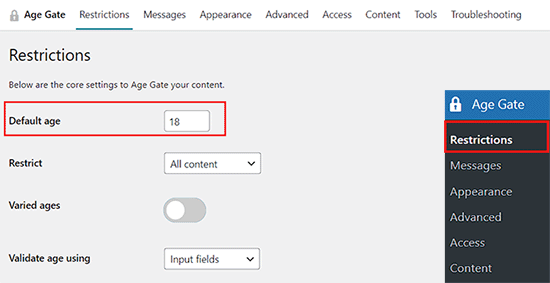
デフォルトでは、Age Gateはすべてのコンテンツへのアクセスを制限します。ただし、未成年者が特定のページのみにアクセスするのを防ぎたい場合があります。
たとえば、WooCommerceのようなプラグインを使用してオンラインストアを実行している場合、サイト上の特定の製品へのアクセスを制限することができます。
これを行うには、「制限」ドロップダウンを開き、「選択したコンテンツ」を選択するだけです。
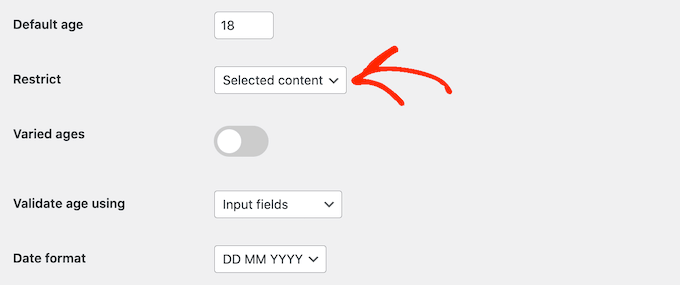
この設定を選択した場合、すべての投稿とページはデフォルトで制限されなくなります。
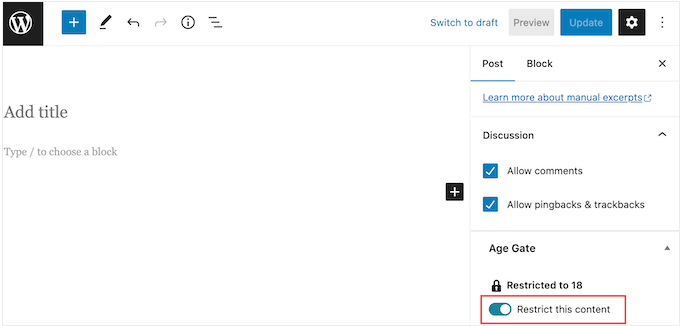
ページまたは投稿に年齢確認を追加するには、エディターでそれを開き、右側のメニューで「このコンテンツを制限する」トグルを有効にする必要があります。
年齢確認に関しては、3つの選択肢があります。
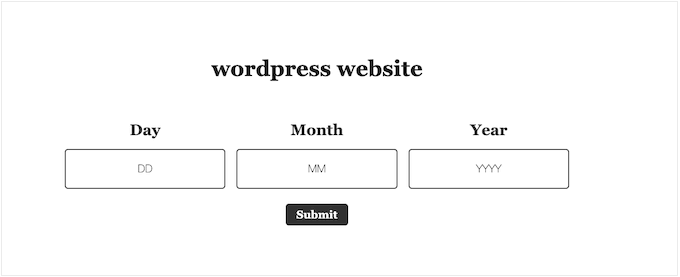
1つの方法は、訪問者に生年月日をフォームに入力してもらうことです。これは次の画像で見ることができます。
訪問者はドロップダウンメニューを使用して生年月日を入力することもできます。
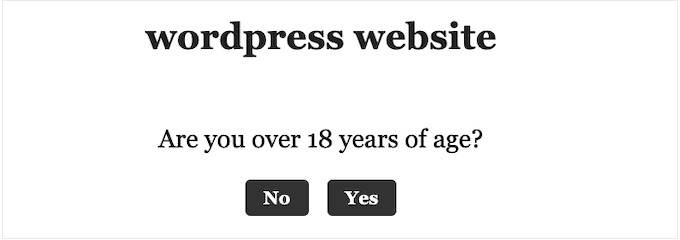
最後に、「はい/いいえ」ボタンを表示して、訪問者がコンテンツにアクセスするのに十分な年齢かどうかを尋ねることができます。
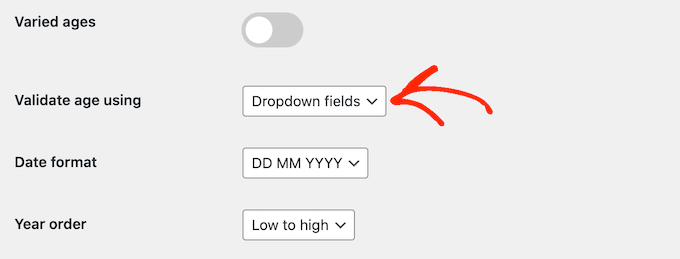
これらのオプションから選択するには、「年齢確認方法」ドロップダウンを開くだけです。
次に、入力フィールド、ドロップダウンフィールド、またははい/いいえボタンのいずれかを選択します。
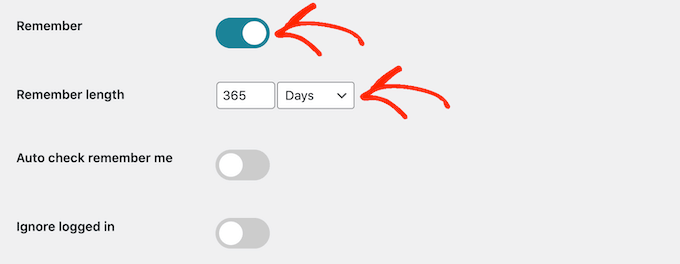
デフォルトでは、人々はウェブサイトを訪問するたびに年齢を確認する必要があります。
必要であれば、「ログイン情報を記憶する」を有効にすることで、訪問者が毎回認証を通過する必要がなくなります。その後、「記憶期間」設定を使用して、年齢確認が訪問者の年齢を記憶する期間を変更できます。
これは、特にウェブサイトを定期的に訪問するユーザーの時間節約になります。
プラグインの設定が完了したら、「設定を保存」ボタンをクリックします。これで、WordPressブログにアクセスして、年齢確認画面がライブで表示されていることを確認できます。
デフォルトの年齢確認画面はかなり基本的ですので、ウェブサイトに合わせてカスタマイズする方法を見てみましょう。
年齢確認画面とメッセージのカスタマイズ
年齢確認ページの表示を変更するには、プラグインの設定ページにある「メッセージ」タブをクリックする必要があります。
ここで、訪問者が年齢を確認するエリアの上に表示される見出しとサブ見出しを追加できます。
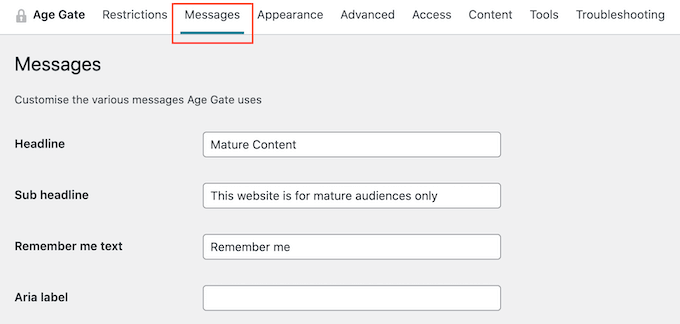
この画面では、「ログイン情報を記憶する」のテキストを変更したり、プライバシーポリシーへのリンクを追加したり、さまざまなエラーメッセージをカスタマイズしたりできます。これらの設定のほとんどは自己説明的なので、さまざまなオプションを試してみてください。
メッセージ内容に満足したら、「設定を保存」ボタンをクリックしてください。
その後、「外観」タブをクリックします。ここから、背景色、前景の色、背景画像、テキストの色などを変更できます。
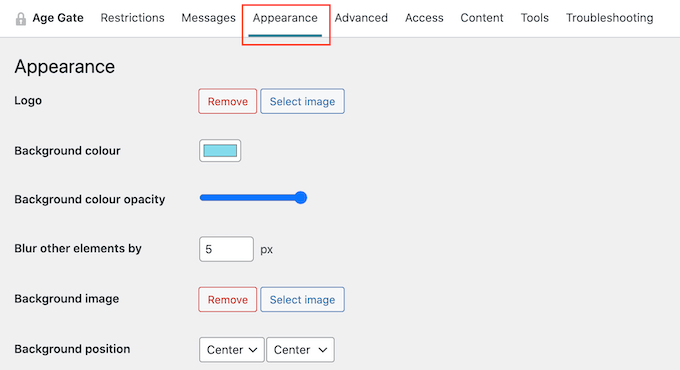
加えた変更に満足したら、画面の一番下までスクロールして「設定を保存」をクリックするのを忘れないでください。
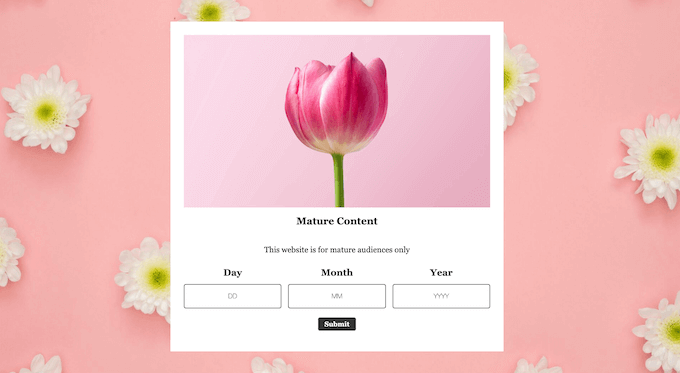
これで、シークレットモードでウェブサイトにアクセスして、カスタム年齢確認画面が機能していることを確認できます。
アーカイブと404ページへのアクセスを許可する
場合によっては、年齢確認を通過せずにWordPressのアーカイブページにアクセスできるようにしたい場合があります。特にカスタム404エラーページのデザインを作成した場合、404ページへの無料アクセスを許可したい場合もあります。
これを行う最も簡単な方法は、「コンテンツ」タブを選択することです。
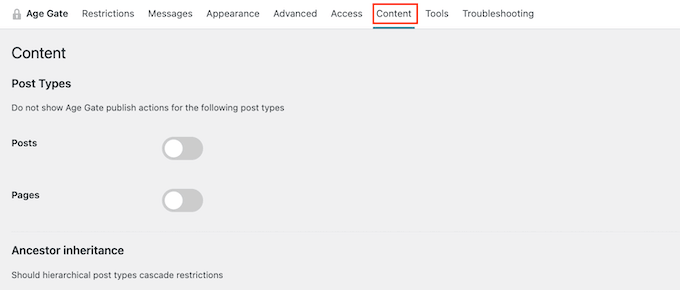
これで、さまざまなトグルを使用して、サイトのすべてのアーカイブページと404エラーページを制限および制限できます。
高度な年齢確認設定
場合によっては、WordPressキャッシュプラグインまたはWordPressホスティングサービスによって有効化されたキャッシュがプラグインの競合を引き起こすことがあります。
年齢確認ページで問題が発生している場合は、プラグインの設定にある「詳細設定」タブを開いてください。
ここで、「Method」ドロップダウンを開き、「No caching (JavaScript)」を選択する必要があります。
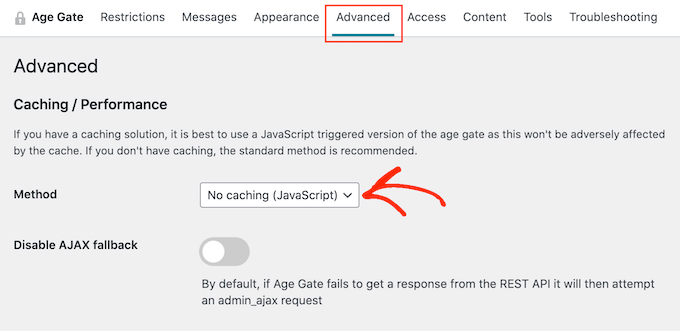
このページから、カスタムCSSルールを追加したり、匿名年齢確認を有効にしたりするなど、その他の高度な設定を変更することもできます。
さらに多くのオプションを確認したい場合は、WordPress向けの最高の年齢確認プラグインに関する専門家のおすすめもご覧ください。
ボーナス:年齢に基づいてWordPressのエントリを制限する
サイトにWordPressフォームがある場合、年齢に基づいてフォームの入力を制限することもできます。たとえば、登録フォームがあり、21歳以上のユーザーのみが入力できるようにしたい場合は、それに応じてフォームの送信を制限できます。
これを行うには、市場で最高のコンタクトフォームプラグインであるWPFormsが必要です。ドラッグアンドドロップビルダー、既製のテンプレート、および完全なスパム保護が付属しています。

プラグインを有効化したら、WordPress管理画面のサイドバーからWPForms » Addons ページにアクセスし、「Form Locker Addon」をインストールして有効化してください。
それをしたら、WPFormsビルダーでシンプルな連絡先フォームを作成します。詳細については、WordPressで連絡先フォームを作成する方法のチュートリアルをご覧ください。
次に、左側の列から設定 » フォームロック画面に切り替え、「フォーム認証」スイッチをオンにします。その後、ドロップダウンメニューから「年齢」オプションを選択します。
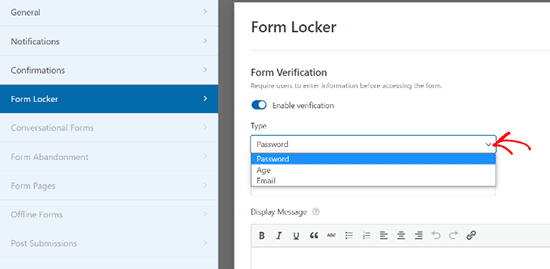
次に、フォームのエントリに対して最小、最大、または正確な年齢確認を設定できます。最後に、上部にある「保存」ボタンをクリックして設定を保存します。
それが完了したら、ページを開き、ブロック列からWPFormsブロックを追加して、ウェブサイトにフォームを埋め込むことができます。
詳細な手順については、WordPressのフォーム送信数を制限する方法のチュートリアルをご覧ください。
この記事がWordPressで年齢確認を追加する方法を学ぶのに役立ったことを願っています。また、WordPressでユーザーのIPアドレスを表示する方法のガイドをご覧になるか、最高のWordPressコンテンツ保護プラグインの専門家のおすすめをご覧ください。
この記事が気に入った場合は、WordPressのビデオチュートリアルのために、YouTubeチャンネルを購読してください。また、TwitterやFacebookでも私たちを見つけることができます。




イジー・ヴァネック
素晴らしい詳細な情報です。友人のためにコーヒーを販売する非常に小さなショップを作成しました。コーヒーに加えてプレミアムアルコールも販売の一部であるため、チェコ共和国の法律により、そのような製品を購入する際の年齢制限情報を考慮する必要がありました。Age Gateの仕組みの実演に大変感謝しています。私たちのニーズには完全に十分です。
デニス・ムトミ
親しい友人のためにオンラインストアを作成しました。特に規制対象製品を販売する場合、適切な年齢確認がいかに重要であるかは承知しています。
確認画面のカスタマイズや詳細設定など、重要な考慮事項を網羅していただきありがとうございます。
年齢によってWPFormsの投稿数を制限するというボーナスチップも非常に役立ちます。
ブレンディ
AgeGateは登録ページに組み込むことができますか?
私のサイトには、成人向けトピック、アイテム、ビデオなどは一切ありません。現在設定中ですが、18歳未満の人は立ち入れたくありません。
WPBeginnerサポート
ご利用中のプラグインのサポートに問い合わせて、登録ページでそれがオプションとして利用可能かどうかを確認してください。
管理者
ブレンディ
アドオンなし?
ミヒル
年齢確認の代わりにコード確認を追加する方法
アビシェク・バルドワジ
カスタマイズ方法は?
ポーリン・ケイヒル
Windows Vista(これ以上新しいものは買えません!)で実行しており、インストールしましたが、「アクティベーションページ」が表示されず、.exeファイルもありません。どこにあるか何かアイデアはありますか。「verifications」フォルダをドキュメントフォルダに移動しましたが、何も変わりませんでした。
WPBeginnerサポート
他のことをしようとしていると思われます。これはWordPressプラグインであり、exeファイルとしては提供されません。
管理者
Joe
このプラグインはAndroidで動作しなくなりました。
ピーター
これは問題ないのですが、フランスのウェブサイトでこれが必要なのです!テキストを変更するオプションはありますか?フランス語で書けるように?
かちゃん64
ポストやビデオの上にそれを置くオプションがあればクールだろう。
スティーブ・ギブソン
このプラグインはiPhoneではうまく機能しません。非常に小さく開き、完了を開始すると、大きすぎます。
ジョー
未成年者をGoogleなどの他のサイトにリダイレクトする方法はありますか?
リアム
thanks for sharing!
very useful!
ジョエル・イード
素晴らしい、まさに私が求めていたものです。別のソリューション(名前は思い出せませんが)がありましたが、バグがありました。ありがとうございます!