


分析は、人々があなたのウェブサイトをどのように見つけ、どのように利用しているかを発見するのに役立ちます。これにより、彼らを再び訪問させることができます。WordPress管理エリアに統計ダッシュボードを追加すると、追加のタブやウィンドウで何も読み込むことなく、誰があなたのサイトを使用しているかをより明確に把握できます。
WBeginnerでは、統計ダッシュボードを表示するために多くの分析ツールをテストおよび使用してきました。私たちの経験から、MonsterInsightsが最良のソリューションです。管理パネル内に理解しやすいレポートが表示され、ユーザー行動に関する洞察を得るのに役立ちます。
この記事では、WordPress サイトに統計ダッシュボードを簡単に追加する方法をご紹介します。
WordPressで統計ダッシュボードが必要な理由
通常、GoogleアカウントにログインすることでGoogleアナリティクスをインストールし、レポートを表示できます。これは素晴らしいことのように思えますが、多くの人がブログの統計情報を定期的にチェックすることを忘れています。
その主な理由は2つあります:
- 統計情報を確認するには、Google Analytics のような別のウェブサイトにログインする必要があります。
- 探しているものを見つけるには、Google Analyticsのダッシュボードを掘り下げる必要があります。
GAは強力なツールですが、目的のデータに到達するには多くの時間とクリックが必要になることがよくあります。ほとんどの初心者はここまで到達しません。
統計ダッシュボードをWordPressウェブサイトに追加すると、この問題が解決します。WordPress管理画面を離れることなく、重要な統計情報をすばやく表示できるようになります。
それでは、WordPressサイトに統計ダッシュボードを簡単に追加する方法を見てみましょう。
WordPressに統計ダッシュボードを追加する
WordPressに統計ダッシュボードを追加する最善の方法は、MonsterInsightsを使用することです。これはWordPress向けの最高の分析ソリューションであり、コードを編集せずにWordPressでGoogleアナリティクスをセットアップするのに役立ちます。
WPBeginnerでも、このプラグインを使用してトラッキングを設定し、ユーザーが当社のウェブサイトでどのように行動するかを確認しています。詳細については、当社の詳細なMonsterInsightsレビューをご覧ください。
このチュートリアルでは、アフィリエイトリンク追跡、eコマース追跡、ダッシュボードレポートなどの強力なアドオンと高度な追跡機能が含まれているため、MonsterInsights Proバージョンを使用します。
無料で利用できるMonsterInsights Liteバージョンもあります。これは、WordPressでGoogleアナリティクスを構成するのに役立ち、ダッシュボードに概要レポートをすばやく表示します。
まず、MonsterInsightsプラグインをインストールして有効化する必要があります。詳細については、WordPressプラグインのインストール方法に関するステップバイステップガイドをご覧ください。
有効化すると、MonsterInsights のウェルカム画面が表示されます。「ウィザードを開始」ボタンをクリックし、画面の指示に従って Google Analytics を設定してください。

詳細については、WordPressにGoogleアナリティクスをインストールする方法に関するガイドをご覧ください。
さて、MonsterInsights がサイトに追加する統計ダッシュボードを見てみましょう。
WordPress ダッシュボードに統計情報を追加する方法
メインのWordPressダッシュボード画面で、MonsterInsightsはサイトのパフォーマンスに関する統計情報を示すウィジェットを追加します。ウェブサイトのトラフィックをすばやく表示し、トップの投稿やページを特定できます。
WordPress 管理パネルにログインするだけです。ホーム画面に MonsterInsights のダッシュボードウィジェットが表示されます。
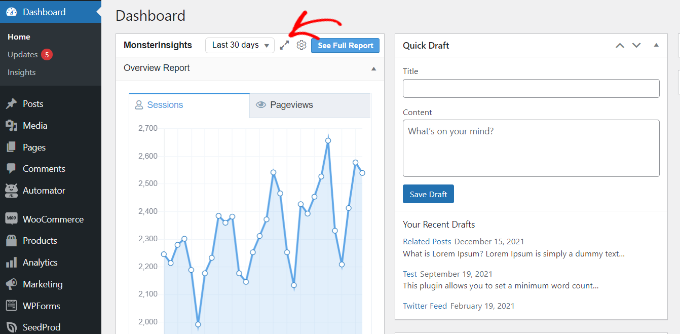
また、上部にある展開アイコンをクリックして、ダッシュボードウィジェットレポートを全画面表示モードで表示し、詳細を確認することもできます。
拡張されたウィジェットには、過去30日間のセッション数、ページビュー数、平均セッション時間、直帰率が表示されます。
さらに、最もパフォーマンスの高い投稿やページ、新規訪問者とリピーターの数、デバイスの内訳も表示されます。

次に、MonsterInsightsがWordPressダッシュボードで各ブログ投稿およびランディングページの統計情報を表示するのにどのように役立つかを見てみましょう。
WordPressダッシュボードでページと投稿の統計情報を表示する
個々の記事やページのパフォーマンスを確認するには、MonsterInsights Page Insightsアドオンを使用できます。
まず、WordPress 管理パネルから インサイト » アドオン に移動し、「ページインサイト」ボックスに移動します。「ダウンロード&アクティベート」ボタンをクリックしてください。
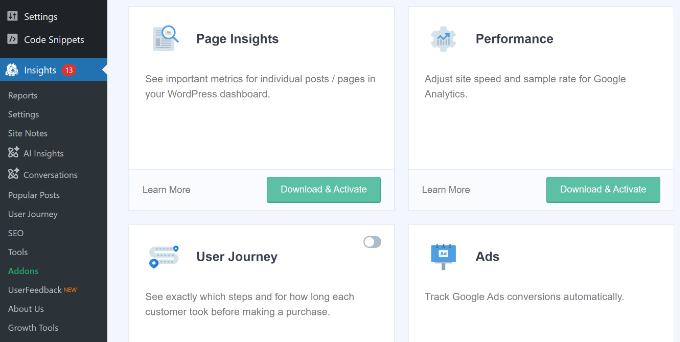
アドオンはサイトに自動的にインストールおよびアクティブ化されます。
次に、管理パネルから 投稿 » 全投稿 に移動して、個々の投稿の統計情報を確認できます。
WordPressの投稿とページの画面に「インサイト」列が追加されているのが表示されます。
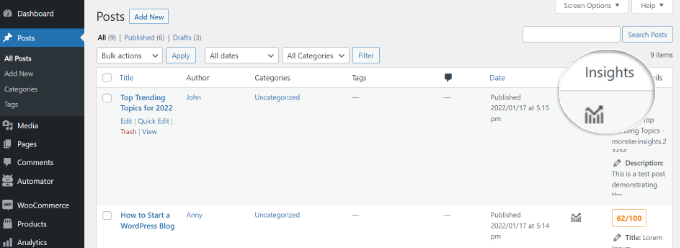
ブログ投稿の「インサイト」アイコンをクリックすると、小さなウィンドウが開きます。
その後、特定の投稿またはページの統計を表示できます。たとえば、プラグインは、直帰率、エントリ数、ページビュー、滞在時間、ページ読み込み時間、出口数など、その投稿のみの統計を表示します。
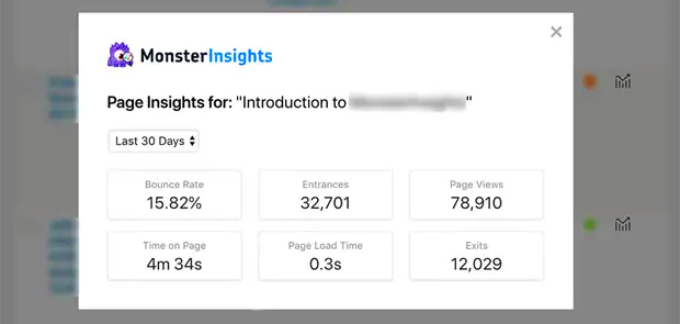
これらの統計情報を使用すると、WordPress ダッシュボードを離れることなく、コンテンツがどのように機能しているかを知ることができます。
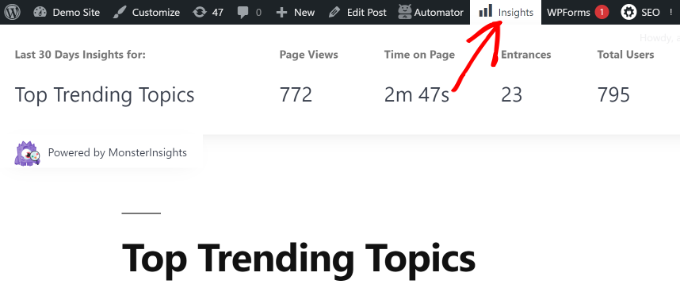
それに加えて、MonsterInsightsでは、サイトのフロントエンドから任意の投稿またはページの統計情報を確認することもできます。任意の投稿またはページを表示しているときに、管理バーの「インサイト」ボタンをクリックするだけで、その投稿の30日間のパフォーマンス統計を確認できます。
MonsterInsightsでWordPressの統計情報をさらに表示する
MonsterInsightsを使用すると、わかりやすいダッシュボードレポートが得られます。Googleアナリティクスのデータをきれいに整理し、データに基づいた意思決定を支援します。
MonsterInsightsで表示できるレポートの概要と、それらをどのように活用できるかを以下に示します。
概要レポート
WordPress統計ダッシュボードを表示するには、Insights » Reports ページにアクセスしてください。
まず、「概要レポート」が表示されます。上部には2つのタブがあり、それぞれWordPressの訪問者セッションまたはページビューのグラフが表示されます。これにより、ウェブサイトへのトラフィックの概要をすばやく把握できます。
このレポートに直接注釈やメモを追加して、ウェブサイトに加えた重要な変更を記録できます。
たとえば、新しいブログ投稿を公開したとき、メタタイトルタグを更新したとき、新しいランディングページを追加したときなどにサイトノートを追加できます。これにより、どのイベントがトラフィックの増加につながったかを簡単に追跡できます。

詳細については、WordPressでGoogleアナリティクスのサイト注釈を取得する方法に関するこのガイドをご覧ください。
下部には、過去30日間と比較したウェブサイトの統計情報の比較が表示されます。これらのボックスには、セッション数、ページビュー数、セッション時間、直帰率が表示されます。
その下には、新規訪問者とリピート訪問者の数を表示するグラフが表示されます。これらの統計情報を使用して、サイトにどれだけの人が戻ってきているかを確認できます。同様に、デバイスの内訳グラフもあり、さまざまなデバイスに合わせてサイトを最適化するのに役立ちます。

次に、訪問者がウェブサイトにアクセスする上位の国と、最も多くのトラフィックを送信する上位のウェブサイトのリストが表示されます。上位の国レポートを使用して、ジオロケーションターゲティングを設定したり、パーソナライズされたメッセージを作成したり、コンバージョンを増やしたりできます。
MonsterInsightsはページビューカウンターとしても機能し、最も人気のあるWordPressの投稿やページを表示します。これにより、パフォーマンスの高いコンテンツを見つけ、それに応じてコンテンツ戦略を計画することができます。

トラフィックレポート
どのチャネルがサイトへのトラフィックを最も多く生成しているかを知りたい場合は、MonsterInsights のトラフィックレポートを表示できます。
トラフィックにはいくつかのサブレポートがあります。
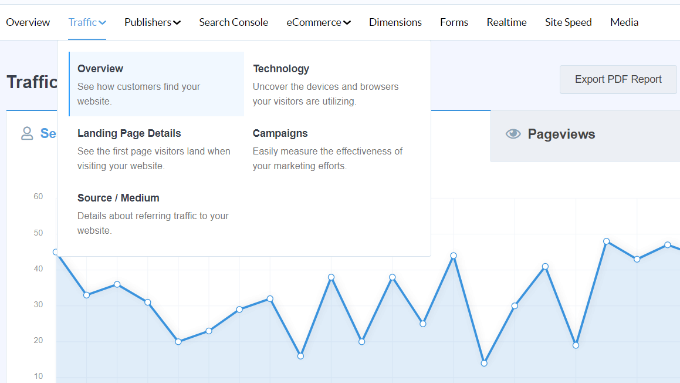
例えば、トラフィックの下にある概要レポートでは、各チャネルのパフォーマンスの詳細が表示されます。
どのチャネルが最も多くの購入とコンバージョンを促進しているかも確認できます。

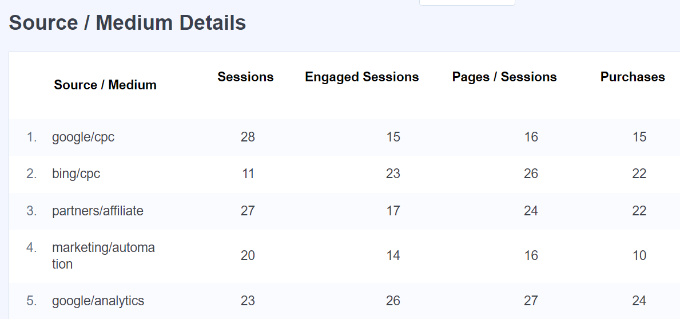
それに加えて、トラフィックの下にあるソース/ミディアムレポートに切り替えることができます。
このレポートでは、トラフィックがどこから来ているかをさらに詳しく分析します。
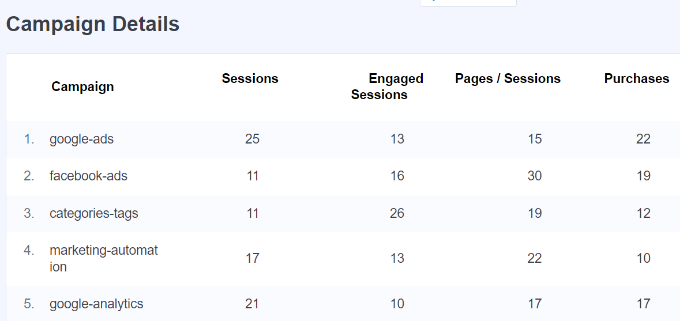
ウェブサイトでさまざまなマーケティングキャンペーンや有料キャンペーンを実行している場合、MonsterInsightsはそれらのパフォーマンスの詳細も表示します。
トラフィックの下にあるキャンペーンレポートにアクセスして、キャンペーンのパフォーマンスの詳細を表示するだけです。
パブリッシャーレポート
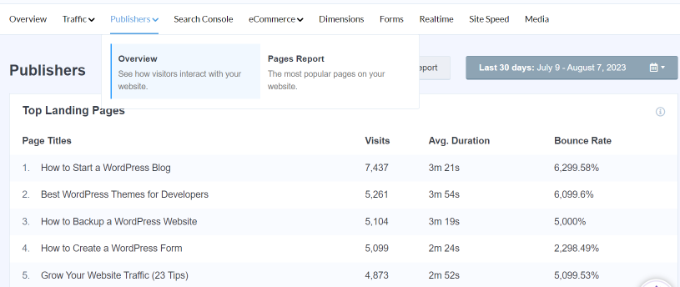
「パブリッシャー」レポートでは、コンテンツのパフォーマンスに関する詳細情報を取得できます。ブログ、ニュース、雑誌サイトなどのコンテンツが豊富なウェブサイトに最適です。
[パブリッシャー]の下にある[概要]レポートは、トップのランディングページと、過去30日間に獲得した訪問数、平均期間、直帰率を示します。
また、トップの離脱ページを表示し、人々がどこからあなたのウェブサイトを離れているかを確認できます。これは、離脱率の高いWordPressブログを最適化するのに役立ちます。たとえば、ポップアップを表示して、離脱する訪問者にメールアドレスと引き換えに無料の電子書籍を提供できます。
下にスクロールすると、アウトバウンドリンクとアフィリエイトリンクの上位のレポートが表示されます。これらの2つのレポートの助けを借りて、サイトのリンククリックを追跡できます。

たとえば、どのアフィリエイトが最もパフォーマンスが高いかを確認して、サイトでさらに宣伝できます。同様に、アウトバウンドリンクの追跡は、より多くのバックリンクを取得したり、アフィリエイトプログラムにサインアップしたりするための新しいパートナーシップの機会を作成するのに役立ちます。
MonsterInsightsは、サイトでのファイルダウンロードの追跡にも役立ちます。どのダウンロードリンクが最も多くクリックされているかを示します。これにより、オーディエンスが好むダウンロードコンテンツの種類を明らかにすることができます。
最後に、「Publishers」レポートで訪問者の人口統計と興味を確認できます。MonsterInsightsは、オーディエンスの年齢、性別、興味を示します。

このプラグインは、サイトでのスクロール追跡を有効にすることもできます。離脱する前に、どのくらいの長さまでコンテンツをスクロールしたかを示します。この情報を使用して、コンバージョン率と、コールトゥアクション(CTA)ボタンや広告の配置を改善できます。
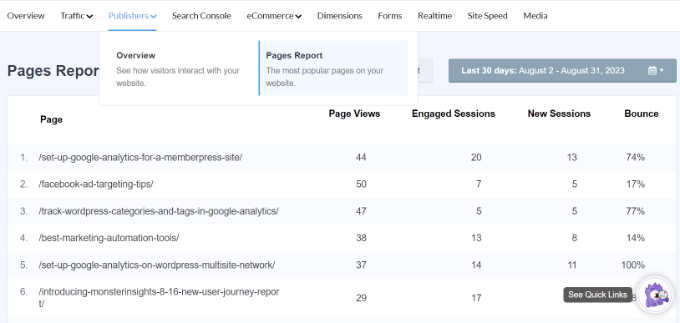
Publishersの下の「Pages Report」に切り替えると、トップパフォーミングページに関する詳細情報が得られます。各ページのページビュー、エンゲージセッション、新規セッション、直帰率を確認できます。
Search Console
Google Search ConsoleをGoogle Analyticsに接続している場合、MonsterInsightsはWordPressダッシュボードに上位50の検索キーワードを表示します。
検索コンソールレポートにアクセスするだけで、人々がインターネットであなたのウェブサイトを見つけるために使用しているキーワードを見つけることができます。各検索タームのクリック数、インプレッション数、CTR、平均掲載順位も確認できます。
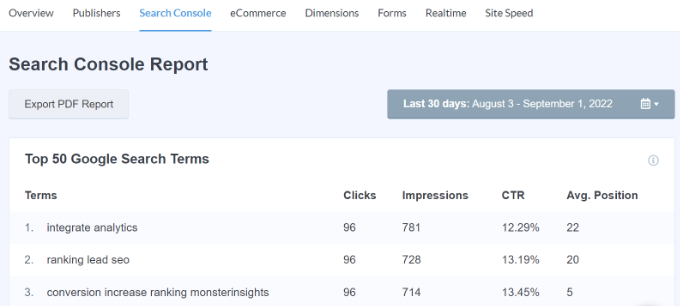
このレポートを使用すると、Google検索でトップ10位に近づいているキーワードを最適化し、オーガニックトラフィックを増やすことができます。さらに、このレポートはキーワードリサーチを実行するのに役立ち、サイトの新しい検索タームのアイデアを明らかにします。
eコマースレポート
オンラインストアまたは会員制ウェブサイトを運営している場合は、MonsterInsightsのeコマース追跡機能が気に入るはずです。
MonsterInsightsは、Google Analyticsでオンラインストアのパフォーマンスを追跡するのに役立つeコマースアドオンを提供しています。最も良い点は、MonsterInsightsがWooCommerce、MemberPress、Easy Digital Downloads、GiveWPなどの人気eコマースプラグインと連携することです。
詳細については、WordPressでeコマース追跡を設定する方法に関するガイドを参照してください。
オンラインストアに関するWordPress統計を表示するには、eコマースタブに移動し、概要レポートをクリックします。

レポートでは、コンバージョン率、トランザクション、収益、平均注文値の内訳が表示されます。これにより、ストアのパフォーマンスを素早く把握できます。
さらに、MonsterInsightsはウェブサイトのトップ製品も表示します。たとえば、WooCommereストアをお持ちの場合、顧客が最も購入したい製品を確認できます。

このようにして、類似製品を見つけたり、さまざまな商品をバンドルして販売を促進したりできます。
MonsterInsightsは、トップのコンバージョンソースも表示します。これらは、ストアに最も多くの売上を送信しているサイトです。これらのソースと提携して、これらのウェブサイトからの訪問者に限定割引を提供できます。

オンラインストアでさまざまなクーポンを実行している場合、MonsterInsightsはそれらのパフォーマンスを追跡するのにも役立ちます。
eCommerceの下のCouponsレポートに切り替えるだけで、ストアで最も多くの収益を上げているクーポンを確認できます。

それに加えて、ファネルレポートを表示して、トラフィックがどのようにページからページへと流れるかを確認することもできます。これにより、顧客がオンラインストア内をどのように移動し、ナビゲートしているかを発見するのに役立ちます。
eCommerceのFunnelsレポートに切り替えるだけで、何人が製品を表示し、カートに追加し、購入したかを確認できます。

ディメンションレポート
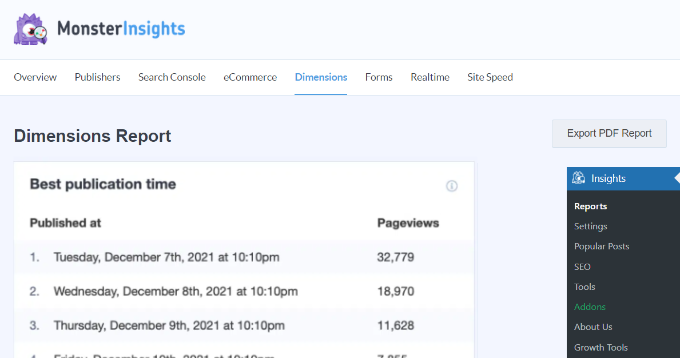
MonsterInsightsを使用すると、デフォルトでは不可能な追加情報をGoogle Analyticsで簡単に追跡し、ディメンションレポートで表示できます。
たとえば、著者追跡を設定すると、どの著者の投稿が最も多くの訪問者を引き付けているかを確認できます。同様に、カスタムディメンションを使用してカテゴリやタグを追跡することもできます。
ブログ投稿の最適な公開時間をテストするのに役立ちます。これにより、エンゲージメント、コメント、共有を増やすために記事を公開できます。
フォームレポート
オンラインフォームのパフォーマンスに関するWordPress統計を確認したいですか?
MonsterInsightsは、Google Analyticsでフォームコンバージョンを追跡するのに役立ち、WordPressダッシュボードにレポートを表示します。
フォームレポートを表示して、どのフォームが最も多くのインプレッションとコンバージョンを獲得しているかを確認するだけです。これにより、パフォーマンスの低いフォームを最適化し、コンバージョン率の高いフォームの可視性を高めることができます。

リアルタイムレポート
リアルタイムレポートは、ウェブサイトに関する最新の統計情報を取得するのに役立ちます。
たとえば、フラッシュセールを実行していてキャンペーンのパフォーマンスを知りたい場合、リアルタイムレポートが役立ちます。発生したウェブサイトのアクティビティを監視できます。
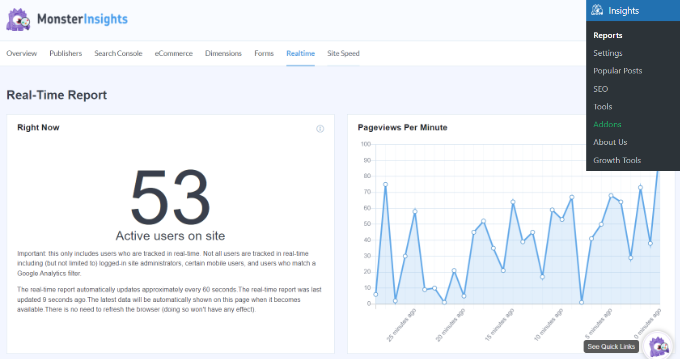
詳細については、WordPressでオンラインユーザーをリアルタイムで表示する方法に関するガイドを参照してください。
サイトスピードレポート
MonsterInsightsで次に表示されるレポートは、サイトスピードレポートです。このレポートはウェブサイトのトラフィックには関係ありませんが、WordPress SEOとユーザーエクスペリエンスにとって非常に重要です。
レポートを使用すると、モバイルとデスクトップでのサイトの読み込み時間の全体的なスコアを確認できます。
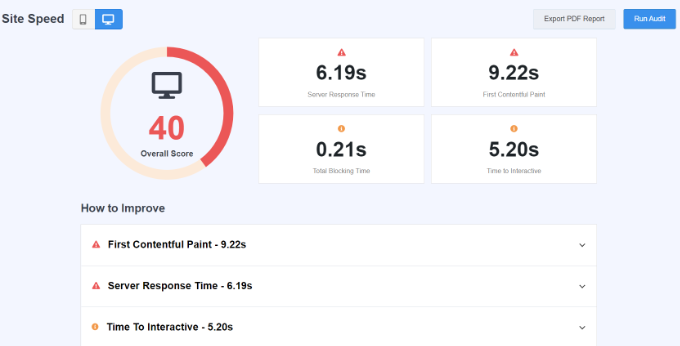
サイトのユーザーエクスペリエンスを向上させるために使用できるその他の指標もあります。MonsterInsightsは、これらの指標のスコアを向上させ、ページ読み込み時間を短縮するための推奨事項も提供します。
詳細とヒントについては、WordPressの速度とパフォーマンスを向上させる方法に関するガイドを参照してください。
メディアレポート
最後に、MonsterInsights のメディアレポートが表示されます。サイトに YouTube、Vimeo、その他の HTML5 動画を埋め込んでいる場合、プラグインは Google Analytics でそのパフォーマンスを自動的に追跡します。
どの動画が最もパフォーマンスが高いか、視聴者数、平均視聴時間、動画を最後まで視聴したユーザー数を確認できます。

詳細については、WordPress で動画アナリティクスを追跡する方法 ガイドをご覧ください。
ボーナス: AIインサイト
通常のレポートとは別に、MonsterInsightsにはAI Insightsと呼ばれる新しいツールがあり、最も重要なウェブサイトの統計情報を自動的に教えてくれます。
このツールは、プロンプトなしでウェブサイトのトラフィックの傾向と変化を追跡するため、常に一目で何が起こっているかを知ることができます。
Insights » AI Insights ページにアクセスすると、データに関する3つの貴重なインサイトが表示されます。追加の分析が必要な場合は、「インサイトを生成」ボタンをクリックすると、さらに3つのインサイトを取得できます。
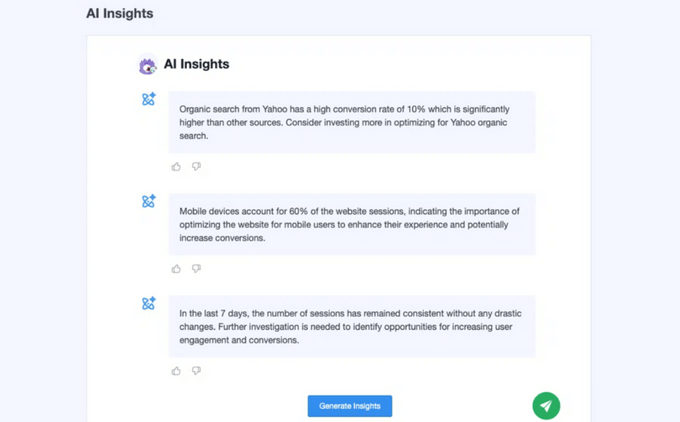
分析に関する具体的な質問をするために使用できる会話AI機能もあります。たとえば、ウェブサイトのトップトラフィックソースは何かを尋ねると、すぐに回答が得られます。
統計ダッシュボードのレポートを検索する代わりに、これらの AI ツール は、ウェブサイトを成長させるために必要なデータをすばやく見つけるのに役立ちます。
この記事が、WordPress に統計ダッシュボードを簡単に追加する方法を学ぶのに役立ったことを願っています。また、WordPress のリードフォームでユーザーのジャーニーを追跡する方法 や 訪問者が顧客に転換しない理由 に関するガイドもご覧ください。
この記事が気に入った場合は、WordPressのビデオチュートリアルのために、YouTubeチャンネルを購読してください。また、TwitterやFacebookでも私たちを見つけることができます。




イジー・ヴァネック
私は別のプラグインを使用していますが、これらのダッシュボード統計が非常に素晴らしいものであることには同意します。また、訪問者数、サイト滞在時間、オンラインユーザー数、地域など、包括的なウェブサイト統計も確認できます。さらに、各投稿のビューカウンターも統合されており、ウェブサイト上のすべての活動とコンテンツの完全な概要を把握できます。このデータに基づいて、ウェブサイトのコンテンツに関するデータ主導の意思決定を簡単に行うことができます。
Hegedüs Erik
こんにちは!
プラグインをダウンロードしましたが、Googleプロフィールで認証しようとすると、「エラーメッセージ:ユーザーはGoogleアナリティクスアカウントを持っていません。」というエラーが表示されます。
どうすればよいですか?
敬具!
WPBeginnerサポート
Hegedüs Erik 様、こんにちは。
まず、Google Analytics アカウントにサインアップする必要があります。
管理者
ヴィンセント
素晴らしい仕事です。WordPressは仕事を簡単にし、あなたはそれをさらに簡単にしています。