


以前は、ウェブサイトに「よくある質問」(FAQ)セクションを追加するのは難しいことでした。訪問者にとって見栄えを良くすると同時に、Googleのために複雑な技術的なSEOコードを追加する必要がありました。
多くのツールを自社サイトでテストした結果、専用のFAQブロックを使用するのが最も簡単な解決策であることがわかりました。フォーマットのストレスがなくなり、ページがすぐにすっきりときれいに見えます。
All in One SEOプラグインは、美しいデザインと必要な検索エンジンマークアップの両方を自動的に処理します。ビジネスの成長に集中できるよう、セットアップ方法を具体的にご紹介します。

WordPressに「よくある質問(FAQ)」を追加する理由
WordPressウェブサイトにFAQセクションを追加して、ユーザーが製品やサービスについてよくある質問に答えることができます。また、訪問者が抱える可能性のある問題や懸念に対処するのにも役立ちます。
よくある質問は、カスタマーサポート担当者の時間を節約することさえできます。基本的な詳細や一般的な質問を質疑応答形式でリスト化することで、数え切れないほどのサポートメールに返信する手間が省けます。
さらに、適切なスキーママークアップでFAQセクションを追加すると、WordPress SEOを強化できます。スキーママークアップは、検索エンジンがコンテンツをよりよく理解するのに役立つ特別なコードです。これは、Googleに「これは質問であり、これが正確な答えです」と明示的に伝える、舞台裏のラベルと考えてください。
これにより、検索エンジンはコンテンツをよりよく理解できるようになり、Googleの「他の人はこちらも質問」ボックスやAI生成の要約に表示される可能性が高まります。
その他の場合、GoogleはFAQセクションのコンテンツを「他の人はこちらも質問」ボックスに使用します。これは、さまざまなキーワードで表示されるボックスで、検索結果にさまざまな質問が表示されます。各質問をクリックして展開し、回答を表示できます。
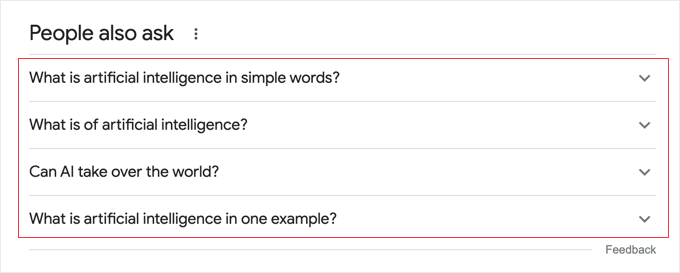
「他のユーザーも質問しています」セクションに掲載されると、ウェブサイトのトラフィックが増加し、エンゲージメントが高まります。この方法については、Googleの回答ボックスに表示される方法に関するガイドをご覧ください。
これを踏まえ、2つの方法でWordPressサイトによくある質問を追加する方法を説明します。以下のリンクをクリックすると、お好みの方法にジャンプできます。
さあ、始めましょう。
方法1:AIOSEOを使用してFAQセクションを追加する(FAQ + FAQスキーマに最適)
WordPressサイトにFAQを追加する最も簡単な方法は、All in One SEO (AIOSEO)プラグインを使用することです。これは、Googleのような検索エンジン向けにサイトを最適化するのに役立つ、最高のWordPress SEOプラグインです。
AIOSEOはコンテンツエディタにFAQブロックを提供しているため、投稿やページのどこにでも簡単に追加できます。さらに、FAQスキーマを設定して、「他の人は何を尋ねていますか」セクションに表示されるようにすることもできます。
注:スクリーンショットではAIOSEO Proバージョンを使用していますが、無料のAIOSEO Liteバージョンでも同様に行うことができます。正しいスキーマを自動的に追加するAIOSEO FAQブロックは、無料版とプロ版の両方で利用できます。
まず、AIOSEOプラグインをインストールして有効化する必要があります。ヘルプが必要な場合は、WordPressプラグインのインストール方法に関するガイドを参照してください。
有効化すると、AIOSEO セットアップウィザードが表示されます。「開始する」ボタンをクリックし、画面の指示に従ってプラグインを構成してください。

詳細については、WordPressでAll in One SEOを適切にセットアップする方法に関するガイドを参照してください。
次に、新しい投稿またはページを作成できます。WordPressブロックエディターに入ったら、単に「+」ボタンをクリックして「AIOSEO – FAQ」ブロックを追加します。
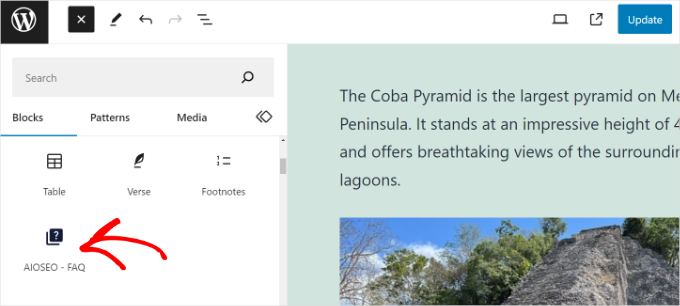
その後、コンテンツにブロックが表示されます。デフォルトでは、質問は折りたたみ可能なアコーディオン形式で表示されます。これは、ページをすっきりと保ち、訪問者が探している回答を簡単に見つけられるようにするため、ユーザーエクスペリエンスにとって素晴らしいことです。
FAQセクションの質問と回答を追加できます。
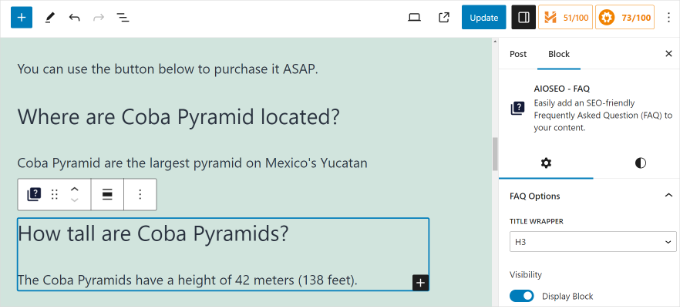
リストに質問を追加するには、ブロック内の「+ 新しいFAQを追加」ボタンをクリックするだけです。この単一のブロック内で、必要な数の質問と回答をすべて整理して追加できます。
AIOSEOは、右側の設定パネルにあるFAQブロックのオプション設定も提供します。たとえば、タイトルラッパーを変更し、各質問に見出しレベルを設定できます。
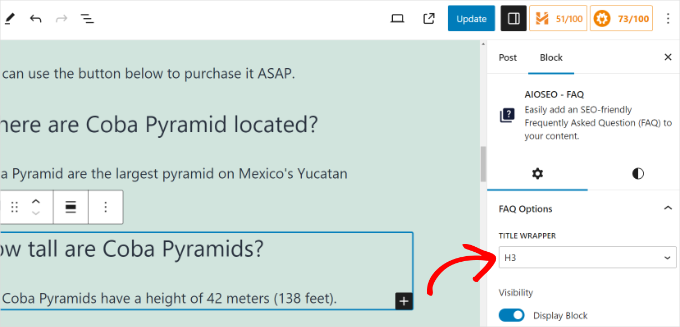
質問と回答の追加が完了したら、投稿を公開または更新するだけです。
これで完了です!AIOSEOブロックは、正しいFAQスキーマコードをバックグラウンドで自動的に追加します。追加の手順は必要ありません。
このコードは、Googleのような検索エンジンが質問を読み取り、理解するのに役立ち、検索結果の「他のユーザーも検索しています」セクションに掲載されるのに役立ちます。
WordPressにFAQスキーマを追加する
別のページビルダーや標準のテキストブロックを使用してビジュアルFAQを作成することにした場合でも、AIOSEO Proスキーマジェネレーターを使用して舞台裏のコードを追加できます。これにより、特定のAIOSEO FAQブロックを使用しなくても、SEOのメリットを享受できます。
WordPressコンテンツエディターで、AIOSEO設定メタボックスまでスクロールダウンします。ここで、[スキーマ]タブに切り替える必要があります。
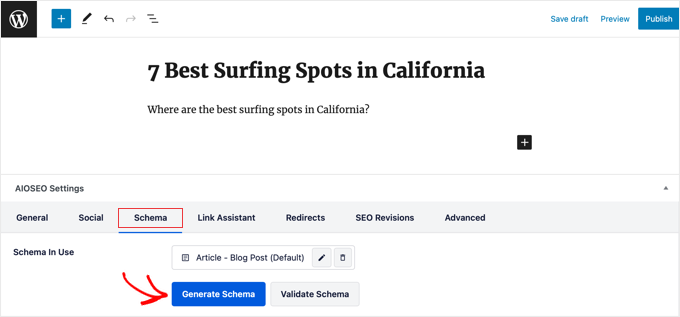
次に、「スキーマを生成」ボタンをクリックできます。
これによりスキーマジェネレーターが開き、さまざまなオプションが表示されます。「FAQ」オプションを選択してください。
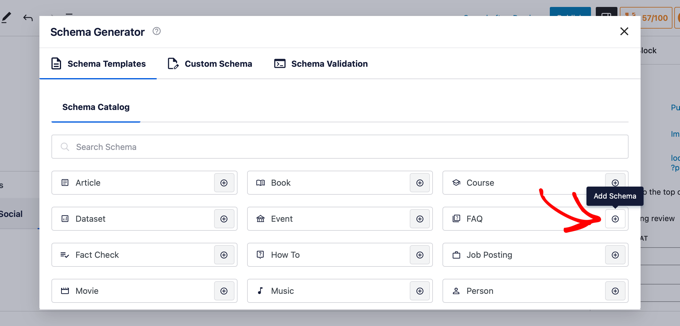
その後、それぞれのフィールドに質問と回答を追加できます。
より多くの質問と回答を挿入するには、「別の質問を追加」オプションをクリックするだけです。
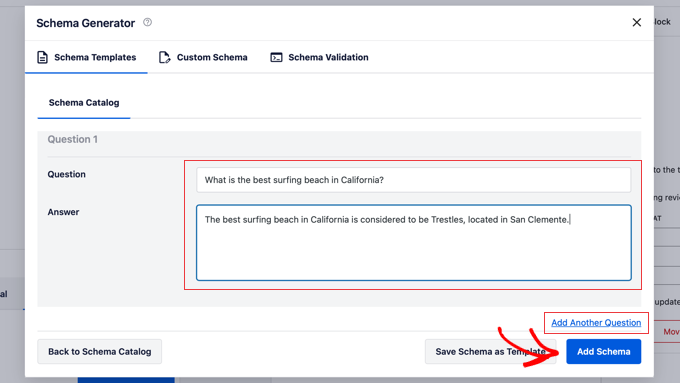
完了したら、「スキーマを追加」ボタンをクリックするだけです。
詳細については、WordPressにFAQスキーマを追加する方法に関するガイドを参照してください。
方法2:HeroThemes を使用して FAQ セクションを追加する(カスタマイズ可能な FAQ に最適)
または、HeroThemesを使用して、WordPressでカスタマイズ可能なFAQセクションを追加することもできます。AIOSEOは単一ページに最適ですが、HeroThemesを使用すると、サイトのどこにでも再入力せずに簡単にドロップできる質問の中央ライブラリを作成できます。
HeroThemesにはHeroic FAQsというFAQプラグインがあります。このプラグインを使用して、ウェブサイトのよくある質問のセクションを管理および作成できます。
複数のページに質問セットを配置するのに最適です。たとえば、さまざまな製品ページがある場合、プラグインを使用してFAQを作成し、各ページに簡単に即座に追加できます。
注:これはプレミアムプラグインであり、Heroic FAQsアドオンは特定のティアにバンドルされているため、少なくともHeroic KB Plusプランが必要です。
まず、Heroic FAQsプラグインをダウンロードしてインストールする必要があります。詳細については、WordPressプラグインのインストール方法に関するガイドを参照してください。
有効化すると、Heroic FAQs のウェルカム画面が表示されます。
ライセンスキーを入力し、「アクティベート」ボタンをクリックしてください。キーはアカウントエリアと購入レシートメールで見つけることができます。
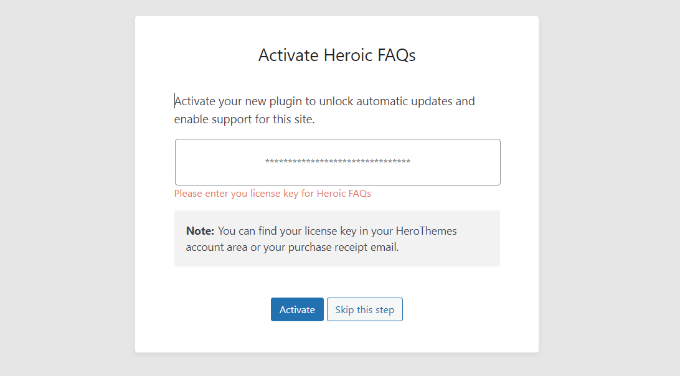
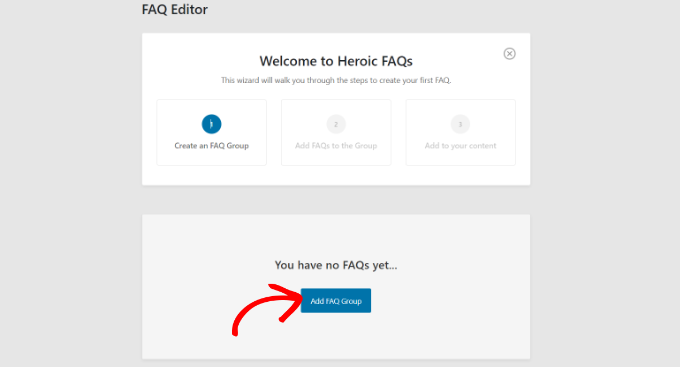
プラグインがアクティブになったら、FAQグループを作成する必要があります。
次の画面で、「FAQ グループを追加」ボタンをクリックするだけです。
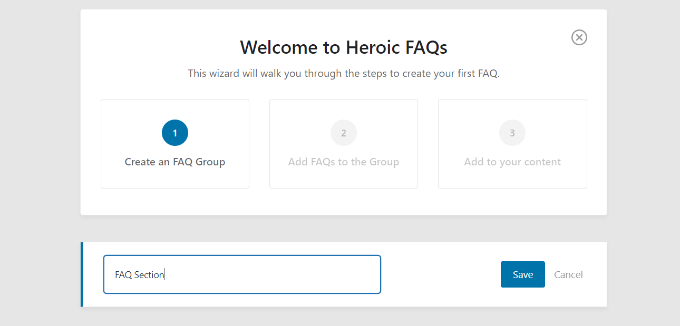
次に、FAQ グループの名前を入力する必要があります。
それが完了したら、「保存」ボタンをクリックするだけです。
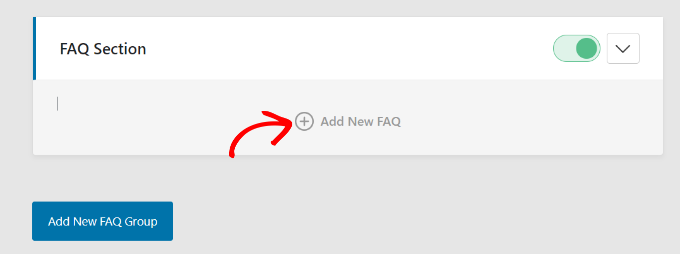
その後、FAQグループが表示されます。
「+ 新しいFAQを追加」オプションをクリックしてください。
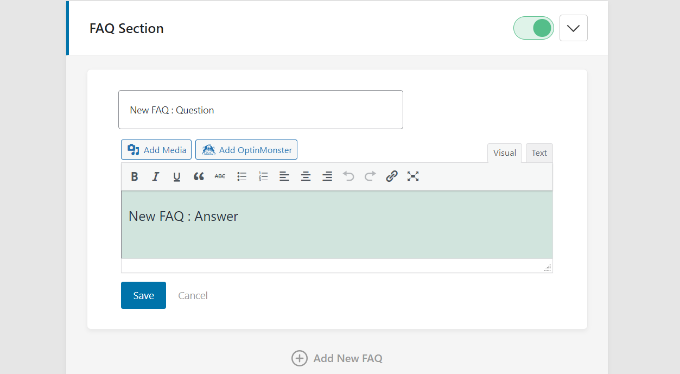
次の画面で、FAQの質問と回答を入力できます。
コンテンツを追加したら、[保存]ボタンをクリックするだけです。
FAQ がグループに追加されたことが表示されます。
このプロセスを繰り返して質問を追加するには、「+ 新しいFAQを追加」をクリックするだけです。
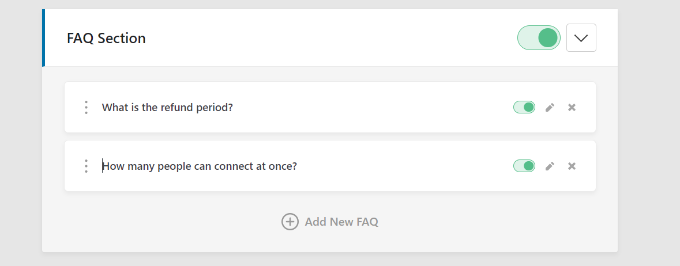
Heroic FAQには、各グループと質問のトグルも表示されます。トグルをクリックして、FAQセクションに表示したい質問を有効または無効にできます。
このプラグインでは、質問をドラッグ&ドロップするだけで質問の順序を並べ替えることもできます。
FAQグループの作成が完了したら、次のステップはコンテンツに追加することです。WordPressの投稿またはページを編集または新規作成してください。
コンテンツエディターにいるときは、単に「+」ボタンをクリックして「Heroic FAQ」ブロックを追加します。
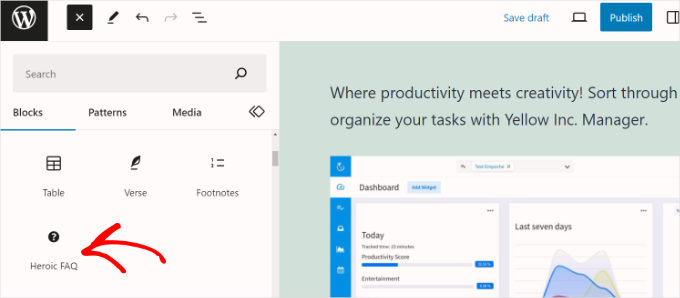
次に、右側の設定パネルで「Heroic FAQ」ブロックのさまざまなオプションが表示されます。
「FAQグループ」ドロップダウンをクリックして、ページに表示したいグループを選択できます。
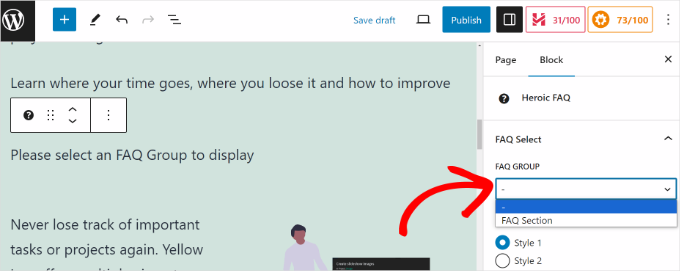
FAQセクションのスタイルを選択するオプションもあります。
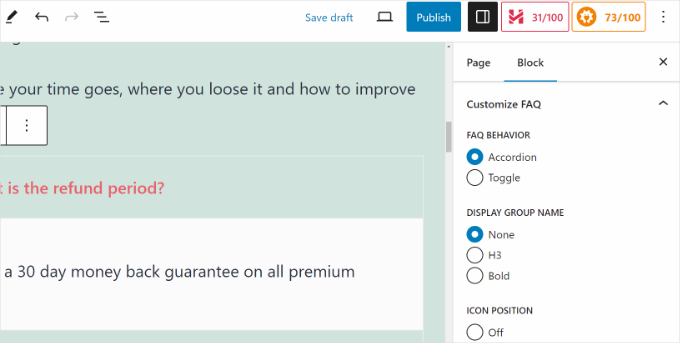
設定パネルまで下にスクロールすると、FAQエリアをカスタマイズするためのオプションがさらに表示されます。
例えば、このプラグインでは、FAQの動作を選択したり、表示グループ名を選択したり、アイコンの位置を選択したり、さまざまなアイコンを選択したり、質問の色を編集したりできます。
完了したら、ページまたは投稿を公開または更新するだけです。
これで、ウェブサイトにアクセスして、FAQセクションが機能していることを確認できます。
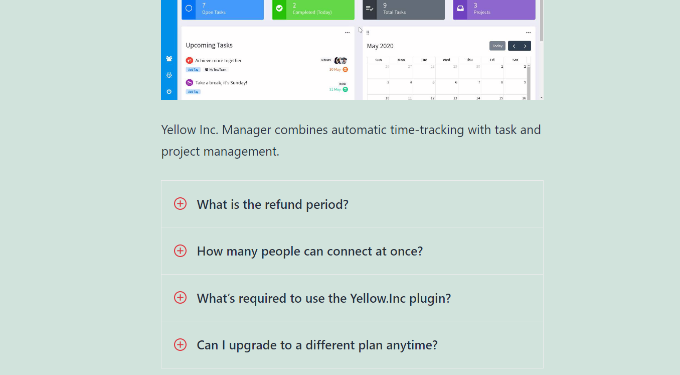
これで完了です!Heroic FAQ プラグインを使用して、WordPress サイトに FAQ セクションを正常に追加しました。
カスタマーサポートを改善するためのボーナスのヒント
ウェブサイトにFAQセクションを追加することは、訪問者を教育し、カスタマーサポートを改善するための優れた方法です。カスタマーサポートワークフローを合理化するための他の多くの方法もあります。
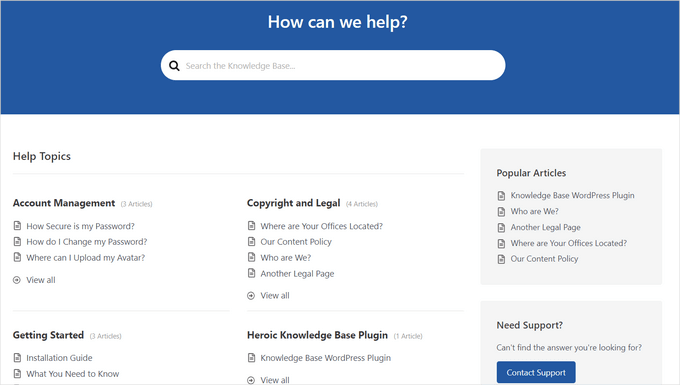
例えば、ユーザーナレッジベースを作成し、チュートリアルやトラブルシューティングガイドを追加できます。コードを編集せずにドキュメントやハウツー記事の作成を支援する、ナレッジベースプラグインのようなHeroic Knowledge Baseなどがあります。
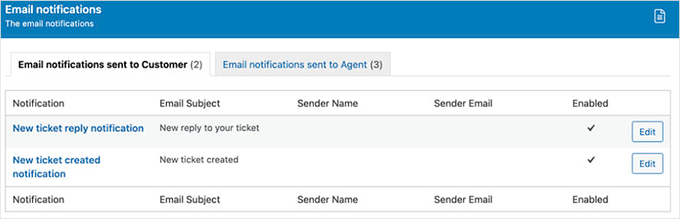
また、ヘルプデスクソフトウェア(例:HelpScout)を使用して、すべてのカスタマーサポートリクエストを1か所で管理することもできます。ユーザーがFAQで回答を見つけられない場合は、サポートチケットを送信できます。
ヘルプデスクソリューションを使用すると、問い合わせに迅速に対応し、自動返信を設定し、ビジネスの成長に合わせてカスタマーサポートを拡張できます。
FAQセクションの追加に関するよくある質問
多くの読者から、FAQセクションを追加する最善の方法と、それがサイトにどのように影響するかについて質問があります。ここでは、よく受ける質問とその回答を紹介します。
FAQセクションの目的は何ですか?
FAQ(よくある質問)セクションは、訪問者が製品、サービス、またはビジネスについて抱く可能性のある一般的な質問に答えます。これは、役立つ情報を事前に提供し、受け取るサポートリクエストの数を減らすのに役立つ方法です。
2. FAQセクションはSEOにどのように役立ちますか?
適切に構造化されたFAQセクションは、WordPressのSEOを改善できます。適切なFAQスキーマを使用すると、Googleのような検索エンジンは、検索結果、特に「他の人はこちらも質問」ボックスに質問と回答を直接表示できます。これにより、ウェブサイトの可視性が向上し、より多くのトラフィックを誘導できます。
3. WordPressでFAQを追加するのに最適なプラグインは何ですか?
ほとんどのユーザーには、All in One SEO (AIOSEO)をお勧めします。検索結果でのランキング向上に役立つ、必要なスキーママークアップを自動的に追加するシンプルなFAQブロックが含まれています。より高度なカスタマイズオプションについては、Heroic FAQsもガイドで言及されている優れた選択肢です。
4. プラグインなしでFAQセクションを追加できますか?
はい、標準のWordPressブロックエディターを使用してFAQページを手動で作成できます。ただし、FAQスキーママークアップを追加するには、AIOSEOのようなツールが引き続き必要になります。専用のFAQブロックを使用すると、フォーマットとスキーマの両方を処理してくれるため、多くの場合簡単です。
追加リソース
このガイドがWordPressサイトにFAQセクションを追加するのに役立ったことを願っています。これらの他の役立つ記事も確認することをお勧めします。
- WordPressサイトでGoogleの回答ボックスに表示される方法
- WordPressとWooCommerceにスキーママークアップを追加する方法
- 技術的な WordPress SEO フレームワーク(実証済みのチェックリスト)
この記事が気に入った場合は、WordPressのビデオチュートリアルのために、YouTubeチャンネルを購読してください。また、TwitterやFacebookでも私たちを見つけることができます。




Mrteesurez
はい、FAQはウェブサイト、特にECサイトのような商品を販売するウェブサイトにとって非常に役立ちます。
私の場合、セールスページやランディングページのようなウェブサイトを訪れるときは、すぐにFAQページにたどり着く方法を見つけるか、一番下までスクロールしてFAQを探します。なぜなら、FAQには私が聞きたいと思っていた質問への直接的な答えが載っていることがあるからです。
マイケル
こんにちは、
ページごとに異なる質問を追加できますか?もしそうなら、どうすればよいですか?
マイケル
WPBeginnerサポート
FAQの質問をグループ化する必要があり、その後、ショートコードを使用して特定のグループのFAQのみをページに表示できるようになります。
管理者
サンディップ・ロイ
FAQに特定のH(見出し)タグ(H2など)はありますか?GoogleのSERPに表示されますか?
WPBeginnerサポート
現時点ではありません。
管理者
アイザック
こんにちは、各回答の下にある「インデックスに戻る」を無効にする方法はありますか?よろしくお願いします。
WPBeginnerサポート
それを削除する組み込みの方法があるかどうか、プラグインのサポートに問い合わせる必要があります。もしなければ、最終手段としてCSSで非表示にすることができます。
管理者
アイザック
はい、ありがとうございます!
イェスパル
YouTubeのビデオを見ましたが、質問がグループ化されておらず、すべて上記のようにリストされています。80個の質問を6つのグループにまとめることは可能ですか。ありがとうございます。
WPBeginnerサポート
プラグインのページに移動し、ショートコードのフィルター修飾子を使用することになります
管理者
アムリット・ラージ・カルン
その後、指定されたプラグインを検索したところ、ページに「このプラグインは2018年10月19日に廃止され、ダウンロードできなくなりました。」というメッセージが表示されていました。
このトピックの代替手段はありますか?
お知らせください
WPBeginnerサポート
プラグインに問題が発生したため一時的に無効化されており、現在プラグインの作者が修正に取り組んでいるようです。
管理者
ジトゥ
このプラグインを後で無効にすると、FAQはどうなりますか?FAQのURLは無効になり、404エラーが表示されますか?
ブライアン・ラフ
Quick and Easy FAQsは以前は問題ありませんでしたが、最近(少なくとも私のサイトでは)壊れています。サポートを受けるのが簡単ではないようですので、別の解決策を見つけたいと思っています。それでこの記事を見つけたのですが、残念ながらまだ私には機能しなくなった解決策を指していることがわかりました。
アジェイ・シュクラ
サービスごとに複数のFAQページがあります。カテゴリごとに異なるFAQを表示することは可能ですか?
ステリオス
こんにちは!素晴らしいヒントをありがとうございます!あなたの助けは非常に貴重でした!
このプラグインが特定のページの SEO にどのように影響するかについて質問があります。
SEO by YOASTを使用していますが、最小300語に対して3語しかないと表示されます。
私のFAQは300語をはるかに超えていますが、Yoastプラグインはそれを認識していないようです。
FAQプラグインのショートコードだけで、実際のテキストがないため、ページの実質的なコンテンツはそれだけだと考えると、一理あると思います。
これはGoogleの検索エンジンが見て、私のページを低くランク付けするということですか?このプラグインは私のSEOスコアを損ないますか?
事前に感謝します。素晴らしい仕事を続けてください!
WPBeginnerサポート
Steliosさん、こんにちは。
検索エンジンは、FAQのすべてのテキストを認識します。この場合、Yoast SEOの提案は無視しても問題ありません。
管理者
グンディープ
こんにちは、サイトにFAQセクションを追加して検索エンジンで目立つようにしたいのですが、そうすればそれらの質問でランク付けできますか?このプラグインはSEOフレンドリーですか?そして、ランキングを上げるのに役立ちますか?
よろしくお願いします。
WPBeginnerサポート
Gundeepさん、こんにちは。
SEO には対応していますが、検索エンジン次第であり、検索ランキングの決定には他にも多くの要因が使用されます。
マーク・ウェルトン
チュートリアルが気に入りました
ページごとに異なるFAQを掲載する必要がある場合はどうなりますか?それは可能ですか?
ありがとう
マーク
ステリオス
はい、各 FAQ を特定のカテゴリにショートコード化することで可能です。
各カテゴリには任意の数のFAQと1つのショートコードのみを含めることができるため、好きな場所に異なるFAQを配置できます!
クリス
これらすべてが機能しているように見えましたが、質問までスクロールダウンすることを期待してFAQをクリックすると、ページの上部に戻るだけです。ただし、下にスクロールすると、「インデックスに戻る」リンクは正常に機能します。
何か提案はありますか?
シャヒド
私には機能しませんでした。
Storefrontテーマの無料版を使用しています。ページを公開した後に得られるのはこれだけです。
「[faq_accordion]」
何か間違っていますか?
上記のショートコードを FAQ ページのテキストモードに貼り付けました。
リー・ギボンズ
こんにちは
すべての手順を実行しましたが、ショートコードを追加してもスタイル/機能が適用されません。質問とリストが表示されるだけです。[faqs style=”toggle”]と入力しても同様です。
理由を教えていただけますか?
リー
OK、すみません、うまくいきました…
何らかの理由で、回答が開かなくなりましたか?ホームページへのリンクになっているだけですか?
ジャムヒド
これはコピー&ペーストによるものである可能性があります。
[faqs style=”toggle”]
を
[faqs style=”toggle”]
に修正してください
(引用符に注意してください)
ボブ・ファーバー
素晴らしいチュートリアルですが、WordPress.orgにのみ適用され、WordPress.comには適用されません。
WordPress.comでFAQページを作成する方法はありますか?
WPBeginnerサポート
シンプルなFAQページを作成することもできますが、このチュートリアルで説明されているFAQセクションのようにはなりません。セルフホスト型WordPress.orgと無料のWordPress.comブログの違いに関するガイドを参照してください。
管理者
タスニム・アブラハムス
こんにちは
このプラグインをアップロードしてFAQを追加しましたが、フッターのテキストウィジェットにショートコードを追加しようとすると、実際のFAQの代わりにショートコードが表示されるだけです。サポートフォーラムで解決策が見つかりません。
WPBeginnerサポート
このコードをテーマのfunctions.phpファイルまたはサイト固有のプラグインに追加してください。
add_filter('widget_text','do_shortcode');1-click Use in WordPress
管理者