


正直に言って、WordPressでデータを表示するのは本当に面倒なことがあります。長いリストや散らかったレイアウトで情報がほとんど理解できなくなるサイトを数え切れないほど見てきました。そして、読者として、データの表示が分かりにくいと、それ以上に早く離脱したくなるものはありません。
そこでテーブルが登場します。🙌
WPBeginnerでは、機能と価格を比較するために、ショーケースレビュー記事でテーブルを使用しています。テーブルは、読者が長文を読むことなく、探しているものをすばやく見つけるのに役立つことがわかりました。
WordPressには基本的なテーブルブロックが含まれており、シンプルなレイアウトには機能しますが、それ以上の高度なものには少し物足りません。
ソート、フィルタリング、または完全なカスタマイズをサポートしていないため、クリーンでユーザーフレンドリーなテーブルを作成するために不可欠な機能がすべて欠けています。
良いニュースは、強力なWordPressテーブルプラグインがたくさんあることです。このガイドでは、予算やスキルレベルに関係なく、シンプルなレイアウトから高度でフィルタリング可能なテーブルまで、あらゆるものを作成するのに役立つ最高のプラグインを選びました!

クイック概要:最高のWordPressテーブルプラグイン
時間がないですか?この記事で紹介するすべてのプラグインの簡単な概要をご覧ください。
| # | WordPress テーブルプラグイン | 最適 | 価格 |
| 🥇 | TablePress | シンプルでノーコードなテーブル作成をしたい初心者向け | フリーミアム Proは年間79ドルから |
| 🥈 | Formidable Forms | テーブルでのフォームデータ統合を必要とする上級ユーザー | フリーミアム ビジネスプランは年間199.50ドルから |
| 🥉 | wpDataTables | 高度なスタイリングを備えたプレミアムテーブル構築ツールを探しているユーザー | 年間44ドルから |
| 4 | Data Tables Generator by Supsystic | データ視覚化オプションを備えた柔軟なテーブルを必要とするユーザー | フリーミアム 有料版は年間49ドルまたは一括89ドルから |
| 5 | ビジュアライザー | WordPressでテーブルとチャートの両方を必要とするブロガー | フリーミアム Proバージョンは年間99ドルから |
| 6 | WP Table Builder | リッチなカスタマイズ機能付きのドラッグ&ドロップテーブル構築を希望するユーザー | フリーミアム スタータープランは年間59ドルから |
WordPressテーブルプラグインを使用する理由
テーブルは、大量のデータセットを読みやすい方法で表示するための優れた方法です。テーブルを使用して、元のデータを共有したり、価格比較を表示したり、Webディレクトリを作成したり、その他多くのことができます。
WordPressには、投稿やページにテーブルを追加できるデフォルトのテーブルブロックがありますが、機能が限られており、多くのスタイリングオプションが提供されていません。
WordPressのテーブルプラグインを使用すると、ドラッグ&ドロップのテーブルビルダー、高度な並べ替えオプション、完全な色とスタイルの制御など、追加機能にアクセスできます。
エンゲージメントが高くインタラクティブなテーブルを作成すると、訪問者を惹きつけ、WordPressサイトでより多くの時間を過ごしてもらいやすくなります。
WordPressテーブルプラグインをどのようにテストおよびレビューしたか
WordPress テーブルプラグインをレビューする際、使いやすさは考慮すべき最も重要な要素の 1 つです。そのため、特にコーディングに慣れていないユーザーにとって、テーブルのセットアップと管理がどれほど簡単かを確認しました。
ユーザーフレンドリーさ以外に、各プラグインで考慮したその他の要因の内訳を以下に示します。
- インポートおよびエクスポートオプション: Excel、CSV、HTML、JSONなどの形式での表のインポート/エクスポートをサポートします。
- インタラクティブ機能:ユーザーが並べ替え、フィルタリング、ページネーションなどを介してテーブルとやり取りできるかどうか。
- データ管理:プラグインが動的なデータ更新とフォーム統合をどのように処理するか。
- カスタマイズ:色、列レイアウト、モバイル対応、カスタムコードなど、テーブルの外観を制御する機能。
- 高度な機能:図、グラフ、WooCommerceテーブルのサポート、条件付き書式設定や数式などの追加機能。
- 価格設定: 基本機能とプロ機能のコスト、および無料プランと有料プランの顕著な違い。
WPBeginnerを信頼する理由
WPBeginnerでは、チュートリアルやまとめ記事で、比較チャート、機能リスト、価格表を作成するためにテーブルプラグインを定期的に使用しています。
このリストの各プラグインは、実際のWordPressのユースケースで実際にテストされています。一般的な使いやすさに加えて、並べ替えやフィルタリング、セルの結合、ページネーション、チャートの統合などのテーブル機能を調べました。
また、各プラグインが大規模なデータセットをどの程度うまく処理するか、CSV、Excel、またはGoogleスプレッドシートからのインポートをサポートしているかどうかもテストしました。
さらに、このガイドは最新のプラグインの改善を反映するように更新し続けています。そのため、常に最新で信頼性の高い推奨事項を入手できます。
詳細については、完全な編集プロセスをご覧ください。
さて、WordPressサイトで利用できる、おすすめのWordPressテーブルプラグインをいくつか見ていきましょう。
1. TablePress

私は長年TablePressのファンです。素早く、きれいにテーブルを作成する必要があるときはいつでも、私の定番プラグインです。
そして一番良いところは?コードを一行も書かずに、美しいテーブルを作成できます。これは、複雑なデータを扱う場合に特に、大幅な時間節約になります。
Excelを使ったことがあるなら、このプラグインを使いこなすのは簡単です。データの追加は、スプレッドシートで行うのと同じようにできます。
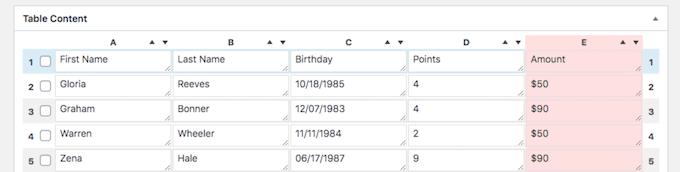
手動でデータを追加するだけでなく、TablePressではExcel、HTML、CSV、JSON形式でテーブルをインポートおよびエクスポートできることを高く評価しています。
この機能は、他のプラグインからテーブルを簡単に移行できるため、優れています。
また、TablePressにはテーブルをよりインタラクティブにする機能が搭載されていることも興味深い点でした。ユーザーはページネーション、フィルタリング、並べ替えなどを使用してテーブルとやり取りできます。
詳細については、WordPressの投稿やページにテーブルを追加する方法に関するガイドをご覧ください。
✅ TablePressの利点:
- 並べ替えとフィルタリング: テーブル内のデータを簡単に並べ替えたりフィルタリングしたりして、ユーザーが必要なものを正確に見つけられるようにします。
- ページネーション: ページネーションを使用して、大きなテーブルを整理し、ナビゲーションしやすくします。テーブルを小さく管理しやすいページに分割します。
- インポート/エクスポート: スプレッドシートから数千行のデータを数分でインポートでき、手作業の時間を節約できます。また、さまざまな形式でテーブルをエクスポートして、簡単に共有したりバックアップしたりできます。
- モバイルレスポンシブ: TablePressは、スマートフォンでの可読性を維持するために水平スクロールを使用することで、すべてのデバイスでデータがアクセス可能であることを保証します。
- ショートコードサポート: 簡単なショートコードを使用して、サイトのどこにでもテーブルを簡単に埋め込むことができます。
🤔 TablePressの欠点:
- 無料版でのスタイリングの制限: 無料版には高度なスタイリングオプションが欠けており、サイトのブランディングに完全に一致させることが難しい場合があります。ただし、プロ版では豊富なカスタマイズ機能が提供されます。
⭐ TablePressを推奨する理由: ブロガー、アフィリエイトマーケター、またはレビューサイトを運営している場合、TablePressを使用してテーブルを作成するのがいかに簡単であるかを気に入るでしょう。インポート機能も良好です。巨大なスプレッドシートをインポートしてみましたが、クリーンで動作するテーブルにするのにわずか数分しかかかりませんでした。
特に、列幅を犠牲にしないモバイルフレンドリーなソリューションが必要な場合に推奨します。スクロール機能により、外出先でもデータを読みやすく保つことができます。
💵 価格: TablePressは、基本的なテーブル管理と編集には無料で利用できます。ただし、スタイルカスタマイズやその他の高度な機能が必要な場合は、Proプランは年間89ドルから始まります。
2. Formidable Forms

Formidable Formsは、高度なお問い合わせフォームプラグインであるだけでなく、強力なテーブル構築ツールでもあります。
TablePressのようなプラグインはExcelからアップロードした静的データに最適ですが、ユーザーが送信した動的データを表示したい場合は、Formidable Formsが最適な選択肢です。フォームを通じてデータを収集し、その情報をライブサイトに表示されるテーブルに変換するために使用できます。
このプラグインが提供するすべての機能について知りたい場合は、徹底的にテストしました。当社の完全なFormidable Formsレビューで、そのすべての機能について学ぶことができます。
Formidable Formsでテーブルを作成した際、ユーザーは複数の異なるスタイルを選択でき、サイトのデザインと完全に一致させることができることを学びました。
さらに、テーブルビルダーを使用すると、並べ替えやフィルタリング機能、ページネーションなどを追加できます。

Formidable Formsを使用すると、既存のフォームからデータを取得することもできるため、新しいデータが利用可能になるたびにテーブルが自動的に更新されます。
この機能は、特に不動産ウェブサイト、求人広告、ビジネスディレクトリなどで非常に役立つと思います。
✅ Formidable Formsの利点:
- 動的データ表示: ユーザー提供のフォームエントリをリアルタイムのフロントエンドテーブルに変換するための最良のツールです。
- 動的な更新: 新しいフォームデータが収集されると、テーブルは自動的に更新されます。
- カスタマイズ可能なスタイル設定: 柔軟なスタイル設定オプションで、サイトのブランディングに合わせることができます。
- フロントエンド編集(Pro): ユーザーがサイトのフロントエンドから直接テーブルデータを編集できるようにします。
- 高度なフィルタリングと並べ替え: ユーザーに強力な検索およびフィルタリングオプションを提供します。
🤔 Formidable Formsのデメリット:
- テーブル機能には上位プランが必要: 無料版には高度なテーブル機能は含まれていません。Formidable Formsのテーブル機能を最大限に活用するには、少なくともビジネスプランが必要です。
⭐ Formidable Forms をお勧めする理由: ユーザーが送信したデータに基づいて動的なテーブルを作成する必要がある場合、Formidable Forms は素晴らしい選択肢です。特に会員サイト、ディレクトリ、イベント登録に役立つことがわかりました。データセットが大きい上級ユーザーにも適しています。
スプレッドシートから単純な静的リストを表示するだけであれば、専用のテーブルプラグインの方が簡単ですが、コミュニティ主導のデータの場合は、Formidableがデファクトスタンダードです。
💵 料金: Formidable Formsは無料でフォーム作成を開始できますが、Googleスプレッドシートと連携してテーブルを作成するには、少なくともBusinessプランが必要です。
ビジネスプランは年間199.50ドルで、ユーザー登録フォームの作成、支払い収集などの多くの機能が含まれています。
3. wpDataTables
wpDataTablesは、WordPressにテーブルをすばやく追加できるプレミアムテーブルプラグインです。高度なスタイリングオプションとデータ可視化機能により、テーブルが際立ちました。これらは、魅力的で読みやすいテーブルを保証するのに役立ちます。
このまとめのために、wpDataTablesのアカウントを作成し、すべての機能を試しました。プラグインの設定時には、セットアップウィザードが役立ちました。これは、ユーザーが最初のチャートを作成するプロセスを案内するのに非常に便利です。
このツールには、コードを書かずに視覚的に魅力的な表を作成できる独自の表ビルダーがある点も気に入りました。

セルの結合、スターレーティングの追加、各セルに異なるスタイルを適用、各セルにショートコードを追加するなどの機能が見つかります。
CSVまたはExcelスプレッドシート、XMLファイル、PHPなどからデータをインポートする機能も使用できます。
テーブルを表示するために、wpDataTablesには専用のGutenbergブロックがあり、プロセスを簡単にすることがわかりました。それに加えて、ショートコードまたはサポートされているページビルダーを使用して表示を埋め込むこともできます。
✅ wpDataTablesの長所:
- 高度なスタイリング: フォントや色から、セルの境界線やパディングまで、テーブルのあらゆる側面をカスタマイズできます。
- データ視覚化: テーブルデータから直接グラフやチャートを作成できます。
- 大規模データセットの処理: 数千行のテーブルを効率的に管理および表示します。
- 複数のデータソース: CSV、Excel、XML、JSON、Googleスプレッドシートなどからデータをインポートできます。
- 条件付きフォーマット: 定義済みのルールに基づいて特定のデータを強調表示します。
🤔 wpDataTablesのデメリット:
- 無料版なし: wpDataTablesはプレミアムプラグインのため、無料版はありません。しかし、高度なテーブル機能が必要な場合は、その投資に見合う価値があります。
- 学習曲線: 豊富な機能の習得には時間がかかる場合があります。
⭐ wpDataTablesを推奨する理由: 高度なスタイリング、データ視覚化、および大規模なデータセットを処理する機能を持つプレミアムテーブルプラグインが必要な場合は、wpDataTablesが優れた選択肢です。
例えば、テーブルに平均スターレーティングの列を追加できます。また、スタイリングのための非常にクールなオプションもいくつか提供されており、見栄えの良いデータテーブルを簡単に作成できます。
💵 価格設定: wpDataTables の価格プランは年間44ドルからですが、年間を通じて季節ごとの割引があります。
🛒 インサイダー情報: wpDataTablesを使用したい場合、ラッキーです!WPBeginnerの読者として、20%オフで購入できます。チェックアウト時に、wpDataTablesクーポンを使用してください。
4. Supsysticによるデータテーブルジェネレーター
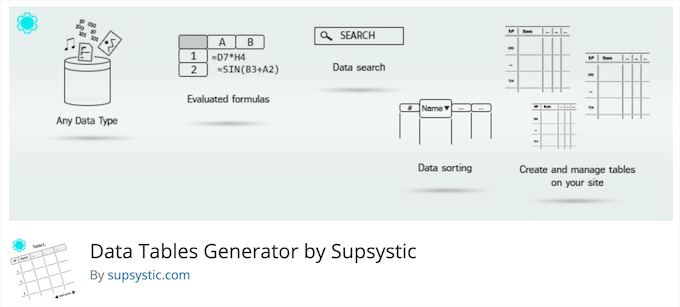
Data Tables Generatorは、機能と手頃な価格のバランスが良い多機能プラグインです。テストしたところ、組み込みの並べ替えおよび検索機能により、データやメディアファイルを簡単に整理および表示できることがわかりました。
さらに、搭載されているすべての機能を考慮すると、かなり手頃な価格です。
Excelやその他のスプレッドシートツールを操作するのと同様に、数式や関数をテーブルにシームレスに追加できます。
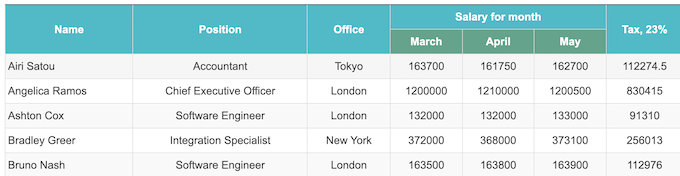
私の意見では、際立った機能の1つは、保存されたデータをグラフィック、チャート、ダイアグラムに変換できることです。
このデータ可視化は、訪問者にとってダイナミックな体験を生み出し、情報をより深く理解するのに役立ちます。
また、ライブサイトでユーザーがデータをエクスポートし、PDF、Excel、またはCSV形式でダウンロードできる点も気に入りました。
✅ データテーブルジェネレーターのメリット:
- テーブル、チャート、図の作成: データを複数の形式で視覚化します。
- フロントエンドデータエクスポート: ユーザーがテーブルデータをPDF、Excel、またはCSV形式でダウンロードできるようにします。
- 数式サポート: 数式を使用してテーブル内で計算を実行します。
- 手頃な価格のプレミアムバージョン: 価格に見合った価値があります。
🤔 Data Tables Generatorのデメリット:
- 無料版でのスタイリングの制限: 無料版には基本的なスタイリングオプションしかありません。
- ユーザーインターフェースの改善の余地あり: テスト中、他のいくつかのプラグインほど直感的ではないインターフェースだと感じました。
⭐ Data Tables Generatorを推奨する理由:テーブルとチャートの両方を作成できるプラグインが必要で、予算が限られている場合、Data Tables Generatorは堅実な選択肢です。
💵 価格設定: 無料バージョンには、レスポンシブデータテーブルを作成するためのすべての基本機能が含まれています。ただし、有料バージョンでは、図、グラフ、および WooCommerce 製品テーブルを作成できます。アップグレードは年間49ドルまたは一括払い89ドルです。
6. Visualizer

Visualizerは、機能が豊富で使いやすいテーブルおよびチャートプラグインです。データを視覚的に魅力的な方法で提示したいいくつかのブログ投稿でテストしました。特に印象的で、幅広いカスタマイズオプションがあります。
本質的に、ワークフローをよりスムーズにし、データ表示の技術的な詳細よりもコンテンツ作成に集中できるようになります。
Visualizerを使用すると、プラグインを使用してサイト用のインタラクティブなテーブルを作成し、デザインを完全に制御できます。また、ユーザーがページネーション、検索、並べ替え、スクロール機能などを追加できることも学びました。
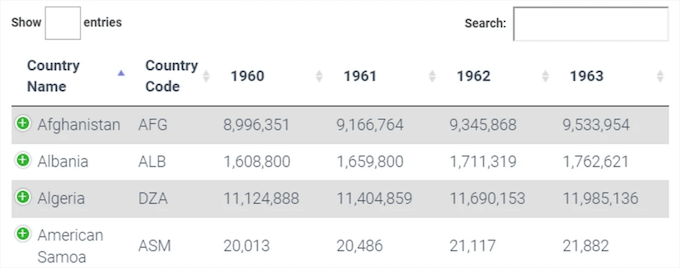
1つの欠点は、投稿から直接テーブルを編集したい場合やデータインポート機能にアクセスしたい場合は、Proバージョンにアップグレードする必要があることです。
✅ Visualizerの利点:
- インタラクティブなチャートとテーブル: 視覚的に魅力的で魅力的なデータビジュアライゼーションを作成します。
- 様々なグラフタイプ: 棒グラフ、円グラフ、折れ線グラフなど、幅広いグラフタイプから選択できます。
- データインポート: CSVからデータをインポートしたり、Googleスプレッドシートなどのソースからインポートしたりできます。
- カスタマイズ可能なデザイン: チャートやテーブルの外観と雰囲気を制御できます。
🤔 ビジュアライザーのデメリット:
- データインポートにはプレミアムバージョンが必要: 外部ソースからデータをインポートするには、プロバージョンが必要です。さらに、無料バージョンではテーブル編集機能が制限されています。
⭐ Visualizerをおすすめする理由: 主なニーズが、基本的なテーブル機能に加えて、視覚的に魅力的なチャートやグラフを作成することである場合、Visualizerは良い選択肢です。ただし、高度なカスタマイズにはプレミアムバージョンが必要であることに注意してください。
💵 価格: VisualizerはWordPressディレクトリにある無料プラグインです。ただし、より多くのデータ視覚化機能が付属するProバージョンは、年間99ドルから始まります。
6. WP Table Builder
WP Table Builder は、見栄えが良く、完全にレスポンシブなテーブルを作成できるテーブルビルダーです。直感的に操作できる点が気に入っています。要素をドラッグ&ドロップして配置し、必要に応じてカスタマイズできます。
プラグインをレビューした際、その汎用性の高さに感銘を受けました。テキスト、画像、リスト、ボタン、スター評価、ショートコード、カスタムHTMLを追加できるため、単にデータを表示するだけでなく、より多くの用途に役立ちます。
ここでは、デモのレビューサイトで、目を引く価格表、情報量の多いリスト表、詳細な比較表を作成するために使用してみました。
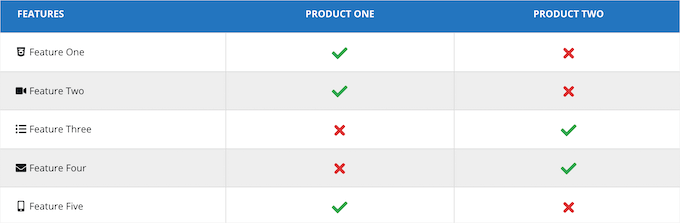
並べ替え機能も備わっており、テーブルのスタイルを完全に制御できます。
✅ WP Table Builderの利点:
- ドラッグ&ドロップインターフェース: 直感的なドラッグ&ドロップビルダーを使用して、簡単にテーブルを作成および編集できます。
- 柔軟なコンテンツオプション: 画像、動画、カスタムHTMLなど、さまざまな種類のコンテンツを表に追加できます。
- 事前作成済みテンプレート: 事前にデザインされたテーブルテンプレートで素早く開始できます。
- モバイルレスポンシブデザイン:スマートフォンでもテーブルが見やすくプロフェッショナルに表示されるように、横スクロールをサポートしています。
🤔 WP Table Builder のデメリット:
- 無料版の機能制限: インポート/エクスポートや事前作成済みテンプレートなどの高度な機能にはプレミアムバージョンが必要です。
- 大きなテーブルでは遅くなることがあります: 非常に大きかったり複雑なテーブルではパフォーマンスが低下する可能性があります。WordPressサイトを速度とパフォーマンスのために最適化してください。
⭐ WP Table Builderを推奨する理由:ユーザーフレンドリーなインターフェースと柔軟なコンテンツオプションを備えたドラッグ&ドロップテーブルビルダーを探しているなら、WP Table Builderは素晴らしい選択肢です。
💵 料金:WP Table Builderの無料バージョンでは、テーブルのインポートとエクスポートが可能です。ただし、高度な機能を利用するには、年間59ドルのStarterプランにアップグレードする必要があります。
ボーナス:SeedProd

SeedProdは私が絶対にお気に入りのWordPressページビルダーであり、カスタムページを信じられないほど簡単に作成できます。これは特にテーブルプラグインではありませんが、SeedProdの価格表ブロックは非常に優れているため、このまとめに含める必要がありました。
ただし、このリストの他のプラグインとは異なり、SeedProdのテーブルは、大規模なデータセットの並べ替えやフィルタリングではなく、レイアウトやマーケティング(価格設定など)向けに設計されていることに注意してください。
私たちのチームは実際にSeedProdをウェブサイト全体で使用しており、直感的なドラッグアンドドロップビルダーを使って完全にカスタムなページを作成できる点が気に入っています。
詳細については、SeedProd レビューをお読みください。
SeedProdには、ページにドラッグ&ドロップできる事前構築済み機能を持つブロックライブラリがあります。これらの機能の1つが価格表で、完全にカスタマイズされた価格ページを作成するために使用できます。
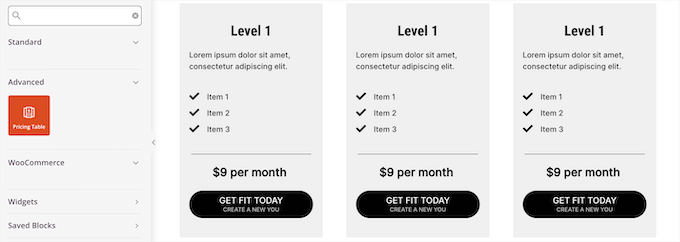
私は、営業ページや商品ページを作成する際に、価格表機能が非常に役立つと感じました。事業主として、この機能を使用してさまざまな商品の価格帯を効果的に強調することができます。
さらに、SeedProd には 350 以上のカスタムページテンプレートを備えたライブラリが付属しています。したがって、SeedProd を使用することは、ページ作成の優れた出発点を持つことを意味します。
ビジネスオーナーは、これらのテンプレートを使用して、さまざまな製品の価格ポイントを効果的に強調しながら、専用のデータテーブルプラグインで使用される重いスクリプトを必要としないため、サイトを高速かつ軽量に保つことができます。
✅ SeedProdの利点:
- ドラッグ&ドロップページビルダー: 直感的なドラッグ&ドロップインターフェースを使用して、カスタムページを簡単に作成できます。
- 価格表ブロック: 製品やサービスを紹介するための見事な価格表をデザインします。
- 350以上のページテンプレート: SeedProdの豊富な事前構築済みテンプレートライブラリで、デザインを素早く開始できます。
- カスタマイズ可能なブロック: テキスト、画像、動画などのカスタマイズ可能なブロックを使用して、ページのあらゆる側面を調整できます。
- 近日公開およびメンテナンスモード: サイト構築中に、近日公開またはメンテナンスモードページを簡単に作成できます。
🤔 SeedProd のデメリット:
- 専用テーブルプラグインではありません: SeedProdは価格表に優れていますが、データのインポート/エクスポートや複雑な並べ替えとフィルタリングなどの高度なテーブル機能が必要な場合は、最良の選択ではない可能性があります。これらは静的なデザイン要素であるため、TablePressのようなツールでできるような、訪問者が行を検索したり並べ替えたりすることはできません。
⭐ SeedProdをおすすめする理由: 厳密にはデータテーブルプラグインではありませんが、SeedProdは、テーブルを含む魅力的なページを作成するために使用できる強力なツールです。特に、WordPressサイトに価格表を追加する必要がある場合に優れています。
💵 料金:SeedProdは年間39.50ドルからで、価格表や100以上のセクションテンプレートを含む90以上のPROブロックにアクセスできます。これにより、美しいカスタムページを作成するためのすべての機能が揃います。
データを表示するための最良のWordPressテーブルプラグインは何ですか?
あなたにとって最適なWordPressテーブルプラグインは、あなたの特定のニーズによって異なります。
無料で使いやすい基本的なテーブルプラグインをお探しなら、TablePressをおすすめします。初心者やスプレッドシートソフトウェアに慣れている方に最適です。
より高度な機能や動的なデータ統合については、Formidable Formsがおすすめです。特に、サイトで既にフォームに使用している場合はそうです。メンバーディレクトリを表示するために、いくつかの会員サイトでこれをテストしました。
強力なスタイリングとデータ視覚化オプションを備えたプレミアムプラグインが必要な場合は、wpDataTablesへの投資を検討する価値があるかもしれません。複雑なデータセットで視覚的に素晴らしい表を作成するのに優れています。
WordPress テーブル FAQ
WordPressサイトでデータを効果的に表示する上で、適切なテーブルプラグインの有無は大きな違いを生みます。ニーズに最適なオプションを選択するのに役立つ、よくある質問を以下に示します。
WordPressで最も優れたレスポンシブテーブルプラグインは何ですか?
WordPressの最高のレスポンシブテーブルプラグインには、TablePressやwpDataTablesなどがあります。これらのプラグインは、並べ替え、フィルタリング、モバイルフレンドリーなデザインなどのさまざまな機能を提供し、すべてのデバイスでテーブルがすばらしく見えるようにします。
10000行以上のデータベースを表示する最良の方法は何ですか?
wpDataTables または Formidable Forms は、10,000行を超える大規模なデータベースを表示するのに優れた選択肢です。これらのプラグインは、大規模なデータセットを効率的に処理し、ページネーションやフィルタリングなどの機能を提供して、ユーザーのナビゲーションを容易にします。
特に、wpDataTablesはSQLベースのテーブルに「サーバーサイド処理」と呼ばれる機能を提供しています。
これは、ビッグデータにとって重要な技術的な違いです。他のプラグインは、10,000行すべてを一度に訪問者のブラウザにロードしようとしますが(共有ホスティングサーバーをクラッシュさせる可能性があります)、サーバーサイド処理は、その瞬間に表示されている特定の行のみを取得します。
この「遅延読み込み」アプローチにより、データベースが数百万件のレコードに成長しても、ページは即座にロードされ、安定した状態を保ちます。
表用の優れた無料プラグインはありますか?
はい、WordPressにはテーブル用の優れた無料プラグインがいくつかあります。TablePressとData Tables Generatorは、費用をかけずにテーブルを作成および管理できる堅牢な機能を提供します。
統計を表示するのに最適なWordPressプラグインは何ですか?
統計情報を効果的に表示するには、Visualizer または wpDataTables の使用を検討してください。どちらのプラグインもインタラクティブなテーブルやチャートを作成でき、統計データを視覚的に魅力的な方法で提示しやすくなります。
この記事が、データを保存するための最適なWordPressテーブルプラグインについて理解を深めるのに役立ったことを願っています。また、WordPressサイドバーに注目の投稿を追加する方法に関するガイドや、WordPressの訪問者が顧客に転換しない理由についての専門家のリストもご覧ください。
この記事が気に入ったら、WordPressのビデオチュートリアルについては、YouTubeチャンネルを購読してください。 TwitterやFacebookでもフォローできます。



デニス・ムトミ
アフィリエイト/レビューブログでよく見かけるのは、評価(5つ星など)、簡単な説明、購入用の紹介ボタン/リンクとともに、さまざまな製品をランク付けしてリストアップするテーブルです。あなたが推奨するこれらのプラグインは、そのようなアフィリエイト製品テーブルの設定にも使用できますか?
WPBeginnerサポート
These plugins can create tables like that if you want
管理者