


WordPressでは、通常の投稿やページとは異なるコンテンツを作成したい場合にカスタム投稿タイプが使用されます。
例えば、ポートフォリオ、お客様の声、製品などのカスタム投稿タイプを作成できます。多くのWordPressプラグインも、データを保存するためにカスタム投稿タイプを使用しています。
ウェブサイトでカスタム投稿タイプを使用することにした場合は、それらの作成方法とWordPressサイトでの表示方法を学ぶ必要があります。また、検索結果に追加したり、整理方法を決定したりする必要もあります。
カスタム投稿タイプとは何ですか?
投稿タイプは、WordPressでコンテンツの異なる種類を区別するのに役立ちます。たとえば、投稿と固定ページはどちらも投稿タイプですが、異なる目的を果たします。
WordPressにはいくつかのデフォルトの投稿タイプがあります。
- 投稿
- ページ
- 添付ファイル
- リビジョン
- ナビゲーションメニュー
独自の新しい投稿タイプを作成することもできます。これらはカスタム投稿タイプとして知られています。
カスタム投稿タイプには、異なるカスタムフィールドと独自のカスタムカテゴリ構造を持たせることができます。標準の投稿や固定ページとは異なる形式のカスタムコンテンツを作成する場合に便利です。
例えば、ポートフォリオ、お客様の声、製品などのカスタム投稿タイプを作成できます。映画レビューサイトでは、「映画レビュー」という投稿タイプを持つことができます。
WPBeginnerでは、セール情報と用語集のセクションを日々のブログ記事から分離するためにカスタム投稿タイプを使用しています。これにより、ウェブサイトのコンテンツをより効果的に整理できます。
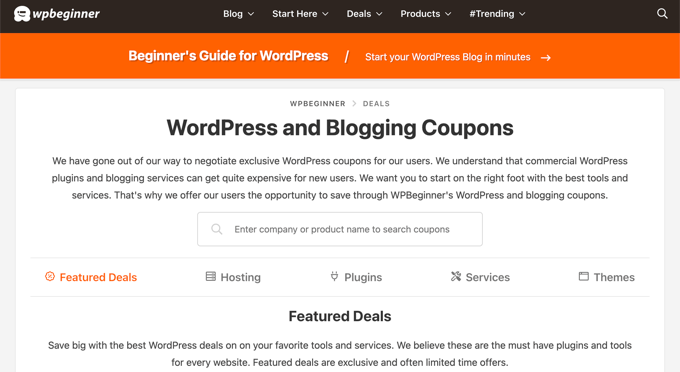
多くの人気のWordPressプラグインは、WordPressウェブサイトにデータを保存するためにカスタム投稿タイプを使用しています。以下に、カスタム投稿タイプを使用するいくつかのトッププラグインを紹介します。
- WooCommerceは、オンラインストアに「product」投稿タイプを追加します。
- WPFormsは、すべてのフォームを保存するために「wpforms」投稿タイプを作成します。
- MemberPressは、「memberpressproduct」カスタム投稿タイプを追加します。
カスタム投稿タイプを使用するタイミング
カスタム投稿タイプを使用せずにコンテンツを整理するために、カテゴリとタグなどのWordPressの組み込み機能を使用できる場合があります。たとえば、子ページを使用してコンテンツの階層的なレイアウトを設定したり、サブカテゴリを設定したりできます。
これらのデフォルトのWordPress機能を使用する方が簡単な場合が多いです。なぜなら、デフォルトではカスタム投稿タイプはブログページ、検索結果、またはRSSフィードに表示されないからです。
デフォルトのオプションを確認した後、結局カスタム投稿タイプは必要ないと判断するかもしれません。不明な場合は、WordPressでカスタム投稿タイプまたはタクソノミーが必要な場合に関するこのガイドを参照してください。
WordPressでカスタム投稿タイプを作成する方法
ブログでカスタム投稿タイプを使用することにした場合、それらを作成する最も簡単な方法はプラグインを使用することです。ほとんどのユーザーにはCustom Post Type UIプラグインが推奨されており、「投稿タイプを編集/追加」ページからカスタム投稿タイプを作成できます。

または、テーマのfunctions.phpファイルにコードスニペットを貼り付けるか、WPCodeのようなスニペットプラグインを使用して新しいカスタム投稿タイプを追加することもできます。この方法の利点は、プラグインが無効化されてもカスタム投稿タイプが消えないことです。
「WordPressでカスタム投稿タイプを作成する方法」ガイドでさらに詳しく学ぶことができます。
WordPressでカスタム投稿タイプを表示する方法
Custom Post Type UIを使用して、ウェブサイトにカスタム投稿タイプを表示することもできます。
カスタム投稿タイプアーカイブの表示
カスタム投稿タイプのアーカイブページを表示するには、カスタム投稿タイプでアーカイブが有効になっていることを確認する必要があります。
有効になっていない場合は、カスタム投稿タイプUIの高度なオプションで有効にすることができます。
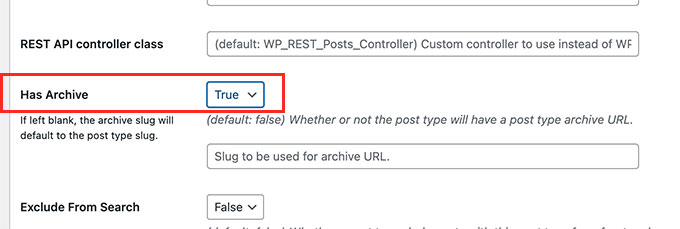
SEOフレンドリーなパーマリンクが有効になっている場合、カスタム投稿タイプのアーカイブには次のようなURLでアクセスできます。
http://www.example.com/movies/
「example.com」をご自身のドメイン名に、「movies」をカスタム投稿タイプの名前に置き換える必要があります。
ナビゲーションメニューにカスタム投稿タイプを表示する
アーカイブページのURLがわかったので、それをナビゲーションメニューに追加できます。カスタムテンプレートをWordPressテーマに追加したり、SeedProdのようなテーマビルダーを使用したりして、アーカイブページをカスタマイズすることもできます。
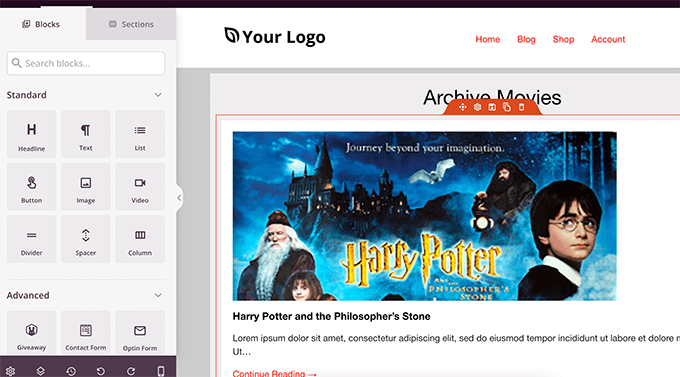
「WordPressでカスタム投稿タイプアーカイブページを作成する方法」ガイドで、これらのすべてをステップバイステップで説明しています。
固定カスタム投稿の表示
最後に、最も重要なカスタム投稿をページの上部に固定したい場合は、WordPressカスタム投稿タイプアーカイブに固定投稿を追加する方法に関するガイドに従ってください。
WordPressでカスタム投稿タイプを検索する方法
デフォルトでは、WordPressはカスタム投稿タイプをサイト内検索結果に表示しません。これは、訪問者が素晴らしいコンテンツを見逃す可能性があり、ページビューを失うことを意味します。
カスタム投稿タイプを検索結果に含める
カスタム投稿タイプをWordPressの検索に含める最も簡単な方法は、SearchWPプラグインを使用することです。プラグインの「ソースと設定」ボタンをクリックするだけです。ここで、検索結果に含めたい各投稿タイプにチェックマークを付けることができます。
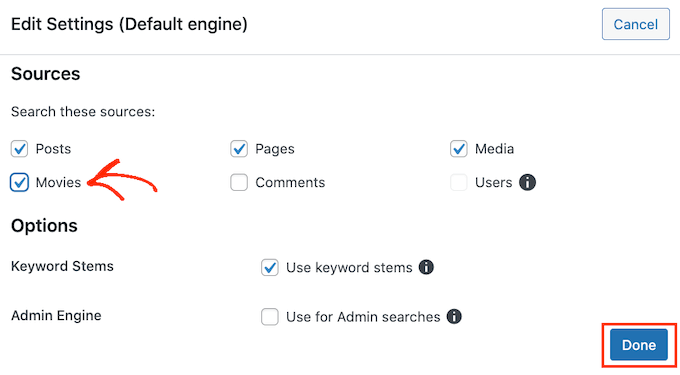
検索結果を表示する際に、各カスタム投稿タイプの重要度を選択したり、検索エンジンを他の方法でカスタマイズしたりすることもできます。
その方法については、WordPressの検索結果にカスタム投稿タイプを含める方法のステップバイステップガイドをご覧ください。
カスタム投稿タイプの検索フォームを作成する
また、SearchWPを使用してカスタム検索フォームを作成し、カスタム投稿タイプの結果のみを表示してから、そのフォームを投稿やサイドバーに追加することもできます。
たとえば、「映画」というカスタム投稿タイプがある場合、検索結果に映画のみを返す特別な映画検索フォームを作成できます。
詳細については、カスタム投稿タイプ用のWordPress高度検索フォームの作成方法に関するガイドをご覧ください。
WordPressでカスタム投稿タイプを整理する方法
デフォルトでは、カスタム投稿タイプを整理する方法はありません。WordPressのカテゴリーは、投稿のみを整理するために使用でき、カスタム投稿タイプは整理できません。
カスタム投稿タイプにカテゴリを追加する
幸いなことに、Custom Post Type UIを使用して、カスタム投稿タイプにカテゴリを関連付けることができます。

プラグインの「タクソノミー」エリアにある「カテゴリー(WPコア)」チェックボックスをチェックするだけで、カテゴリーを使用してカスタム投稿タイプを整理できるようになります。
WordPressでカスタム投稿タイプにカテゴリを追加する方法のガイドで詳細をご覧ください。
カスタム投稿タイプのカスタム分類を作成する
または、カスタム投稿タイプを整理するために新しいカスタムタクソノミーを作成することもできます。たとえば、「書籍」というカスタム投稿タイプがある場合、「トピック」というカスタムタクソノミーを使用して並べ替えることができます。
次に、アドベンチャー、ロマンス、ホラーなどの書籍トピックを追加できます。これにより、読者はトピック別に書籍を簡単に並べ替えることができます。
WordPressでカスタムタクソノミーを作成する方法のガイドに従って開始してください。
WordPressでカスタム投稿タイプを購読する方法
WordPressは、サイトのメインのRSSフィードにブログ投稿のみを含めます。これは、カスタム投稿タイプのコンテンツがメインのRSSフィード購読者に表示されないことを意味します。
次のカスタムコードをテーマのfunctions.phpファイルまたはWPCodeのようなスニペットプラグインに追加することで、公開されているすべての投稿タイプをメインのRSSフィードに簡単に含めることができます。
function myfeed_request($qv) {
if (isset($qv['feed']))
$qv['post_type'] = get_post_types();
return $qv;
}
add_filter('request', 'myfeed_request');
両方の方法の詳細については、カスタム投稿タイプをWordPressのメインRSSフィードに追加する方法のガイドをご覧ください。
または、WordPressでカスタム投稿タイプごとに個別のRSSフィードを作成する方法を学ぶこともできます。

この記事がWordPressのカスタム投稿タイプについて理解を深めるのに役立ったことを願っています。また、役立つWordPressのヒント、トリック、アイデアに関する関連トピックについては、以下の追加資料リストも参照してください。
この記事が気に入った場合は、WordPressのビデオチュートリアルのために、YouTubeチャンネルを購読してください。また、TwitterやFacebookでも私たちを見つけることができます。
関連記事
- WordPressカスタム投稿タイプアーカイブに固定投稿を追加する方法
- WordPressでカスタム投稿タイプアーカイブページを作成する方法
- WordPress のカスタム投稿タイプにカテゴリを追加する方法
- WordPressでカスタムタクソミーを作成する方法
- カスタム投稿タイプをメインのWordPress RSSフィードに追加する方法
- WordPressでカスタム投稿タイプごとに個別のRSSフィードを作成する方法
- WordPressでカスタム投稿タイプまたはタクソノミーが必要になるのはいつですか?
- 投稿タイプ
- WordPressでカスタム投稿タイプを作成する方法
- WordPress検索結果にカスタム投稿タイプを含める方法




