


美しいWordPressウェブサイトを構築したのに、誰も見てくれているか確認していますか?
検索エンジンに無視されるコンテンツに労力を注ぐのは、非常にフラストレーションが溜まります。多くの場合、問題はあなたの文章ではなく、いくつかの隠れた設定エラーにあります。
私たちは何百万人ものユーザーがサイトを最適化するのを支援してきましたが、彼らの足を引っ張っている同じような簡単な間違いをよく目にします。これらの設定を正しく行うことが、Googleにあなたのコンテンツを理解してもらうための最も早い方法です。
ここに、SEOの成功に不可欠なWordPressサイトの設定があります。
WordPressサイトの設定がSEOの成功に不可欠な理由
検索エンジンはほとんどのウェブサイトの主要なトラフィックソースであるため、サイトをSEO向けに最適化することが重要です。
検索エンジンのランキングを向上させるためのヒント、トリック、プラグイン、ベストプラクティスは数え切れないほどありますが、間違ったサイト設定はSEOの取り組みを完全に無効にし、WordPressブログが検索結果に表示されなくなる可能性さえあります。
基本的なWordPressサイト設定を無視すると、SEOを微調整してWordPressウェブサイトへの訪問者を増やすための簡単な方法をほとんど確実に逃していることになります。さらに、これらの設定は組み込まれているため、追加のプラグインをインストールする必要はなく、SEOを始めたばかりの場合でも簡単に成果を上げることができます。
SEOの成功に不可欠なWordPressサイトの設定を見てみましょう。簡単なリンクを使用して、学習したい設定に直接ジャンプしてください。
- 検索エンジンにサイトが表示されるようにする
- WordPressプラグインとテーマを自動更新に設定する
- カテゴリとタグでコンテンツを整理する
- カテゴリページに説明を追加する
- WordPressのパーマリンク構造を最適化する
- WordPressウェブサイトにSSL証明書をインストールする
- 画像に代替テキストを追加する
- ユーザーフレンドリーなナビゲーションメニューを作成する
- コメントスパムから保護する
- WordPressのユーザー権限を確認する
- WordPressサイトマップを確認する
- WordPressウェブサイトのモバイル版をテストする
- SEO WordPress プラグインをインストールする (ボーナス)
- WordPress SEO設定に関するよくある質問
- 追加リソース
1. サイトが検索エンジンに表示されることを確認する
WordPressサイトの設定を変更する前に、検索エンジンがコンテンツを確認できることを確認することが重要です。これは、ウェブサイトを新しく作成した場合や、以前にWordPressブログを非公開にした場合、特に重要です。
これを行うには、WordPressダッシュボードで設定 » 表示設定に移動します。次に、次のチェックボックスを見つけます。「このサイトを検索エンジンがインデックスに登録しないようにする」
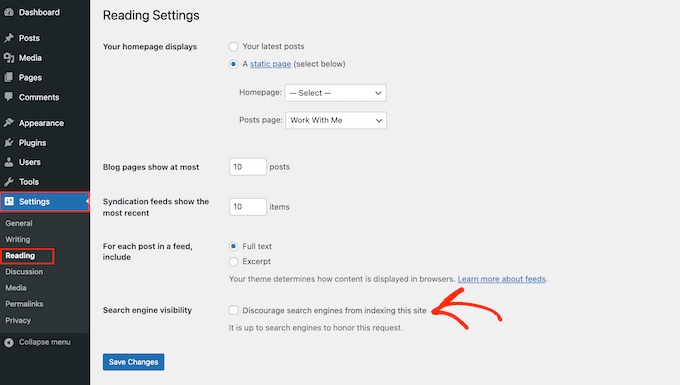
ボックスがチェックされている場合は、チェックを外してください。次に、「変更を保存」をクリックして設定を保存します。
これで、Googleなどの検索エンジンはあなたのウェブサイトを問題なく見つけ、あなたのコンテンツに似たものを探している人々に表示できるようになります。
2. WordPressプラグインとテーマを自動更新に設定する
WordPressテーマとプラグインは、WordPressが非常に人気があり、巨大なCMS市場シェアを持っている大きな理由です。しかし、このソフトウェアを最新の状態に保たないと、ウェブサイトの検索エンジンのランキングを損なう可能性があります。
テーマまたはプラグインでセキュリティ上の脆弱性が発見された場合、開発者は通常、問題を修正しユーザーを安全に保つアップデートをリリースします。
それを念頭に置くと、古いテーマやプラグインはサイトを危険にさらす可能性があります。実際、ハッカーは、テーマやWordPressプラグインの古いバージョンを実行しているウェブサイトを標的にすることがよくあります。
ウェブサイトがハッキングされた場合、ランキングやトラフィックに大きな影響を与える可能性があります。Googleなどの検索エンジンは、ハッキングされたウェブサイトをインデックスから削除し、関連する検索結果にコンテンツが表示されなくなる可能性さえあります。
Google Chromeなどのブラウザは、たとえまだSEOペナルティを受けていなくても、侵害されたと思われるサイトへの訪問者のアクセスをブロックすることさえあります。
古いソフトウェアは、クラッシュ、競合、およびその他の多くの一般的なWordPressエラーを引き起こす可能性も高くなります。ウェブサイトの速度とパフォーマンスに影響を与える可能性さえあります。これらすべてがサイトのSEOに悪影響を与える可能性があります。
良いニュースは、組み込みのWordPressサイト設定を使用して、テーマとプラグインの両方を自動的に更新するように設定できることです。段階的な手順については、WordPressプラグインとテーマの自動更新を有効にする方法に関するガイドを参照してください。
3. カテゴリとタグでコンテンツを整理する
カテゴリとタグは、投稿を整理し、訪問者が探しているものを見つけやすくするのに役立ちます。WordPressでカスタム投稿タイプにカテゴリを追加することさえできます。
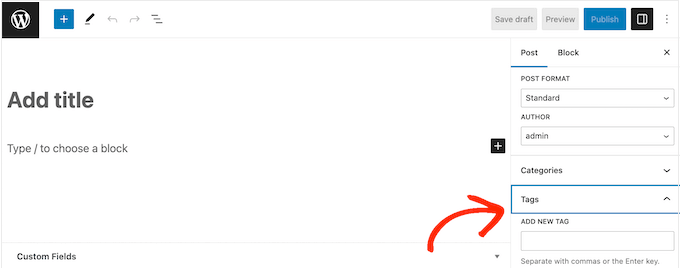
段階的な手順については、WordPressページにカテゴリとタグを追加する方法に関する初心者向けガイドを参照してください。
カテゴリとタグはサイトのSEOに直接影響しませんが、ユーザーエクスペリエンスを向上させ、内部リンクの可能性を提供することで、ランキングを向上させることができます。訪問者が関連性の高い興味深いコンテンツを見つけるのを助けることで、WordPressでページビューを増やし、直帰率を減らすことができます。
これは、訪問者があなたのコンテンツを楽しんでいることを示す強力な兆候です。Googleなどの検索エンジンは、ページや投稿をランク付けする際に、最高のコンテンツを最初に表示しようとします。このように、ユーザーエクスペリエンスを向上させ、人々をあなたのサイトに滞在させるものは、間接的にSEOを向上させることができます。
WordPressの投稿に適切で役立つタグを追加したら、検索結果にこの情報が表示される方法を微調整したい場合があります。
これを実現する最も簡単な方法は、AIOSEOを使用することです。これは市場で最高のWordPress SEOプラグインであり、WordPressタグとカテゴリを完全に制御できます。
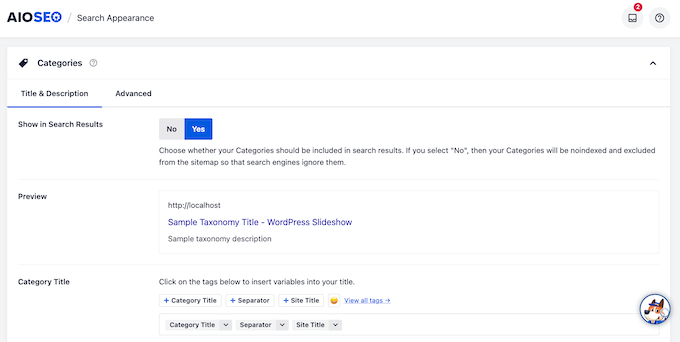
AIOSEOは、検索エンジンがWordPressウェブサイトのカテゴリおよびタグアーカイブのリストをインデックスに登録するのを停止することもできます。
このようにして、検索エンジンを混乱させ、どちらの重複ページをより高くランク付けするかを選択させる重複コンテンツを回避できます。これはクロールバジェットの無駄遣いであり、検索エンジンはサイトのユニークなコンテンツを無視しながら、同一のコンテンツの分析とインデックス作成に時間を費やすことになります。
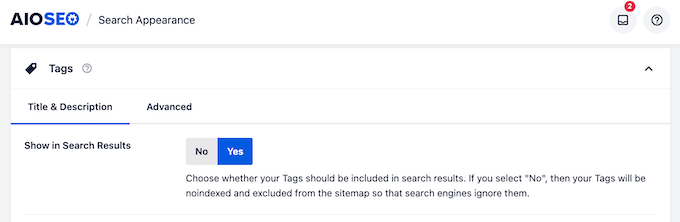
SEOに最適化されたカテゴリとタグの作成方法については、コンテンツを整理するためのSEOベストプラクティスをご覧ください。
4. カテゴリページに説明を追加する
カテゴリを作成するたびに、説明を追加するオプションがあります。これはカテゴリアーカイブページに表示され、訪問者にコンテンツを紹介できます。
また、検索エンジンがカテゴリのコンテンツを理解し、あなたのようなコンテンツを探している人々に表示するのに役立ちます。
WordPressでカテゴリの説明を追加するには、投稿 » カテゴリに移動するだけです。
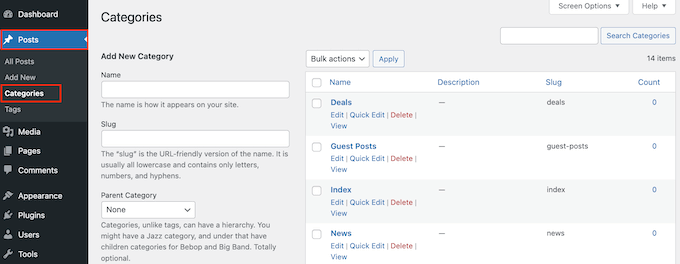
カテゴリ名を入力し、スラッグを作成し、オプションで親カテゴリを追加できるようになりました。
説明を追加するには、「説明」フィールドに入力するだけです。
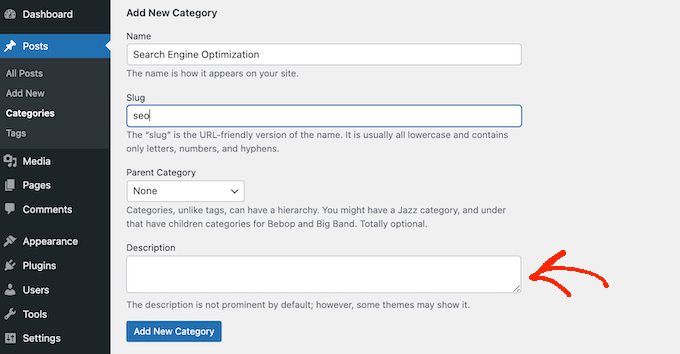
入力した情報に満足したら、「新規カテゴリを追加」をクリックします。
既存のカテゴリに説明を追加したいですか?その場合は、そのカテゴリの横にある「編集」リンクをクリックするだけです。
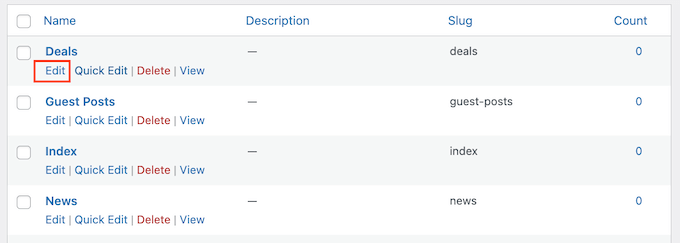
その後、説明を入力できます。
最後に、「更新」をクリックして変更を保存します。
5. WordPressのパーマリンク構造を最適化する
ページを分析する際、検索エンジンはページのコンテンツだけを見ているわけではありません。代わりに、パーマリンク構造を含む多くの異なる要因を使用してコンテンツをランク付けし、表示します。
URLを最適化することで、検索エンジンはページの内容を理解しやすくなり、適切なタイミングで適切なユーザーに表示できるようになります。
注意:サイトが6か月以上経過している場合、パーマリンク構造を変更するとSEOに悪影響を与える可能性が非常に高いです。確立されたウェブサイトでパーマリンクを変更する場合は、適切なリダイレクトを設定することが重要です。
デフォルトでは、WordPress は投稿名を URL に使用します。たとえば、「WordPress のインストール方法」というタイトルの投稿の URL は通常、次のようになります。
www.wpbeginner.com/how-to-install-wordpress
これは素晴らしいスタートですが、ウェブサイトのパーマリンク構造がコンテンツにとってうまく機能していることを確認するために、レビューする価値はまだあります。
これを行うには、WordPressダッシュボードの設定 » パーマリンクに移動します。
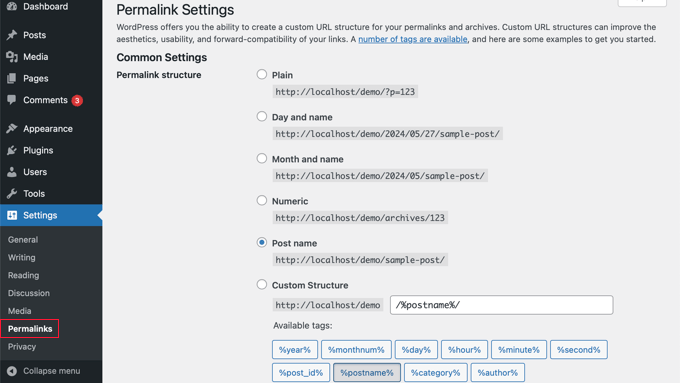
ここでは、使用できるさまざまなパーマリンク構造が表示されます。
- プレーン(https://www.wpbeginner.com/?p=123)
「醜いパーマリンク」とも呼ばれ、WordPressデータベース内の投稿の一意のIDを使用します。このIDは検索エンジンに投稿の内容に関する情報を提供しないため、このパーマリンク構造の使用はお勧めしません。 - 日と名前 (https://www.wpbeginner.com/2026/01/22/sample-post/)
これにより、URLに月と年が追加されます。ニュースサイトのように、時間的制約のあるコンテンツには良い選択肢かもしれません。ただし、URLが長くなり、コンテンツが古く見える可能性があります。特にエバーグリーンコンテンツには、この構造はお勧めしません。 - 数値 (https://www.wpbeginner.com/archives/123)
このオプションは、データベースのwp_postsテーブルの行から投稿IDを使用します。プレーン構造と同様に、この情報は検索エンジンにとって意味をなさないため、SEOフレンドリーなパーマリンク構造ではありません。 - 投稿名 (https://www.wpbeginner.com/sample-post/)
これは、ページまたは投稿のタイトルを使用します。投稿名は、ほとんどのウェブサイトに適した選択肢であり、特にヘッドラインアナライザーを使用してタイトルを改善している場合はそうです。
- カスタム (https://www.wpbeginner.com/%category%/%author%/%postname%/)
さまざまなタグを使用するカスタム構造は、コンテンツをカテゴリに整理する場合に有効です。カテゴリ名を追加すると、検索エンジンがコンテンツを理解するのに役立ちます。著者の追加は、サイトの専門知識と権威スコアを向上させるのに役立ちます。
より詳細な手順については、カスタムパーマリンクの作成方法に関するガイドをご覧ください。
6. WordPressウェブサイトにSSL証明書をインストールする
SSL は Secure Sockets Layer の略です。これは、ユーザーのブラウザとウェブサイト間でデータを安全に転送するのに役立つインターネット プロトコルです。
SSL証明書は、訪問者の機密データを収集する場合、例えばWordPressでクレジットカード決済を受け付ける場合に不可欠です。しかし、SEOを改善することもできます。
SSL証明書が設置されていると、訪問者はウェブブラウザのウェブサイトアドレスの横に南京錠またはチューンアイコンが表示されます。アイコンをクリックすると、SSL証明書に関する情報と、接続が安全であることの確認が表示されます。

SSL証明書は、訪問者に安心感を与えることで、サイトに長く滞在してもらうことができます。これは検索エンジンに肯定的なシグナルを送ります。また、Googleなどの検索エンジンがSSL証明書をランキング要因として使用しているという証拠もあります。
始めたばかりで予算が限られている場合は、WordPressウェブサイト用の無料SSL証明書を取得できます。
しかし、多くのトップWordPressホスティングプロバイダーは、パッケージの一部としてSSL証明書を提供しています。例えば、SiteGround、Hostinger、Bluehostはすべて、顧客に無料のSSL証明書を提供しています。
SSL証明書がアクティブになったら、WordPressがそれを使用するように設定されていることを確認する必要があります。手順については、WordPressをHTTPからHTTPSに正しく移行する方法に関するガイドをご覧ください。
7. 画像の代替テキストを追加する
画像をアップロードする際は、代替テキストを追加することをお勧めします。代替テキストとも呼ばれるこの属性は、WordPressが画像の「img」タグに追加するHTML属性です。
スクリーンリーダーなどのアクセシビリティツールは、代替テキストを使用して、視覚障害のあるユーザーがサイトの画像を理解するのを助けます。
これは重要なアクセシビリティ機能ですが、検索エンジンも代替テキストを使用して画像のコンテンツを理解します。そのため、説明的な代替テキストを使用し、可能な限り関連キーワードを含めるのが賢明です。
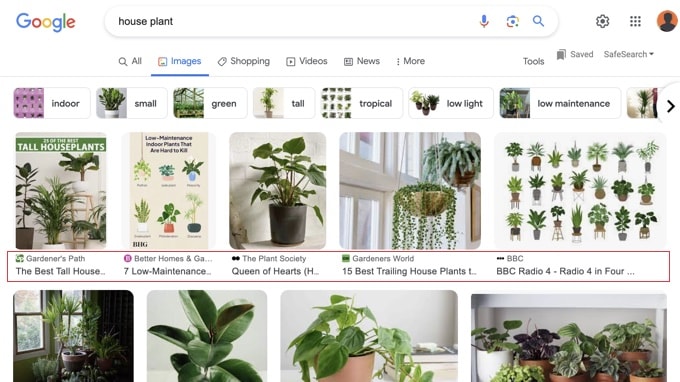
Googleは代替テキストを画像検索にも含めるため、役立つ興味深い代替テキストはブログのトラフィックを増やす可能性があります。
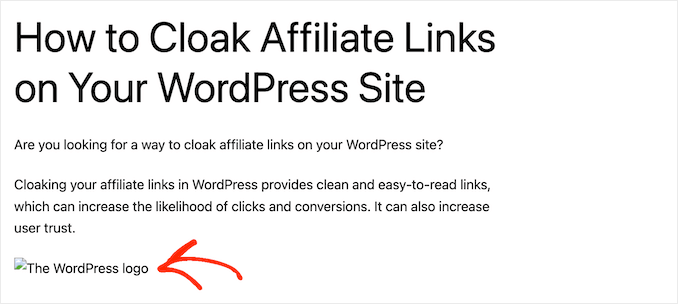
通常、代替テキストはWordPressウェブサイトには表示されませんが、画像が破損しているか見つからない場合は表示されることがあります。
このように、代替テキストは、エラーやインターネット接続が遅いために画像を見ることができない訪問者でも、画像のコンテンツを理解するのに役立ちます。
WordPressメディアライブラリに画像をアップロードする際は、「代替テキスト」フィールドに代替テキストを入力するだけです。
WordPressは、その画像をWordPressのページや投稿に追加するたびに、この代替テキストを使用するようになります。
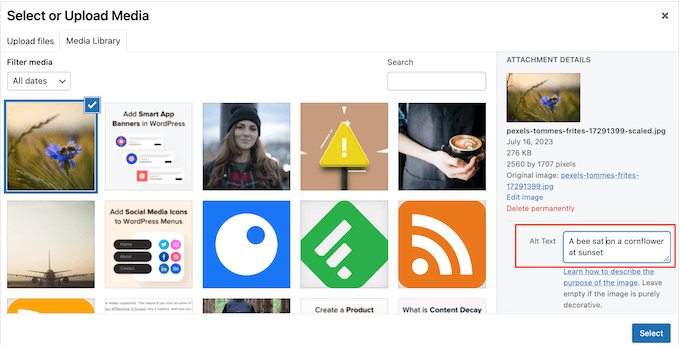
WordPressコンテンツエディターに既に画像を追加した場合は、画像ブロックを選択するためにクリックするだけです。
次に、右側のメニューにある「代替テキスト」フィールドに入力します。
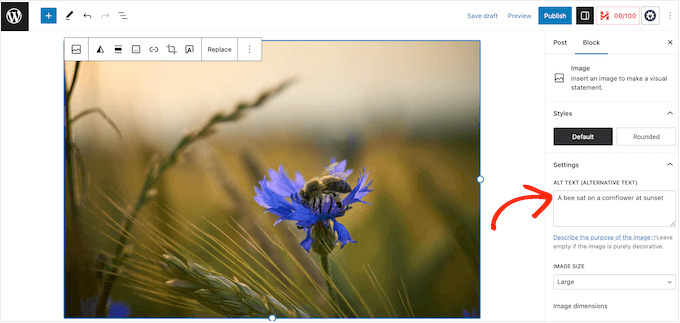
注: ブロックエディターから代替テキストを追加すると、その投稿にのみ保存されます。今後その画像を使用するたびに代替テキストが自動的に適用されるようにしたい場合は、メディアライブラリに直接追加する必要があります。
代替テキストの詳細については、初心者向け画像SEOガイドをご覧ください。
8. ユーザーフレンドリーなナビゲーションメニューを作成する
ウェブサイトに長く滞在するほど、検索エンジンの結果で上位にランク付けされる可能性が高くなります。これを念頭に置いて、役立ち、目を引き、論理的なナビゲーションメニューを作成することが重要です。
これらのメニューは、訪問者が興味深いコンテンツを見つけるのに役立ち、WordPressウェブサイトに長く滞在してもらうことができます。また、平均ページビュー数などの重要な指標を改善することもできます。
メニューの正確な場所はWordPressテーマによって異なりますが、ほとんどのテーマにはいくつかのオプションがあります。これは、異なるメニューを作成して、異なる場所に表示できることを意味します。
たとえば、ほとんどのWordPressテーマには、画面の上部に表示されるプライマリメニューが付属しています。テーマによっては、セカンダリメニュー、フッターメニュー、またはモバイルナビゲーションメニューが含まれている場合もあります。
クラシックテーマを使用している場合は、WordPress管理画面の 外観 » メニュー ページにアクセスしてください。
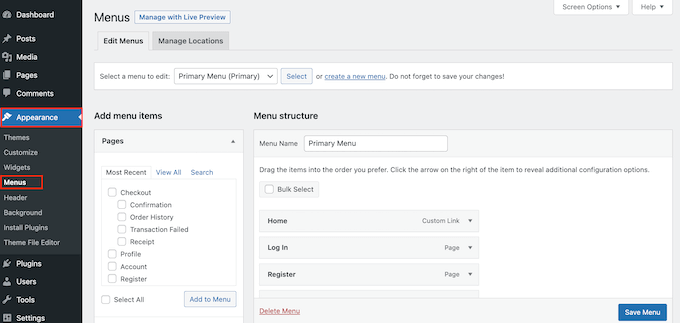
注: 外観の下に「メニュー」が表示されない場合は、ブロックテーマを使用している可能性が高いです。その場合は、外観 » エディター に移動して、サイトエディター内でナビゲーションメニューを管理できます。
ここで、複数のメニューを作成し、ページ、投稿、カスタムリンクさえもそれらのナビゲーションメニューに追加できます。
段階的な手順については、ナビゲーションメニューの追加方法に関するガイドをご覧ください。
コンテンツが多い場合、デフォルトのナビゲーションメニューは訪問者にとってすぐに混乱しやすく、圧倒されてしまいます。メニューが乱雑に見え始めたら、デフォルトのメニューを簡単にドロップダウンメニューに変換できます。

9. コメントスパムから保護する
活気のあるコメントセクションは、人々をウェブサイトに長く滞在させ、再訪問を促すことができます。これは間接的にSEOを改善する可能性があります。さらに良いことに、コメント者が関連キーワードを使用すると、その会話は直接SEOを向上させることもできます。
これらはすべて検索エンジンのランキングにとって良いニュースですが、ウェブサイトの所有者が知っておくべき大きな問題がまだあります。それはコメントスパムです。
スパマーやスパムボットは、トピックから外れた低品質のコメントや悪意のあるリンクをウェブサイトに投稿しようとする可能性があります。これらのコメントを公開すると、検索エンジンのランキングに悪影響を与える可能性があります。最悪の場合、サイトがGoogleによってブラックリストに登録される可能性もあります。
それを踏まえて、WordPress サイト設定を使用してコメントを管理することが重要です。開始するには、**設定 » ディスカッション** に移動します。
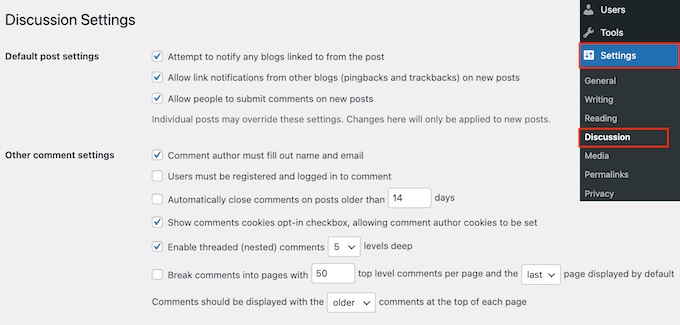
ここでは、コメントをより細かく制御できる多くのWordPress設定が見つかります。たとえば、コメント投稿者に名前とメールアドレスの提供を必須にすることで、スパム対策に役立ちます。
これらの設定の詳細については、WordPressでコメントをモデレートする方法に関する初心者向けガイドをご覧ください。
コメントを完全に無効にするという選択肢もあります。これにより、訪問者がコンテンツにエンゲージすることが難しくなりますが、すべてのスパムコメントをブロックする確実な方法でもあります。
コメントを無効にすることにした場合は、「新しい記事へのコメント投稿を許可する」というオプションのチェックを外してください。
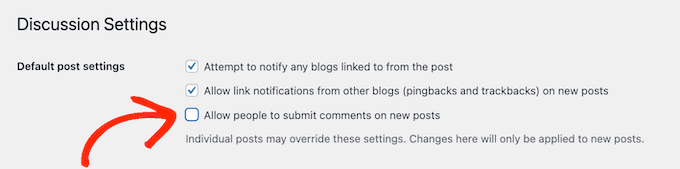
このトピックについてさらに詳しく知りたい場合は、WordPressでコメントを完全に無効にする方法に関するガイドをご覧ください。
WordPressサイトの設定を変更した場合は、設定を保存するために必ず「変更を保存」をクリックしてください。
10. **WordPressのユーザー権限を確認する**
一部のウェブサイトの所有者は、複数の人とWordPressダッシュボードを共有しています。たとえば、複数著者のWordPressブログを運営している場合や、ユーザーが投稿を送信できるようにする場合があります。
この場合、ユーザーがサイトで行える操作やアクセスできる情報を制御することが重要です。
人々が無制限にWordPressダッシュボードにアクセスできる場合、SEOに影響を与える変更を行う可能性があります。たとえば、重要なSEOプラグインの設定を変更したり、適切にSEO向けに最適化されていないブログを公開したり、スパムコメントを承認したりする可能性があります。
幸いなことに、WordPressにはユーザーができることとできないことを制御できる組み込みのサイト設定があります。デフォルトでは、管理者、編集者、投稿者、寄稿者、購読者の5つの役割から選択できます。
これらのデフォルトのロールの詳細については、WordPressのユーザーロールと権限に関する初心者向けガイドをご覧ください。
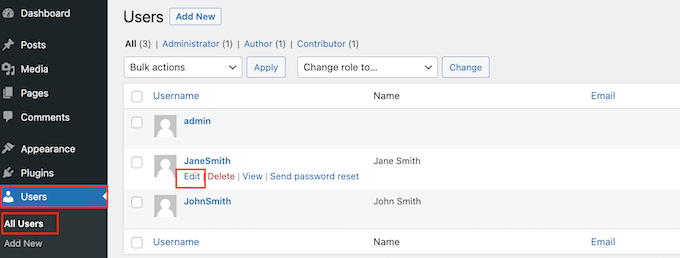
ユーザーの役割を変更するには、ユーザー » 全ユーザーに移動するだけです。ここで、変更したいアカウントにカーソルを合わせ、表示されたら「編集」リンクをクリックします。
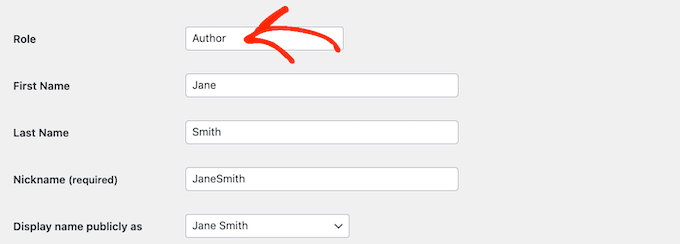
これが完了したら、「役割」セクションまでスクロールし、ドロップダウンメニューを開きます。
これで、リストから新しいユーザーロールを選択できます。
変更内容に満足したら、「変更を保存」ボタンをクリックしてください。
プロのヒント: これらのデフォルトのユーザーロールを変更したいですか?それなら、WordPressでユーザーロールに機能を追加または削除する方法に関するガイドをご覧ください。
11. WordPressサイトマップを確認する
サイトマップは、サイトのすべてのコンテンツを機械可読形式で一覧表示するファイルです。これは、検索エンジンがすべてのページを発見し、適切にインデックス付けするのを助けるロードマップとして機能します。
サイトマップは、検索エンジンにどのリンクがより重要で、どのくらいの頻度で更新されるかを伝えます。これにより、検索エンジンがサイトの最も優れた、または最も価値の高いコンテンツのインデックス登録を優先するように促し、検索結果にすばやく表示させることができます。
幸いなことに、WordPressはサイトマップを自動的に作成します。サイトマップが機能していることを確認するには、ドメイン名を入力し、末尾に/sitemap.xmlを追加するだけです。たとえば、www.example.com/sitemap.xmlです。
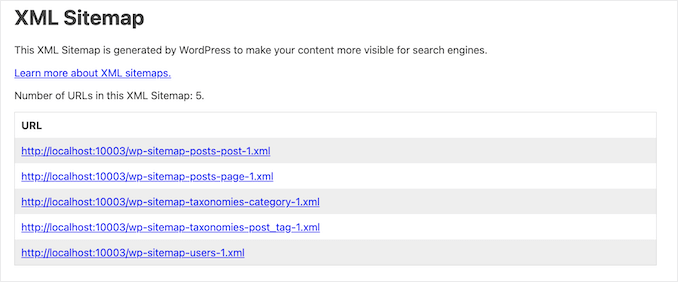
デフォルトのサイトマップは、中小企業のウェブサイトや、コンテンツ量が少ないサイトには適している場合があります。ただし、デフォルトのサイトマップをカスタマイズする方法がないため、多くのウェブサイトの所有者にとって問題となる可能性があります。
強力で完全にカスタマイズ可能なサイトマップを作成する最良の方法は、AIOSEOを使用することです。このプラグインを使用して、投稿タイプ、カテゴリとタグをサイトマップに追加または削除できます。また、日付ベースのアーカイブと著者アーカイブのXMLサイトマップを有効にすることもできます。
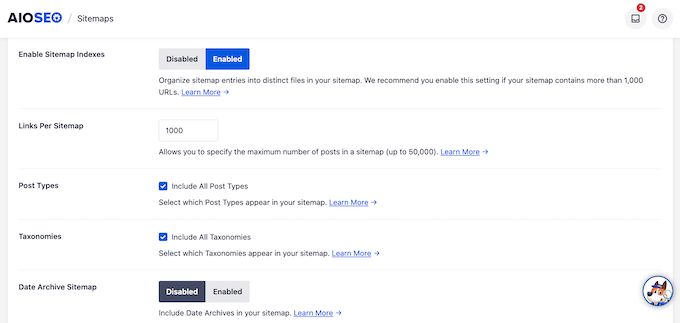
AIOSEOを使用すると、WordPressサイトマップに外部ページを追加することもできます。
これは、お問い合わせフォーム、ランディングページ、またはShopifyストアページのようなスタンドアロンページがある場合に最適です。カスタムサイトマップを使用すると、これらのコンテンツがWordPressウェブサイトの一部でなくても、検索エンジンにクロールするように指示できます。
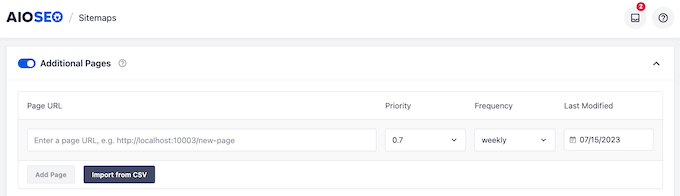
ステップバイステップの説明については、WordPressでサイトマップを作成する方法をご覧ください。
12. WordPress ウェブサイトのモバイルバージョンをテストする
訪問者の50%以上がスマートフォンやタブレットでサイトにアクセスするため、WordPressウェブサイトはモバイルフレンドリーである必要があります。実際、Googleはデスクトップ版ではなく、サイトのモバイル版をインデックスする可能性が最も高いです。
レスポンシブWordPressテーマを使用していても、サイトがモバイルでどのように表示されるかを確認することは依然として重要です。
WordPressテーマカスタマイザーを使用して、WordPressサイトのモバイルバージョンをプレビューできます。ダッシュボードで、外観 » カスタマイズに移動します。
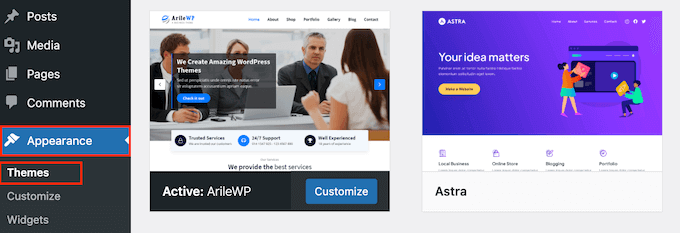
ブロックテーマを使用しており、「カスタマイズ」オプションが表示されない場合は、サイトエディター(外観 » エディター)内でモバイルプレビューを表示することもできます。
画面下部にあるモバイルアイコンをクリックするだけです。
WordPressは、モバイルデバイスでサイトがどのように表示されるかのプレビューを表示します。このビューを使用して、Googleやその他の検索エンジンがウェブサイトにペナルティを課す可能性のあるモバイルサイトの問題を見つけることができます。
例えば、コンテンツが読めない、またはまったく表示されない場合、Googleはそれを認識し、サイトのUXが訪問者にとって悪いと見なし、検索結果での順位を下げる可能性があります。
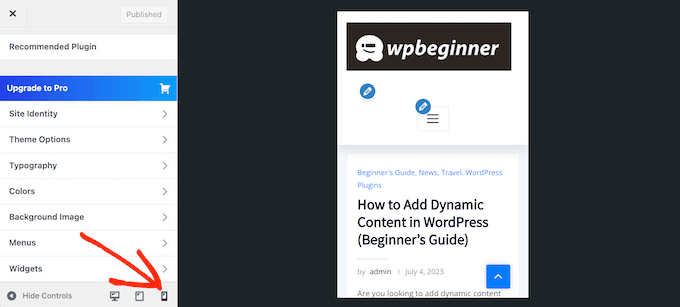
詳細な手順については、デスクトップからWordPressサイトのモバイルバージョンを表示する方法をご覧ください。
13. SEO WordPressプラグインをインストールする(ボーナス)
このガイドでは、組み込みのWordPressサイト設定を使用してSEOを改善する方法を説明しました。これは素晴らしいスタートですが、検索エンジン向けにコンテンツを微調整し、ランキングを向上させ、WordPressウェブサイトへの訪問者を増やす方法は他にもたくさんあります。
SEOを次のレベルに引き上げたい場合は、AIOSEOのインストールをお勧めします。AIOSEOは、WordPressコンテンツエディターに新しい領域を追加し、検索エンジン結果に表示される正確な投稿タイトルとメタディスクリプションを入力できます。
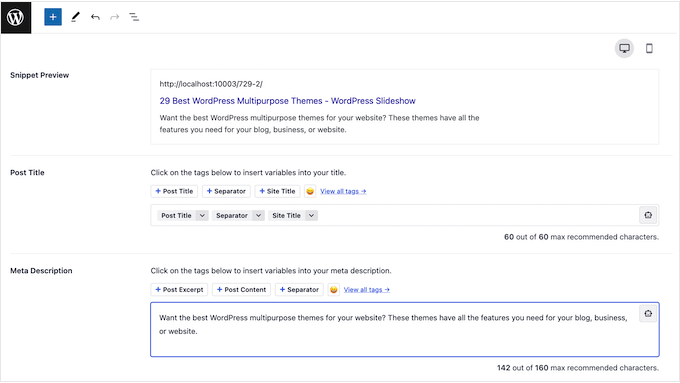
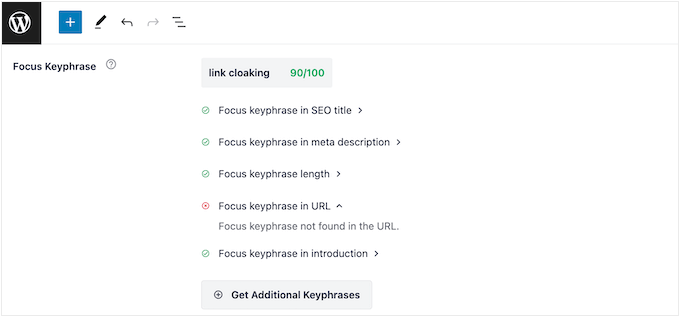
ランク付けしたいフォーカスキーワードを入力することもできます。
AIOSEOはコンテンツをスキャンし、そのフォーカスキーワードのランキングを改善するために実行できるアクションのリストを表示します。
SEO成功の鍵は、サイトのパフォーマンスを監視し、そのパフォーマンスを改善するために継続的に変更を加えることです。
AIOSEOはサイトを分析し、全体的なSEOスコアを表示できます。このようにして、ウェブサイトがSEO最適化されているかどうかをすばやく簡単に確認できます。
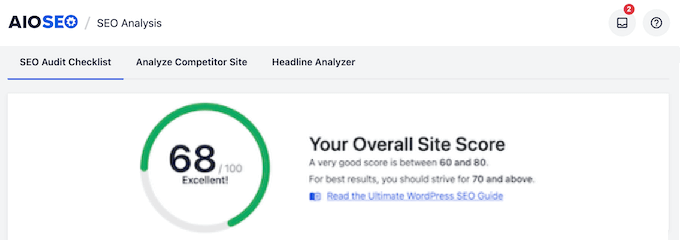
また、対処が必要な重要な問題や、全体的なスコアを向上させるための改善点のSEOチェックリストも作成されます。
開始するには、WordPressにAll in One SEOを正しく設定する方法に関する究極のガイドをご覧ください。
WordPress SEO設定に関するよくある質問
サイトの設定に飛び込むと、いくつか疑問が生じる可能性があることを理解しています。行っている変更に自信を持てるように、WordPressとSEOに関する最も一般的な質問への回答をまとめました。
WordPressで最も重要なSEO設定は何ですか?
いくつかの設定が重要ですが、最も重要なのは「検索エンジンの可視性」設定です。「検索エンジンがこのサイトをインデックス登録することを禁止する」の横にあるチェックボックスがオンになっている場合、Googleのような検索エンジンがあなたのサイトをリストできなくなるため、他のSEOの取り組みはすべて無意味になります。公開サイトでは、このチェックボックスがオフになっていることを常に確認してください。
WordPressには優れた組み込みSEO機能がありますか?
はい、WordPressは最初からしっかりとしたSEO基盤を提供しています。SEOフレンドリーなパーマリンクの作成機能、自動サイトマップ、コンテンツをカテゴリやタグで整理するためのツールなどの基本的な機能が含まれています。ただし、完全な制御とより高度な最適化のためには、All in One SEO(AIOSEO)のような専用のSEOプラグインの使用をお勧めします。
パーマリンク構造を変更するとSEOに悪影響がありますか?
はい、影響します。ウェブサイトが6か月以上オンラインになっている場合、パーマリンク構造を変更すると、リンク切れや現在の検索エンジンのランキングの低下につながる可能性があります。確立されたサイトで変更する必要がある場合は、ユーザーと検索エンジンを正しいページに誘導するために、古いURLから新しいURLへの301リダイレクトを設定することが不可欠です。
ウェブサイトのセキュリティとアップデートはSEOにどのように影響しますか?
セキュリティとアップデートはSEOにとって非常に重要です。検索エンジンは、ユーザーを安全で信頼できるウェブサイトに誘導することを目指しています。サイトで古いテーマやプラグインを実行していると、ハッキングに対して脆弱になります。侵害されたサイトはペナルティを受けたり、検索結果から削除されたりする可能性があります。
ソフトウェアを定期的に更新し、SSL証明書を使用することは、サイトが安全で信頼できることを検索エンジンに示す重要なシグナルです。
すべての画像にaltテキストを追加する必要がありますか?
はい、画像に説明的な代替テキストを追加することは、アクセシビリティとSEOの両方にとって非常に重要です。これにより、視覚障害のあるユーザーがスクリーンリーダーを通じてコンテンツを理解できるようになります。検索エンジンにとって、代替テキストは画像に関するコンテキストを提供し、画像検索結果で正しくインデックス付けするのに役立ちます。これは、サイトへのもう1つのトラフィックソースになり得ます。
追加リソース
この記事が、SEOの成功に不可欠なトップWordPressサイト設定を学ぶのに役立ったことを願っています。これらの追加リソースも参照してください。
- 初心者向け WordPress SEO 完全ガイド(ステップバイステップ)
- WordPress に Google Analytics をインストールする方法
- 初心者向けSEOキーワードリサーチツール ベスト14
- WordPressのパフォーマンスを高速化する方法(究極ガイド)
- WordPressセキュリティ究極ガイド(ステップバイステップ)
この記事が気に入った場合は、WordPressのビデオチュートリアルのために、YouTubeチャンネルを購読してください。また、TwitterやFacebookでも私たちを見つけることができます。




デニス・ムトミ
ヒント#3についてですが、タグがUXに役立つことに気づいていなかったので、コンテンツを整理する際にタグを追加することを怠っていました。これを読んで、タグがユーザーエクスペリエンスを向上させ、訪問者が関連コンテンツをより簡単に見つけられるようにする方法を理解しました。現在使用しているカテゴリを補完するために、タグをもっと一貫して使用するようになります。
ハジャラ
確かに、この記事のステップとガイドを実装したことで、Google検索コンソールでの全体的なインプレッションがこのガイドに従った後に大幅に増加したため、Googleの結果での全体的なランキングが劇的に向上しました。そして、すべてのWordPressユーザーにこれをお勧めします。
しかし、「画像のaltテキスト」については、現在新しい写真に実装しています。これは、私のサイトにはすでにaltテキストのない写真が非常に多いためです。altテキストのない古い写真について心配すべきですか?それらにaltテキストを追加するのに多くの時間を費やす価値はありますか?
WPBeginnerサポート
時間があれば役立つかもしれませんが、記事がどれだけのトラフィックを得ているか、また新しいコンテンツを書く代わりに画像をレビューするのに時間がかかりすぎるかどうかによって、個人的な質問になります。
管理者
イジー・ヴァネック
私個人の意見としては、時間があり、数百枚の画像ではない場合、altタグを追加する努力をするべきです。Googleはこれらのタグに基づいて画像をインデックス付けするため、画像を通じて見つけられる可能性が高まります。過去に、Google Search Consoleを通じて、私のウェブサイトのかなりの量のコンテンツがGoogleにインデックスされていないことを発見しました。それは主に画像でした。altタグを追加した後、状況は大幅に改善しました。
イジー・ヴァネック
素晴らしいリストです。最初は過小評価していましたが、後でカテゴリのメタディスクリプションなど、修正が必要になりました。あまり注意を払っていませんでしたが、最終的には各カテゴリを完成させる必要があり、それは効果がありました。更新に関しては、自分で手動で行うことを好みます。ALTテキストについても同様です。最初はそのテキストを入力せず、後で追加する必要がありました。このようにすべてが1か所にあるのは素晴らしいことです。
ラルフ
SEOに気を配るようになったら、私の投稿は「バイラル」になりました。そして、投稿を「20個の最高のx個のもの」という番号リストから、各ポイントをH2に変更するような小さな変更でした。これは視聴者数ほぼ0から毎日50になりました。本当に些細なことが重要です。
あなたが提案するように、今、私は座って私の画像にAlt Textを追加しなければなりません。最初からこれをしなかったことを残念に思います。今では500枚以上の画像に対してこれを行う必要がありますが、1日に数枚ずつ行えば、しばらくすれば終わります。
小さなことも大切にしてください、それはあなたのコンテンツに本当に役立ちます!
イジー・ヴァネック
画像に関しても同様の経験をしました。altテキストがどれほど重要か全く知らず、430の記事の画像にそれを追加するために戻らなければなりませんでした。いくつあったか覚えていませんが、毎日、少しずつ、約14日間費やしました。そして、それはルーチンで退屈な仕事なので、誰もそれをやりたくありません。しかし、見出しについては完全に同意します。それらを試し始め、WPBeginnerが無料で提供しているSEOアナライザーのようなツールを使用しました。それはSEOの観点から見出しがいかに優れているかのパーセンテージを示してくれました。より良く、より魅力的な見出しを作成したおかげで、私のトラフィックは控えめなパーセンテージで増加しました。しかし、私にとっては、当時初心者ブロガーだったので大きな飛躍であり、追加のユーザーが10人増えるごとに信じられないほど幸せでした。
アハメド・オマル
これらの重要なヒントをすべてありがとうございます。
画像の代替テキストを追加するは、私のサイトを検索結果で上位にランク付けし、1位にするのに本当に役立ちました。
また、コメントスパムからの保護は非常に重要です。それらを削除するのは時間がかかり、実際には利益を加えていないためです。
モイヌディン・ワヒード
ウェブサイトが検索エンジンに表示されるようにするために必要なすべてのことの詳細な説明。私はこれらすべてを確認し、パーマリンクの調整や画像のaltタグの使用など、これらの提案の一部を自分のウェブサイトに適用する必要があったため、非常に役立つと感じました。トピックを詳細にカバーしてくれたwpbeginnerに感謝します。
WPBeginnerサポート
You’re welcome, glad our recommendations were helpful
管理者
ラルフ
いつものように、初心者向けの素晴らしいガイドです。リストから多くのヒントをすでに試しましたが、画像に代替テキストを追加する必要があります。1000枚以上の画像があるので、これは大変です。それ自体ではなく、「1000枚以上の画像のためにこれをしなければならない」という気持ちです。圧倒されますが、毎日数枚ずつ追加すれば効果があり、新しい訪問者にリーチするのに役立ちます。アドバイスありがとうございます!
WPBeginnerサポート
You’re welcome and as long as you are consistent you can keep reducing the number of images needed to update
管理者
イジー・ヴァネック
私も同じ間違いをしました。私も代替テキストを過小評価しており、約 450 枚の画像に追加し直さなければなりませんでした。それは多くの時間を費やした初心者的な間違いでした。しかし、こうしたことは起こります。同様に、私が手動で各記事に挿入した PayPal ボタンが壊れ、620 記事で修正しなければなりませんでした。毎日 50 枚の画像を処理するなど、目標を設定することはおそらく重要であり、それは時間とともに蓄積されます。しかし、ALT テキストが SEO にとって非常に重要であることを学びました。
ポール
素晴らしいアドバイスですね。サイトにどんなに凝ったSEOを施しても、時間と労力をかけても順位が下がる可能性があることを覚えておいてください。私は検索エンジンのアルゴリズムのためにサイトを構築するのをやめ、人間向けに構築することに集中しました。そのアプローチをとって以来、人間が読むための人間からのコンテンツになったため、コンテンツの質が向上しました。私にとってSEOは単なるまやかしです。
WPBeginnerサポート
Thank you for sharing your feedback, Search Engine Optimization(SEO) should only be a part of content strategy as if there is no content that gives value for your users then there is no reason for search engines to rank it
管理者
Tdハント
最高なサイトです!皆さんのチームは常に期待以上で、素晴らしいヒントやコツ、知識豊富で信頼できる洞察、そしてよく書かれ、整理され、価値のあるコンテンツを提供してくれます!さらに、すべてが毎週無料であなたの受信箱に届けられます。素晴らしい仕事です!私を含む読者は、このような献身的な専門家チームが利用できることを幸運に思っています。WPウェブサイト所有者が頼れる場所を提供してくれてありがとう。
WPBeginnerサポート
当社のコンテンツがお役に立てたとのこと、大変嬉しく思います。今後も引き続きお役に立てることを願っております!
管理者
アシクラ・ラフマン
タグをnoindexにするように言われましたが、すでにGoogleで1500以上もインデックスされているタグがあります。新しいタグを投稿に追加するのはやめました。それらをnoindexにする代わりに、1500以上のタグがまだあります。どうすればいいですか?
WPBeginnerサポート
既存のタグをnoindexにすると、Googleは時間の経過とともにnoindexを認識し、タグのクロールを停止します。
管理者
アシクラ・ラフマン
それなら、それを使うべきですか?カテゴリのクロールとインデックス作成を許可する必要があります。しかし、タグはそれほどでもありません。
WPBeginnerサポート
Yes, you can do that
エイドリアン・ボズウェル
自動バックアップの推奨は、いくつかの理由から良い考えではありません。
1. 自動更新はサーバーのCRONシステムを使用します。共有ホスティングを使用している場合や、多くのプラグインがある場合、サーバーやサイトの動作が極端に遅くなる可能性があります。サイトの更新はカレンダーに登録し、手動で行う方が良いでしょう。
2. 更新内容を確認することは良いことです。多くの場合、更新は新機能のためであり、新機能の説明を読めば、それらを利用する機会を逃してしまうかもしれません。
3. たまに、プラグインの作者がミスを犯し、更新によってサイトが壊れてしまうことがあります。幸いなことに、通常はニュースフィードにそのことに関する記事があり、プラグインが修正されるまで更新しないことを選択できます。しかし、自動更新にしていると、サービス停止は避けられません。
WPBeginnerサポート
これらの点についてサイトで懸念がある場合は、自動更新をより多く制御する方法があります。以下の記事が、更新を許可するものをカスタマイズするのに役立ちます。
https://www.wpbeginner.com/wp-tutorials/how-to-enable-automatic-updates-in-wordpress-for-major-releases/
We still recommend auto updates for most sites for the reasons we have in the article
管理者
マユール・ボサール博士
WordPress初心者である私にとって、非常に分かりやすく整理されたコンテンツでした。
まさに今、ブログサイトを構築している最中なので、書かれている内容はとても役立ちました。
ありがとうございます!
WPBeginnerサポート
おすすめがお役に立てて嬉しいです!
管理者