


WordPressサイトを移行したいが、すべてが準備できているか確信が持てませんか?
ウェブサイトの移行は、多くのことに気を配る必要があるため、複雑になることがあります。チェックリストがあれば、すべての手順に従ったことを確認するのに役立ちます。これにより、複数のエラーも防ぐことができます。
この記事では、究極のウェブサイト移行チェックリストを共有し、必要な手順を示します。
💡クイックアンサー:ウェブサイト移行チェックリストの5つの必須ステップ
お急ぎですか?サイトを簡単に移行するための5つの主要ステップはこちらです:
- 計画と準備 – 移行の理由を決定し、スケジュールを設定し、ユーザーに通知して、中断を最小限に抑えます。
- サイトのバックアップ – 変更を加える前に、必ずWordPressファイルとデータベースの完全なバックアップを作成してください。
- ホスティングまたはプラットフォームの更新 – 新しいホストまたはプラットフォームにサイトを移動し、WordPressが正しくインストールおよび設定されていることを確認します。
- リダイレクトとSEO設定のセットアップ – 適切なリダイレクトを設定し、新しいサイトがクロール可能であることを確認して、検索ランキングを維持します。
- 機能とパフォーマンスのテスト – リンク、フォーム、ページを確認し、速度テストを実行し、すべてが期待どおりに機能することを確認します。
このガイドで説明する内容の概要を以下に示します。以下のリンクをクリックすると、任意のセクションにジャンプできます。
- ウェブサイト移行とは?
- 移行前の最適なWordPressホスティングオプション
- 移行はWordPress SEOにどのように影響しますか?
- マイグレーションを計画し、ユーザーに通知する
- WordPressサイトをメンテナンスモードにする
- WordPressウェブサイトのバックアップを作成する
- ウェブサイトSEO監査の実施
- キャッシュ、ファイアウォール、リダイレクトプラグインを無効にする
- 検索エンジンによる新しいサイトのインデックス作成を防止する
- ドメインが新しいホストを指していることを確認する
- WordPressがサイトにインストールされていることを確認する
- リダイレクトの設定とテスト
- 新しいサイトがインデックス可能でクロール可能であることを確認する
- サイト全体の機能をテストする
- 404エラーを確認する
- パフォーマンスを確認するために速度テストを実行する
- エラーを確認するためにSEO監査を再度実行する
- キーワードの順位、トラフィック、コンバージョンを追跡する
- 古いホスティングが閉じられていることを確認する
ウェブサイト移行とは?
ウェブサイト移行とは、WordPressサイト(すべてのコンテンツ、デザイン、機能を含む)をある場所から別の場所に移動するプロセスです。
スムーズな移行により、サイトのセキュリティが維持され、パフォーマンスが向上し、訪問者にシームレスなエクスペリエンスを提供できます。多くのウェブサイト所有者が、いくつかの一般的な理由で移行します:
- より高速または信頼性の高いホスティングプロバイダーへの移行
- より良いユーザーエクスペリエンスのためにサイトを再設計する
- Blogger、Gumroad、またはSquarespaceからWordPressへのプラットフォームの切り替え
- ドメイン名を変更する、またはHTTPからHTTPSへ移行する
さまざまなブログプラットフォームからサイトを移行する方法について詳しくは、WordPress移行完全ガイドをご覧ください。
これらの目標を念頭に置いて、次のステップは、サイトのニーズに対応し、移行プロセスをスムーズにするホスティングソリューションを選択することです。
移行前の最適なWordPressホスティングオプション
WordPressサイトを移行する準備はできているが、次にどこでホストするか分からない場合は、適切なホスティングプロバイダーを選択することが重要な最初のステップです。
適切なホストは、ロード時間の短縮、セキュリティの向上、および移行プロセスの円滑化を保証します。ここでは、いくつかのトップオプションとそれらの使用時期に関する簡単なガイドを紹介します:
| ホスティング | 使用時期 |
|---|---|
| Bluehost | 初心者および中小企業のウェブサイトに最適です。初心者向けのセットアップ、無料ドメイン、信頼性の高いパフォーマンスを提供します。 |
| SiteGround | eコマースストアまたは高トラフィックサイトに最適です。優れた速度とセキュリティ機能を備えた高性能ホスティングです。WPBeginnerでも使用しています。 |
| Hostinger | 中小企業、ブログ、個人プロジェクトに最適です。手頃な価格で、高速なLiteSpeedサーバーと使いやすいダッシュボードを備えています。 |
| Rapyd.cloud | メンバーシップサイト、オンラインコミュニティ、または高負荷下でリアルタイムパフォーマンスを必要とするあらゆるサイトに最適です。 |
パフォーマンス、価格設定、独自の機能など、特定のニーズに最適なWordPressホスティングの選び方について詳しく知りたい場合は、完全なWordPressホスティングガイドをご覧ください。
移行はWordPress SEOにどのように影響しますか?
適切なホスティングプロバイダーを選択することは最初のステップにすぎません。ウェブサイト自体の移動もSEOに大きな影響を与える可能性があります。
WordPressの移行は大きな変更であり、慎重に行われれば、実際にサイトのパフォーマンスとランキングを向上させることができます。
例えば、eコマースストアの場合、SiteGroundのようなより高速なホストに移行すると、ページの読み込み速度が向上し、ダウンタイムが削減され、全体的なユーザーエクスペリエンスが向上します。これらすべてがSEOにプラスの影響を与えます。
一方で、移行中のリンク切れ、コンテンツの欠落、リダイレクトの誤りなどの小さなミスでも、検索順位の低下やトラフィックの損失につながる可能性があります。
だからこそ、詳細なウェブサイト移行チェックリストが不可欠なのです。これをステップバイステップで実行することで、移行中もサイトのセキュリティ、機能性、検索エンジンへの最適化を維持できます。
次に、完全なウェブサイト移行チェックリストを順を追って説明します。これにより、自信を持って移行を進め、よくある落とし穴を避けることができます。
ヒント:ウェブサイトの移行には多くの要素が関わっており、初心者には難しい場合があります。自分でウェブサイトを移行することを心配したくない場合は、プロのウェブサイト移行サービスを依頼できます。
ウェブサイト移行チェックリスト:移行の準備をする
ウェブサイトの移行を開始する前に、いくつかの要因を考慮する必要があります。
WordPressサイトを移動する前に確認すべきチェックリスト項目をいくつかご紹介します。
1. マイグレーションを計画し、ユーザーに通知する
WordPressウェブサイトを移行することを決定したら、事前に計画を立て、サイトを移動する時間を決定することが重要です。
まず、目的を設定できます。たとえば、ウェブサイトを移行する理由や、すべてが準備できているかどうかを単純に尋ねます。
次に、ウェブサイトのアセットを移動する特定の時間を決定する必要があります。理想的には、トラフィックが少ない時に行うべきです。サイトを移行する際には一時的なダウンタイムが発生するため、トラフィックの低下は避けられません。
そのため、トラフィックの多い時間帯のウェブサイト移行は避けるのが最善です。MonsterInsightsのようなプラグインを使用してウェブサイトのトラフィックを監視し、移行を実行するのに最適な時間を見つけることができます。
移行時期が決まったら、ユーザーに通知するのが最善です。これにより、サイトが利用できなくなることを事前に知ることができ、信頼と信用を築くのに役立ちます。
ユーザーに移行を通知するには、メールを送信したり、ウェブサイトにポップアップ通知を表示したり、プッシュ通知を送信したりできます。
2. WordPressサイトをメンテナンスモードにする
移行を開始する前に、ウェブサイトをメンテナンスモードにすることが重要です。これにより、訪問者はサイトが一時的にダウンしており、まもなく復旧することを知らせることができます。
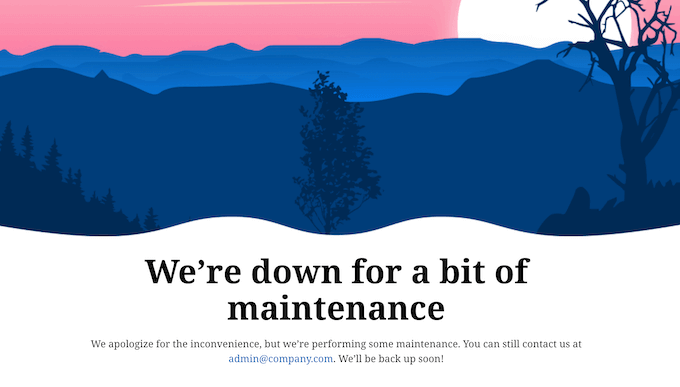
サイトをメンテナンスモードにする方法はいくつかあります。
SeedProdを使用してカスタムメンテナンスモードページを作成し、移行の準備ができたときにサイトで有効にすることができます。
SeedProdは最高のWordPressテーマおよびランディングページビルダーです。既製のテンプレートを提供し、ドラッグアンドドロップビルダーが付属しています。さらに、メンテナンスモードを編集するためのいくつかのカスタマイズオプションがあります。
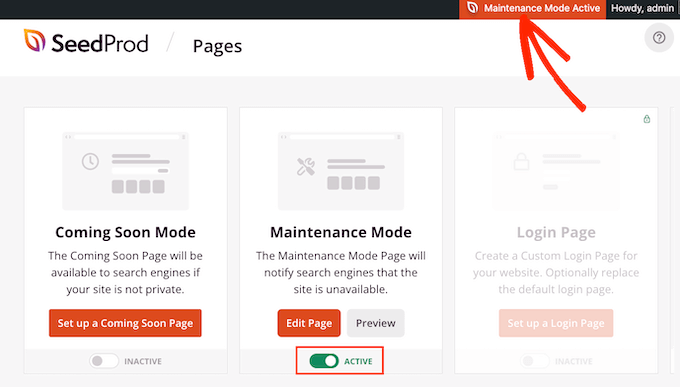
詳細については、WordPressサイトをメンテナンスモードにする方法に関するガイドをご覧ください。
3. WordPressウェブサイトのバックアップを作成する
ウェブサイト移行チェックリストのもう1つの重要な項目は、サイトの最新バックアップを作成することです。これにより、移行プロセス中に何か問題が発生した場合でも、ウェブサイトの最新のコピーを保持できます。
WordPressのバックアップは、重要なデータを保護し、移行中の障害が発生した場合にサイトを復旧するのに役立ちます。
サイトのバックアップを作成するには、いくつかの方法があります。最も簡単な方法は、Duplicatorのようなプラグインを使用することです。これは最高のWordPressバックアッププラグインであり、非常に使いやすいです。新しいパッケージを作成し、保存場所を選択して、バックアップするファイルを選択するだけです。
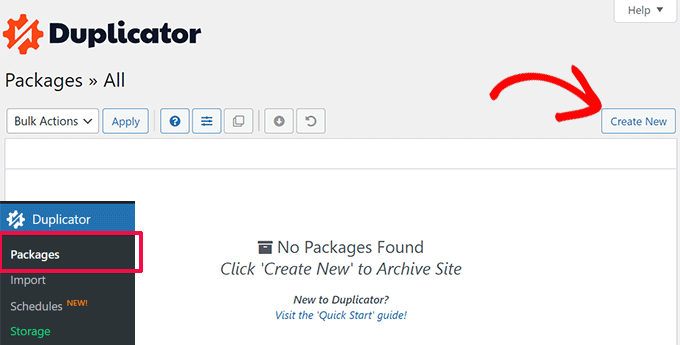
WordPressホスティングのcPanelを使用して手動でバックアップを作成したり、データベースをバックアップしたり、FTPクライアントを使用してサイトファイルにアクセスしたりすることもできます。
すべての方法を学ぶには、WordPressサイトをバックアップする方法に関するガイドに従ってください。
4. ウェブサイトのSEO監査を実行する
次に、マイグレーション前にウェブサイトのSEOヘルスをチェックする必要があります。これにより、マイグレーションプロセス中に発生する可能性のある問題を明らかにすることができます。
たとえば、監査により、ページのSEOタイトルが欠落している、またはalt属性のない画像があるといった問題が明らかになることがあります。これらのエラーは、ウェブサイトが移行される際にSEOに悪影響を与える可能性があります。
All in One SEO (AIOSEO)プラグインを使用して、WordPressダッシュボード内でSEO監査を実行できます。これは、完全なSEO監査を実施し、解決が必要な重要な問題を表示する最高のWordPress SEOプラグインです。
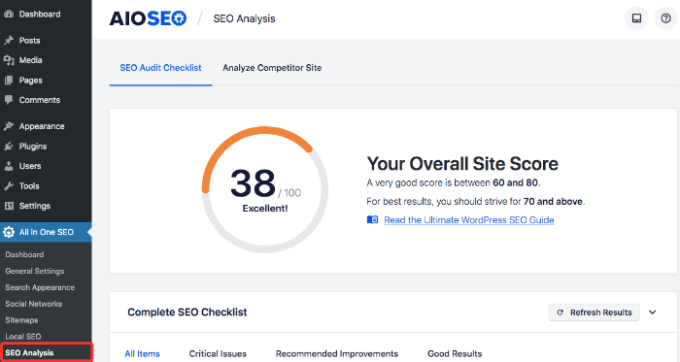
代替として、WPBeginner SEO Analyzerツールを使用することもできます。これは100%無料で利用でき、サイトの重要なエラーを見つけるのに役立ちます。
また、ランキングを向上させるためのWordPress SEO監査チェックリストに関するガイドも参照してください。
5. キャッシュ、ファイアウォール、リダイレクトプラグインを無効にする
移行チェックリストのもう1つの重要なステップは、キャッシュ、ファイアウォール、およびリダイレクトプラグインを無効にすることです。これらのプラグインやツールは、移行プロセス中に問題を引き起こす可能性があります。
たとえば、これらのツールが無効になっていない場合、403 Forbiddenエラーや500 Internal Serverエラーが表示されることがあります。同様に、ファイアウォールプラグインは、サイトファイルの移行プロセス中に発生するリクエストをブロックすることでエラーを引き起こす可能性があります。
WordPressでは、プラグイン » インストール済みプラグインに移動し、これらのプラグインの下にある「無効化」オプションをクリックするだけです。
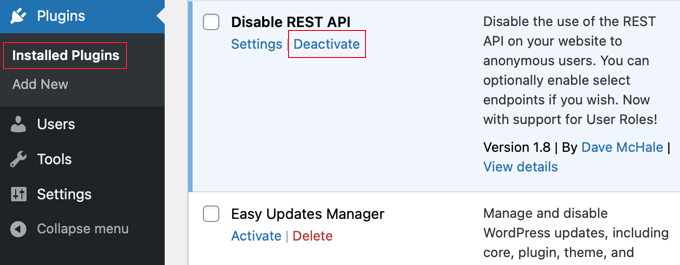
詳細については、WordPressプラグインを簡単に非アクティブ化する方法に関するガイドを参照してください。
6. 新しいサイトのインデックス作成を検索エンジンに防止する
サイトを新しいドメインまたは新しいコンテンツ管理システム(WordPressなど)に移行する場合、移行前に新しいサイトが検索エンジンにインデックスされないようにする必要があります。
これにより、Googleなどの検索エンジンが両方のバージョンを検索結果に表示しなくなります。
WordPress では、設定 » 表示設定 に移動して、「検索エンジンでの表示」チェックボックスのチェックを外します。

それとは別に、AIOSEOのようなSEOプラグインを使用して、特定のページや投稿のインデックス作成を検索エンジンから停止することもできます。
各コンテンツに対してRobots.txt設定を提供し、「インデックスしない」オプションを有効にすることができます。
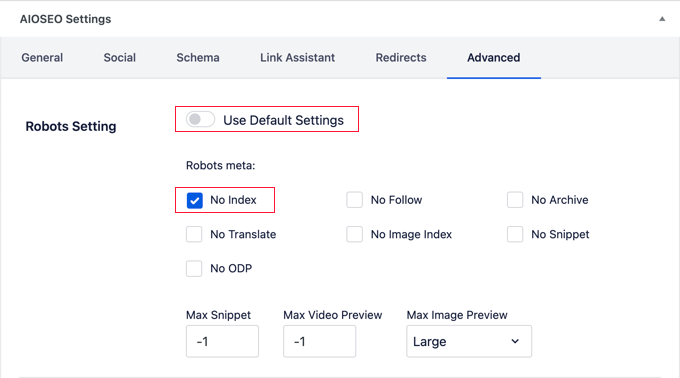
すべての詳細は、WordPressサイトのクロールを停止する方法に関するガイドに記載されています。
ウェブサイト移行チェックリスト:移行プロセスの開始
ウェブサイトの移行準備ができたので、次のステップは移行プロセスを開始することです。
移行ステージ中に従うべきチェックリストの手順を以下に示します。
7. ドメインが新しいウェブホストを指していることを確認する
ウェブサイトを新しいウェブホスティングサービスに移行する場合、ドメインを新しいホストに向ける必要があります。
これを行うには、DNSまたはドメインネームシステムレコードを編集する必要があります。これらのレコードは、ドメイン名をサイトをホストする新しいサーバーに接続するのに役立ちます。
DNS設定の更新手順は、使用しているホスティングプロバイダーまたはドメインレジストラによって異なります。
詳細については、ドメインネームサーバーを簡単に変更する方法に関するガイドを参照してください。
8. WordPressがサイトにインストールされていることを確認する
多くのWordPressホスティングサービスでは、ウェブサイトを移行する際にWordPressがプリインストールされています。
ただし、ホスティングプランにWordPressが含まれていない場合は、簡単に追加できます。
WordPressのインストール手順は、使用しているホスティングサービスによって異なります。自動インストーラーを使用することも、cPanelまたはFTPクライアントを介して手動でインストールすることもできます。
詳細については、WordPressを正しくインストールする方法に関するガイドを参照してください。
9. 新しいドメインへの移行時にリダイレクトを設定してテストする
次に、新しいドメインに切り替えた場合は、リダイレクトを設定する必要があります。
これにより、ユーザーが古いウェブサイトのURLを入力すると、新しいURLに自動的にリダイレクトされます。
WordPressで301リダイレクトを設定する簡単な方法は、All in One SEO (AIOSEO)を使用することです。これは、リダイレクトを設定したり、サイト全体のフルリダイレクトを実行したりするために使用できる強力なリダイレクトマネージャーを提供します。

また、WordPressで301リダイレクトを作成する方法に関するガイドも参照してください。
10. 新しいサイトがインデックス可能でクロール可能であることを確認する
移行プロセスが終わりに近づいたら、ユーザーや検索エンジンのクローラーが新しいウェブサイトにアクセスするのを妨げる可能性のあるブロックをすべて削除する必要があります。
例えば、noindex やその他の検索エンジンが新しいドメインを見つけられないようにするオプションを有効にしていた場合は、それを削除する必要があります。これにより、検索エンジンはサイトをクロールして検索結果にインデックスすることができます。
サイトがクロールされているかどうかを確認する1つの方法は、Google Search Consoleを使用することです。
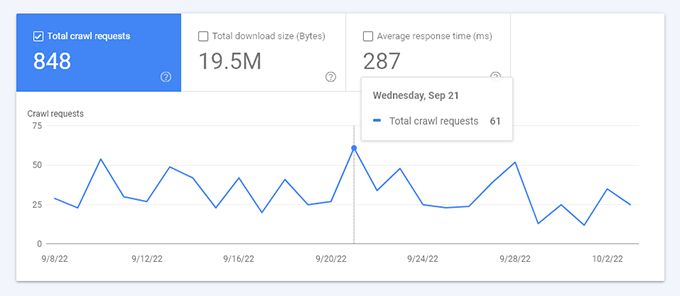
サイトからのクロールリクエストを示すクロール統計レポートを提供します。ドロップが見られる場合は、ページがクロールされるのを妨げている可能性のあるサイトの設定を確認してください。
ウェブサイト移行チェックリスト:移行の監視とテスト
ウェブサイトの移行プロセスが完了したら、変更を監視し、その影響を確認する必要があります。
ウェブサイトを移行した後に注意すべきウェブサイト移行チェックリストの項目をいくつか紹介します。
11. サイト全体の機能をテストする
マイグレーションプロセスが完了したら、サイトで全てが正常に機能していることを確認する必要があります。
例えば、サイトを再設計した場合、すべてのボタン、リンク、ナビゲーションメニュー、その他の要素が正しく機能しているか確認する必要があります。
それに加えて、さまざまなWordPressフォームに記入して、すべてのフィールドが機能しているか確認することもできます。同様に、ブログ投稿にコメントを残して、その機能を確認してみてください。
もしオンラインストアをお持ちなら、カートに商品を追加し、チェックアウトプロセスを進め、各商品ページを表示し、リンクをクリックしてすべてを確認してみてください。
12. 404エラーを確認する
あなたが気づく最も一般的なエラーの1つは、ウェブサイトを移行した後の404エラーです。
404エラーは、ウェブページが存在しないためにユーザーがアクセスできない場合に発生します。これは、サイトを新しいCMSやホスティングサービスに移行し、古いドメインが機能しなくなった場合に発生します。
404エラーを追跡する簡単な方法は、AIOSEOプラグインを使用することです。そのリダイレクトマネージャーを使用すると、404エラーを追跡し、リダイレクトを設定することで迅速に修正できます。

詳細については、WordPressで404ページを追跡してリダイレクトする方法に関するガイドに従ってください。
13. パフォーマンスを確認するためにスピードテストを実行する
次のウェブサイト移行チェックリスト項目は、WordPressサイトのパフォーマンスを確認することです。これは、サイトの読み込み速度を速くするために新しいホスティングサービスに移行した場合に特に役立ちます。
例えば、最も高速なホスティングプロバイダーにアップグレードした場合、速度の向上が見られるはずです。
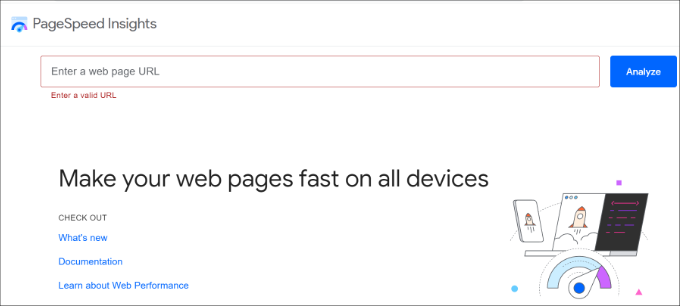
開始するために使用できるさまざまなウェブサイトスピードテストツールがあります。例えば、Googleはサイトの速度をテストするための無料のPageSpeed Insightsツールを提供しています。
また、サイトの高速化に関するヒントをさらに学ぶために、WordPressパフォーマンスの究極ガイドをご覧ください。
14. エラーを確認するためにSEO監査を再度実行する
移行プロセスが完了したら、ウェブサイトのSEO監査を再度実行するのがベストプラクティスです。
このようにすれば、移行中に発生した可能性のある問題をすべて把握できます。
例えば、修正が必要な壊れたリンクがある場合、コンテンツにSEOタイトルが欠けている場合、または調査すべきその他の技術的な問題がある場合などです。
15. キーワード順位、トラフィック、コンバージョンを追跡する
新しいCMSまたはWebホスティングプラットフォームにサイトを移行した後、新しいサイトのキーワードランキング、トラフィック、コンバージョンを確認する必要があります。
キーワードの順位を追跡することで、順位の上昇または下降を確認できます。
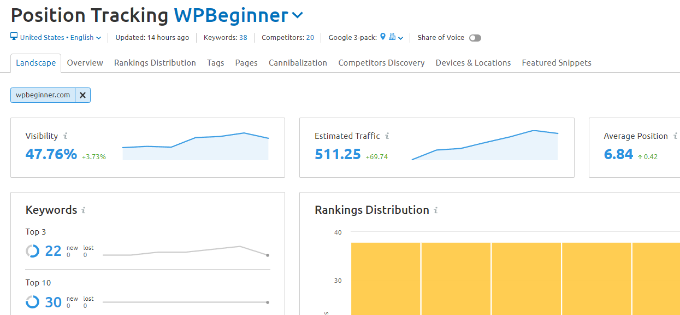
市場には多くのSEOランク追跡ツールがあります。例えば、Semrushを使用してキーワードランキングを監視できます。このSEOツールは、他の重要な指標とともに、順位の変更を表示します。
16. 古いホスティングを閉鎖する
移行が完了したら、最後に確認するチェックリスト項目は、古いドメインホスティングアカウントを閉じることです。これにより、Googleなどの検索エンジンは、これがインデックス作成する新しいサイトであることを認識します。
ただし、301リダイレクトを設定し、古いホスティングアカウントを閉じる前にそれらが機能していることを確認してください。リダイレクトが正しく機能していない場合は、すぐに修正できます。
すべてに満足したら、古いホスティングアカウントを閉じます。
サイトは移行され、すべてのコンテンツがユーザーに表示され、利用可能になります。
この記事が、ウェブサイト移行チェックリストとその必要な手順について学ぶのに役立ったことを願っています。また、ウェブサイト移行サービスのリストや、マネージドWordPressホスティングが本当に必要なのはいつかもご覧ください。
この記事が気に入った場合は、WordPressのビデオチュートリアルのために、YouTubeチャンネルを購読してください。また、TwitterやFacebookでも私たちを見つけることができます。




オヤトグン・オルワセウン・サミュエル
ポイント移行に関する非常に良いリストです。指摘されている通り、移行を開始する前にすべての手順をリストアップし、それらの手順を精査することが重要です。これにより、プロセスで実行されるアクションの概要を把握できます。しかし、JoomlaサイトをWordPressに移行する方法についての詳細なガイドはありますか?
WPBeginnerサポート
そのためのガイドは以下にあります!
https://www.wpbeginner.com/wp-tutorials/how-to-move-your-site-from-joomla-to-wordpress/
管理者
オヤトグン・オルワセウン・サミュエル
この回答をありがとうございます。確認させていただきます。私はJoomla CMSのファンで、多くのウェブサイトを開発しましたが、クライアントにWordPressへの移行を説得したいと考えています。なぜなら、WordPressはユーザーフレンドリーでSEOに強く、ドキュメントによるユーザーサポートもあり、もちろんあなたのウェブサイトは非常に役立つからです。すぐにこの記事を確認します。ブックマークしておきます。
イジー・ヴァネック
初心者向けの非常に良くできたポイントのリストです。個人的には、記事には書かれていませんが、HOSTSファイルもたくさん使う習慣があります。ウェブサイトを移行し、HOSTSファイルを使用してターゲットドメインをサーバーに設定し、必要なすべてのデバッグを行ってから、DNSを使用して移行されたドメインをターゲットサーバーに向けます。ただし、この移行のバリエーションでも、この記事の多くの提案が役立ちます。