


画像のaltテキストと画像タイトルを混同するのは、WordPressユーザーが毎日犯す間違いです。これは簡単な見落としですが、サイトのSEOとアクセシビリティに静かに影響を与える可能性があります。
自身のウェブサイトで何千もの画像を最適化してきた経験から、これらの細部がいかに重要であるかを学びました。それらを正しく設定することは、訪問者と検索エンジンの可視性に大きな違いをもたらす簡単な修正です。
このガイドでは、この混乱を一度きりにします。各フィールドが何をするのか、そしてウェブサイトを改善するためにそれらを正しく使用する方法を正確に示します。
TL;DR: WordPressユーザーが画像の代替テキストと画像タイトルを混同しているのをよく見かけます。どちらもウェブサイトにとって重要ですが、代替テキストはSEOとアクセシビリティにとって不可欠です。このガイドでは、その違いを説明し、手動で追加する方法、そして時間を節約するためにAll in One SEOを使用してプロセスを自動化する方法を説明します。
このチュートリアルでは、以下の内容をカバーします。
代替テキストと画像タイトルの違いは何ですか?
「altテキスト」は「代替テキスト」の略で、HTMLの画像タグに追加される属性です。このテキストは画像の解説なので、画像が見えない訪問者や検索エンジンのボットも、その画像が何についてのものかを理解できます。
何らかの理由でWordPressウェブサイトの画像が見つからない、または表示されない場合、以下のスクリーンショットでご覧いただけるように、代わりにalt属性が表示されます。

代替テキストは画像のタイトルとは異なります。
タイトルは、画像の上にマウスカーソルを合わせたときに、小さなポップアップボックスにツールチップとして表示されます。
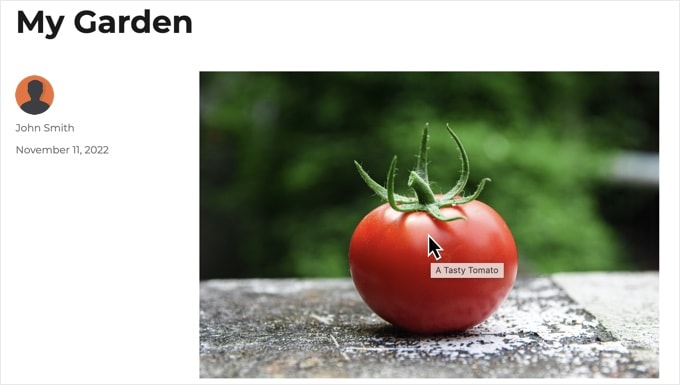
このツールチップ効果は、マウスカーソルを持つユーザーがいるデスクトップブラウザでのみ機能することを覚えておくことが重要です。
携帯電話やタブレットでは、タイトル属性はユーザーには表示されません。これは、代替テキストがSEOとアクセシビリティの両方にとってより重要であるもう1つの重要な理由です。
代替テキストと画像タイトルの両方が、ウェブサイトのアクセシビリティを向上するためにも使用されます。
スクリーンリーダーを使用している訪問者にとって、代替テキストは不可欠です。ソフトウェアはテキストを読み上げ、画像を見ることができない人に言葉で絵を描くように効果的に伝えます。
一部のスクリーンリーダーはユーザー設定によってはタイトルテキストを読み取る場合がありますが、ほとんどは代替テキストを優先し、代替の説明が存在する場合はタイトルを無視します。そのため、常に代替テキストを優先する必要があります。
アクセシビリティと検索エンジン最適化(SEO)の両方にとって、代替テキストはタイトルテキストよりも重要です。そのため、すべての画像に代替テキストを含めることを強くお勧めします。
WordPressで画像に代替テキストを追加する方法
WordPressでは、画像に代替テキストを簡単に追加できます。ブロックエディター、クラシックエディター、またはWordPressメディアライブラリから行うことができます。
ブロックエディターでの代替テキストの追加
新しい投稿またはページを作成するか、既存のものを編集して、画像ブロックを追加するだけです。
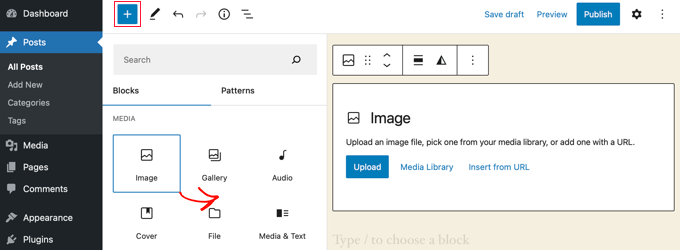
ブロックの追加方法がわからない場合や、ブロックエディターについてさらにヘルプが必要な場合は、WordPressブロックエディターの使い方に関するチュートリアルをご覧ください。
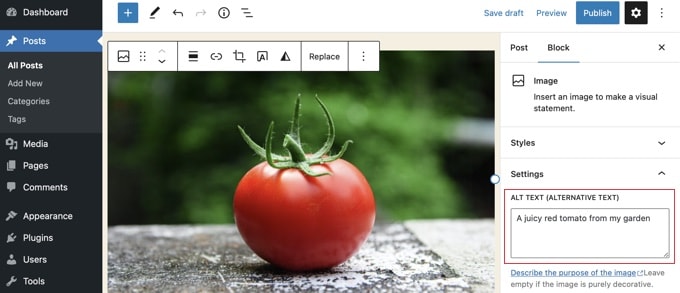
次に、画像をアップロードするか、画像ブロックにドラッグアンドドロップします。その後、ページの右側で代替テキストを設定できます。
クラシックエディタにaltテキストを追加する
まだクラシックWordPressエディターを使用している場合は、画像を追加するときに画像の代替テキストを追加できます。
まず、投稿ボックスの上にある「メディアを追加」をクリックします。
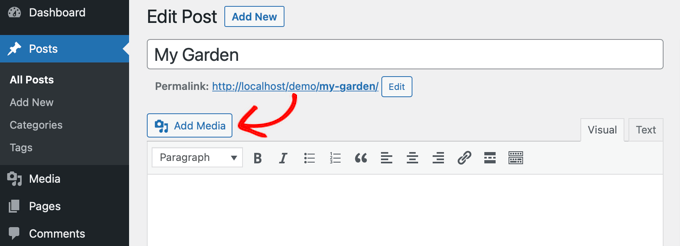
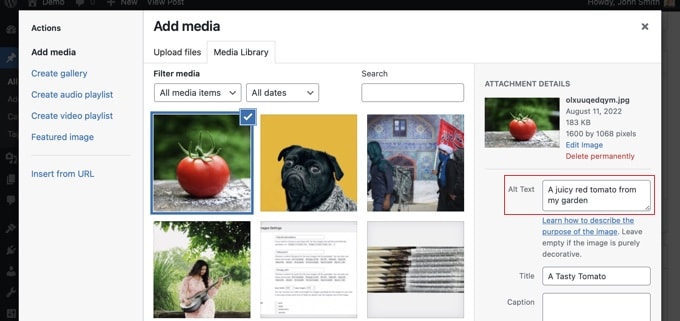
その後、コンピューターから画像をアップロードするか、「メディアライブラリ」タブをクリックして既にアップロードした画像を表示します。
次に、選択したい画像をクリックし、「添付ファイルの Загрузка 」の代替テキストを入力します。
メディアライブラリに代替テキストを追加する
メディア » ライブラリに移動し、編集したい画像をクリックして代替テキストを追加することもできます。
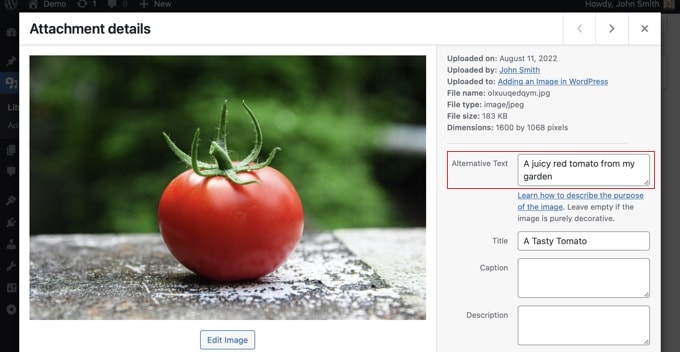
これは、既に投稿やページに挿入したその画像のインスタンスの代替テキストを変更しないことに注意してください。
ただし、ここで代替テキストを追加した後に画像を投稿またはページに追加すると、代替テキストが含まれます。
WordPressで画像タイトルを追加する方法
WordPressは画像の2種類のタイトルを扱っているため、少し混乱する可能性があります。
1つは、メディアライブラリのファイルを整理するためだけに内部的に使用されるタイトルです。もう1つは、訪問者にツールチップとして表示される可能性のあるHTMLのtitle属性です。両方を追加する方法を見てみましょう。
メディアライブラリにWordPressの画像タイトルを追加する
メディアライブラリを使用して、WordPressメディアタイトルを画像に追加できます。メディアライブラリで画像編集を行うと、「タイトル」フィールドが表示されます。
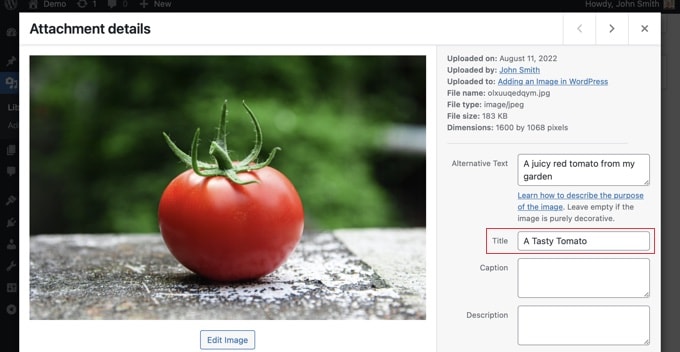
このタイトルは、WordPressが画像を識別するために使用します。
画面下部にある「添付ファイルページを表示」リンクをクリックすると、タイトルがそのページのタイトルとして使用されていることがわかります。
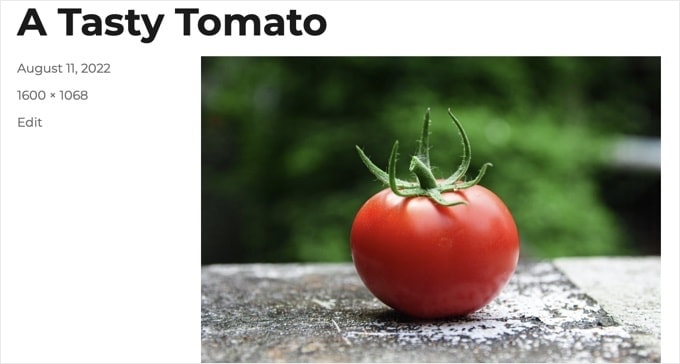
WordPressメディアタイトルは、画像SEOやスクリーンリーダーユーザーには必要ありません。場合によっては役立つこともありますが、画像のHTMLタイトル属性ほど有用ではありません。
プロのヒント: WordPressメディアタイトルを投稿やページ内の画像のタイトル属性として自動的に使用したいですか?All in One SEO Proを使用してこれを行う方法を説明する以下のセクションをご覧ください。
ブロックエディターでHTMLの画像タイトル属性を追加する
ブロックエディターでタイトル属性を追加するのは簡単です。画像をクリックし、「詳細設定」の横にある下向き矢印をクリックして、詳細画像オプションを表示するだけです。
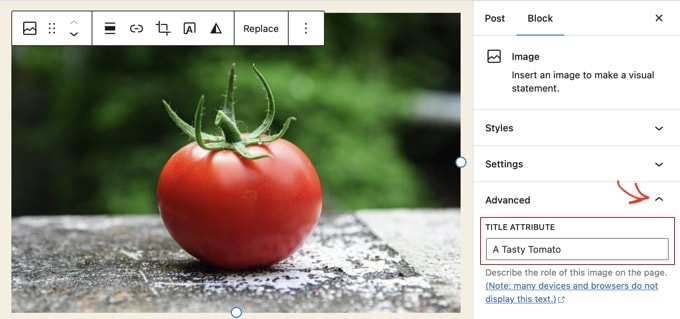
これで、「タイトル属性」フィールドにタイトルを入力するだけです。
クラシックエディターでのHTML画像タイトル属性の追加
古いクラシックエディターを使用してタイトル属性を追加する方法も同様です。画像をクリックし、ツールバーの鉛筆アイコンをクリックすることで、タイトル属性を追加できます。
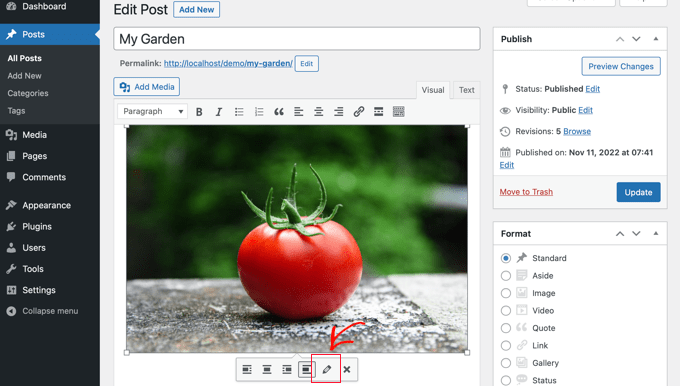
次に「画像詳細」画面が表示されます。
画像タイトル属性を設定するには、下部にある「詳細オプション」の横にある小さな下向き矢印をクリックする必要があります。
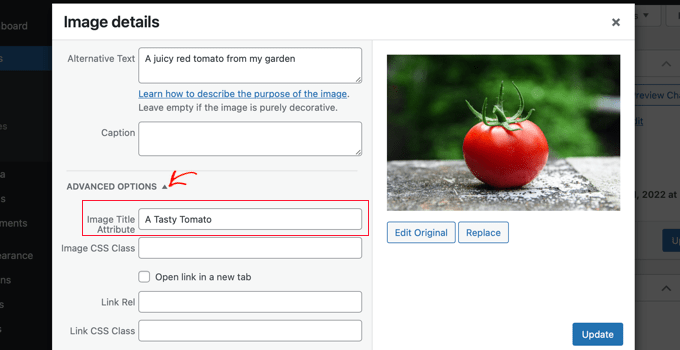
その後、画像のタイトル属性を設定できます。完了したら、画面下部にある「更新」ボタンをクリックしてください。
AIOSEOを使用して、代替テキストと画像タイトルを自動的に設定する方法
手動で代替テキストとタイトルを追加することは、少数の画像しか扱わない場合には完全に機能します。しかし、あなたのウェブサイトに何百、何千もの古いメディアファイルがある場合はどうでしょうか?
G2やTrustpilotなどのサイトのユーザーレビューを見ると、ウェブサイト所有者が抱える最大の不満の1つは、画像SEOを修正するために戻るのがいかに面倒で時間がかかるかということです。
ここでSEOプラグインが非常に時間を節約できます。画像を1つずつ編集するのに数日費やす代わりに、All in One SEOを使用してこのプロセスを自動化できます。
All in One SEO(AIOSEO)は、市場で最高のWordPress SEOプラグインです。適切な画像サイトマップやその他のSEO機能を追加して、SEOランキングを向上させます。また、altテキストや画像タイトルなどを自動設定することもできます。
まず、All in One SEOプラグインをインストールして有効化する必要があります。詳細については、WordPressプラグインのインストール方法に関するステップバイステップガイドをご覧ください。
注意: 画像SEO自動化機能を使用するには、AIOSEO Plusプラン以上が必要です。
専門家のアドバイス: 画像が数枚しかない小規模なブログの場合は、手動最適化で十分です。しかし、何百、何千もの画像がある大規模なサイトを管理している場合、または画像検索が主要なトラフィックソースである場合は、AIOSEO Plusプランが代替テキストとタイトルの生成を自動化することで、数え切れないほどの時間を節約できます。
アクティベート後、プラグインはセットアップウィザードを自動的に起動します。プラグインの設定方法については、All in One SEOを正しく設定する方法に関するガイドをご覧ください。
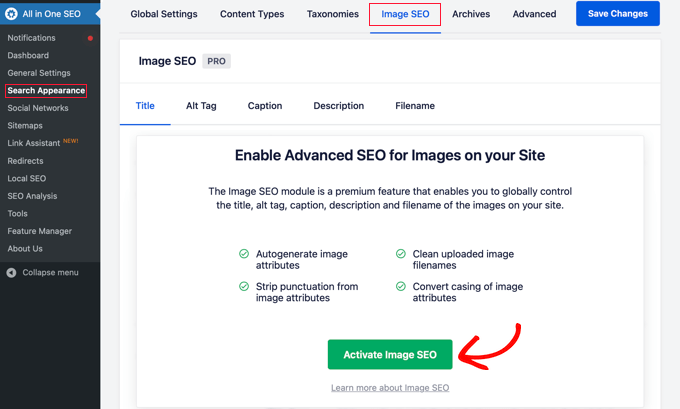
次に、All in One SEO » Search Appearanceに移動し、「Image SEO」タブをクリックします。その後、「Activate Image SEO」ボタンをクリックして、プレミアム画像SEO機能を有効にします。
All in One SEOを使用した画像タイトルの設定
画像SEOページの「タイトル」タブを見ていることを確認してください。このタブでは、画像のタイトル属性を自動生成するために使用される形式を設定するタグを選択できます。
たとえば、画像タイトルスマートタグをクリックして追加すると、投稿やページ内の各画像は、WordPressメディアタイトルをHTMLタイトル属性として自動的に使用します。
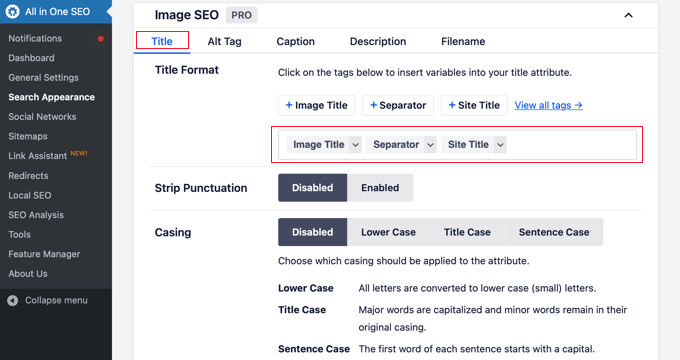
ウェブサイトのタイトルなどを画像タイトル属性に追加することもできます。All in One SEOは、タイトルから句読点を削除したり、大文字小文字を変更したりすることもできます。
All in One SEO を使用した代替テキストの設定
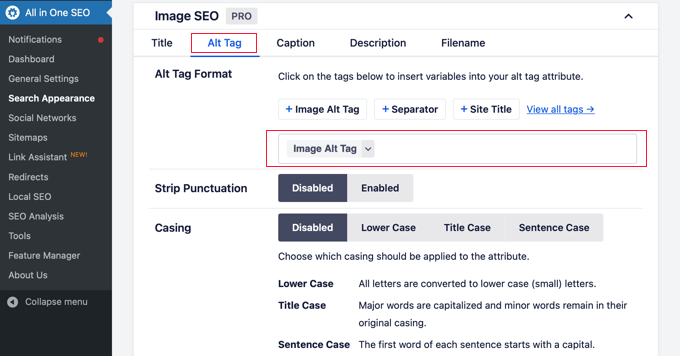
次に、AIOSEOの画像SEOページの「代替テキスト」タブをクリックする必要があります。このタブでは、画像の代替テキストを自動的にフォーマットできます。
デフォルトでは、AIOSEOは画像の代替テキストをそのまま使用します。必要に応じて、WordPressサイトの各画像の代替テキストにウェブサイトのタイトルやその他の情報も追加できます。
プロのヒント: この自動化は非常に役立ちますが、最も重要な画像については、altテキストを手動で確認することをお勧めします。これにより、訪問者や検索エンジンにとって、できるだけ説明的で役立つものになります。自動化を素晴らしい出発点と考えてください。
WordPressでaltテキストと画像タイトルを使用する理由
すべての画像に代替テキストを使用することを強くお勧めします。WPBeginnerでは、すべての画像にタイトルも追加しています。ただし、これは代替テキストほど重要ではありません。
代替テキストは、Googleが画像をランキング要因として重視するため重要です。また、視覚障害のある訪問者がコンテンツを完全に体験できるように、スクリーンリーダーによっても使用されます。
代替テキストやタイトル属性にキーワードを詰め込むべきではありません。それらが必要な訪問者にとって役立つように、説明的で役立つものにすることが重要です。関連性のある場所でキーワードを使用できますが、やりすぎないでください。
専門家のアドバイス: 電話で誰かに説明しているかのように、画像を自然に説明することに焦点を当ててください。キーワードを詰め込みすぎると、SEOに悪影響を与え、コンテンツのアクセシビリティが低下します。
例を見る前に、効果の高い代替テキストを作成するためのトップベストプラクティスを以下に示します。
- 具体的に説明する:電話で説明するように、画像に何が写っているかを正確に記述してください。
- 125文字以内に収める:ほとんどのスクリーンリーダーはこのポイントで読み取りを停止するため、説明は簡潔にしてください。
- 「画像の〜」で始めない:検索エンジンやスクリーンリーダーはそれが画像であることをすでに認識しています。説明に直接入ってください。
- キーワードを自然に使う:フォーカスキーワードが画像を正確に表している場合にのみ含めてください。
たとえば、最高のWordPressホスティングに関する記事を書いている場合、ターゲットキーワードは「最高のWordPressホスティング」になる可能性があります。
また、人気のあるウェブホスト(Bluehostなど)でアカウントを設定する方法をユーザーに示すスクリーンショットを記事に含めることもできます。その画像に対するaltテキストの良い例と悪い例をいくつか見てみましょう。
- 「アカウント設定」はあまり説明的ではなく、キーワードに関連する情報も含まれていません。
- 「最適なWordPressホスティング、WordPressホスティング、WordPressに最適なウェブホスティング」は画像を説明しておらず、キーワードが詰め込まれています。
- 「WordPressホスティングアカウントの設定」は、説明的でキーワードの一部を自然かつ適切に使用しているため、はるかに優れています。
動画チュートリアル
画像のaltテキストと画像タイトルのFAQ
WordPressでの画像代替テキストとタイトルの使用に関する、最も一般的な質問への回答を以下に示します。
1. SEOにとって、代替テキストと画像タイトルのどちらがより重要ですか?
代替テキストは、SEOとアクセシビリティの両方にとって、はるかに重要です。Googleのような検索エンジンは、画像のコンテンツを理解するために代替テキストを高く評価します。画像タイトルは重要度が低く、主にデスクトップブラウザのツールチップとして追加情報を提供します。
2. すべての画像に代替テキストが必要ですか?
意味のある情報を提供するほとんどすべての画像には、代替テキストが必要です。唯一の例外は、背景パターン、スペーサー、または一般的な区切り線のような、純粋に装飾的な画像です。
画像が周囲のテキストに意味を追加しない場合は、代替テキストフィールドを完全に空白のままにする必要があります。これにより、コードに空の属性(alt="")が作成され、スクリーンリーダーは画像がコンテンツの理解に重要ではないため、スキップするように指示されます。
3. 代替テキストの長さはどのくらいにすべきですか?
altテキストは説明的でありながら簡潔であるべきで、理想的には125文字未満です。多くのスクリーンリーダーはその時点で読み取りを停止するため、簡潔にするのが最善です。キーワードを詰め込むことなく、画像のコンテンツとコンテキストを明確に説明してください。
4. 代替テキストと画像タイトルの両方に同じテキストを使用できますか?
両方に同じテキストを使用することもできますが、わずかに異なるものにすることが多いです。代替テキストは、それを見ることができない人に対して画像を説明する必要があります。タイトルは、短いバージョンにしたり、ホバー時に表示される追加の、必須ではない情報を提供したりできます。
5. 画像のファイル名はSEOに影響しますか?
はい、影響します。画像をアップロードする前に、関連キーワードを含む説明的なファイル名を付けます(例:IMG_1234.pngではなく、blue-wordpress-hosting-dashboard.png)。これにより、検索エンジンは画像の内容について別の手がかりを得ることができます。
6. 画像に代替テキストを使用しないとどうなりますか?
代替テキストを使用しないと、画像はスクリーンリーダーに依存する視覚障害のあるユーザーにとってアクセスできなくなります。検索エンジンも画像のコンテンツを完全に理解できなくなり、画像SEOと全体的な検索ランキングに悪影響を与える可能性があります。ユーザーエクスペリエンスと可視性の両方にとって、機会損失となります。
7. 代替テキストにキーワードを含めるべきですか?
はい、関連キーワードを代替テキストに含めることはできますが、それは画像を自然に説明する場合に限られます。代替テキストの主な目的は、アクセシビリティのために画像を正確に説明することです。キーワードの詰め込みすぎ(キーワードスタッフィング)は、SEOとユーザーエクスペリエンスを損ない、代替テキストの有用性を低下させる可能性があります。まず、自然で説明的な言語に焦点を当ててください。
8. 投稿タイトルとアイキャッチ画像の代替テキストをまったく同じにすることはできますか?
似ていることは可能ですが、まったく同じにしないのが最善です。投稿タイトルは記事全体を説明しますが、アイキャッチ画像の代替テキストは、アイキャッチ画像自体の視覚的なコンテンツを具体的に説明する必要があります。ただし、ターゲットキーワードを両方に使用することは完全に可能であり(推奨)、自然に流れる限り問題ありません。
WordPressでの画像使用に関する追加リソース
このガイドが、WordPressにおける画像altテキストと画像タイトルの明確な違いを理解するのに役立ったことを願っています。これで、どちらもSEOとアクセシビリティにとってなぜ重要なのかがわかり、自信を持って手動で追加したり、AIOSEOでプロセスを自動化したりできるようになりました。これで、ウェブサイトをより見やすく、ユーザーフレンドリーにするための準備が整いました。
- WordPressに画像を正しく追加する方法(ステップバイステップ)
- WordPressでアイキャッチ画像または投稿サムネイルを追加する方法
- WordPressで画像のタイトル属性を簡単に追加する方法
- WordPressで画像にキャプションを追加する方法(初心者向けチュートリアル)
- WordPressで画像の上にテキストを追加する方法
- WordPressで基本的な画像編集を行う方法(切り抜き、回転、拡大縮小、反転)
- ブログ記事用の画像をより良く作成するためのツール
- 品質を損なわずにWebパフォーマンスのために画像を最適化する方法
- WordPressで画像を簡単に遅延読み込みする方法
- WordPressでよくある画像の問題を修正する方法(簡単なガイド)
この記事が気に入った場合は、WordPressのビデオチュートリアルのために、YouTubeチャンネルを購読してください。また、TwitterやFacebookでも私たちを見つけることができます。





オヤトグン・オルワセウン・サミュエル
素晴らしい洞察をありがとうございます!説明は明確かつ簡潔で、効果的な使用方法に関する実践的なヒントは非常に役立ちました。これで、アクセシビリティとSEOの両方で画像を最適化することに自信が持てました。
デニス・ムトミ
質問があります。
画像の下に表示され、主に画像ソースや所有者へのクレジットを与えるために使用されているテキストは何と呼ばれますか?
それは役立ちますか?
WPBeginnerサポート
通常、これは画像のキャプションであり、画像のクレジットなどの役立つ情報も共有できます。
管理者
アワドゥド・ブイヤン
要約すると
– **画像の代替テキスト:**
– アクセシビリティとSEOのための説明タグ。
– スクリーンリーダーとSEOの理解に不可欠。
– アクセシビリティコンプライアンスに必須。
– **画像のタイトル:**
– 画像にマウスオーバーした際のツールチップテキストで、追加情報を提供します。
– アクセシビリティにはそれほど重要ではありませんが、補足的なコンテキストを提供します。
– ユーザーエクスペリエンスとSEOに貢献し、視覚的なユーザーに追加のコンテキストを提供します。
WPBeginnerサポート
修正済み
管理者
イジー・ヴァネック
コメントでの要約、ありがとうございます。記事を2回読んだのですが、まだ少し混乱していました。この要約のおかげで、両方の用語の概念をよりよく理解し、明確にすることができました。
モイヌディン・ワヒード
HTMLとCSSのクラスを取りながら生徒に画像について教えていたとき、ほとんどの生徒がなぜ両方を使うのか、そしてその違いは何なのか混乱していました。
WordPressの画像にaltテキストを使用していましたが、WordPressの画像にもタイトルテキストを入れることができるかどうかは知りませんでしたし、意識もしていませんでした。実際、メディアギャラリーでタイトルとaltテキストの両方を記述するのは非常に簡単です。検索エンジンの最適化にも役立ちます。
ロヒット・ジャンギル
記事から画像を削除し、同じ代替タグに別の画像をアップロードした場合、エラーが発生しますか?
WPBeginnerサポート
特に連絡がない限り、問題は発生しないはずです。
管理者
ミカエル・リン
画像を保存するとき、画像の名前は代替テキストですか?
Devin
メディアファイルにタイトルを追加すると、WPウェブサイトで検索可能になります。画像やファイルが検索結果として表示されないように、これを削除することはできますか?タイトルフィールドを空白のままにする以外の方法がありますか?
WPBeginnerサポート
ほとんどのSEOプラグインには、インデックス作成を無効にするオプションがあるはずです。または、robots.txtを使用してインデックス作成を拒否することもできます。
管理者
サム
WordPressを編集する際に、代替テキストを.jpeg拡張子で終わらせるべきですか?教えてください。
WPBeginnerサポート
いいえ、代替テキストにファイル拡張子を追加する必要はありません。
管理者
クリスティーナ
こんにちは:画像タイトルの単語の間にハイフンを入れるべきか迷っています。例えば(yellow-gold-round-earring)のように。どこかで見たような気がしますが、そちらではその方法を使っていないようです。何かアドバイスをいただけると幸いです。
ありがとうございます!
WPBeginnerサポート
画像名については、ファイル名にスペースを含めないことが重要です。スペースを削除するかダッシュに置き換えるかは個人の好みです。
管理者
キラン・モア
更新後もフロントエンドで代替タグが表示されません。
WPBeginnerサポート
サイトにキャッシュがある場合は、キャッシュをクリアして、代替テキストが正しく追加されるかどうかを確認してください。
管理者
トール
キャプションのように画像タイトルを表示する方法はありますか?
一日中ググっていますが、冗談ではありません。
WPBeginnerサポート
画像のスタイリングや、画像キャプションと同じように画像タイトルを表示するかどうかは、テーマによって異なります。
管理者
トール
実装すべきことについてヒントをいくつか教えていただけますか?Googleは知りません…
WPBeginnerサポート
特定のテーマのサポートに連絡することをお勧めします。彼らが お手伝いできるはずです。
メアリー
動画は役に立ちました。ありがとうございます。
WPBeginnerサポート
どういたしまして
管理者
ランチ
サイトビルダー(Elementorを使用しています)やW3 Total Cacheのようなプラグインを使用すると、画像のタイトルと代替テキスト属性の追加を防ぎますか?
背景画像に属性を追加できますか?
ホームページがサイトヘッダーのすぐ下にあるヒーローとして背景画像を使用しているため、質問しています。しかし、WPクラシックエディターまたはダッシュボードで両方の属性を追加する場所が見つかりません。
実際、ページのソースコードを検索しても、915行のコードのどこにも画像アップロードパスとファイル名が表示されません。
アドバイスをいただけますか?
よろしくお願いします。
WPBeginnerサポート
それらは画像タイトルや代替テキストの表示を妨げるべきではありません。メディアライブラリに移動して、テーマのデフォルト画像でない限り、そこから属性を編集できるはずです。編集できない場合は、テーマのサポートに連絡して、画像の場所を教えてもらう必要があります。
管理者
レネー
FYI – Gutenbergでは、画像タイトル属性(title=”example”)を追加することは不可能です。クラシックエディターのようにフィールドにアクセスできず、HTMLで追加しようとしてもエラー解決のメッセージが表示されます。
Rohan
1枚ずつ画像を表示し、前/後ろボタン、ホバー時に画像タイトル、画像説明、代替テキストを表示できるギャラリーを可能にするプラグイン、または必要なコードを見つけるのを手伝ってもらえますか?
試したギャラリープラグインがすべて、Wordpressの個別のフィールドを持つという良い仕事を台無しにし、単一のタイトル/altフィールドを強制しようとする理由を理解できず、気が狂いそうです!アクセシブルなウェブサイトをaltテキストを適切に使用して作成しようとしているのに、個別のタイトルも使用したいのに、イライラします。>.<
アミット
こんにちは、画像をメディアファイルにアップロードした後、画像のタイトルを変更すると、画像が壊れる原因になりますか?
WPBeginnerサポート
Amitさん、こんにちは。
いいえ。WordPressメディアライブラリから行うことで、画像を壊すことなく画像のタイトルを変更できます。
管理者
ヘンリー・ラミレス
これを自動で行うプラグインはありますか?
アビナッシュ
多くのウェブサイトを分析しましたが、タイトル属性を使用していませんでした。それは必要ですか?
チップ
では、アイキャッチ画像に代替テキストを追加するにはどうすればよいですか?
ジェシー
私のeコマースサイトでは、多くの画像(8枚以上)が異なる角度で表示されている商品が1つあります。すべての画像に同じaltテキストを追加する必要がありますか?もしそうでない場合、すべての画像にaltテキストを追加する必要がありますか、それともすべてに同じaltテキストを追加する必要がありますか?どうすればよいですか?
ブレンダ・ロイ
タイトルと代替テキストに同じ単語を使用することを提案しますか?
WPBeginnerサポート
ブレンダさん、こんにちは。
はい、タイトルフィールドとaltフィールドの両方に同じテキストを使用できます。
管理者
カール・デイビス
これで、両者の違いと、代替テキストにキーワードを含めるべき理由がよくわかりました。ありがとうございます!
キム・セルティッチ
SEOや画像の検索において、代替テキストは重要ですか?例えば、ハンマーと釘の写真の場合、会社がAcmeなら、Acme Co. Hammer and Nailsとすべきですか、それとも単にHammer and Nailsで良いのでしょうか?私の写真はストックアートではなく、私のサービス会社に特化したものです。
ウィリアム・ケムズリー
私は長年WPBeginnerのファンです。いつも必要な情報がすべて揃っています。ただ一つ提案があります。動画が速すぎて理解できず、プロセスの最も基本的なステップがいくつか省略されています。例えば、今回の動画では、ライブラリ内の画像にたどり着くために必要な2段階のプロセスが省略されていました。ステップ1 – メディアに移動。ステップ2 – ライブラリを開く。簡単ですが、私のような年配者には、あなたが知っているような基本的なことをすでに知っている場合は聞かないので、フォローするのがそれほど簡単ではありません。聞いてくれてありがとう。
WPBeginnerサポート
ウィリアム・ケムズレー様
フィードバックありがとうございます。今後の動画改善に役立ててまいります。
管理者
Paulina
こんにちは、この非常に役立つ有益な記事をありがとうございます。
メディアライブラリのタイトルと画像タイトルが同じではないことを知りませんでした。ブログ投稿でそれを変更する方法を示しており、非常に役立ちます。
しかし、質問があります。WooCommerceの製品はどうなりますか?製品画像と製品ギャラリーでは、「画像詳細」メニューが見つからず、画像タイトルを追加できません。これについて助けていただけますか?
バトー
こんにちは。
その情報はとても参考になりました。ありがとうございます。多くのことを学びましたが、WordPressで私のウェブサイトへのリンクをdo-followとno-followにする方法など、まだいくつか質問があります。
WPBeginnerサポート
WordPressでリンク挿入ポップアップにタイトルとnofollowを追加する方法に関するガイドをご覧ください。
管理者
アミット・クラット
WordPressの画像属性に関する興味深い記事です。メディアを挿入する際にタイトルを入れても、画像タイトル属性が設定されないことを知りませんでした。情報ありがとうございます。
サラ・ベイン
もう少し具体的に言うと、Yoast SEOの実際のテキストは次のとおりです。「このページの画像には代替テキストがありません。」
代替テキストと代替タグの違いがよくわかりません……
エドワード
Altはimgタグの属性であり、それ自体はタグではありませんが、しばしばそのように呼ばれます。altテキストはalt属性に与えられた値です。例えば:。タグはimg、属性はalt、その値は代替テキストです。
サラ・ベイン
こんにちは、
私はウェブサイトの専門家ではなく、インターネットサイトの構築に手探りで取り組んでいます。
私はThemifyを使用しており、美的理由からギャラリー画像のオプションを好んでいます。しかし、すべての画像にタイトル、キャプション、説明、altテキストを入力しましたが、Yoast SEOは常に画像にaltテキストが添付されていないと表示されます…。これはギャラリーオプションを使用しているためでしょうか?これを修正する方法はありますか?
ご協力に感謝いたします。
WPBeginnerサポート
ギャラリーを含むページをプレビューします。画像の上で右クリックし、ブラウザメニューから「検証」を選択します。開発者ツールで、画像を表示するために使用されているHTMLタグが表示されます。画像タグにalt属性があるかどうかを確認してください。もしあれば、Yoast SEOの警告は無視できます。テーマの作成者にサポートを求めることもできます。
管理者
ボビー
もう一つ質問です。今、画像タイトルを追加すると、画像にカーソルを合わせたときにタイトルが表示されるようになります。それは世界の終わりではありませんが、必ずしも画像にカーソルを合わせたときにタイトルが表示されることを望んでいたわけではありません。しかし、Googleの目的には良いアイデアだと言われたので、タイトルを付けることに傾いています。私の画像は私のサイトの装飾にすぎません。
ボビー
私はWPの世界に比較的慣れていませんが、上記の質問に答えていただいたと思います。では、背景として使用する画像をどのように編集しますか?画像がページにない場合、編集機能が利用できません。エディターに移動して画像の場所を見つける必要がありますか?もしそうなら、どこで見つけられますか?画像というタイトルのものは見当たりませんでした。
アドバイスをお願いします。ありがとうございます。
ジャスウィンダー
あなたのビデオを見て少し学びました。この記事を読んでさらに学びました。私もWordPress初心者です。
ありがとう。
デビッド・ウォーカー
ウェブサイトで使用されている画像のタイトルとalt属性を更新しましたが、ソースコードを表示するとタイトル属性のみが更新されており、alt属性は空のままです。これはなぜですか、そしてどうすれば修正できますか?
クリッシー・モリン
alt属性については知っていましたが、title属性の説明についてはよくわかりませんでした。説明ありがとうございます
Christopher Anderton
実際、タイトル属性は避けるべきです。また、WordPressのタイトル属性フィールドをデフォルトで削除することについての議論がWordPress Tracであった(URLは失念)ことを知っています。詳細はこちら:https://www.webaccessibility.com/best_practices.php?best_practice_id=2053
ヤロスラフ・ニキテンコ
「実際にはタイトル属性は避けるべきです」– いいえ、これは間違っています。提供したリンクには、タイトルだけに依存すべきではないと書かれています。なぜなら、一部のデバイスでは表示されない可能性があるからです。しかし、タイトルを使用しても害はありません。
ボビー
他のサイトをいくつかチェックしましたが、ほとんど画像タイトルを使用していませんでした。本当に必要なのでしょうか?Googleなどの検索エンジンにとって本当に役立つのでしょうか?また、画像にカーソルを合わせたときに表示されるタイトルは少し邪魔だと感じます。
ジョナ・N。
「説明」フィールドについても、説明があると嬉しいです。これはSEOとは全く関係ないということでしょうか?ユーザーの識別目的のみですか?それとも他の理由がありますか?
再アップロード
使用しているテキストが画像に関連している限り、SEO上の問題はありません。
これがお役に立てば幸いです。
説明:より長い画像の説明。サムネイルを使用して大きな画像へのリンクを作成する場合によく表示されます。
プラヴィーン・クマール
これについてありがとうございます。代替画像の重要性を知りました。
ムダシル・アッバス
ループ内で画像タイトルと代替テキストを動的に表示する方法は?
ロジャー・リル
基本的なことですが、いつもやっているわけではありません。今後はやります、ありがとう。
ヴィクトリア・ミカエリス
また、テキストモードで適切なリンクとともにコード行として画像を追加し(メディアライブラリを使用しない場合)、ビジュアルに切り替えてからテキストに戻ると、入力したコードにaltテキスト行が自動的に追加されることも興味深い点です。
WordPressの将来のバージョンでは、タイトルテキストが自動的に追加され、入力できるようになるかもしれませんね?