


WordPress サイトに PDF ファイルをアップロードすることは非常に役立ちます。WordPress では、PDF をアップロードして簡単にダウンロードできるようにすることができます。
PDFダウンロードは、メール購読者リストの拡大や、会員限定エリアでのデジタルダウンロード販売など、さまざまな方法で活用できます。PDFは、コンテンツを共有し、訪問者を引き付けるための多用途な方法を提供します。
このチュートリアルでは、WordPressサイトにPDFファイルをアップロードする方法を説明します。また、PDFを使用してメールリストを増やしたり、ユーザー生成コンテンツを受け入れたり、会員限定エリアを作成したりする方法についても説明します。
WordPressでPDFファイルをアップロードする理由
PDF は最も一般的なファイル形式の 1 つであり、WordPress ウェブサイトにアップロードすることには多くの利点があります。
PDFをリードマグネットとして活用し、WPBeginner(事例:WPBeginnerでメールリストを増やすために使用している実績のある方法をご覧ください)を含む当社のウェブサイトでメール購読者を増やすことに成功しました。
PDFファイルのアップロードは、ユーザーエンゲージメントを高めることもできます。訪問者にPDFをダウンロードさせてアクションを実行させることで、高い直帰率を減らすのに役立ちます。
新しいコンテンツを作成する必要はありません。既存の長文コンテンツを再利用したり、複数の記事を組み合わせて非常に役立つダウンロードを作成したりできます。この戦略は、ユーザーをサイトに長く滞在させ、コンテンツとのやり取りを促進します。
PDFファイルは、限定の会員限定プレミアムコンテンツを提供するのにも最適です。有料購読者に追加の価値を提供するために、オンラインコースや会員サイトの一部として使用できます。
さて、WordPressにPDFファイルをアップロードする方法を見てみましょう。
WordPressでPDFファイルをアップロードする方法
PDFファイルをアップロードしてサイトの全員と共有したい場合、これは最も簡単な方法です。なぜなら、プラグインをインストールせずに機能するからです。
WordPressにPDFファイルをアップロードすることは、WordPressウェブサイトに画像やその他のメディアファイルをアップロードするのと似ています。
開始するには、WordPress管理エリアにログインし、メディアに移動する必要があります。その後、「新規追加」ボタンをクリックします。
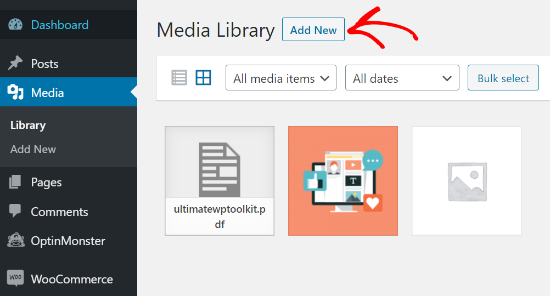
PDFファイルをWordPressにドラッグ&ドロップするだけです。
または、「ファイルの選択」ボタンをクリックしてアップロードすることもできます。

その後、PDFファイルがWordPressブログにアップロードされます。
WordPressの投稿またはページにPDFファイルを追加する方法
PDFファイルをアップロードしたら、次に投稿やページに追加します。
WordPressでは、PDFファイルを簡単に埋め込んだり、ユーザーがクリックしてファイルをダウンロードできるリンクとして表示したりできます。
開始するには、PDFファイルを追加したい投稿またはページを編集する必要があります。
投稿編集画面で、「+」追加ブロックボタンをクリックし、コンテンツエリアにファイルブロックを追加する必要があります。
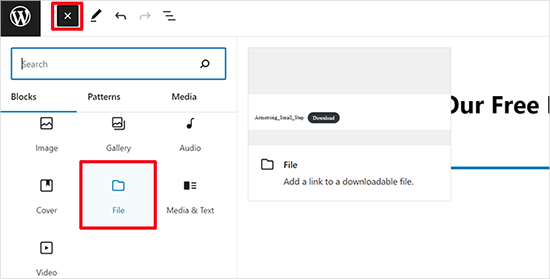
次に、「メディアライブラリ」オプションをクリックします。
これにより、投稿またはページに追加するPDFファイルを選択できるポップアップが表示されます。
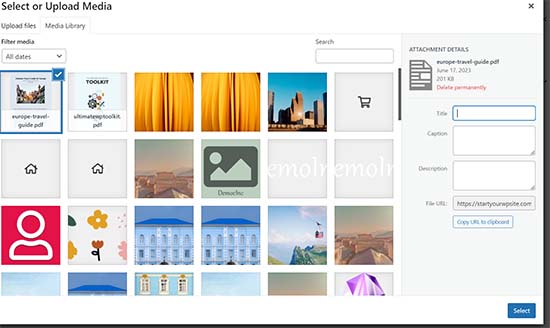
続行するには「選択」をクリックしてください。
WordPress は、PDF ファイルを投稿やページに自動的に埋め込むようになりました。エディターで PDF の埋め込みのライブプレビューも表示されます。
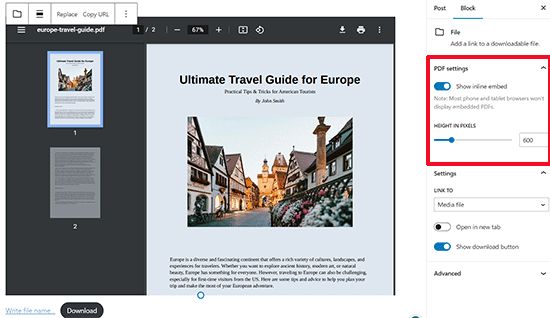
完全なPDF埋め込みではなく、ダウンロードのみを表示したい場合は、ブロック設定の「インライン埋め込みを表示」オプションの横にあるトグルをオフにすることができます。
変更に満足したら、PDFファイルのアップロードをプレビューしてから公開してください。
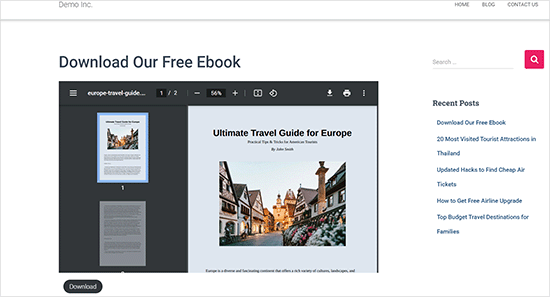
これは、アップロードしたPDFファイルをWordPressサイトに表示する最も迅速かつ簡単な方法です。
ただし、より多くのオプションと優れたPDFビューアでPDFドキュメントを表示したい場合は、WordPress PDFプラグインが必要になります。
WordPressでモバイルフレンドリーなPDFファイルを簡単に埋め込めるPDF Embedderプラグインの使用をお勧めします。
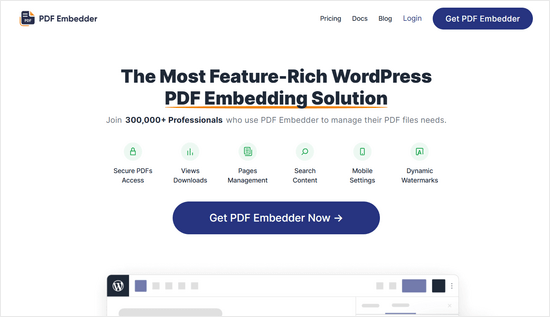
PDFビューアにはツールバーが付属しているため、ユーザーはズームイン、特定のページ番号に移動、フルスクリーンモードに入る、PDFをダウンロードするなどを行うことができます。
開始できるPDF Embedderの無料バージョンもあります。
詳細については、WordPressのブログ投稿にPDF、スプレッドシートなどを埋め込む方法に関する詳細ガイドをご覧ください。
PDFアップロードを最大限に活用するためのプロのヒント
PDFファイルをアップロードした後、さらに多くのことができます。
PDFのアップロードを使用して、メールリストを増やしたり、ダウンロード数を測定したり、ユーザーにPDFファイルをアップロードさせたり、さらにはPDFダウンロードをプレミアムコンテンツとして販売したりする方法についてのプロのヒントを以下に示します。
1. コンテンツアップグレードを提供してメールリストを構築する
ウェブサイト訪問者にコンテンツアップグレードを提供することは、メールリストを増やす最も速い方法の1つです。
コンテンツアップグレードは、メールアドレスと引き換えにダウンロードできるボーナスコンテンツです。ブログ記事をPDFファイルに変換し、メールリストにサインアップしたユーザーがダウンロードできるようにすることができます。

WordPressにコンテンツアップグレードを追加する最も簡単な方法は、OptinMonsterを使用することです。
これは、ポップアップ、コンテンツ内サインアップフォーム、フローティングバー、スクロールボックスなどの美しいオプトインフォームを作成できる最高のリードジェネレーションプラグインです。
ドラッグ&ドロップビルダーとさまざまな事前構築済みテンプレートを使用して、数回のクリックでコンテンツアップグレードオプションを作成して表示できます。
こちらは、当社の他のウェブサイトのコンテンツアップグレードの結果の一例です。
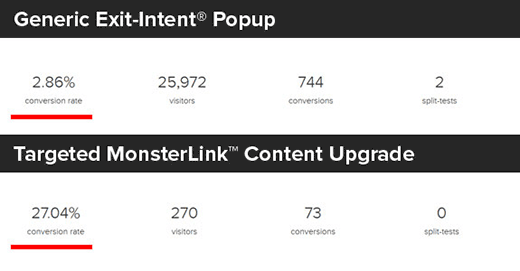
OptinMonsterのブログには、より多くのメール購読者を獲得するために使用できるコンテンツアップグレードのアイデアがさらに多く掲載されています。
2. WordPressでPDFダウンロード統計を測定する
さまざまなPDFファイルをダウンロード用に提供し始めるとき、どのファイルがうまく機能していて、どれがそうでないかを把握することが重要です。
WordPressでPDFファイルのダウンロードを測定するには、MonsterInsightsを使用できます。これは、300万以上のウェブサイトで使用されているWordPress向けの最高のGoogle Analyticsプラグインです。
有効にすると、サイト上のファイルのダウンロードが自動的に追跡されます。
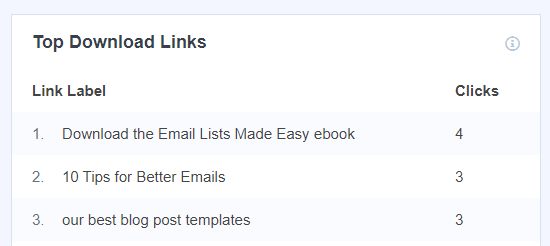
MonsterInsightsのトップダウンロードリンクレポートは、どのPDFファイルが最も多くダウンロードされているかを確認するのに役立ちます。この情報を使用して、類似のトピックに関するPDFドキュメントをさらに作成できます。
3. ユーザーにPDFファイルのアップロードを許可する
WordPressに自分でPDFファイルをアップロードすることも、管理権限を与えずにユーザーにサイトへのPDFファイル送信を許可することもできます。
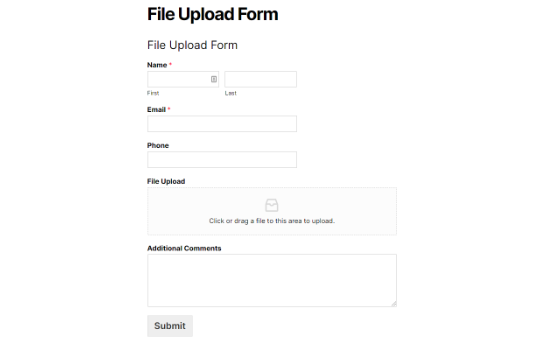
これを行うには、ファイルアップロードフォームを作成する必要があります。600万以上のウェブサイトで使用されている最高のWordPressコンタクトフォームプラグインであるWPFormsの使用をお勧めします。
有効化したら、WPFormsを使用してファイルアップロードフォームを作成し、ユーザーにPDFドキュメントを送信してもらいます。
4. メンバー限定 PDF ドキュメントエリアを作成する
PDFをデジタルダウンロードとして販売したり、会員限定エリアにプレミアムPDFコンテンツをアップロードしたりしたい場合は、会員プラグインを使用してWordPressで実行できます。
コースを作成したり、会員限定コンテンツを追加したりできる主要な会員プラットフォームであるMemberPressの使用をお勧めします。
WordPressで会員サイトを作成する方法に関する完全なステップバイステップガイドを作成しました。
動画チュートリアル
文章での指示に従うのが好きでない場合は、WordPressにPDFファイルをアップロードする方法に関するビデオチュートリアルをご覧ください。
この記事がWordPressサイトにPDFファイルをアップロードする方法を学ぶのに役立ったことを願っています。また、メールニュースレターを作成する方法やWordPressでお金を稼ぐ方法に関するガイドも参照してください。
この記事が気に入った場合は、WordPressのビデオチュートリアルのために、YouTubeチャンネルを購読してください。また、TwitterやFacebookでも私たちを見つけることができます。




ジャンヌ
こんにちは!
インタラクティブなPDFファイルをメディアライブラリにアップロードすると、クリック可能なリンクがあるドキュメントの領域が完全に黒く塗りつぶされてしまいます。コンピューターから開くと、見た目は問題なく、リンクも機能します。この原因について何か考えはありますか?
ありがとうございます。
Jeanne
WPBeginnerサポート
これにはいくつかの理由が考えられます。まず、以下の記事で紹介しているプラグインを試してみることをお勧めします。
https://www.wpbeginner.com/plugins/how-to-add-a-pdf-viewer-in-wordpress/
管理者
ニール・ジョーンズ
素晴らしい仕事です!うまくいきました。他の多くのものは古く、役に立たないプラグインを追加するように求めてきます。午後の作業を節約してくれてありがとう!
WPBeginnerサポート
私たちのガイドがお役に立てて嬉しいです!
管理者
ハリエット
記事ありがとうございます!特定のプランでアップロードできるPDFの数に制限はありますか?(例:PDFは5000件まで、合計1000MBまでなど)
WPBeginnerサポート
制限はありますが、それはホスティング環境と、そのサイズのファイルが訪問者にとってどれだけ速く読み込まれるかによります。
管理者
ハリエット
お知らせいただきありがとうございます!WordPressを導入するかどうかを判断するために、その制限についてもう少し詳しい情報を教えていただけますか?理想的には、それぞれ約200KB〜1MBの2000以上のドキュメントをホストできるかどうかを知りたいです。
WPBeginnerサポート
ホスティングプロバイダーやプランは多岐にわたるため、利用を検討しているホストに直接問い合わせて、仕様を確認する必要があります。
カレン・タンカーズリー
PDFをメディアライブラリにアップロードしてから投稿に配置すると、名前とダウンロードボタンだけでなく、PDF全体がリンクの上に表示されます。実際のドキュメントを表示せずに、リンクのみを表示するにはどうすればよいですか?ドキュメントが表示されないようにする方法が見つかりません。何か見落としていますか?
WPBeginnerサポート
PDFが埋め込まれているようです。URLをテキストへのリンクとして追加するか、以下のガイドに従って埋め込みを防ぐボタンを使用できます。
https://www.wpbeginner.com/plugins/how-to-add-buttons-in-wordpress-without-using-shortcodes/
管理者
カレン・タンカーズリー
はい、まさにその通りでした。有益なビデオをありがとうございます。ビデオの情報を使ってダウンロード用のボタンを作成できました。
WPBeginnerサポート
お役に立てて嬉しいです!
Gin
こんにちは、
WordPressのメディアライブラリからPDFファイルを削除した後も、PDFへのURLリンクが機能し、ドキュメントが表示される理由を調べています。PDFを削除したら、そのURLはもうアクセスできなくなるはずですよね?
WPBeginnerサポート
それはあなたのサイトからファイルを削除します。キャッシュされたバージョンのファイルを見ていないことを確認するために、サイトのキャッシュをクリアする必要があります。
管理者
サム・オヌエグブ
このチュートリアルをありがとうございます。
PDFをWordPressサイトでホストすると、サイトの速度が遅くなることはありますか?
WPBeginnerサポート
ホスティングプロバイダーのサイトのストレージ容量が不足し始めた場合のみ。
管理者
アンジャナ
こんにちは。わずか3.5MBのPDFファイルをアップロードしようとしていますが、WordPressウェブサイトにアップロードできません。Internet Explorerからアップロードしようとしましたが、うまくいきませんでした。また、PC上のファイル場所を変更して試しましたが、うまくいきませんでした。ファイルをアップロードする方法を教えてください。
WPBeginnerサポート
最大アップロードサイズを変更するには、以下のガイドに従ってください。
https://www.wpbeginner.com/wp-tutorials/how-to-increase-the-maximum-file-upload-size-in-wordpress/
管理者
シェイラ・ゴールドバーグ
PDFをWordpressサイトにアップロードしようとしていますが、プレビューするには大きすぎると表示されます。約750MBです。PDFをウェブサイトに掲載する方法はありますか?
WPBeginnerサポート
そのような大きなファイルの場合、ファイルサイズを縮小できない場合は、Google DriveやDropboxのようなサードパーティサービスにファイルを置き、サイトにダウンロードリンクを埋め込むことをお勧めします。
管理者
ガボール・センデレイ
こんにちは、
ブログ記事にアップロードしたPDFのダウンロード数を見つけようとしています。
ダウンロードを追跡するためにプラグインをインストールしませんでした。もっと簡単にわかると思っていました。
GoDaddyがサイトをホストしており、調査のために50ドルを請求したいと言っています。
Google検索でダウンロードできるプラグインにたどり着くのですが、ダウンロード数を遡って集計できるものは見当たりません。
どんな助けでも大いに感謝されます!
ありがとうございます、
Gabor
WPBeginnerサポート
現在、ダウンロードを遡ってカウントするための推奨方法は提供していません。
管理者
ラフル・シャルマ
こんにちは、
WordPressプラグイン「Google Doc Embedder」は廃止されました(gviewショートコードのみ引き続き動作します)。
アップロードまたはダウンロードに関して、より簡単で安全にするためのプラグインをいくつか提案してください。
ありがとう
グレンダ
当社ではブログにWordPressを使用しています。ブログは1人の担当者が管理していますが、投稿は他の多くの人々が作成し、ブログ管理担当者にメールで送られています。投稿は、テキスト内の特定の場所に配置された画像とともに作成され、一部にはフレームがあり、一部には画像付きの引用があります。Wordを使用して、テキスト内の適切な場所に画像を挿入して作成されています。
問題は、ブログを管理している人が、テキストをコピー&ペーストして、手動で画像を追加しなければならないと言っていることです。画像があるべき場所が空白になっているためです。これにより、画像のサイズ、フレーミング、引用の配置に問題があるため、投稿されたブログが書かれたブログと同じではなくなり、問題が発生します。
Word文書を.pdfファイルに変換して投稿することが提案されましたが、WordPressサイトには、元のレイアウト(画像の正確な位置、サイズ、フレーミング、引用の配置)と同じようにブログに表示されるという情報が見つかりません。または、画像を別途ロードする必要があるかどうか。
また、画像の問題なしに、作成したWordドキュメントをそのままWordPressにアップロードする方法があれば、ぜひ教えてください。
教えてください、
WPBeginnerサポート
グレンダさん、こんにちは。
残念ながら、信頼できる方法はありません。WordPressブログにユーザーを追加し、投稿者(Contributor)のユーザーロールを割り当てることができます。投稿者は新しい投稿を追加したり、自分の投稿を編集したりできますが、公開することはできません。WordPress管理画面内で記述し、作業を保存することは可能です。
ブログのメンテナンスを担当する人が、自分の記事を確認して公開できます。
管理者
モーリーン
最近ブログを始めたのですが、このサイトは非常に役立つことがわかりました。しかし、ファイルアップロードについて質問があります。ダウンロードしたいファイルがPDFだけでなく、PSDなどの他のファイルの場合はどうなりますか?それもできますか?それとも、アップロードするファイルが多すぎる場合、別のファイルホスティングプロバイダーに登録する必要がありますか?そうすると、かなりの容量を消費します。それについてどう思いますか?
リーアン
本当にありがとうございます。このチュートリアルはまさに求めていたものでした。
ロサナ
こんにちは!
最初の方法でPDFを投稿にアップロードしようとしています。
今のところ順調で、すべて正常に動作していますが、PDFのタイトルに特殊文字が含まれており、WordPressによって作成されたリンクは投稿エディタ内では正常に見えます。しかし、公開されると、文字間に余分なスペースが表示されるなどのエラーが発生します。
リンクをプレーンテキストエディタにコピー&ペーストするといくつかのエラーが見えます。投稿エディタ内の特殊文字を削除して再度入力すると正常に動作します。
それで問題は解決しますが、いくつかのファイルを挿入する必要があり、自分ですべての特殊文字を入力する以外に頼れるものがあればと思います。
過去にWordPressはWordから貼り付けたテキストの扱いに問題がありました。それは今回のケースですか?
手伝っていただけますか?
マリアム
WordPressの使い方を学び、自分のパソコンにインストールしたいのですが、可能でしょうか?
…また、WAMPとは何ですか?それも必要ですか?
Windows 10を使っていますが、互換性はありますか?
WPBeginnerサポート
Mariam様
WindowsコンピューターにWordPressをインストールする方法をご覧ください。
管理者