


WordPressサイトの「タイムマシン」があったらいいのにと思ったことはありませんか?更新ボタンを押した後でも変更を元に戻せる方法です。
私たち自身もブログを管理している際に、そのような状況に陥ったことがあります。だからこそ、WordPressの最も強力な組み込み機能の1つである投稿リビジョンに頼っています。
この機能はセーフティネットとして機能し、変更履歴を自動的に保存します。これにより、投稿やページの以前のバージョンを簡単に復元できます。
この初心者向けガイドでは、WordPressで変更を効果的に元に戻すために投稿リビジョンを正確に使用する方法を説明します。
💡クイックステップ:WordPressで変更を元に戻す方法
- 編集したい投稿またはページを開きます。
- 右側のパネルで、「リビジョン」タブを見つけてクリックします。
- 画面上部のスライダーを使用して、以前のバージョンを閲覧します。
- 目的のバージョンを見つけたら、「このリビジョンを復元」ボタンをクリックします。
注意:この記事では、WordPressの投稿の変更を元に戻す方法について説明しています。WordPressのアップデートを元に戻したい場合は、WordPressのロールバック方法に関するガイドを参照してください。
投稿リビジョンとは?
WordPressには、作成中の各投稿またはページの改訂履歴を保存するための強力なシステムが付属しています。
作業中の各下書きについて、WordPressは自動的に一時的なリビジョンを保存します。このタイプのリビジョンは自動保存と呼ばれます。
WordPressは60秒ごとに自動保存を行います。また、古いバージョンは新しい自動保存に自動的に置き換えられます。
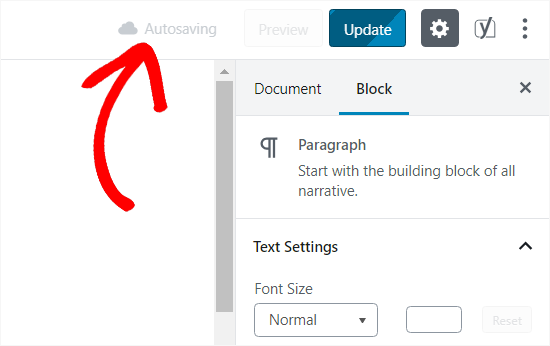
自動保存機能は、保存する前に何か問題が発生した場合にコンテンツを復元するのに役立ちます。たとえば、執筆中にブラウザがクラッシュしたり、コンピューターがフリーズしたりした場合、自動保存から最新の下書きを復元できます。
WordPressは、ユーザーが保存、更新、または公開ボタンをクリックするたびに投稿リビジョンも保存します。自動保存とは異なり、これらのリビジョンはWordPressデータベースに永続的に保存されます。
投稿編集画面から、これらのリビジョンを検索、閲覧、および元に戻すことができます。
このような便利なワークフロー機能こそが、WordPressを世界で最も人気のあるブログプラットフォームにしています。
なぜ投稿リビジョンを使用すべきなのか
ほぼすべてのWordPressユーザーは投稿リビジョンから恩恵を受けることができます。優れたコンテンツを作成するには、多くの調整と編集が必要です。投稿リビジョンにより、プロセスを確認し、投稿がどのように進化してきたかを大局的に把握できます。
その後、下書きのさまざまな状態を切り替え、変更を加えて、記事を公開に最適な状態にすることができます。
複数著者対応のWordPressサイトの場合、投稿リビジョンを使用すると、エディターは複数の著者の作業を簡単に管理できます。誰が記事に変更を加えたか、どのような変更を加えたかなどを確認できます。
それでは、投稿リビジョンを使用してWordPressの投稿やページを改善する方法を見ていきましょう。
WordPressで投稿リビジョンを使用して変更を元に戻す方法
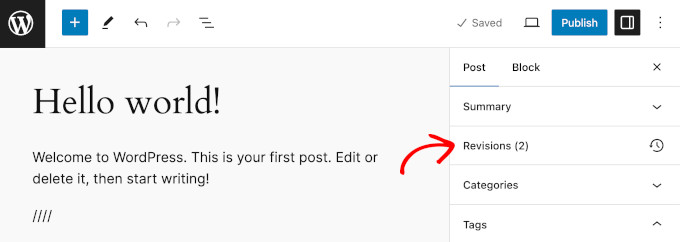
WordPressでは、投稿/ページ編集画面の「投稿」パネルの下にリビジョンの数が表示されます。WordPressブロックエディターでは。
ポストエディタ画面の右側にあります。「改訂」タブをクリックすると、ポスト改訂画面に移動します。
投稿リビジョン画面には、投稿の最新のリビジョンが表示され、上部にスクロールバーがあります。
スクロールバーのスライダーを動かすと、投稿の以前のリビジョンに移動します。
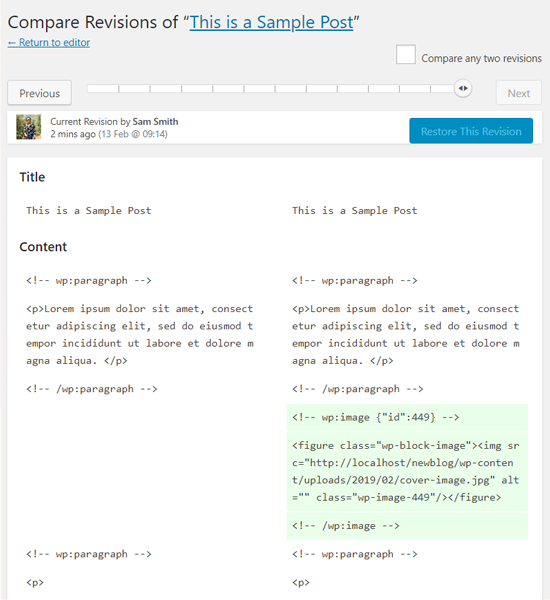
各リビジョンで行われた変更はハイライト表示されます。古いバージョンから削除されたコンテンツはピンクで、追加された新しいコンテンツは緑で表示されます。これにより、違いが一目で簡単にわかります。
上部には、これらの変更を行ったユーザー、時間、その他の情報が表示されます。
WordPressは、リビジョンが自動保存かドラフトかどうかも知らせてくれます。
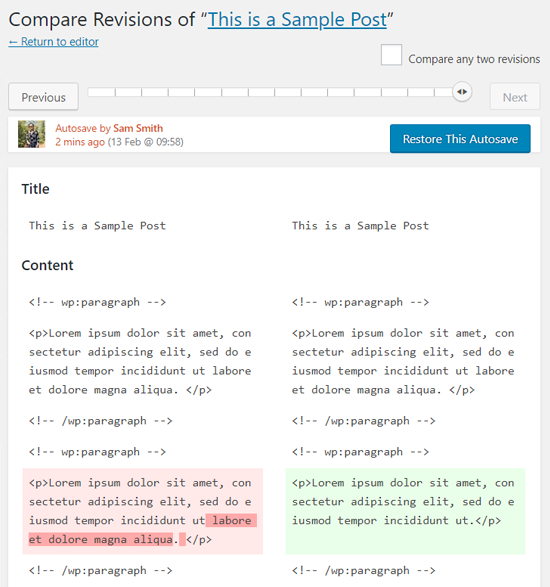
次へ/前へボタンを使用して、改訂間を移動できます。
さらに、一番上にある「任意のリビジョン2つを比較する」というチェックボックスをオンにすることができます。これにより、スクロールバーボタンが2つに分割され、各ボタンを異なるリビジョンに移動させて、2つの離れたリビジョンの違いを比較できます。
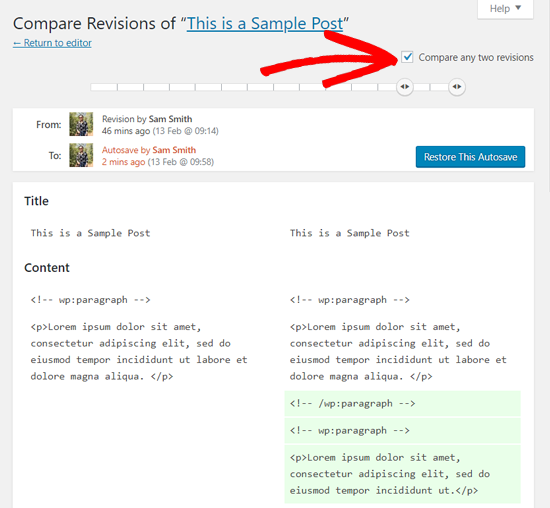
リビジョンを復元するには、「このリビジョンを復元」または「この自動保存を復元」ボタンをクリックするだけです。
WordPressは選択したリビジョンを現在の投稿リビジョンとして復元し、その後下書きとして保存できます。
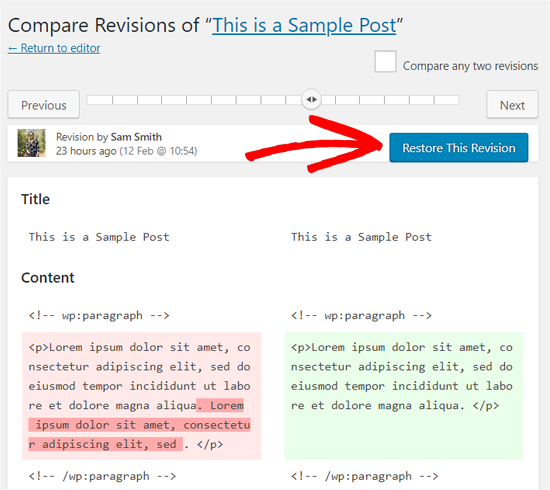
以前のバージョンを復元しても、最新のバージョンが削除されるわけではないことに注意してください。代わりに、WordPressは復元されたコンテンツを新しいリビジョンとして保存します。
たとえば、現在リビジョン#12にいて、リビジョン#8を復元することにした場合、WordPressは#8のコンテンツをコピーし、それを新しいリビジョン#13として保存します。このようにして、作業を失うことはありません。
古いWordPressエディターで投稿リビジョンを使用する
WordPressをGutenbergにアップグレードしておらず、まだ古いClassic Editorを使用している場合、投稿/ページの編集画面の右側パネルにある公開メタボックスに投稿の改訂が見つかります。
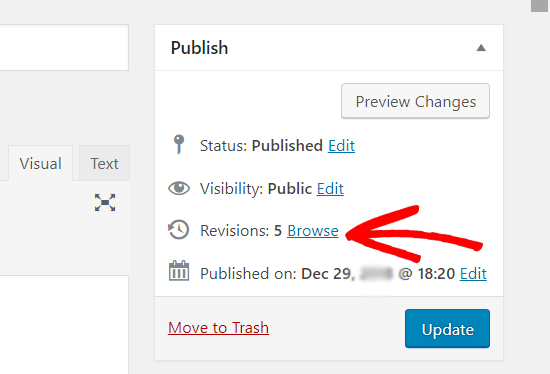
投稿リビジョンを表示するには、リビジョン数の隣にある「参照」リンクをクリックするだけです。これ以外は、クラシックエディターとグーテンベルクの両方で投稿リビジョンは同様に機能します。
WordPressで投稿リビジョンを制限または削除する
一般的な懸念事項は、リビジョンが多すぎるとウェブサイトが遅くなるかどうかです。これはもっともな質問ですが、一般的に答えは「いいえ」です。少なくとも訪問者にとっては。
WordPressは、フロントエンドでサイトをロードする際に投稿リビジョンをスキップするように設計されています。投稿編集画面またはアクティブに閲覧している場合にのみ、それらを検索します。
ただし、各リビジョンはWordPressデータベースのサイズを増加させます。時間の経過とともに、これはより大きなウェブサイトのバックアップファイルにつながり、バックアップ作成プロセスをわずかに遅くする可能性があります。
投稿リビジョンを制限するには、このコードをWordPressサイトのwp-config.phpファイルに追加するだけです。
define( 'WP_POST_REVISIONS', 10 );
各投稿で保持したいリビジョンの数に10を置き換えることを忘れないでください。
古い投稿リビジョンを削除することもできます。これらのリビジョンが今後必要になることが絶対にない場合は、次のように削除できます。
まず、サイトのWordPressバックアップを新規作成する必要があります。これはデータベースの一部を永久に削除するため、重要な安全対策です。バックアップがあれば、何か問題が発生した場合にウェブサイトを復元できます。
次に、WP-Optimize プラグインをインストールして有効化する必要があります。詳細については、WordPress プラグインのインストール方法に関するステップバイステップガイドをご覧ください。
アクティベートしたら、WP-Optimize » Database ページに移動し、「すべての投稿リビジョンをクリーンアップ」オプションの横にあるチェックボックスをオンにします。

次に、「最適化を実行」ボタンをクリックして、すべての投稿改訂を削除します。改訂を削除したら、プラグインをアンインストールできます。
注意: リビジョンを削除しても、WordPressが今後の投稿のリビジョンを保存しなくなるわけではありません。
書き込みによる説明がお好みでない場合は、ビデオチュートリアルをご覧ください。
動画チュートリアル
投稿リビジョンを使用してWordPressで変更を元に戻すことに関するよくある質問
ここに、読者がWordPressで変更を元に戻すことについて頻繁に尋ねる質問をいくつか示します。
WordPressのリビジョン機能を使用して、投稿またはページの以前のバージョンを復元できますか?
はい、もちろんです。以前のバージョンを復元することは、投稿リビジョン機能の主な目的です。投稿エディターで、右側のパネルにある「リビジョン」タブをクリックし、目的のバージョンを見つけて、「このリビジョンを復元」ボタンをクリックするだけです。
WordPressのアップデートを元に戻すことはできますか?
テーマまたはプラグインのアップデートを元に戻すには、「ロールバック」を実行する必要があります。これには通常、特定のプラグインが必要です。完全な手順については、WordPressアップデートをロールバックする方法のガイドを参照してください。
WordPressで編集した変更を元に戻すにはどうすればよいですか?
編集した変更を元に戻す最も簡単な方法は、組み込みの投稿リビジョン機能を使用することです。投稿エディターからリビジョン画面に移動し、スライダーを使用して戻りたい時点を見つけ、「このリビジョンを復元」をクリックしてコンテンツを元に戻します。
この記事が、WordPressで変更を元に戻すために投稿リビジョンをどのように使用するかを理解するのに役立ったことを願っています。また、WordPressのブログ投稿を自動スケジュールする方法に関するガイドや、おすすめのGutenberg対応WordPressテーマ26選もご覧ください。
この記事が気に入ったら、WordPressのビデオチュートリアルについては、YouTubeチャンネルを購読してください。 TwitterやFacebookでもフォローできます。


イジー・ヴァネック
リビジョンについて、一点不明な点があります。リビジョンはウェブサイトの速度を低下させないとのことでしたが、公開記事が数百件あり、大量のリビジョンが保存されているサイトをいくつか経験しました。その結果、データベースには10,000件を超えるリビジョン(時にはそれ以上)が存在していました。データベースがいっぱいになるだけでなく、データベースの負荷が高いためにウェブサイトの速度が低下し、エラーが発生し始めました。Sweepプラグインを使用してリビジョンを削除したところ、サイトは大幅に高速化し、エラーの生成が停止しました。したがって、リビジョンが多すぎると、データベースがいっぱいになり、データベースの空き容量がなくなった場合にサイトの速度が低下したり、エラーが発生したりする可能性があるようです。リビジョンの数を定期的に監視し、妥当なレベルに保つ方が良いのではないでしょうか?
WPBeginnerサポート
サイトのサイズによりますが、リビジョンによってサーバーの空き容量が不足している場合、サイトが十分に大きい可能性があり、新しいホスティングプロバイダーを検討する必要があるかもしれません。これは、新しい投稿全般でまもなく再びエラーが発生する可能性があることを意味します。短期的には、リビジョンを削除および制限することを検討できますが、長期的には以下の記事を確認することをお勧めします!
https://www.wpbeginner.com/beginners-guide/when-should-you-change-your-wordpress-web-hosting-top-7-key-indicators/
管理者
イジー・ヴァネック
記事へのリンクをありがとうございます。私はリビジョンを助けというよりはむしろ「ブーギーマン」(恐ろしいもの)と見なしていたため、定期的に削除する習慣がありました。しかし、作業中に約20,000ものリビジョンがあるウェブサイトに遭遇し、そこでいくつかの遅延に気づきました。ホスティングの限界に達する可能性があることを知っておくのは良いことなので、この記事を必ず読みます。
Madeleine Eames
リビジョンが削除されたと表示された場合はどうなりますか?
WPBeginnerサポート
サイトにリビジョンが削除されたと表示されている場合、そのリビジョンは削除された可能性があり、使用できなくなります。
管理者
Mona
もし最初の開発者が改訂をオンにしていなかったらどうなりますか?その後、新しい開発者が来て、サイトを台無しにしてから改訂をオンにしました。改訂がオンになる前の日付に戻すことはできますか?
WPBeginnerサポート
リビジョンが無効になっていた場合、有効になる前のリビジョンは存在しません。
管理者
Sunil
本当にありがとうございます。非常に参考になりました。誤ってすべてのコンテンツを削除してサイトを更新してしまいましたが、あなたの手順に従ったところ、再び元に戻りました…
WPBeginnerサポート
Glad our guide was able to help
管理者
Reggie
本当にありがとうございます。複製だと思って作業していたら、誤って投稿を上書きしてしまいました。とても気分が悪かったのですが、これで助かりました!
WPBeginnerサポート
Glad our guide was helpful
管理者
Milosh
大量の変更を加えて保存しましたが、誤ってキーを押し、すべての変更が元に戻ってしまいました。これで一日助かりました!本当にありがとうございます!
WPBeginnerサポート
Glad our guide was able to help
管理者
メアリースー
本当にありがとうございます。このプラグインのおかげで何時間も節約できました。
WPBeginnerサポート
Glad our recommendation could help
管理者
マーク・ハローウェル
26件のリビジョンをクリックすると、「ページ」のリビジョン比較画面に移動しますが、完全に空白です。リビジョンを確認する方法について何かアイデアはありますか?
WPBeginnerサポート
現時点では、その問題に関する具体的な理由は不明です。まず、以下のトラブルシューティングガイドをご確認いただくことをお勧めします。
https://www.wpbeginner.com/beginners-guide/beginners-guide-to-troubleshooting-wordpress-errors-step-by-step/
管理者
テリー・ズウィアジンスキー
ページを編集しているときに「リビジョン」セクションが見つかりません。
右側にステータスと表示設定ブロック(表示設定、公開日、著者、ゴミ箱へ移動)があり、その下にパーマリンクブロックがあります。リビジョンのリストがどこにも見当たりません…WordPress 5.5で何か変更がありましたか?
WPBeginnerサポート
投稿には、復元するための保存バージョンがあることを確認したいはずです。サイトから投稿の改訂を制限または削除するプラグインや設定がある可能性があります。
管理者
クロエ・ヤング
全体を変更せずに、以前の改訂から現在の改訂に何かを持ってくることは可能ですか?
WPBeginnerサポート
コンテンツをコピーして現在のバージョンに貼り付けることはできますが、現在リビジョンに戻すと、前のバージョンのすべての違いが適用されます。
管理者
dd solei
提案 – 「リビジョン」にアクセスする場所のスクリーンショットを含めていただけると幸いです。以前使用したことがありますが、戻り方が思い出せません。この記事が役に立つことを期待していましたが、残念ながら「投稿/固定ページ編集画面の「ドキュメント」パネル」がどこにあるのか全く分からないため、私には役に立ちません。ページ用のタブと投稿用のタブがあります。投稿/固定ページ編集画面はどこですか?
WPBeginnerサポート
ブロックエディターで特定のページまたは投稿を編集すると、ページの右側にドキュメント編集が表示されるはずです
管理者
Chris Feddersen
こんにちは。 私は全くの初心者です。中小企業で働いており、既存のウェブサイトがありました。新しいテーマに保存して公開したところ、ウェブサイトの外観を変更しようとして、元のウェブサイトとそのすべてのコンテンツを失ってしまいました。元のウェブサイトを復元する方法はありますか?
WPBeginnerサポート
はい、FTPクライアントを使用してウェブサイトに接続できます。/wp-content/themes/フォルダに移動し、その中のすべてのファイルとフォルダをバックアップとしてコンピューターにダウンロードしてください。その後、サイトで最後に機能していたもの以外のすべてのテーマフォルダを(FTPを使用して)削除します。
管理者
nabhdeep
フロントページの改訂を取り消しますか??? 助けてください。
Vicki O'Dell
これは廃止された機能ですか?現在使用しているバージョンには存在しません。せっかく書いた1000語の投稿を失ってしまい、どうしてそうなったのかも分かりません。とても落ち込んでいます。
Philip
リビジョンを使用して古いバージョンを復元しました。それを元に戻して、最新バージョンに戻す方法はありますか?
WPBeginnerサポート
はい、新しいバージョンもリビジョンとして保存されます。
管理者
グレアム
テーマの改訂やその他の変更を元に戻すためのヘルプを求めてこのページに来ました。このページは、投稿やページが「改訂」できることを確認するのに役立ちますが、それは私が求めているものではありません。
他の種類の保存された変更を元に戻すにはどうすればよいですか?
mannat kaur
ホームページに加えられた変更を元に戻す方法を知る必要があります?????//できるだけ早く助けてください
サルバドル
一般的に公開を元に戻す方法はありますか?
テーマセクションにいて、「カスタマイズ」をクリックし、誤って「保存して公開」をクリックしてしまいました…ページはまだ完成していなかったので、元のウェブサイトは消えてしまい、コンテンツのないウェブサイトで立ち往生しています…助けてください!
Charlie Sasser
ずっとこれがあることは知っていましたが、実際には使用したことがありませんでした。取り上げてくれてありがとう。
データベースへの影響とパフォーマンスへの影響はどのくらいですか?データベースの古いバージョンを選択的にフラッシュするための組み込みの方法や、良いプラグインはありますか?
WPBeginnerサポート
データベースへの影響は、同時に複数の投稿に多くの著者が取り組んでいる場合を除き、それほど大きくありません。古い投稿の改訂は簡単に削除できます。
管理者
Ralph Ferro Jr., Esq
これは非常に実用的で素晴らしい解説記事です。初心者向けのこのような記事がもっとあると嬉しいです。例えば、お客様の声(testimonials)を設定する際に、2ページにまたがらず途中で切れてしまうのですが、これはどのように修正できますか?
メニューを、プレーンテキストではなくページの説明に挿入するオブジェクトを使用して、ボタンのように見せるにはどうすればよいですか?
これはよく書かれていて、非常にわかりやすかったです。中にはプログラマー向けに書かれているものもありますが…