


ブログ記事を執筆中にボタンやオプションを探すのにイライラしたことはありませんか?WordPressを始めたばかりの頃は、投稿エディタでかくれんぼをしているような気分でした!
良いニュースは、編集画面を思い通りに設定できることです。数え切れないほどのWPBeginnerユーザーを支援してきた経験から、整理されたエディターは執筆をはるかに容易にすることができると学びました。
デスクを整理するようなものだと考えてください。お気に入りのツールはすぐに使えるようにし、重要度の低いものは片付けておきたいですよね。WordPressでは、投稿エディターでそれが可能です。必須のツールを表示したまま、めったに使用しない機能は非表示にすることができます。
このガイドでは、WordPressで完璧な執筆スペースを作成するための、試行錯誤されたヒントをご紹介します。これらの簡単なトリックは、私たち(および他の多くのコンテンツクリエイター)がよりスムーズかつ迅速に執筆するのに役立ちました。
⚡ クイックアンサー:WordPressの投稿編集画面を並べ替える方法
作業スペースをすぐに整理したい場合は、編集画面を並べ替える最も効果的な方法を以下に示します。
- トップツールバー: オプション(3つの点) » トップツールバーに移動して、書式設定ツールを画面の上部に固定します。
- フルスクリーンモード: オプション » フルスクリーンモードを選択して、管理サイドバーを非表示にし、執筆に集中します。
- 未使用のパネルを非表示にする: オプション » 設定 » 一般に移動して、「カスタムフィールド」などの使用しないセクションをオフにします。
- スポットライトモード: オプション » スポットライトモードを使用して、現在編集していないブロックを暗くします。
WordPress投稿編集画面を並べ替える理由
WordPressの投稿編集画面を並べ替えることで、ニーズに合わせて集中できる作業スペースを作成できます。未使用のパネルを非表示にし、ツールを整理することで、より速くコンテンツを作成し、視覚的な乱雑さを避けることができます。
デフォルトのWordPressブロックエディターは、クリーンなユーザーエクスペリエンスを提供します。しかし、さまざまなプロジェクトに取り組むにつれて、インターフェースはめったに使用しない設定やプラグインで混雑する可能性があります。
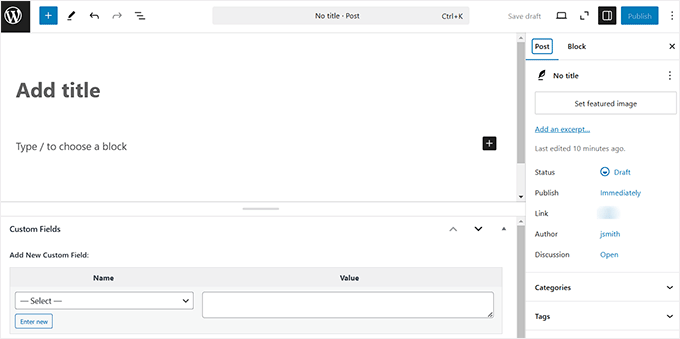
エディタービューをカスタマイズする具体的な理由はいくつかあります。
- コンテンツに集中: 「カスタムフィールド」セクションや未使用のメタボックスを非表示にすると、執筆に集中できます。
- ワークフローをスピードアップ: 最もよく使うツールを手の届くところに置くことで、編集プロセス中の時間を節約できます。
- 小さな画面に最適: 管理サイドバーや右パネルを削除すると、ラップトップやタブレットでのレイアウトがより直感的になります。
ここでは、ワークスペースをカスタマイズするさまざまな方法を紹介します。以下のリンクを使用して、選択したセクションにジャンプすることもできます。
🧩 WordPress投稿エディターでパネルを表示/非表示にする
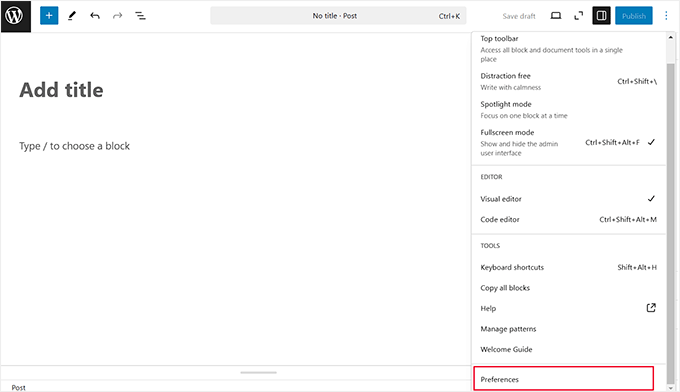
ブロックパネルで不要なセクションを非表示にしたい場合は、画面右上にある3点アイコンをクリックしてください。
これによりドロップダウンメニューが開き、「環境設定」オプションを選択する必要があります。
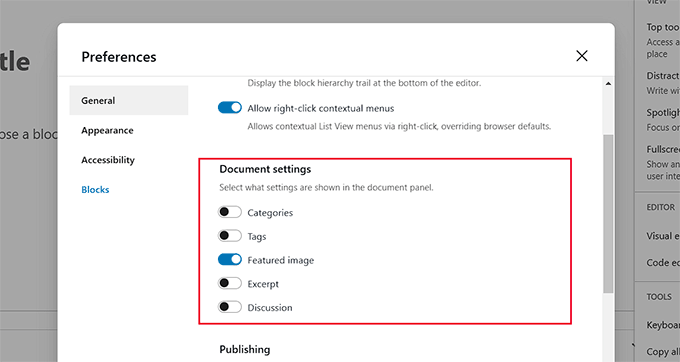
それを行うと、画面にポップアップが表示されます。
ここで、「ドキュメント設定」セクションまでスクロールダウンし、削除したいすべてのパネルのスイッチを「オフ」に切り替えます。
「高度な設定」まで下にスクロールすると、ブロックエディターの下部から「カスタムフィールド」と「投稿設定」セクションを削除することもできます。
カスタムフィールド設定を切り替えると、「ページを非表示&リロード」というボタンが表示されます。この特定の変更を適用するには、このボタンをクリックする必要があります。
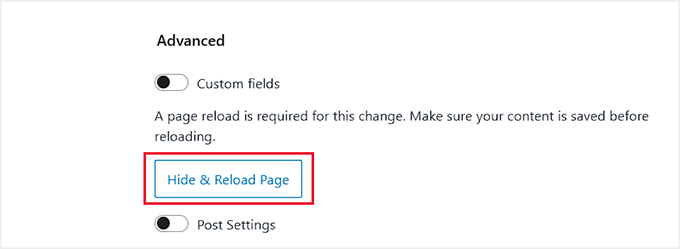
これを行うと、ブロックエディターが再読み込みされます。
右側のブロックパネルから、不要なパネルがすべて削除されたことがわかります。
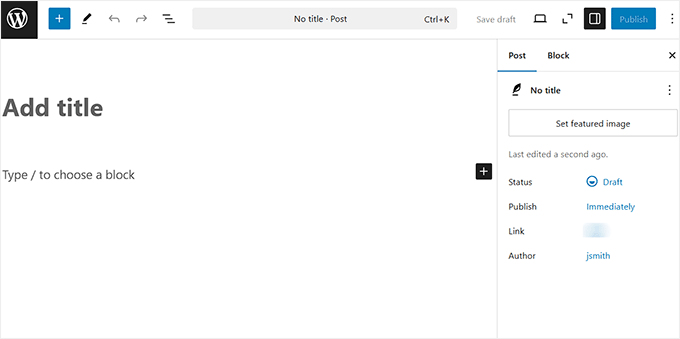
それでも、必要ないと確信している要素のみを削除することをお勧めします。そうしないと、便利な設定や機能について忘れてしまう可能性があります。
📌 ブロックツールバーを投稿編集画面の上部に固定する
ブロックエディターを使用している際に、各ブロックを選択したときに上部に表示されるフローティングメニューに気づいたかもしれません。このブロックツールバーは、作業中のブロックに固有のさまざまなオプションや設定にすばやくアクセスできます。
例えば、段落ブロックを使用している場合、ツールバーには太字、斜体、テキストの配置、リンクの追加などのオプションが含まれる場合があります。
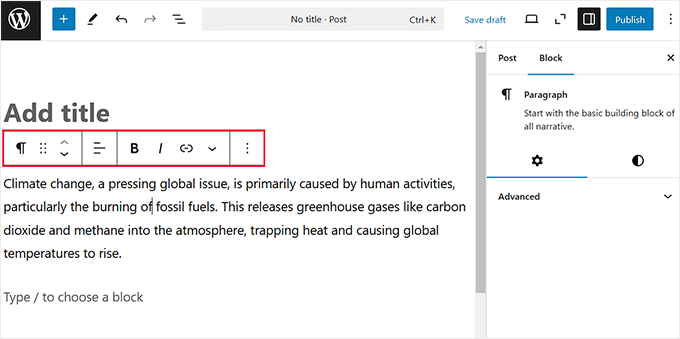
ただし、ブロックツールバーが邪魔だと感じるかもしれません。また、異なる段落を選択する際にメニューを画面上を追いかけるのが煩わしいこともあります。
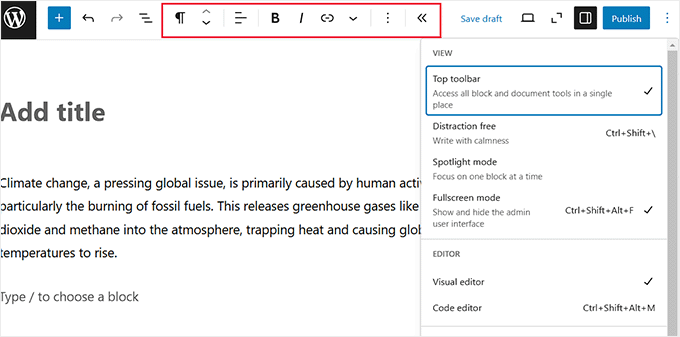
そのため、ツールバーを投稿編集画面の上部に移動させるのは良い考えです。これにより、コントロールが一貫した場所に配置されます。
これを行うには、右上隅にある3点アイコンをクリックしてドロップダウンメニューを開きます。そこから、「トップツールバー」オプションを選択するだけです。
🧹投稿編集画面で右側のブロックパネルを削除する
コンテンツの明確な執筆スペースを作成するために、Gutenbergエディターでブロックパネルを削除することもできます。
これを行うには、右上にある「設定」アイコンをクリックして、画面から列を削除します。
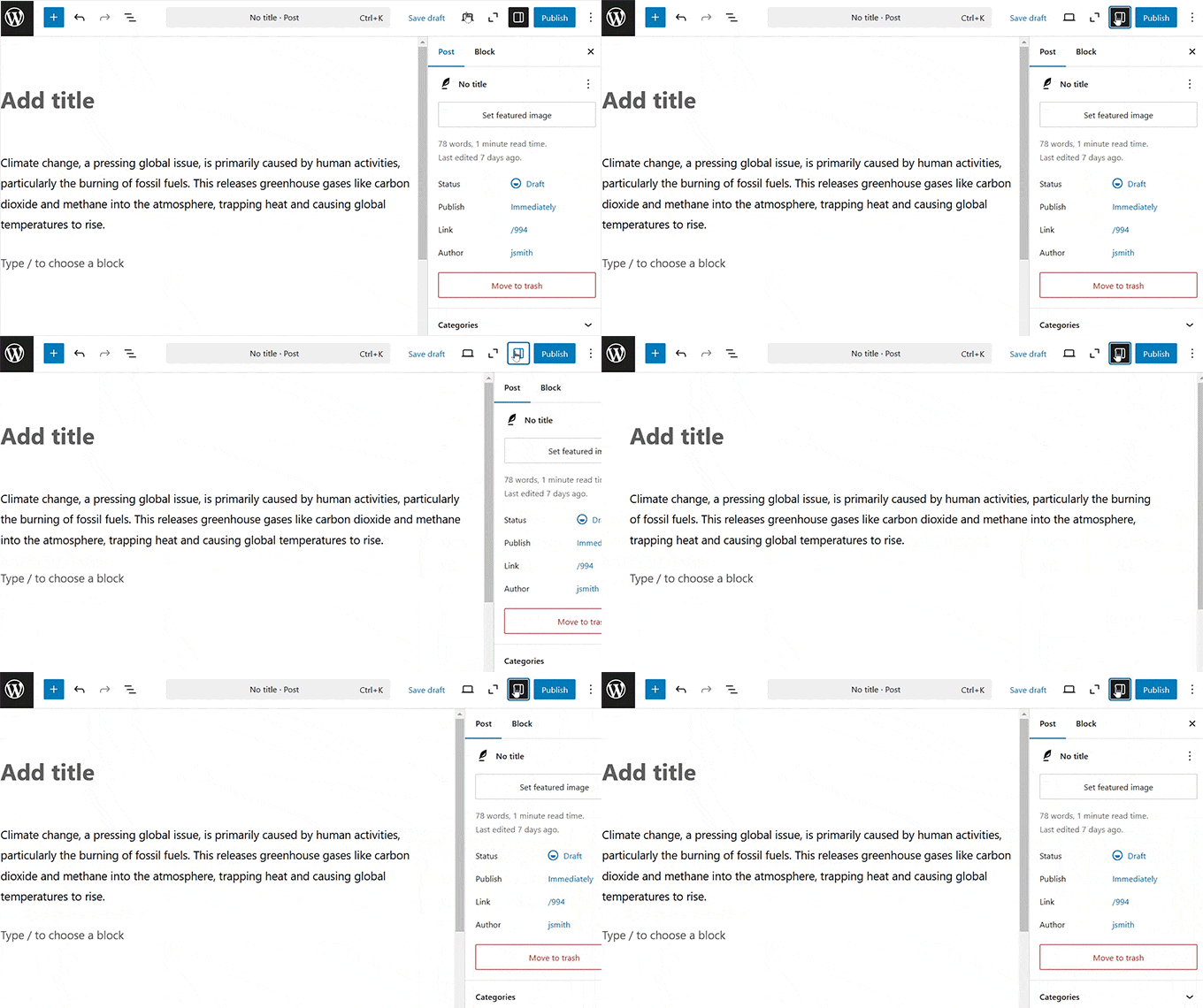
ドキュメントやブロックの設定にアクセスする必要がある場合は、再度「設定」アイコンをクリックするだけで、パネルが再表示されます。
🖥️ WordPressのフルスクリーンエディターの使用
ブロックエディターを使用している場合、WordPress管理サイドバーが左側に表示されることがあり、これは非常に気が散ることがあります。
幸いなことに、WordPressには管理画面を削除し、整理された環境で作業できるフルスクリーンモードがあります。
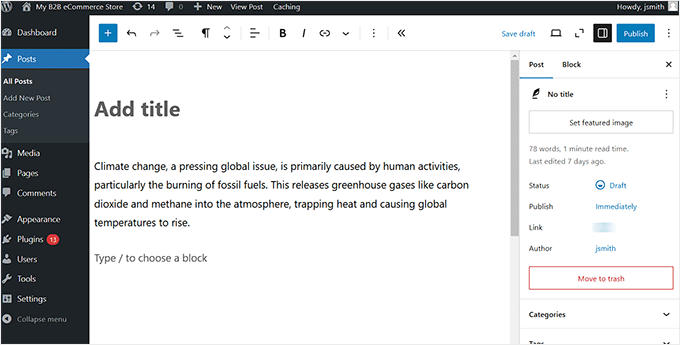
使用するには、右上隅にある3点アイコンをクリックすると、メニューが開きます。
次に、「フルスクリーンモード」オプションを選択します。これを行うと、WordPress管理画面のサイドバーが左側から消えます。
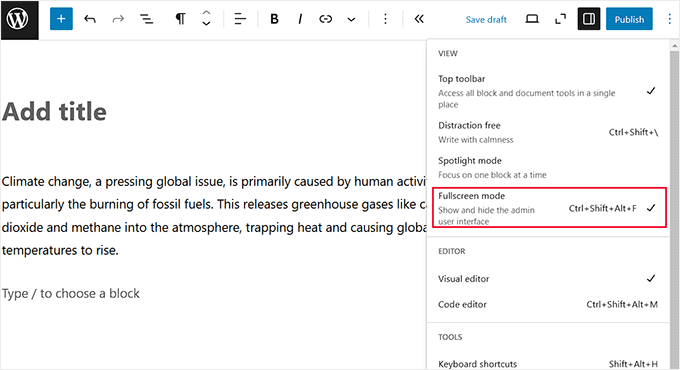
さらに、WordPressは次回以降のあなたの好みを記憶し、選択したのと同じビューで投稿エディターを開きます。
上記の同じ手順を使用して、いつでもフルスクリーンモードを無効にすることもできます。詳細については、WordPressでフルスクリーンエディターを無効にする方法に関するチュートリアルをご覧ください。
🔦投稿エディターでスポットライトモードを使用する
非常に簡単に気が散る場合は、WordPressコンテンツエディターのスポットライトモードを使用することをお勧めします。
インターフェースを非表示にするフルスクリーンモードとは異なり、スポットライトモードはコンテンツ自体に集中するのに役立ちます。他のすべてのブロックを暗くし、現在作業中のブロックのみを強調表示します。
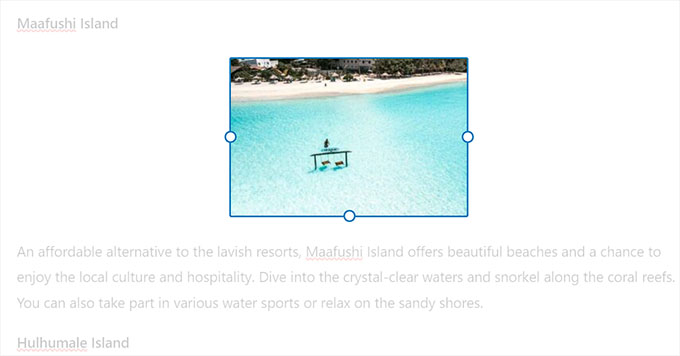
このモードを有効にするには、右上隅にある3点アイコンをクリックするだけです。メニューが開いたら、「スポットライトモード」オプションを選択します。
これで、気が散ることのない環境でコンテンツを作成できます。

完了したら、3つの点のメニューアイコンをクリックし、「スポットライトモード」オプションを再度選択することで、このモードをオフにすることができます。
これにより、すべてのブロックをまとめて表示し、ウェブサイトでどのように表示されるかのアイデアを得ることができます。詳細については、WordPressで気を散らさないフルスクリーンエディターを使用する方法に関する初心者向けガイドをご覧ください。
🎁ボーナス:WordPress投稿エディターでブロックを削除する
投稿編集画面の再配置に加えて、右側のブロックメニューから不要なブロックを削除することも検討できます。
たとえば、中小企業のウェブサイトを運営している場合、詩のフォーマットを目的としたバージョンブロックは必要ないでしょう。
ブロックの可視性機能を使用すると、不要なWordPressブロックを簡単に非表示にできます。しかし、気が変わった場合は元に戻すこともできるので心配しないでください。
3点アイコンをクリックし、ドロップダウンメニューから「設定」オプションを選択するだけです。

これにより新しいプロンプトが開きます。左側の「ブロック」タブに切り替えます。次に、投稿エディターで非表示にしたいブロックの横にあるチェックボックスをオフにします。
ウェブサイトにインストールされているWordPressプラグインによって自動的に追加されたブロックを無効にすることもできます。

満足したら、「X」アイコンをクリックしてメニューを終了するだけです。
最後に、左上にある「+」ボタンをクリックしてブロックメニューを開きます。選択したブロックが表示されなくなっていることがわかります。
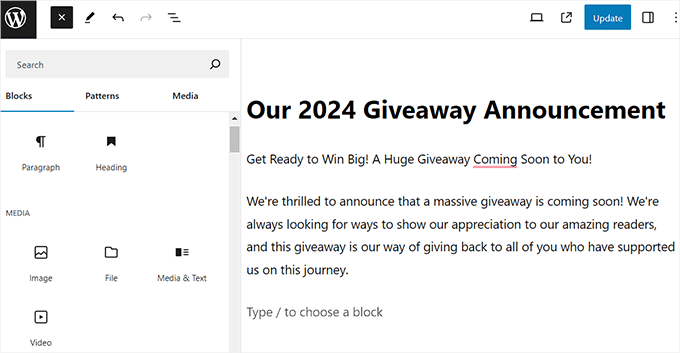
詳細な手順については、WordPressでブロックを削除する方法に関するチュートリアルをご覧ください。
WordPressレイアウトの再配置に関するよくある質問
WordPressでさまざまなセクションや要素を再配置することについて、読者からよく寄せられる質問をいくつか紹介します。
WordPressで投稿を再配置するにはどうすればよいですか?
デフォルトでは、WordPressは投稿を逆時系列順(最新のものから)に表示します。
コードなしで手動で並べ替えるには、投稿の「公開済み」の日付を以前またはそれ以降の日付に変更するだけです。または、Post Types Orderのようなプラグインを使用して投稿をドラッグアンドドロップすることもできます。
開始するには、WordPressで投稿順序を変更する方法に関するチュートリアルをご覧ください。
WordPressで投稿のレイアウトを編集するにはどうすればよいですか?
ブロックテーマを使用している場合は、外観 » エディター » テンプレートに移動して、単一投稿テンプレートを編集できます。
クラシックテーマの場合、外観 » カスタマイズメニューでレイアウト(サイドバーの位置など)を変更したり、SeedProdのようなページビルダープラグインを使用して完全なデザイン制御を行ったりできます。
WordPressでページの順序を変更する方法は?
ページ属性ボックスにある「順序」属性を使用して、ページの順序を変更できます。投稿 » 全ての投稿に移動し、いずれかのページで「クイック編集」をクリックして、順序番号を変更します。

数値が小さいページ(0)が先に表示され、数値が大きいページが後に表示されます。
WordPressの投稿をグリッドレイアウトで表示するにはどうすればよいですか?
投稿をグリッドで表示する最も簡単な方法は、ブロックエディターで「クエリーループ」ブロックを使用し、「グリッド」ビューオプションを選択することです。カスタムスタイリングを備えたより高度なグリッドについては、SeedProdのようなプラグインの使用をお勧めします。
開始するには、WordPressの投稿をグリッドレイアウトで表示する方法に関するチュートリアルをご覧ください。
この記事がWordPressで投稿編集画面を並べ替える方法を学ぶのに役立ったことを願っています。また、WordPressブロックパターンを使用する方法に関する初心者向けガイドや、WordPressサイト向けの最適なGutenbergブロックプラグインの専門家のおすすめもご覧ください。
この記事が気に入った場合は、WordPressのビデオチュートリアルのために、YouTubeチャンネルを購読してください。また、TwitterやFacebookでも私たちを見つけることができます。


スティーブ・スピアーズ
すべてのブログ投稿(900件以上)をクラシックモードで保存しているものをブロックモードに更新しようとしています。投稿の編集が完了した後、WordPress管理画面の左側のナビゲーションにある「すべての投稿」をクリックせずに、ブロックエディターで次の投稿に移動する方法はありますか?
理解していただけたなら幸いです!
WPBeginnerサポート
今のところはありません。タブを新しく開いて編集する方が、行ったり来たりする手間が省けて最善でしょう。
管理者
マリー=クリスティーヌ・デプラ
こんにちは。
新しいエディターで、小さな抜粋パネルを右側ではなくページの下部に移動する方法はありますか?
ドラッグアンドドロップを試しましたが、うまくいきませんでした。
WPBeginnerサポート
残念ながら、現時点ではその設定方法に関する推奨事項はありません。
管理者
マーク
サイドバーからプラグインの設定を誤って移動してしまい、ブロックエディターのコンテンツエリアの下部に表示されています。設定サイドバーに戻すにはどうすればよいですか?サイドバーの設定を確認しましたが、ページの下部に隠れているだけです。
WPBeginnerサポート
特定の位置を設定する設定がない場合は、ブラウザウィンドウを広くしてみてください。サイドバーが設定を正しく読み取るには小さすぎる場合、それらの位置が移動することがあります。
管理者
Connie
管理者が配置を定義して、すべてのユーザーが同じ作業配置を取得できるようにしたいのですが、その方法を教えていただけますか。
各ユーザーのところへ行ったり、コンテンツを入力する前に各ユーザーに配置方法を教えたりすることは、彼らの主なトピックになることを考えると役に立ちません。
すべてのユーザーのために、特定の配置を永続的に保存する方法を知っていますか?
シュウォバ
素晴らしい質問ですね!調査しましたが、かなりのプログラミングなしでこれを行うためのプラグインやその他の手段は見つかりませんでした。他に経験した方はいますか?