


WordPressはテーマ管理において非常に使いやすいですが、テーマの切り替えが常に簡単とは限りません。簡単なミスでもコンテンツの消失、サイトエラー、パフォーマンスの問題につながる可能性があります。
サイトのデザインを更新する場合でも、機能を改善する場合でも、ブランドの成長に合わせて調整する場合でも、WordPressテーマの変更には慎重な計画と実行が必要です。
正しく行えば、テーマの変更はウェブサイトの外観を大幅に向上させることができますが、プロセスを急ぐとリンク切れ、ウィジェットの欠落、ユーザーエクスペリエンスの低下などの問題につながる可能性があります。
私たちのチームは長年にわたり何百ものサイトを構築し、さらに多くのテーマを変更してきました。そのため、テーマの更新や切り替えに伴う課題を理解しています。
この記事では、WordPressのテーマを安全に変更するプロセスを探ります。ウェブサイトの機能とトラフィックを維持することに関する一般的な読者の懸念について議論し、スムーズな移行をガイドするためのステップバイステップのチェックリストを提供します。
💡クイックアンサー:WordPressのテーマを変更する方法
お急ぎですか?WordPressでテーマを変更する簡単な方法はこちらです。
- まず、WordPressのライブプレビューを使用して新しいテーマをプレビューし、サイトに適用する前に確認します。
- 次に、本番サイトのコピーであるステージングサイトでテーマを安全にテストします。
- テスト後、外観 » テーマから通常通りテーマを有効化できます。
- 管理画面にアクセスできない場合は、FTPとphpMyAdminを使用して手動でテーマを切り替えることができます。
WordPressのテーマを変更する理由
WordPressウェブサイトのテーマを変更して、ニッチに合うようにしたい場合があります。
例えば、ファッションブログを運営している場合、プロのファッションウェブサイトのようなスタイルのテーマに切り替えたいと思うかもしれません。
別のテーマに切り替えることで、ウェブサイトに新鮮な外観を与え、ユーザーエクスペリエンスを向上させ、検索エンジンがコンテンツをクロールしてインデックス作成しやすくなることでサイトのSEOを改善することさえできます。
さらに、一部のWordPressテーマには、サイトで必要となる可能性のある組み込み機能が付属しています。たとえば、一部のテーマには、eコマース、会員制サイト、ポートフォリオ用の機能が含まれています。
それでは、WordPressのテーマをウェブサイトで正しく変更する方法を見てみましょう。この記事で学べることの概要を以下に示します。
WordPressテーマを変更する前にやるべきこと
数回のクリックで簡単にテーマを変更できますが、このプロセスを開始する前にいくつかの予防措置を講じる必要があります。
WordPressテーマの変更プロセスがスムーズに進み、重要なデータを失わないように、以下のチェックリストを確認することをお勧めします。
1. 現在のテーマからスニペットをコピーする
一部の中級WordPressユーザーは、テーマのfunctions.phpファイルに直接コードスニペットを追加してウェブサイトをカスタマイズすることを好みます。
これらの変更は一度行われると、人々は通常それを忘れてしまいます。
あなたまたはあなたのウェブ開発者がこれらの変更を行った場合は、現在のテーマのファイルを調べ、以前に追加したすべての追加コードをメモしてください。これにより、これらのスニペットを後で新しいテーマのfunctions.phpファイルまたはサイト固有のWordPressプラグインに追加できるようになります。
専門家のアドバイス:コードは常に、市場で最高のWordPressコードスニペットプラグインであるWPCodeを使用してウェブサイトに追加することをお勧めします。これにより、別のテーマに切り替えたときに、コードスニペットをコピーして追加することを心配する必要がなくなります。
詳細については、WordPressでカスタムコードを適切に追加する方法に関するガイドをご覧ください。
2. 読み込み時間のテスト
テーマを変更する前に、ウェブサイトの読み込み時間をチェックする必要があります。これにより、ウェブサイトに変更を加えた後のページ読み込み時間の違いを簡単に比較できます。
覚えておいてください、WordPressの速度はユーザーエクスペリエンスとSEOの重要な要素ですので、新しいテーマが以前のものより速いことを確認する必要があります。
WordPress速度テストツールを使用してウェブサイトの速度を確認できます。さらに詳しい手順については、サイト速度テストの実行方法に関するガイドをご覧ください。
ホームページと一部の内部ページのロード時間をテストするようにしてください。
3. トラッキングコードを失わない
一部のユーザーは、アナリティクストラッキングコードをテーマファイルに直接追加しています。また、一部のWordPressテーマでは、設定パネルにAdSenseまたはAnalyticsコードを追加できます。
初心者が犯しがちな間違いの1つは、これらのコードスニペットを見落とすことです。
テーマを変更した後で新しいサイトに追加できるように、すべてのトラッキングコードスニペットをコピーしたことを確認する必要があります。
これを将来にわたって活用するために、GoogleアナリティクスをMonsterInsightsのようなプラグインを使用してインストールすることを常にお勧めします。このプラグインを使用すると、テーマファイルにトラッキングコードを追加せずに、WordPressダッシュボードから直接アナリティクスとレポートを表示できます。
WPBeginnerでは、コンバージョン、参照元、記事のパフォーマンスを追跡するためにこれを使用しています。サイトの強みと改善が必要な領域に関する貴重な洞察を提供してくれました。詳細については、MonsterInsightsレビューをご覧ください。

一方、広告などの他のトラッキングコードについては、WPCodeの使用をお勧めします。詳細な手順については、WordPressにGoogle AdSenseを適切に追加する方法のチュートリアルをご覧ください。
4. 完全バックアップを作成する
テーマを変更する前に、投稿、画像、プラグイン、データベースをバックアップすることを常にお勧めします。
WordPressバックアッププラグインであるDuplicatorを使用して、サイト全体のバックアップを作成できます。続行する前に、このバックアップをコンピューターにダウンロードしてください。
当社のパートナーブランドのいくつかは、サイトのバックアップを作成するためにこれを使用しており、優れた結果を報告しています。詳細については、Duplicatorレビューをご覧ください。

この手順により、万が一問題が発生した場合でも、ウェブサイトを簡単に復旧できるようになります。
詳細については、WordPressサイトのバックアップ方法に関する初心者向けガイドをご覧ください。
5. サイドバーコンテンツ
サイドバーは、ソーシャルリンク、広告、購読フォーム、またはお問い合わせフォームなど、さまざまなウィジェットを追加するために使用されます。
これらの変更をメモしておきましょう。ウィジェットにカスタムコードが追加されている場合は、新しいテーマで再利用できるように、そのコードをコンピューターにコピー&ペーストしてください。
6. サイトをメンテナンスモードに保つ
変更を加えている間は、ウェブサイトをメンテナンスモードにするのが良い習慣です。これにより、ユーザーが不完全なウェブサイトを目にするのを防ぎ、別のテーマへのスムーズな移行を保証できます。
この目的にはSeedProdの使用をお勧めします。
これは、サイトのカウントダウンページやメンテナンスモードページを簡単に作成できる、市場で最高のWordPressページビルダーです。
まず、SeedProdプラグインをインストールして有効化する必要があります。ヘルプが必要な場合は、WordPressプラグインのインストール方法に関するステップバイステップガイドに従ってください。
注意:メンテナンスモードを有効にするには、SeedProdの無料プランを使用できます。ただし、プレミアムバージョンにアップグレードすると、事前作成済みのテンプレート、高度なカスタマイズ機能、および電子メールマーケティングツールの統合などの機能がさらにアンロックされます。
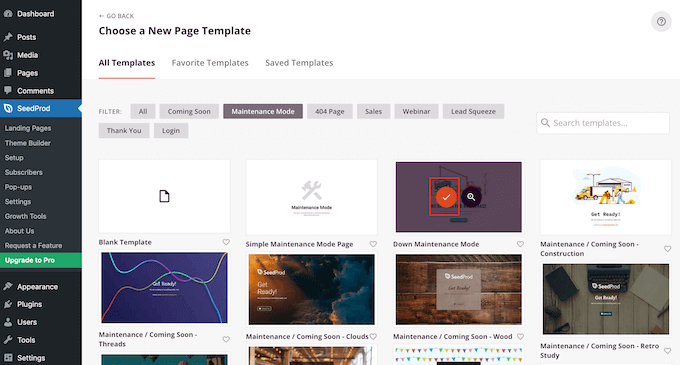
次に、WordPressダッシュボードからSeedProd » ランディングページ画面に移動し、「メンテナンスモードページを設定」ボタンをクリックします。

その後、メンテナンスモードページのテンプレートを選択する必要があります。空白のテンプレートを使用して、ページをゼロから作成することもできます。
テンプレートを選択するには、サムネイルにマウスカーソルを合わせ、チェックアイコンをクリックするだけです。
これで、SeedProd のドラッグ&ドロップページビルダーを使用してページをカスタマイズできます。左側のメニューからブロックをドラッグして追加するだけです。
SeedProdでは、テキスト、画像、ボタン、見出しなどの標準ブロックを追加できます。また、お問い合わせフォーム、プレゼント企画、ソーシャル共有オプションなどを含む高度なブロックも提供しています。
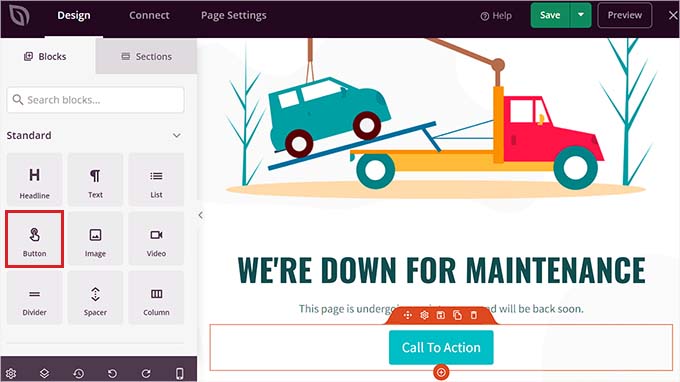
右上の「保存」ボタンをクリックして変更を保存することを忘れないでください。
その後、「ページ設定」タブに移動し、ページステータスを「公開」に切り替えて変更します。
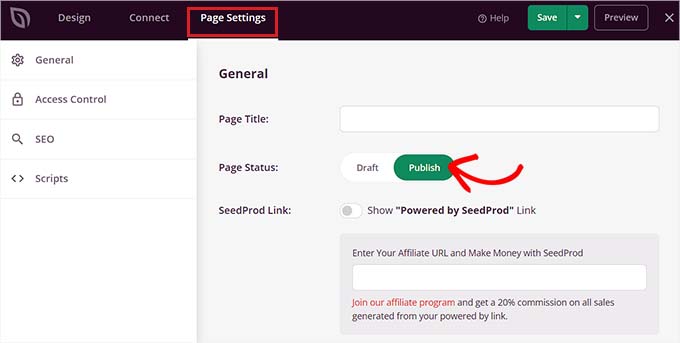
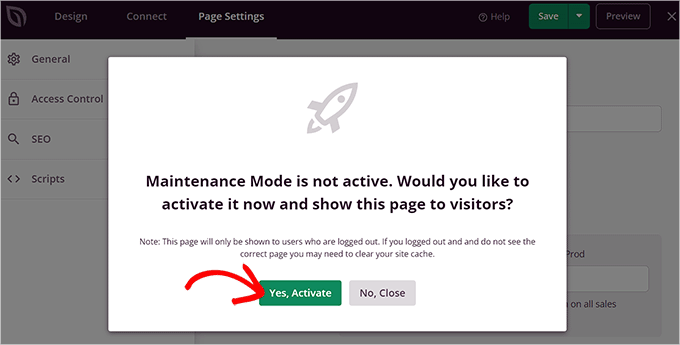
それが完了したら、画面左上の「X」アイコンをクリックしてドラッグ&ドロップビルダーを終了します。これにより、メンテナンスモードを有効にするかどうかを尋ねるプロンプトが表示されます。
ここから、「はい、有効にする」ボタンをクリックするだけで、ウェブサイトを訪れるユーザーにメンテナンスモードが表示されます。
メンテナンスモードページを作成するためのインスピレーションがさらに必要な場合は、WordPressサイトで使用できるメンテナンスページアイデアのリストをご覧ください。
WordPressテーマのインストール方法
上記の注意事項に従った後、次のステップは、サイトで使用したいテーマをインストールすることです。
テーマを選択したら、WordPressサイトにインストールする必要があります。WordPressテーマをインストールするには、次の3つの方法のいずれかを使用できます。
- WordPressテーマ検索オプションの使用
- WordPressダッシュボードからテーマをアップロードする
- FTPを使用したテーマのインストール
詳細については、WordPressテーマのインストール方法に関する初心者向けガイドを確認してください。
何千もの無料および有料の WordPress テーマが利用可能です。この記事を読んでいるということは、ニーズに合った良いテーマを見つけた可能性が高いです。
ただし、まだテーマを選択していない場合は、以下のWordPressテーマを強くお勧めします。
1. Sydney

Sydneyは、WordPress用の柔軟で強力な多目的テーマです。ゼロから始める必要がないため、プロフェッショナルな見た目のウェブサイトをすばやく構築するのに役立ちます。
ワンクリックでインポートできる28以上の美しいスターターサイトのライブラリが付属しています。
このテーマは、多くのカスタマイズオプションも提供しています。WordPressカスタムizerで簡単に調整でき、変更をリアルタイムで確認できます。
Sydneyは、複数のヘッダーとフッターのレイアウト、さまざまなブログページのスタイルなど、多くの事前作成済みのウェブサイトセクションを提供します。さらに多くの変更を行いたい場合は、Elementorのようなページビルダーともうまく連携します。
さらに、Sydneyはスピードのために構築されており、ウェブサイトのパフォーマンスにとって素晴らしいです。
2. Divi
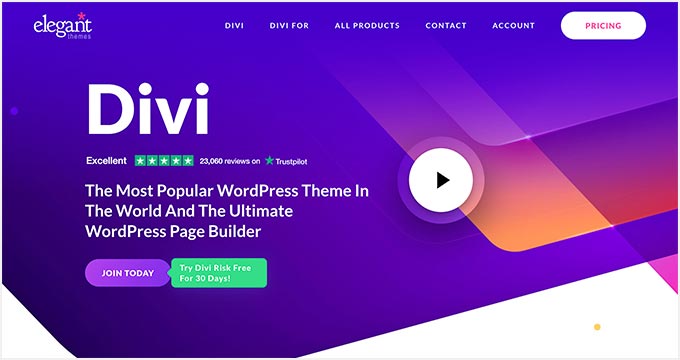
Diviは、市場で最も人気のあるWordPressテーマの1つです。ドラッグアンドドロップのDivi Builderを搭載しており、あらゆる種類のウェブサイトを簡単に構築できます。
2000以上の事前構築済みレイアウトと200種類のコンテンツ要素が付属しています。サイトの各要素を簡単にカスタマイズでき、変更をリアルタイムで確認できます。
さらに、DiviはSEOにも非常に優れており、Googleなどの検索エンジンでサイトのランキングを上げるのに役立ちます。
3. SeedProd
SeedProdは、市場で最高のWordPressテーマビルダーであり、100万人以上のアクティブユーザーがいます。
すでに述べたように、メンテナンスモードページを作成するために使用できます。しかし、コードを書かずにカスタムWordPressテーマを作成するためにも使用できます。
リアルタイムで徹底的にテストした結果、非常に初心者向けであることがわかりました。実際、当社のパートナー企業のいくつかは、これを使用してウェブサイトのテーマを作成しており、ユーザーに愛される視覚的に魅力的なデザインが実現しました。詳細については、SeedProdレビューをご覧ください。
このプラグインには、ドラッグアンドドロップビルダーと、開始に役立つ300以上のプロがデザインしたテンプレートが付属しています。既製のブロック、スマートセクション、WordPressテンプレートタグを使用して、テーマを簡単にカスタマイズできます。
また、画面右側にすべての変更のリアルタイムプレビューが表示されるため、公開前でもユーザーにどのように表示されるかを確認できます。
4. アストラ
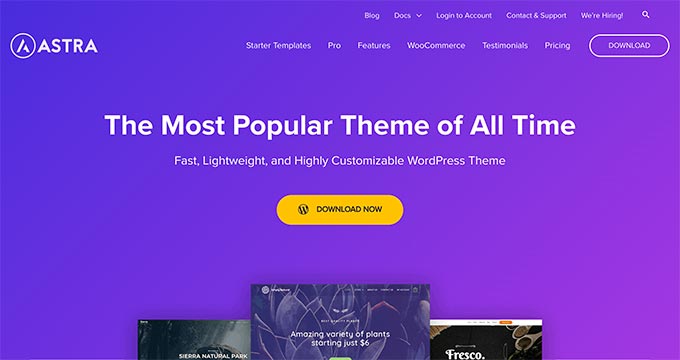
Astraは、軽量で速度最適化されたWordPressテーマであり、SeedProd、Beaver Builder、Divi、Visual Composerなどの人気のあるページビルダープラグインと互換性があります。
これは翻訳対応済みで、RTL(右から左への記述)にも対応したテーマです。あらゆる言語でウェブサイトを開始したり、多言語ウェブサイトを作成したりできます。
AstraはWooCommerceプラグインとも統合できるため、手間をかけずに簡単にオンラインストアを作成することができます。WordPressテーマカスタマイザーを使用して、ヘッダー、フッター、レイアウトなどをカスタマイズすることもできます。
Astraの気に入っている点は、付属しているスタートウェブサイトテンプレートの豊富さです。ビジネスウェブサイト、オンラインストア、個人ブログなど、あらゆる種類のニッチに対応する250以上のオプションがあります。
5. OceanWP
OceanWPは、応答性が高く多目的WordPressテーマです。さまざまな職業やビジネスを念頭に置いて構築された複数のデモテンプレートを提供しています。
主要なページビルダープラグインと互換性があります。さまざまな拡張機能を使用して、サイトを次のレベルに引き上げることもできます。
ライブにせずにWordPressテーマを変更する方法
新しいテーマをインストールしたら、テーマを切り替える準備ができました。
ただし、実際のウェブサイトにテーマを切り替える前に、常にテストすることをお勧めします。
これにより、新しいテーマと既存のプラグインとの互換性を確認し、すべてが正しく機能していることを確認できます。
WordPress のテーマを公開せずに変更するには、3つの方法があります。
1. ライブプレビューオプション
デフォルトでは、WordPressではテーマを変更せずにウェブサイトでプレビューできます。
そのためには、WordPressの管理画面のサイドバーから「外観」»「テーマ」ページに移動してください。
このページには、サイトにインストールされているすべてのテーマが表示されます。プレビューしたいテーマにマウスカーソルを合わせ、「ライブプレビュー」ボタンをクリックしてください。
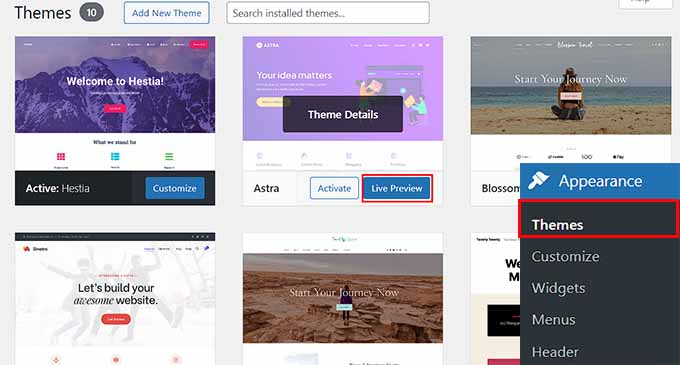
これにより、WordPressテーマカスタマイザーで新しいテーマが開きます。
新しいテーマをテストして、すべてが正しく機能していることを確認できます。
2. テーマスイッチャープラグイン
もう1つのオプションは、Theme Switchaプラグインを使用することです。これにより、新しいテーマをアクティブ化せずにプレビューできます。
まず、この無料プラグインをインストールして有効化する必要があります。詳細な手順については、WordPressプラグインのインストール方法のステップバイステップガイドをご覧ください。
有効化したら、WordPressダッシュボードから設定 » テーマスイッチャーページにアクセスし、「テーマ切り替えを有効にする」オプションの横にあるチェックボックスをオンにします。
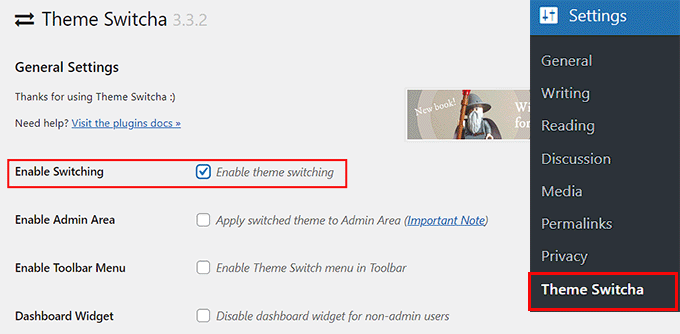
それが完了したら、ページの下部までスクロールして「変更を保存」ボタンをクリックします。
このプラグインは、インストールされているすべてのテーマをこのページの下部に表示します。
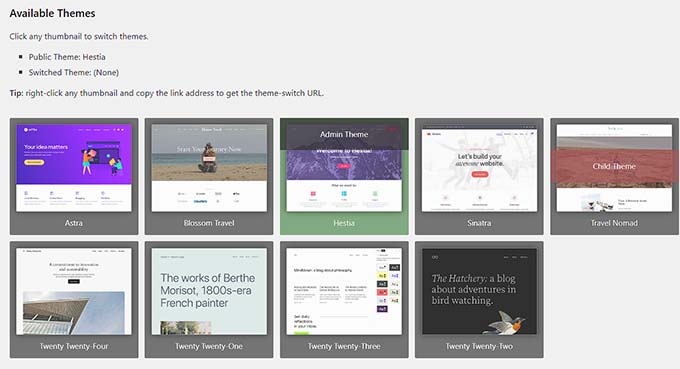
ここから、新しいテーマをクリックするだけで、新しいブラウザタブでプレビューできます。
3. ステージングサイトでテーマをテストする
WordPressのテーマは、ステージングサイトを作成することで、公開せずにテストすることもできます。このウェブサイトは、ライブウェブサイトのクローンであり、あらゆる変更をテストするために使用されます。
ホスティングプロバイダーに組み込まれているステージングサイト機能を使用すると、簡単にこれを行うことができます。このチュートリアルでは、Bluehostを使用します。
まず、Bluehostアカウントにログインし、ウェブサイト管理エリアに移動します。そこから、ステージングサイトを作成するオプションを探します。これは通常、「ステージング」タブまたは特定のWordPressインストールに関連するセクションの下にあります。
BluehostプラグインがWordPressダッシュボードで有効になっていることを確認してください(通常はデフォルトで有効になっています)。
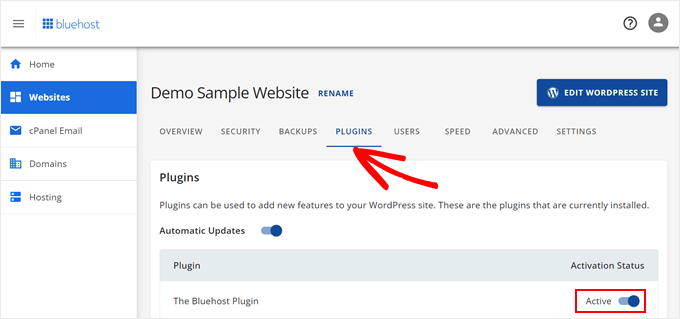
次に、WordPressダッシュボードにアクセスし、Bluehost » Staging ページに移動します。
ここから、「ステージングサイトを作成」ボタンをクリックして続行します。
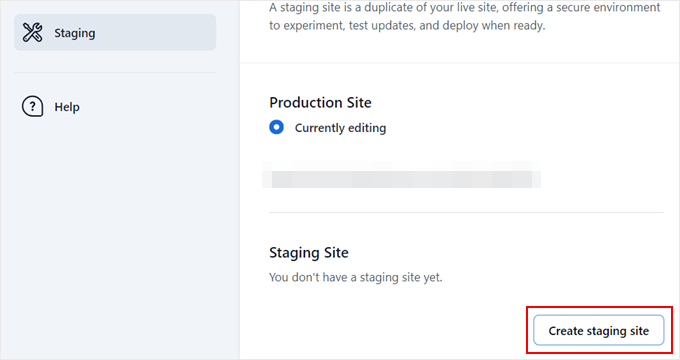
Bluehost がステージング環境を準備します。
その後、「ステージングサイト」セクションが表示されるので、「現在編集していません」のチェックボックスをオンにする必要があります。

これにより、ステージングサイトに切り替えるように求めるプロンプトが画面に表示されます。
ここから、「切り替え」ボタンをクリックします。

それが完了したら、ダッシュボードから 外観 » テーマ ページに移動し、ライブサイトに影響を与える心配なく、テストしたいテーマを有効化できます。
その後、テーマに満足したら、変更を公開するだけです。
詳細については、WordPressサイトのステージング環境を簡単に作成する方法の初心者向けガイドをご覧ください。

ライブサイトでWordPressテーマを変更する
新しいテーマをテストしたら、WordPressサイトでテーマを切り替えるプロセスを開始する時間です。
これを行うには、WordPress 管理サイドバーから 外観 » テーマ ページにアクセスします。
そこに着いたら、使用したいテーマの上にマウスカーソルを重ね、[有効化]ボタンをクリックしてWordPressテーマを変更します。
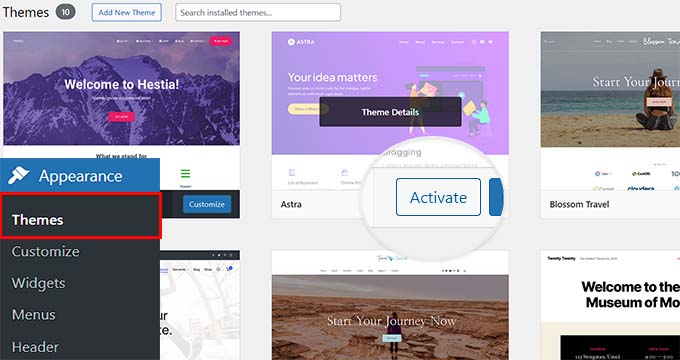
これで、ウェブサイトのホームページにアクセスして、新しいテーマが機能していることを確認できます。
WordPressテーマを手動で変更する
エラーにより、WordPress管理画面にアクセスできなくなることがあります。その場合、上記の方法でテーマを変更することはできません。
ウェブサイトを復旧するには、バックアップから復元するか、問題の原因となっているWordPressエラーのトラブルシューティングを行う必要があります。
ただし、バックアップがない場合は、phpMyAdminの助けを借りて手動でテーマを変更できます。
この方法では、データベースの情報を変更することで、WordPressに使用するテーマを指示できます。
まず、FTPクライアントを使用してウェブサイトに接続し、/wp-content/themes/フォルダに移動する必要があります。
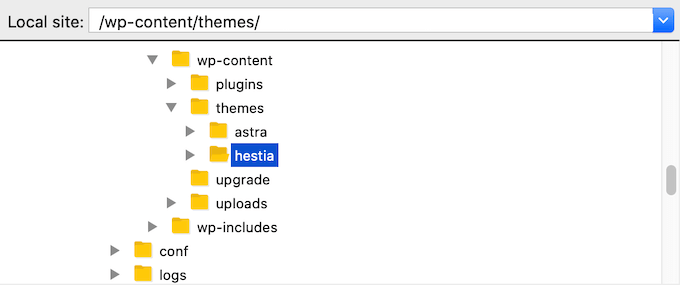
ここでは、現在ウェブサイトにインストールされているすべてのテーマを確認できます。表示されない場合は、FTP経由でWordPressテーマをインストールすることもできます。
次に、後で必要になるため、使用したいテーマのフォルダ名を書き留めます。
その後、cPanelにアクセスします。このチュートリアルではBluehostを使用しますが、使用するホスティングサービスによってcPanelの外観は異なる場合があります。
このページで、phpMyAdminセクションまでスクロールダウンし、その横にある「管理」ボタンをクリックします。
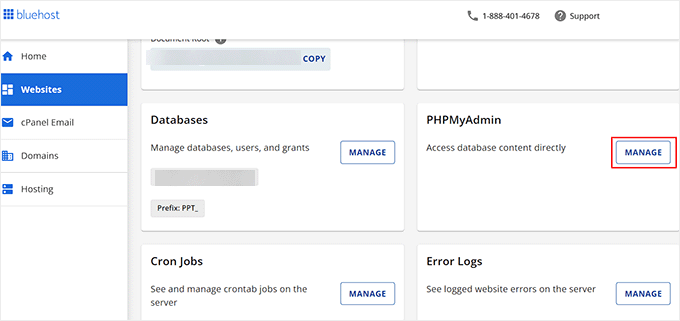
phpMyAdmin に入ると、画面の左側にデータベースのリストが表示されます。ここから、WordPress サイトに使用しているデータベースをクリックします。
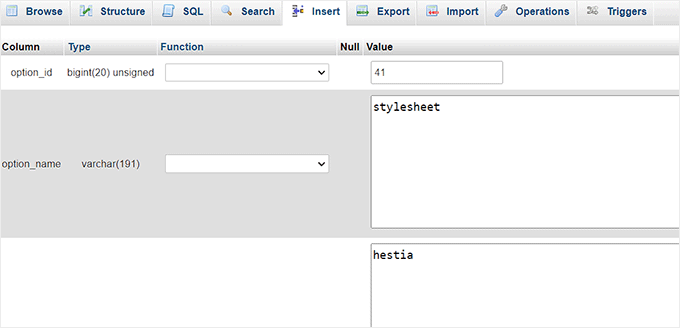
これにより、画面の右側の列にすべてのデータベーステーブルが開きます。次に、wp_options テーブルをクリックして開きます。
注意:デフォルトでは、WordPressはテーブル名のプレフィックスとしてwp_を使用します。ただし、画像に示すように、異なるデータベースプレフィックスを持つことも可能です。
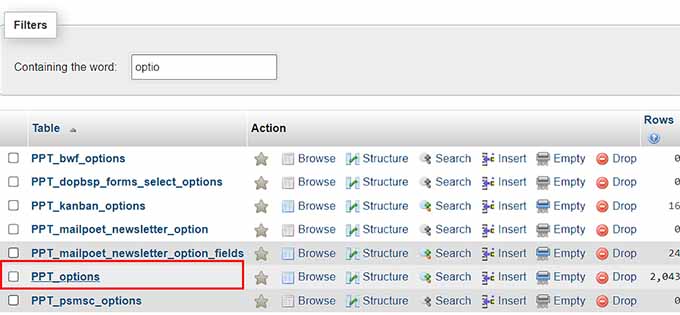
これにより、wp_optionsテーブルに保存されているオプションと設定のリストが開きます。
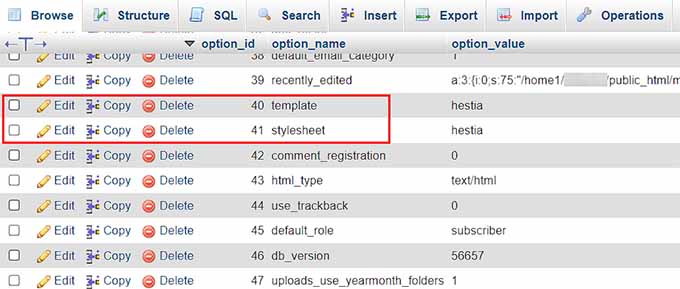
ここから、右側のパネルでtemplateとstylesheetの行を見つける必要があります。
それが完了したら、template 行の「編集」リンクをクリックしてエディターを開きます。
ここで、option_valueフィールドの値を、使用したいテーマの名前に変更する必要があります。
通常、これは、先ほどコピーした/wp-content/themes/フォルダ内のフォルダ名と同じです。
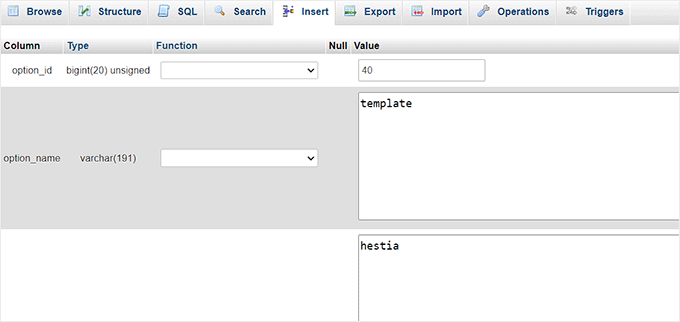
完了したら、「実行」ボタンをクリックして変更を保存します。次に、stylesheet行についても同じプロセスを繰り返します。
両方の行を変更した後、ウェブサイトにアクセスして新しいテーマが適用されていることを確認できます。
テーマ変更後にやること
サイトのテーマを変更したら、メンテナンスモードを解除する前に、いくつかのことを確認する必要があります。
WordPressテーマを変更した後に実行すべきことのチェックリストを確認できます。
1. ウェブサイトをテストする
まず、すべての機能、プラグイン、ウィジェットがサイトで正常に機能していることを確認する必要があります。
ウェブサイトをテストし、投稿、コメントセクション、画像、お問い合わせフォームなど、さまざまな項目を確認するために時間をかける必要があります。
ウェブサイトの外観と機能に満足したら、次のステップに進むことができます。
2. クロスブラウザ互換性
ブラウザは、特定のものを異なる方法で表示する傾向があります。
主要なブラウザでウェブサイトが適切に表示されるように、Google Chrome、Firefox、Safari、Microsoft Edgeなど、さまざまなウェブブラウザでサイトをテストする必要があります。
3. トラッキングコードの追加
機能とクロスブラウザ互換性をテストしたら、アナリティクスとAdSenseのトラッキングコードをサイトに追加する必要があります。
MonsterInsightsプラグインを使用して、Googleアナリティクストラッキングコードを追加できます。これにより、アナリティクスを適切に設定し、WordPressダッシュボード内で直接詳細なウェブサイト統計を表示できます。
詳細については、WordPressにGoogle Analyticsをインストールする方法に関するガイドをご覧ください。
Google AdSenseトラッキングコードを追加するには、WordPressサイトにGoogle AdSenseを適切に追加する方法に関するガイドをお読みください。
4. メンテナンスモードをオフにする
サイトのメンテナンスモードを無効にして、公開できるようになりました。
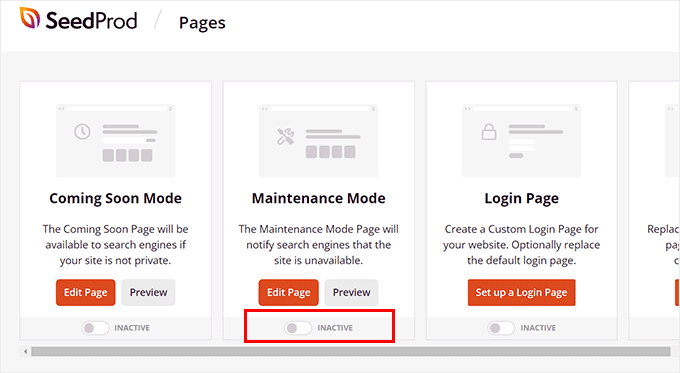
SeedProd プラグインを使用している場合は、WordPress のダッシュボードから SeedProd » ランディングページ 画面にアクセスし、メンテナンスモードをオフにするにはトグルを「非アクティブ」に切り替えるだけです。
5. ロード時間のテスト
テーマを変更したら、ホームページの読み込み時間をテストするために、再度IsItWP Website SpeedTest Toolを使用することをお勧めします。
次に、古いテーマがインストールされていたときの読み込み時間と比較します。大きな違いが見られる場合は、WordPressの速度を改善するガイドに従ってください。
6. 直帰率を監視する
テーマを切り替えた後は、サイトの直帰率を監視する必要があります。
新しいテーマがユーザーフレンドリーでなく、ナビゲーションが難しい場合、直帰率が上昇し、訪問者がウェブサイトから離れてしまう可能性があります。
関連記事、人気記事ウィジェット、パンくずリストを追加して、直帰率を減らし、ページビューを増やすことができます。
7. フィードバックを求める
ユーザーにサイトデザインを改善するためのフィードバックや提案を求めることもできます。アンケートフォームやオンライン投票を使用して、ユーザーの入力を収集できます。
たとえば、ユーザーのフィードバックを使用して、ウェブサイトに2つの質問からなるアンケートプロンプトを追加することができます。詳細な手順については、WordPressでアンケートを作成する方法のチュートリアルをご覧ください。
新しいデザインを購読者に共有するには、メールマーケティングサービスを使用して、提案を求めることができます。これにより、改善してほしい点についてのアイデアを得ることができます。
WordPressテーマのカスタマイズを失わずに更新する方法
別のテーマに切り替えて、好みに合わせてカスタマイズしたら、そのテーマを新しいバージョンに定期的に更新したいと思うでしょう。
ただし、テーマを更新すると、カスタマイズ設定の一部を失う可能性があります。たとえば、テーマの functions.php ファイル、スタイルシート、またはテンプレートに追加したすべてのコードを失います。
ただし、子テーマを作成することで、カスタマイズをすべて失うことなくWordPressテーマを簡単に更新できます。
このテーマは、親テーマの機能、特徴、スタイルを引き継ぎます。その後、元のテーマを変更することなく、子テーマをカスタマイズできます。
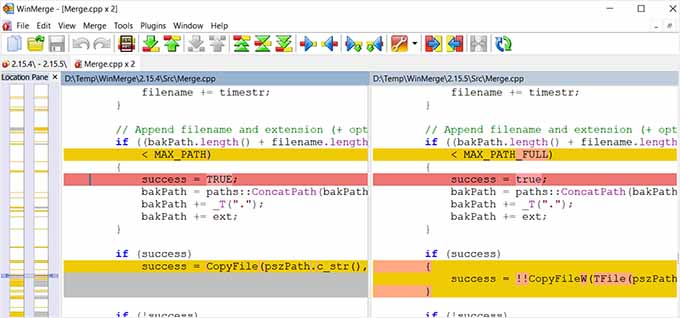
次に、テーマに加えたすべての変更を特定し、子テーマにコピーする必要があります。これを最も簡単に行う方法は、WinMergeやKaleidoscopeのようなソフトウェアを使用して、古いテーマファイルと新しいテーマファイルを比較することです。
変更を加えたら、親テーマからカスタマイザー設定をエクスポートし、子テーマにインポートするだけです。
これを行うと、カスタマイザーで変更をプレビューし、「保存して公開」ボタンをクリックして変更をライブにすることができます。
より詳細な手順については、カスタマイズを失うことなくWordPressテーマを更新する方法に関するチュートリアルをご覧ください。
カスタマイズを失うことなくテーマを更新するもう1つの方法は、常にカスタムコードをWPCodeで追加することです。これは、市場で最高のWordPressコードスニペットプラグインであり、カスタムコードをウェブサイトに簡単かつ安全に追加できます。

このプラグインを使用すると、テーマを更新したときにfunctions.phpファイル、スタイルシート、またはテンプレートのカスタムコードを失う心配がなくなります。
これは、コードがWPCodeに保存され、サイトで自動的に実行されるためです。詳細については、完全なWPCodeレビューをご覧ください。
WordPressでテーマを変更することに関するよくある質問
WordPressでテーマを変更することについて、読者からよく寄せられる質問をいくつかご紹介します。
公開せずにWordPressテーマを変更するにはどうすればよいですか?
WordPressでは、新しいテーマを有効にする前に、ライブプレビュー、Theme Switchaのようなテーマプレビュープラグイン、またはステージングサイトを使用してプレビューまたはテストできます。
WordPressサイトを公開せずに再設計するにはどうすればよいですか?
公開するまで訪問者に影響を与えないように、ステージング環境またはローカルセットアップでサイトを再設計できます。
すでに作成したウェブサイトを編集するにはどうすればよいですか?
WordPressダッシュボードからページ、デザイン、またはテーマを更新するか、ステージングコピーで作業することにより、既存のウェブサイトを編集できます。
AIは既存のウェブサイトを再設計できますか?
はい、AIツールはレイアウトの再設計、コンテンツの書き直し、デザインの改善提案に役立ちますが、変更を確認して適用するには手動での作業が必要です。
このステップバイステップガイドが、WordPressテーマを正しく変更するのに役立ったことを願っています。また、初心者向けのWordPressテーマカスタマイザーの使用方法に関するガイドや、効果的なWordPressウェブサイトのための重要なデザイン要素のトップピックもご覧ください。
この記事が気に入った場合は、WordPressのビデオチュートリアルのために、YouTubeチャンネルを購読してください。また、TwitterやFacebookでも私たちを見つけることができます。




ノルマ・ベリオス
ウェブサイトでこれをやってもらいたいのですが。貴社で対応していますか、または推薦できますか?
WPBeginnerサポート
Normaさん、新しいテーマで何をセットアップしたいか、また特定のデザイン要件があったかどうかによって異なります。提供内容をカバーするプロサービスページをご覧になることをお勧めします!
https://www.wpbeginner.com/services/
管理者
ハジャラ
素晴らしい記事です。このガイドの助けを借りて、OceanWPテーマからAstraテーマにブログテーマを簡単に安全に変更できました。ウェブサイトのカスタマイズを失うことはありませんでした。フッターウィジェットが非アクティブなウィジェットに移動しただけなので、それをコピーして元に戻しました。役立つガイドをありがとうございます。
Mrteesurez
最初は、初期カスタマイズが削除されることはわかっていましたが、必要だったので気にせず、好きなときに好きなようにテーマを変更していました。
この投稿を見つけることで、カスタマイズを失うことなくテーマを変更する安全な方法を知ることができました。
この投稿をありがとうございます。詳細です。
WPBeginnerサポート
Glad you found the post helpful
管理者
イジー・ヴァネック
WPCodeにいくつかのスニペットがあり、新しいテーマに変更した場合、これらのスニペットは新しいテーマに挿入されますか、それともWPCodeが私の代わりにそれを行いますか?つまり、自動的に行われるのですか、それとも行われないのですか?
WPBeginnerサポート
WPCode はコードを新しいテーマに挿入するはずですが、新しいテーマでの位置が正しいことを確認する必要があります。
管理者
イジー・ヴァネック
理解しました。この文脈では、WP Codeを子テーマよりもはるかに便利に使用できます。なぜなら、プラグインの助けを借りて、テンプレートを変更してもスニペットは移植可能だからです。素晴らしいです。
モイヌディン・ワヒード
テーマを効率的に変更するための、もう一つの素晴らしいハウツーチュートリアルです。
過去にWordPressのテーマを一つから別のものに変更する際にジレンマに陥ったことがあり、これらの簡単な手順があることを知りませんでした。
今では必要に応じて、テーマ間をスムーズに移行できます。
WPBeginnerサポート
Glad our guide is helpful
管理者
アハメド・オマル
5年以上同じテーマを使用しており、新しいテーマを探していました。
この投稿は非常に役立ち、詳細です。特に「ライブにせずにWordPressテーマを変更する方法」という部分は、まさに探していたものでした。
WPBeginnerサポート
Glad to hear the guide was helpful
管理者
神に感謝ジョナサン
この素晴らしい投稿をありがとうございます。
サイトの設定(フッター、ヘッダー、サイドバーなど)を変更せずにWordPressのテーマを変更するには、どうすればよいですか?
WPBeginnerサポート
使用しているテーマと変更先のテーマによって、何が変更されるかは大きく異なります。最も良い推奨事項は、ヘッダーとサイドバーのすべての項目をメモしておき、新しいテーマが好む方法でそれらを再追加できるようにすることです。
管理者
神に感謝ジョナサン
ご質問へのご回答ありがとうございます。大変感謝しております。今後テーマを変更する際には、この点を留意いたします。
Detra
3について質問です。トラッキングコードを失わないように。もし「コードスニペット」プラグインでコードを追加した場合、それは新しいテーマに自動的に移行されますか?
WPBeginnerサポート
プラグインのサポートに再度確認することをお勧めしますが、通常、プラグインで追加されたコードはテーマ変更後も残ります。
管理者
Max
こんにちは!
同じテーマに切り替える場合でも、同じ手順が適用されますか?デザイナーの名前でライセンスされたテーマを持っていますが、それは私の購入の一部でした。自分の名前とメールアドレスでライセンスされるように、もう一つ購入したいと考えています。ライセンス情報のみを変更することは可能ですか、それとも提供された手順に従う必要がありますか?
WPBeginnerサポート
その場合、特定のテーマのサポートに問い合わせて、サイトに影響を与える変更があるかどうか、または取るべき手順について確認することをお勧めします。
管理者
ダキ
私のウェブサイトはウェブ開発エージェンシーによって作成されました。彼らが作成したテーマにはアップデート機能がありません。これは普通ですか?作者(開発者)の名前だけが書かれており、どこにも移動できないクリック可能なリンクはありません。
WPBeginnerサポート
カスタムテーマを作成し、親テーマとして別のテーマを使用しなかった場合、それは正常です。
管理者
タミー
WordPressは初めてで、テーマを購入しましたが、ページに表示されるのは私のタイトルではなく、テーマのタイトルになってしまいます。どうすれば修正できますか?
WPBeginnerサポート
それは特定のテーマによります。特定のテーマのサポートに連絡すれば、その設定がテーマのどこにあるか教えてくれるはずです。
管理者
アンディ
こんにちは、
これは非常に役立つと感じました。私もAstraにテーマを変更してみようと思います。しかし(あなたが推測していないかもしれませんが、私は完全に初心者です)、方法がわかりません。テーマをダウンロードするオプションはありますが、無料のWordPressホスティングを使用しているため、インストール方法がわかりません。または、無料ホスティングではオプションではないのかもしれません。どんな助けでも大歓迎です。
ありがとう
WPBeginnerサポート
このチュートリアルはWordPress.orgサイト用です。WordPress.comサイトの場合、無料プランでWordPress.comが許可するテーマに制限されます。こちらの記事をご覧ください。
https://www.wpbeginner.com/beginners-guide/self-hosted-wordpress-org-vs-free-wordpress-com-infograph/
管理者
トゥーラ・アネム
カスタマイズを失うことなくテーマを切り替える方法はありますか?プレビューだけでなく新しいテーマを試したいのですが、もし最初のテーマを最終的に使用することにした場合、再度有効にしたときにカスタマイズは保持されますか?
WPBeginnerサポート
やりたいことについては、そのようなテストのためにステージングサイトなどを作成したいと思うでしょう。その方法については、こちらにガイドがあります:https://www.wpbeginner.com/wp-tutorials/how-to-create-staging-environment-for-a-wordpress-site/
管理者
イブラヒム・ガルバ
wpbeginnerさん、ありがとうございます。WPのガイドに関しては、皆さんが最高です。
WPBeginnerサポート
You’re welcome, glad you found our guide helpful
管理者
クラーク
ステージングサイトまたは開発サイトを使用してこれを行うことについて、少なくとも言及されなかったことに驚いています。これのようなことを行うための「適切な」方法ではないでしょうか?
WPBeginnerサポート
利用可能な場合は、ステージング環境が理想的ですが、すべてのホストがすべてのユーザーにアクセスできるわけではありません。
管理者
ニック・スポールディング
素晴らしい記事です。個人的にこのテーマを使用しており、DIVIはあらゆる種類のウェブサイトに適しているので、DIVIをお勧めします。
WPBeginnerサポート
Thanks for sharing your recommendation
管理者
ボラ・エステート
このガイドはとても役に立ちました。
WPBeginnerサポート
Glad our guide was helpful
管理者
ニルボ
有益な情報です。ありがとうございます
WPBeginnerサポート
You’re welcome, glad you like our tutorial
管理者