


WordPressサイトで重要な記事を、すべての訪問者が見やすいように前面に表示したいと思ったことはありませんか?固定投稿はこの問題の解決策です。
私たちは、ブログプロジェクトで、重要な発表から包括的なガイドまで、あらゆるものを強調するために、スティッキー投稿を数え切れないほど使用してきました。複雑なプラグインやコードの変更に頼ることなく、重要なコンテンツに注意を引く簡単な方法です。
スティッキー投稿の使用方法について詳しく知りたい場合は、このまま読み進めてください。このガイドでは、スティッキー投稿が何であるか、いつ使用するか、そしてステップバイステップでどのように使用するかを詳しく説明します。
WordPress の固定投稿とは?
固定投稿は、WordPressブログページのトップに表示される投稿のことです。通常の投稿とは異なり、削除オプションを解除するまでブログのフロントページに表示され続けます。
デフォルトでは、WordPressは最新の投稿を最初に表示します。コンテンツを追加していくと、古い投稿は下に移動し、最終的にはアーカイブに移動します。
これは、検索結果でその投稿を見つけるか、WordPressウェブサイトのすべての投稿を検索しない限り、訪問者がそのブログ投稿を見つける可能性が低いことを意味します。
しかし、ピラー記事をフロントページに長時間表示したい場合はどうでしょうか?そこでWordPressの固定投稿機能が役立ちます。
WordPressスティッキー投稿を使用するタイミング
固定投稿を使用する中で、重要なコンテンツへのエンゲージメントを大幅に高めることができることがわかりました。重要な記事の表示回数が2倍、あるいは3倍になることもあります。
ブログのホームページにピン留めしたいコンテンツは、主に2種類あります。
1. ブログの最高のコンテンツ(ピラー記事)
ピラー記事とは、ウェブサイトの中で最も重要なコンテンツのことです。これには、詳細な記事、包括的なガイド、そして最も人気のある投稿が含まれます。
これらは、新しいユーザーにブログを紹介し、リードを生成し、ページビューを増やすための最良の方法です。新しいユーザーがこれらの記事を見つけられるように、ウェブサイト全体で強調表示したいはずです。
たとえば、特定のトピックを詳細に扱った包括的なブログ記事を書いたとします。この記事はユーザーにとって非常に役立ち、トップに固定したいと思うかもしれません。
2. 時間的関連性による重要なコンテンツ
固定したいもう1つのタイプの投稿は、製品アップデート、お知らせ、プレゼント企画などの時間に関連するコンテンツです。
ブログでメジャーな製品アップデートを発表した場合、ユーザーにはできるだけ早くそれを見てほしいと思うでしょう。同様に、1ヶ月間プレゼント企画を実施している場合、期限が切れる前に全員にそれを見てほしいと思うでしょう。
投稿の時間の関連性が失われたら、新しいスティッキー投稿に置き換えることができます。
とはいえ、WordPress で投稿を簡単に固定する方法を見てみましょう。
WordPressの投稿を固定表示する方法(2つの方法)
WordPressには、任意の投稿をフロントページに固定するための組み込み機能が備わっているため、このためにWordPressプラグインをインストールする必要はありません。
すべての標準的なWordPressテーマは、この機能をサポートしており、フロントページまたはブログページで固定投稿を強調表示します。
まず、ブロックエディターを開き、固定したい投稿を編集するか、新しい投稿を作成する必要があります。
投稿編集画面で、右側のサイドバーを開く必要があります。そこに投稿の設定が表示されます。
「概要」設定で、「ブログのトップに固定する」の横にあるチェックボックスをオンにするだけです。
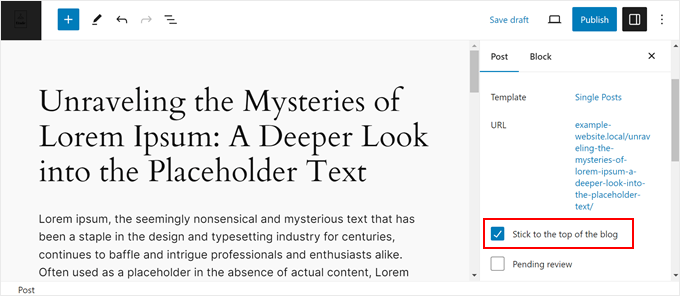
次に、投稿を更新または公開してください。
これで完了です!チェックを外すまで、投稿はブログのフロントページまたはホームページに固定されます。
古い投稿をスティッキーにしたい場合は、同じ手順に従い、上部にある「更新」ボタンをクリックするだけです。
クイック編集機能を使って、古い投稿を固定することもできます。
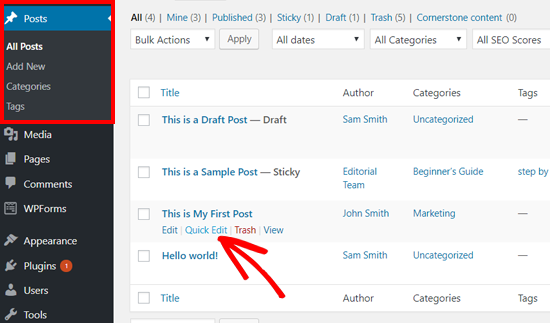
管理画面の投稿 » すべての投稿ページに移動し、該当する投稿タイトルを検索します。次に、その下にある「クイック編集」オプションをクリックします。
その後、クイック編集オプションが表示され、右下にある固定投稿のチェックボックスが含まれます。
チェックボックスをオンにし、下の「更新」ボタンをクリックする必要があります。
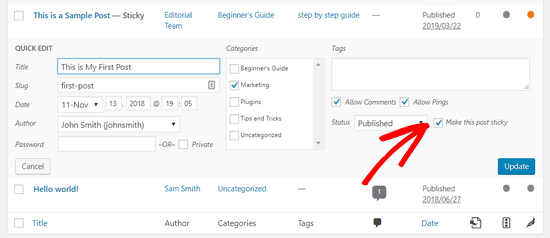
公開時に固定されるように、未公開の下書きにもこれを適用できます。
固定投稿に関連するその他のヒントやコツについては、これらのガイドをお読みください。
- WordPressカスタム投稿タイプアーカイブに固定投稿を追加する方法
- WordPressのループから固定投稿を除外する方法
- WordPressで投稿の順序を簡単に変更する方法(ステップバイステップ)
あなたの最高のコンテンツをさらに効果的に表示・管理する方法
固定投稿は、重要な記事をブログのトップに表示しておくのに役立ちます。しかし、WordPressで最高のコンテンツを強調表示する方法は他にもたくさんあります。ここでは、私たちが便利だと感じたその他のトリックをいくつかご紹介します。
- WordPressで閲覧数による人気記事を表示する方法
- WordPressでユーザーをランダムな投稿にリダイレクトする方法
- WordPressで最もコメントの多い投稿を表示する方法
- WordPressで関連記事を表示する方法(ステップバイステップ)
- WordPressサイドバーに注目の投稿を追加する方法
- WordPressで今後の予約投稿記事を一覧表示する方法
- WordPressで投稿や部分的な投稿コンテンツを期限切れにする方法
この記事が、WordPressで簡単に固定投稿を作成する方法を学ぶのに役立ったことを願っています。また、WordPressで投稿シリーズを効率的に管理する方法に関するガイドや、すべてのWordPressブログに必要ないくつかの重要なページのリストもご覧ください。
この記事が気に入った場合は、WordPressのビデオチュートリアルのために、YouTubeチャンネルを購読してください。また、TwitterやFacebookでも私たちを見つけることができます。



デニス・ムトミ
これを読んだ後、長いブログ記事のサイドバーに固定表示される目次を作成するために同様のアプローチを使用できるかどうかについて考えさせられました。
読者が長いコンテンツをスクロールする際に、サイドバーの目次が常に表示されたままだと素晴らしいでしょう。
それは可能でしょうか??
WPBeginnerサポート
If you have a table of contents widget then we would recommend using the method from our article below to make it sticky
https://www.wpbeginner.com/plugins/how-to-create-a-sticky-floating-sidebar-widget-in-wordpress/
管理者
デニス・ムトミ
Thank you for the response and for linking me to that article!
I checked it out and it covers exactly what I was looking to do with keeping a sidebar table of contents visible while scrolling long posts.
THANK YOU SO MUCH
デイビッド・アンドリュー・ウィーベ
チュートリアルありがとうございます!これをどうやるか忘れてしまって、すぐに確認する必要がありました。見事に機能しました。
WPBeginnerサポート
Glad our guide was helpful
管理者
シェリル・ダウンズ
私の(古い)固定投稿がホームページやカテゴリページに表示されません。
クラシックエディターを使用しており、チュートリアルの手順に従いましたが、固定されていると表示されても、投稿の動作は変更されていませんか?
WPBeginnerサポート
テーマのサポートに問い合わせて、お使いのテーマにカスタムスタイルが適用されていないか確認することをお勧めします。
管理者
Katia
こんにちは、
この情報ありがとうございます。ホームページではなく、カテゴリページでスティッキー投稿を作成する新しい方法を探しています。これにはプラグインを使用していましたが、Wordfenceから3年間更新されていないと通知されたため、別の解決策を探すのが賢明です。何か提案はありますか?
ありがとう
カーチャ
WPBeginnerサポート
We would first recommend taking a look at our article here: https://www.wpbeginner.com/opinion/should-you-install-plugins-not-tested-with-your-wordpress-version/

管理者
ジュベイル・ビン・イクバル
トピックをありがとうございます。私にとって非常に役立ちます。
WPBeginnerサポート
You’re welcome, glad our guide could help
管理者