


WordPressサイトで重要な記事を、すべての訪問者が見やすいように前面に表示したいと思ったことはありませんか?固定投稿はこの問題の解決策です。
私たちは、ブログプロジェクトで、重要な発表から包括的なガイドまで、あらゆるものを強調するために、スティッキー投稿を数え切れないほど使用してきました。複雑なプラグインやコードの変更に頼ることなく、重要なコンテンツに注意を引く簡単な方法です。
スティッキー投稿の使用方法について詳しく知りたい場合は、このまま読み進めてください。このガイドでは、スティッキー投稿が何であるか、いつ使用するか、そしてステップバイステップでどのように使用するかを詳しく説明します。
WordPress の固定投稿とは?
固定投稿は、WordPressブログページのトップに表示される投稿のことです。通常の投稿とは異なり、削除オプションを解除するまでブログのフロントページに表示され続けます。
デフォルトでは、WordPressは最新の投稿を最初に表示します。コンテンツを追加していくと、古い投稿は下に移動し、最終的にはアーカイブに移動します。
これは、検索結果でその投稿を見つけるか、WordPressウェブサイトのすべての投稿を検索しない限り、訪問者がそのブログ投稿を見つける可能性が低いことを意味します。
しかし、ピラー記事をフロントページに長時間表示したい場合はどうでしょうか?そこでWordPressの固定投稿機能が役立ちます。
WordPressスティッキー投稿を使用するタイミング
固定投稿を使用する中で、重要なコンテンツへのエンゲージメントを大幅に高めることができることがわかりました。重要な記事の表示回数が2倍、あるいは3倍になることもあります。
ブログのホームページにピン留めしたいコンテンツは、主に2種類あります。
1. ブログの最高のコンテンツ(ピラー記事)
ピラー記事とは、ウェブサイトの中で最も重要なコンテンツのことです。これには、詳細な記事、包括的なガイド、そして最も人気のある投稿が含まれます。
これらは、新しいユーザーにブログを紹介し、リードを生成し、ページビューを増やすための最良の方法です。新しいユーザーがこれらの記事を見つけられるように、ウェブサイト全体で強調表示したいはずです。
たとえば、特定のトピックを詳細に扱った包括的なブログ記事を書いたとします。この記事はユーザーにとって非常に役立ち、トップに固定したいと思うかもしれません。
2. 時間的関連性による重要なコンテンツ
固定したいもう1つのタイプの投稿は、製品アップデート、お知らせ、プレゼント企画などの時間に関連するコンテンツです。
ブログでメジャーな製品アップデートを発表した場合、ユーザーにはできるだけ早くそれを見てほしいと思うでしょう。同様に、1ヶ月間プレゼント企画を実施している場合、期限が切れる前に全員にそれを見てほしいと思うでしょう。
投稿の時間の関連性が失われたら、新しいスティッキー投稿に置き換えることができます。
とはいえ、WordPress で投稿を簡単に固定する方法を見てみましょう。
WordPressの投稿を固定表示する方法(2つの方法)
WordPressには、任意の投稿をフロントページに固定するための組み込み機能が備わっているため、このためにWordPressプラグインをインストールする必要はありません。
すべての標準的なWordPressテーマは、この機能をサポートしており、フロントページまたはブログページで固定投稿を強調表示します。
まず、ブロックエディターを開き、固定したい投稿を編集するか、新しい投稿を作成する必要があります。
投稿編集画面で、右側のサイドバーを開く必要があります。そこに投稿の設定が表示されます。
「概要」設定で、「ブログのトップに固定する」の横にあるチェックボックスをオンにするだけです。
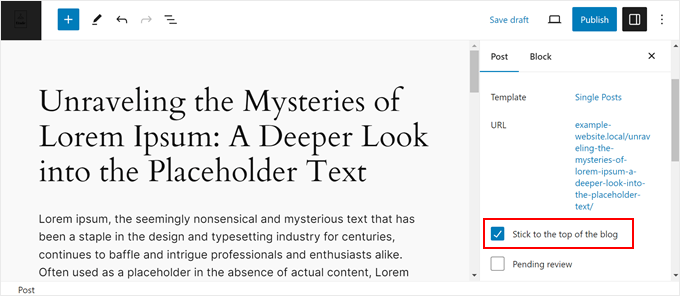
次に、投稿を更新または公開してください。
これで完了です!チェックを外すまで、投稿はブログのフロントページまたはホームページに固定されます。
古い投稿をスティッキーにしたい場合は、同じ手順に従い、上部にある「更新」ボタンをクリックするだけです。
クイック編集機能を使って、古い投稿を固定することもできます。
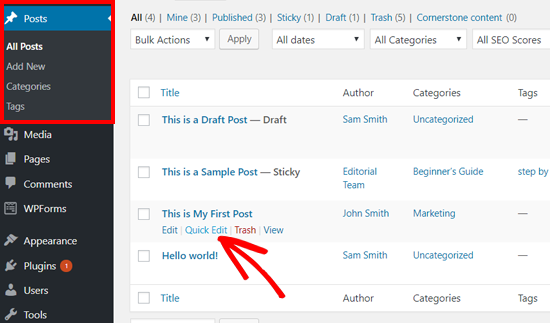
管理画面の投稿 » すべての投稿ページに移動し、該当する投稿タイトルを検索します。次に、その下にある「クイック編集」オプションをクリックします。
その後、クイック編集オプションが表示され、右下にある固定投稿のチェックボックスが含まれます。
チェックボックスをオンにし、下の「更新」ボタンをクリックする必要があります。
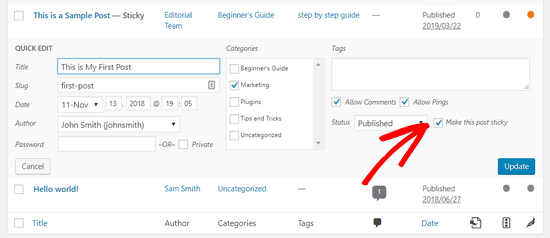
公開時に固定されるように、未公開の下書きにもこれを適用できます。
固定投稿に関連するその他のヒントやコツについては、これらのガイドをお読みください。
- WordPressカスタム投稿タイプアーカイブに固定投稿を追加する方法
- WordPressのループから固定投稿を除外する方法
- WordPressで投稿の順序を簡単に変更する方法(ステップバイステップ)
あなたの最高のコンテンツをさらに効果的に表示・管理する方法
固定投稿は、重要な記事をブログのトップに表示しておくのに役立ちます。しかし、WordPressで最高のコンテンツを強調表示する方法は他にもたくさんあります。ここでは、私たちが便利だと感じたその他のトリックをいくつかご紹介します。
- WordPressで閲覧数による人気記事を表示する方法
- WordPressでユーザーをランダムな投稿にリダイレクトする方法
- WordPressで最もコメントの多い投稿を表示する方法
- WordPressで関連記事を表示する方法(ステップバイステップ)
- WordPressサイドバーに注目の投稿を追加する方法
- WordPressで今後の予約投稿記事を一覧表示する方法
- WordPressで投稿や部分的な投稿コンテンツを期限切れにする方法
この記事が、WordPressで簡単に固定投稿を作成する方法を学ぶのに役立ったことを願っています。また、WordPressで投稿シリーズを効率的に管理する方法に関するガイドや、すべてのWordPressブログに必要ないくつかの重要なページのリストもご覧ください。
この記事が気に入った場合は、WordPressのビデオチュートリアルのために、YouTubeチャンネルを購読してください。また、TwitterやFacebookでも私たちを見つけることができます。




デニス・ムトミ
これを読んだ後、長いブログ記事のサイドバーに固定表示される目次を作成するために同様のアプローチを使用できるかどうかについて考えさせられました。
読者が長いコンテンツをスクロールする際に、サイドバーの目次が常に表示されたままだと素晴らしいでしょう。
それは可能でしょうか??
WPBeginnerサポート
If you have a table of contents widget then we would recommend using the method from our article below to make it sticky
https://www.wpbeginner.com/plugins/how-to-create-a-sticky-floating-sidebar-widget-in-wordpress/
管理者
デニス・ムトミ
Thank you for the response and for linking me to that article!
I checked it out and it covers exactly what I was looking to do with keeping a sidebar table of contents visible while scrolling long posts.
THANK YOU SO MUCH
デイビッド・アンドリュー・ウィーベ
チュートリアルありがとうございます!これをどうやるか忘れてしまって、すぐに確認する必要がありました。見事に機能しました。
WPBeginnerサポート
Glad our guide was helpful
管理者
シェリル・ダウンズ
私の(古い)固定投稿がホームページやカテゴリページに表示されません。
クラシックエディターを使用しており、チュートリアルの手順に従いましたが、固定されていると表示されても、投稿の動作は変更されていませんか?
WPBeginnerサポート
テーマのサポートに問い合わせて、お使いのテーマにカスタムスタイルが適用されていないか確認することをお勧めします。
管理者
Katia
こんにちは、
この情報ありがとうございます。ホームページではなく、カテゴリページでスティッキー投稿を作成する新しい方法を探しています。これにはプラグインを使用していましたが、Wordfenceから3年間更新されていないと通知されたため、別の解決策を探すのが賢明です。何か提案はありますか?
ありがとう
カーチャ
WPBeginnerサポート
We would first recommend taking a look at our article here: https://www.wpbeginner.com/opinion/should-you-install-plugins-not-tested-with-your-wordpress-version/

管理者
ジュベイル・ビン・イクバル
トピックをありがとうございます。私にとって非常に役立ちます。
WPBeginnerサポート
You’re welcome, glad our guide could help
管理者
ブライアン・クーパー
そうですが、その固定投稿は、たとえそこに表示したくなくても、たとえそこに表示されるべきでなくても、強調表示された投稿スライダーに表示されるようになります(固定投稿に指定された投稿は、強調表示された投稿として指定されていませんでした)。したがって、特定のカテゴリの先頭に表示するメモの場合、それは常に強調表示された投稿スライダーで強調表示された画像#1として、また最近の投稿で#1として表示されるようになります。固定投稿を特定のブログフィードカテゴリだけに表示する方法はありますか?
ズルカルナイン
Thank you very much
ジャネル
ホームページに私の投稿の動画が表示されません。タイトルだけです。固定投稿にしたのですが、他のページでは再生されるのに、ここでは再生されません。何かアイデアはありますか?
ベッカ・パグリシ
こんにちは。ありがとうございます。質問があります:下書きの投稿に対してこれを行うことはできますか?そうすれば、私の下書きのトップに常に表示されますが、ブログ自体には表示されませんか?毎週使用するテンプレートがあり、それを見つけるために常に投稿をスクロールしなければならないので、私が見やすいようにページのトップに表示されると便利です。しかし、それは単なる下書きなので、読者に見られたくはありません。
ありがとうございます!
アレックス・ムイリリ
はい。実際、投稿を「固定表示」すると、ドラフト、公開済み、すべて、ゴミ箱とは別のカテゴリに分類されます。そのため、見つけやすくなります。
ヘザー
メールブログのヒントに登録しようとしていますが、メールを何度も入力したと表示されます…一度しか入力していません。
WPBeginnerサポート
ブラウザのキャッシュとCookieをクリアしてから、もう一度お試しください。また、Facebookでフォローすることもできます。
管理者
ネルギス・パリク
WikiHowサイトで行われているような、固定見出しを作成する方法を教えていただけますか?
アント・ナビス
特定の時間を過ぎたら、その投稿を自動的に「固定投稿」にするオプションはありますか?
可能ということは、教えていただけますか。Tech Info World Blogにこの機能を追加したいです。
ありがとうございます!!!
ペトレア・ディッシュマン
ありがとうございます!そこにあんなものがあるなんて思いもしませんでした。クラス投稿の使い方がわからず困っていましたが、助かりました。私の意見では、隠しておくべきではありません。
ウンミ
こんにちは。
素晴らしい投稿。
投稿を固定してみたのですが、しばらくしてから投稿の固定を解除しました。
しかし、その後、投稿は消えてしまったように見えます。タイトルとコメントしか見えません。
投稿の内容自体が消えてしまいました。バックエンドで編集しようとしましたが、何もありません。私のコンテンツはただ消えてしまいました。
これについて聞いたことがありますか?これを修正するのを手伝ってもらえますか?*泣*
ヤンク・スピム
こんにちは、この非常に役立つ投稿とコメントをありがとうございます。
WordPressの著者に投稿を固定表示する権限を付与する方法を知っている人はいますか?
作成者をエディターにしたくありません。ただ、「固定投稿」チェックボックスを表示させたいだけです。
ダン
チップありがとうございます
ダン
ビオラ
はい、
固定オプションに関する多くの役立つ投稿を検索した後、もうそれを見ることができませんでした。
その後、コメントの中に「WP Admin」という言葉を見つけ、すぐにそれが気になりました。そう、WP ADMINを見る必要がありました。そして、これまでずっと間違っていたことが分かりました。
I am more visual
固定投稿を削除できるようになってから、この投稿を読み返し、ビデオを注意深く見るために戻ってきました。そして:
この投稿全体がとても参考になります!!!
Reposting it on my blog for somewhere in the future, if i forget about sticky posts again
本当にありがとうございます ^_^
WPBeginnerサポート
We are glad you found it helpful
管理者
アリソン
これは役に立ちません。編集オプションがありません。投稿を固定したり解除したりする方法がわかりません。
バズ
フォーマットが変更され、表示設定の公開の下に「フロントページに固定表示」のようなものがありません。他に方法はありますか?
WPBeginnerサポート
「表示設定:公開」オプションのすぐ横に「編集」リンクがあります。その「編集」リンクをクリックすると、投稿を固定表示するオプションが表示されます。
管理者
VT
こんにちは。 申し訳ありませんが、私の管理画面にはリンクなどは一切ありません。チェックボックスが3つあるだけで、それだけです。 古い投稿が固定(貼り付け?)されていて、削除できません。 他に何か方法はありますか?WordPress.comで直接ホストしています。
「WP管理画面からログインする必要があります」について
試してみたいのですが、それが何を意味するのか分かりません。
ありがとう
v.
WPBeginnerサポート
セルフホストWordPress.orgと無料のWordPress.comブログの違いについては、ガイドをご覧ください。
ニラジャン・タパ
Wp Adminオプションからログインする必要があります。その後、拡張ダッシュボードが表示され、そこで投稿を見つけて編集できます。そのためのオプションがあります。
ビオラ
これは役立ちます。
I have tried everything I saw at first glance on the support page. Signing in as WP Admin was the BEST solution Thank you.
ジェフ・ポッター
固定された投稿があります。それを解除したいです。新しい投稿を固定したいです。これを行うためのオプションが全くありません。非常にイライラします。ここのいくつかのコメントでこの件について言及されています。誰か助けてもらえませんか?標準的で基本的な無料ブログテンプレートを使用しています。グーグルで調べましたが、助けになりませんでした。ダッシュボードの画像はどれも私のものと似ていません。表示設定の下に3つのオプションがありますが、編集オプションはありません。これはクレイジーな時間の無駄です!!!!
WPBeginnerサポート
固定を解除したい古い投稿を編集するだけです。更新ボタンのすぐ上にある公開メタボックスに、編集リンクが表示されます。固定投稿に有効期限を追加する方法も確認してください。
管理者
アイヴォー
最新の投稿を固定するために公開表示の編集を開くことができません。多くの固定投稿があるからですか?(39件)もしそうなら、古い投稿を解除するために編集を開く必要があります。この問題を解決するためのご協力に感謝いたします。
アイヴォー
投稿を固定表示するために、公開編集の表示機能をオンにできません。固定表示された投稿が多すぎますか(39件)?もしそうなら、編集を開けない場合にどうすればいくつか解除できますか?ありがとうございます。
WPBeginnerサポート
好きなだけ固定投稿を設定できます。投稿を編集して固定チェックを外すと、固定解除できます。または、WordPressで固定投稿の有効期限を設定することもできます。
管理者
ガイ・ドーシー
私の「表示設定」ボタンに、投稿を一番上に固定するオプションがなくなりました。何か変更しましたか?以前はその機能があったのですが、今はなくなりました。
デジ
私もそれが見えません。「表示設定」の下には、現在「公開、非公開、パスワード保護」の3つのオプションしかありません。
最後の投稿を「固定」にしたのですが、新しいものを公開しても一番上に表示されず、編集する方法もありません。
ヘルプをお願いします
ビブ
GuyとDesiと同じ問題を抱えています。表示設定には「公開、非公開、パスワード保護」の3つのオプションしかなく、どれも投稿を固定表示することはできません。一度だけ固定表示できましたが、それ以降はできません。使用しているテーマは「The Dyad Theme」です。
マル
こんにちは
固定投稿のテキスト(「おすすめ」と表示されています)を変更する方法はありますか?また、すべての固定投稿ではなく、個々の固定投稿のテキストを変更するオプションはありますか?
ありがとうございます。
ベストM
クリストファー・ポンティン
こんにちは、
投稿ではなく、ページをこのようにすることはできますか?
ありがとう、
クリス
WPBeginnerサポート
実際にはページは投稿のように階層化されていません。詳細については、投稿とページの使い分けに関するガイドをご覧ください。
管理者
サジェダ
こんにちは、投稿を固定しましたが、表示されません??何が間違っていますか??
ユメア
こんにちは
WordPress 4.2.4では、公開セクションの編集メニューで「公開」をクリックしても何も表示されません。そのため、そのオプションで投稿を固定表示できません。このバージョンについて誰か助けてもらえませんか?
WPBeginnerサポート
「公開」の横にある「編集」をクリックする必要があります。
管理者
Tuan
このオプションはカスタム投稿タイプでは利用できません
モン・ビラリン
こんにちは、wpbeginnerさん。私はgenesisを使用しています。フロントページで固定投稿の背景色を変更する方法を知りたいです。オンラインでチュートリアルやコードが見つかりません。助けていただけると嬉しいです。私のサイトのアドレスは次のとおりです。
ドン・コブ
投稿を固定する方法はわかりますが、その固定投稿はタイトルとしてしか表示されず、記事としては表示されません。読むにはクリックする必要があります。他のすべての投稿のように、固定投稿全体を表示したいのですが、可能でしょうか?よろしくお願いします。
WPBeginnerサポート
固定投稿の表示は、WordPressのテーマと、テーマが固定投稿をどのように処理するかによって異なります。テーマが固定投稿をこのように表示する場合、完全なコンテンツを表示するにはテーマファイルを編集する必要があります。自分でテーマファイルを変更する前に、テーマの作成者にサポートを求めてください。
管理者
ハンナ
To the question regarding a sticky post in a category rather than a page, you said yes. Well, my question is how. Please help!
WPBeginnerサポート
WordPressでカテゴリに固定投稿を追加する方法に関するチュートリアルをご覧ください。
管理者
グレアム・ボイグト
ホームページにクリックできない投稿を公開することは可能ですか?私のメーソンリーテーマには、ホームページに引用として表示される投稿を公開するオプションがあります。ただ、ユーザーがこの引用をクリックして、一文しかないランダムなページに移動してほしくないのです!投稿は、単なるインスピレーションとしてホームページに表示したいのです。ページへのリンクではありません。
何かお手伝いいただければ幸いです!
フロスト
ホームページに選択した投稿を恒久的に固定表示したいです。ホームページにそれ以外の投稿を表示したくありません。
また、5つ以上の投稿を固定表示することは可能ですか?
ブライアンL51
サイトの内容と最適な使い方を説明するウェルカムメッセージとして、固定投稿を作成しました。1週間以上、新しい投稿よりも上に表示されていました。まさに私が望んでいた通りです。今日ログインすると、固定投稿がリストの2番目になっており、昨日その下にあった新しい投稿の下にあります。これを説明するものは何も見つかりませんでした。固定投稿には、引き続き固定ボックスがチェックされている唯一の投稿です。何が起こっているのか、そしてそれが起こらないようにするにはどうすればよいか、誰か提案はありますか?(今のところ、投稿を固定解除してから再度固定する予定です。うまくいけば良いのですが、たとえそれがうまくいったとしても、理想的とは言えません。)
WPBeginnerスタッフ
外観 -> ウィジェットに移動し、最近の投稿ウィジェットを削除してください。いつでも、同じサイドバーにドラッグ&ドロップするだけで元に戻すことができます。
ブライアンL51
こんにちは、投稿を固定表示する方法はすでにわかりましたが、別の問題があります。新しい固定表示された投稿へのリンクがサイドバーの「最近の投稿」リストに表示されますが、それをクリックすると「おっと、これは恥ずかしいですね」というメッセージが表示されます。リンクが何かにポイントできなくなっているようです。何か提案はありますか?さらに5件ほど通常の投稿があると、このデッドリンクはリストの下部に消えてしまいますが、修正できるかどうか興味があります。
WPBeginnerスタッフ
別のタイトルで別の固定投稿を追加してみてください。エラーを再現できるかどうか確認してください。
ブライアンL51
早速のご返信とご提案、ありがとうございます。しかし…これはライブサイトを編集しているのです。もしエラーを再現してしまったら、「最近の投稿」リストに2つの無効なリンクができてしまいます。私の知る限り、最近の投稿リストを編集するためのUXアクセス権がありません。もし私が間違っていて、リストからエントリを削除する方法を教えていただければ、喜んで固定投稿の問題を実験します。
ティム
Genesisでは、オフになっています。
ケイト
こんにちは、固定投稿を1つのページだけにすることは可能ですか?CSSやプログラミングコードなしで。ありがとうございます!
オムニオーラル
ああ、なんてことでしょう。とてもシンプルなのに、そこに目を向けることを考えもしませんでした!
WPBeginnerスタッフ
CSSを使用して行うことができます。WordPressは自動的に重要なお知らせ投稿にstickyクラスを追加します。そのクラスをCSSで使用して、スタイルルールを追加できます。たとえば:
.sticky { background-color:yellow; border:1px solid #ccc; padding:5px; }
テリー
固定メモの色を変更するにはどうすればよいですか?
WPBeginnerスタッフ
固定投稿は、別の投稿を公開してそれを固定としてマークするか、手動で固定投稿オプションのチェックを外すまで固定されたままになります。
スマイル
Thank you
スマイル
皆さん、素晴らしい仕事をしてくれて本当にありがとう。でも、この2つの質問に答えてもらえませんか?
チェックボックスをチェックするまで、投稿は固定されたままになりますか?
そして、固定投稿が複数ある場合はどうなりますか?
ジェン
投稿でこれを試していますが、固定表示ボタンが見つかりません。この機能はもう存在しないのですか?
WPBeginnerスタッフ
存在しますが、公開メタボックスの「表示設定」の横にある「編集」リンクをクリックする必要があります。
WPBeginnerスタッフ
そのためにプラグインは必要ありません。この機能はWordPressに標準で組み込まれています。
ドンマトリックス
でも、それ用のプラグインがあるんですよね?
ダナ
固定ホームページが欲しいと思っていましたが、本当に欲しいのは、上部にあるクールなコンテンツスライダー…最新の投稿…簡単な自己紹介セクション。そして、私のすべてのソーシャルメディアボタン、Instagramプラグインなどです…。これはホームページとして固定投稿で可能ですか?それとも他に試せることはありますか?
WPBeginnerサポート
これらすべてを簡単に行える無料および有料のWordPressテーマがいくつかあります。しかし、テーマを変更せずにこれを行いたい場合は、固定表示された投稿はこれを実行する正しい方法ではありません。
管理者
キース・デイビス
みんなありがとう
知っているべきだったのに、知りませんでした。
ヨハン・ホラック
こんにちは、ありがとうございます。
Will the post stay sticky until I remove the tick?
編集スタッフ
はい、解除するまで固定されたままになります。
管理者
ジュニーDC
wp_post テーブル構造をさらに詳しく調べると、どのフィールドがそれを固定しているのですか?
btfb
共有ありがとうございます。コンテストやリソースに関する投稿であれば、固定表示することができます。
btfb
共有ありがとうございます。コンテストやリソースに関する投稿であれば、固定表示することができます。
ジャッキー
こんにちは、ヒントをありがとうございます。試してみましたが、テーマTwenty Tenの「重要なお知らせ」投稿の背景が水色に変わってしまいました。これも白くする方法はありますか?よろしくお願いします。
編集スタッフ
はい、CSSファイルでクラスを変更する必要があります。.sticky を検索して、背景色を変更してください。
管理者