


ソーシャルメディアウェブサイトを作成すると、ユーザーがさまざまなトピックに関するニュース、最新情報、意見を共有できるプラットフォームを提供できます。共通の関心を持つユーザー間のコミュニティ意識を構築し、ディスカッションやフォーラムでのエンゲージメントを高めることができます。
ニッチなコミュニティを作成したい場合でも、本格的なソーシャルプラットフォームを作成したい場合でも、適切なツールとガイダンスがあれば、ソーシャルメディアサイトのセットアップはこれまで以上に簡単になりました。
実際、WPBeginner は数え切れないほどのウェブサイトオーナーがソーシャルメディアの力を解き放つのを支援してきました。私たちは最高のソーシャル共有プラグインを収集し、サイトに強力なソーシャル機能を簡単に追加する方法に関するチュートリアルを作成し、独自のプレミアムソーシャルプラグインも販売しています。
さて、さらに一歩進んで、独自のソーシャルメディアウェブサイトを作成する方法をご紹介します。当社の明確な指示は、WordPressが初めての方でも使いやすいように設計されています。
適切なプラットフォームとツールの選択から、ユーザープロフィール、アクティビティストリーム、プライバシー設定などの必須機能の設定まで、すべてをカバーします。始めましょう!
開始する前に:ソーシャルメディアサイトチェックリストを作成する
WordPressでソーシャルメディアサイトを作成する上で本当に素晴らしいのは、それが信じられないほど柔軟で汎用性の高いプラットフォームであるということです。あなたは本質的に空白のキャンバスで作業しており、想像できるほぼすべてのタイプのソーシャルプラットフォームを作成できます。とはいえ、ソーシャルプラットフォームに持たせたい機能やコンセプトを慎重に計画することから始めるべきです。
例えば、Instagramのようなメディア共有サイトや、Glassdoorのようなプロフェッショナルなビジネスサイトを作成できます。Quoraのような情報提供フォーラムサイトや、Facebookのようなソーシャルネットワークサイトを作成することもできます。
アイデアが浮かんだら、ウェブサイトの確実な計画を作成するために、以下のチェックリストを確認してください。
- ターゲットオーディエンス: 年齢層、地域、行動に基づいてターゲットオーディエンスを特定します。
- トレンドと好み: 選択したニッチのユーザーのトレンドを調査し、ターゲットオーディエンスが便利だと感じる機能を見つけようとします。
- 法的側面の調査: プラットフォームがデータプライバシー、知的財産、およびその他の関連法規に準拠していることを確認してください。これには、弁護士に相談する必要があるかもしれません。
- 開発者を雇う: 調査が完了したら、WordPress開発者を雇ってソーシャルメディアサイトを構築してもらうことができます。
しかし、開発者を雇いたくない場合は、コーディング不要で自分でソーシャルメディアサイトを構築することもできます。
注: この記事はソーシャルメディアサイトの作成に関するものです。FacebookやInstagramなどのプラットフォームから既存のウェブサイトにソーシャルメディアフィードを埋め込みたい場合は、Smash Balloonプラグインを使用できます。詳細については、WordPressにソーシャルメディアフィードを追加する方法のチュートリアルをご覧ください。
それでは、ソーシャルメディアウェブサイトを簡単に作成する方法をステップバイステップで見ていきましょう。
- ステップ1:ウェブサイトビルダーを選択する
- ステップ2:ソーシャルメディアサイトのドメイン名とホスティングを選択する
- ステップ3:新しいWordPressウェブサイトを作成する
- ステップ4:ソーシャルメディアウェブサイトのテーマを選択する
- ステップ5:BuddyPressでソーシャルメディアサイトをセットアップする
- ステップ6:bbPressを使用してフォーラムを作成する(オプション)
- ステップ7:ナビゲーションメニューとホームページを作成する
- ステップ8:カスタムホームページを作成する
- ステップ9:お問い合わせフォームを追加する
- ステップ10:All in One SEOを使用してサイトのランキングを向上させる
- ソーシャルメディアサイトを改善するためのボーナツール
ステップ1:ウェブサイトビルダーを選択する
まず、適切なプラットフォームを選択する必要があります。世の中にはたくさんのウェブサイトビルダーがありますが、WordPressは堅牢なソーシャルプラットフォームを作成するための強力で柔軟なオプションとして際立っています。
また、オープンソースなので完全に無料で使用できます。プレミアムウェブサイトビルダーには、ソーシャルメディアサイトには必要ないかもしれないビジネスウェブサイトやeコマースストア向けの機能が含まれていることがよくあります。すぐに必要ない機能にお金を払う必要はありませんか?
そして、それらの機能が必要になった場合、WordPressではプラグインと呼ばれるアドオンをインストールできます。これらは、ソーシャルメディアサイトに機能を追加するソフトウェアの一部です。
WordPress.org のライブラリだけでも 59,000 を超える無料プラグインがあります!これには、ユーザープロフィール、アクティビティフィード、メッセージングシステム、コミュニティフォーラムなど、WordPress にソーシャル機能を追加する多くのプラグインが含まれています。
しかし、それは単にお金を節約するだけではありません。私たちの調査統計によると、WordPressは世界で最も人気のあるウェブサイトプラットフォームの1つであり、全ウェブサイトのほぼ43%を支えています。ソーシャルサイトのために最高のものを手に入れているのです。
ただし、WordPressには2種類あることに注意してください。
WordPress.comはブログホスティングプラットフォームですが、WordPress.orgはオープンソースのセルフホスト型ソフトウェアです。より詳細な情報については、WordPress.comとWordPress.orgの比較をご覧ください。
ソーシャルメディアウェブサイトを作成するには、WordPress.orgを選択することをお勧めします。これにより、それらの素晴らしいソーシャルプラグインをすべてインストールでき、ウェブサイトを完全に制御できます。
WordPressを一貫してお勧めする理由についてさらに詳しく知りたい場合は、WordPressの完全レビューをご覧ください。
ウェブサイトビルダーを選択したら、ウェブサイトの構築を開始する時間です。
ステップ2:ソーシャルメディアサイトのドメイン名とホスティングを選択する
WordPressサイトを作成するには、まずドメイン名とホスティングプランを購入する必要があります。
ドメイン名は、インターネット上のソーシャルメディアプラットフォームの名前になります。顧客がウェブサイトにアクセスするためにブラウザに入力するもので、www.socialmediawebsite.comやwww.sociallysavvy.comのようなものです。
同様に、ウェブホスティングはウェブサイトがオンラインで存在する場所です。ソーシャルメディアサイトに最適なウェブホスティングを見つけるには、最高のWordPressホスティングサービスの完全なリストをご覧ください。
WordPressは無料ですが、ここで費用がかさみ始めることに気づくでしょう。ドメイン名は年間約14.99ドル、ホスティング費用は月額7.99ドルからかかります。
予算が少ない場合や、始めたばかりの場合は、少し高価になる可能性があります。
これらの費用が予算を圧迫することを心配していますか?WordPressウェブサイトの構築費用に関するガイドを作成しましたので、不快な驚きを避けることができます。
幸いなことに、BluehostはWPBeginnerの読者向けに、無料のドメイン名とSSL証明書とともに、大幅な割引を提供しています。彼らは世界最大級の企業であり、WordPress推奨の公式ホスティングパートナーです。
割引を受けるには、以下のボタンをクリックしてください。
これにより、Bluehostのウェブサイトに移動し、「今すぐ始める」ボタンをクリックする必要があります。

これを行うと、価格ページに移動し、ソーシャルメディアウェブサイトの要件に応じてホスティングプランを選択できます。
ソーシャルメディアサイトを成功させるために必要なものがすべて含まれているため、「スターター」または「ビジネス」プランを選択することをお勧めします。
希望のプランの下にある「プランを選択」ボタンをクリックするだけです。

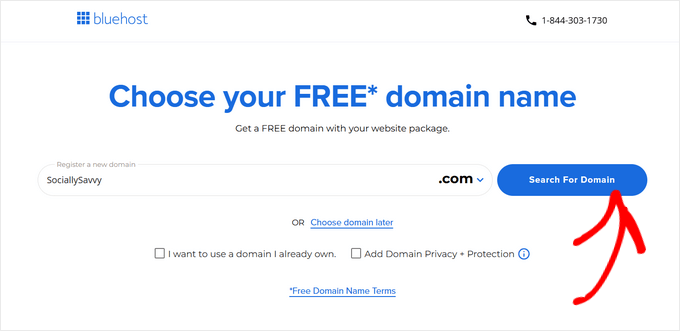
これで新しいページに移動します。ここで、ソーシャルメディアプラットフォームのドメイン名を選択する必要があります。
ニッチに関連し、スペル、発音、記憶しやすい名前を選択することをお勧めします。しかし、まだ迷っていて、ソーシャルメディアプラットフォームの名前が決まっていない場合は、WPBeginnerの無料ビジネス名ジェネレーターを使用して、素晴らしい名前を思いつくこともできます。
さらにインスピレーションが必要ですか?それなら、最適なドメイン名の選び方に関するガイドをご覧ください。
名前を入力したら、「ドメインを検索」ボタンをクリックしてください。
ドメイン名を選択すると、カートページに移動します。
ここから、Bluehostプランの期間を選択できます。最もお得になるため、「3年間」オプションを選択することをお勧めします。次に、「購入手続きに進む」をクリックしてください。

これにより、次のステップに進み、アカウント情報、電話番号、ビジネスメールアドレス、名前、国を入力する必要があります。
次に、ホスティングプランを購入するために支払い情報を入力してください。

しばらくすると、ウェブホスティングコントロールパネルにログインする方法に関する指示が記載されたメールが届きます。これは、メール通知の設定やWordPressサポートの依頼など、ソーシャルメディアサイトを管理できるダッシュボードです。
さて、WordPressをインストールする時間です。
ステップ3:新しいWordPressウェブサイトを作成する
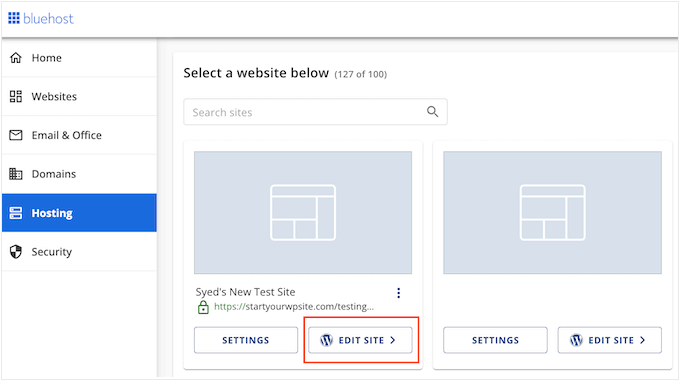
当社のリンクを使用してBluehostにサインアップすると、Bluehostがドメイン名にWordPressを自動的にインストールします。読み込みに数分かかりますので、その後「サイトの編集」ボタンをクリックすると、新しいウェブサイトの設定に進むことができます。
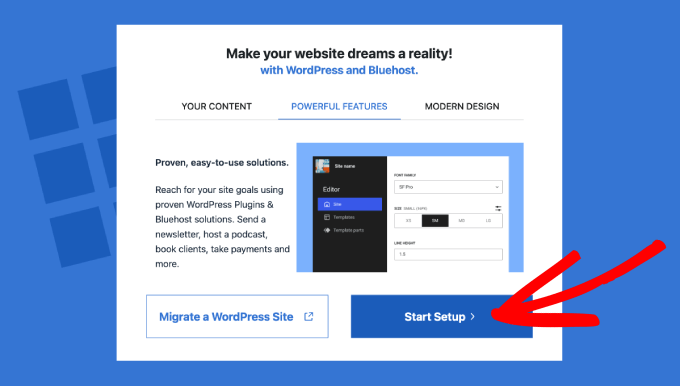
この時点で、WordPressサイトの移行を行うか、新しいセットアップを開始するかを尋ねるウィンドウが表示されます。
新しいソーシャルメディアサイトを作成するので、「セットアップ開始」ボタンをクリックしてください。
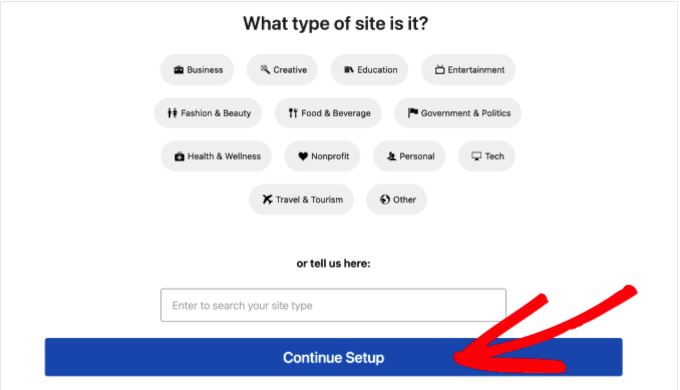
セットアップウィザードで、構築しているウェブサイトの種類、ブログ、またはオンラインマーケットプレイスなどの基本的な情報が尋ねられます。
新しいサイトに最適なカテゴリを選択し、「セットアップの続行」をクリックします。
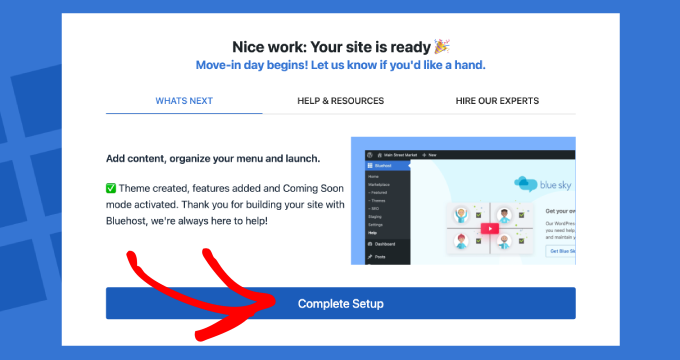
Bluehost WordPressセットアップウィザード全体を完了したら、「セットアップを完了」をクリックします。
Bluehost が WordPress 管理画面に移動します。
WordPressダッシュボードには、ウェブブラウザで直接 yoursite.com/wp-admin/ にアクセスしてログインすることもできます。
注意:ソーシャルメディアウェブサイトのホスティングとして、WP Engine、HostGator、SiteGround、またはHostingerなど、別のウェブホスティングを選択した場合は、初心者向けのガイドWordPressのインストール方法で手順を確認できます。
ステップ4:ソーシャルメディアウェブサイトのテーマを選択する
WordPressテーマは、新しいサイトの外観と動作を変更する、プロがデザインしたテンプレートです。
デフォルトでは、各WordPressサイトには基本的なテーマが付属しています。新しいサイトにアクセスすると、次のようなものが表示されます。
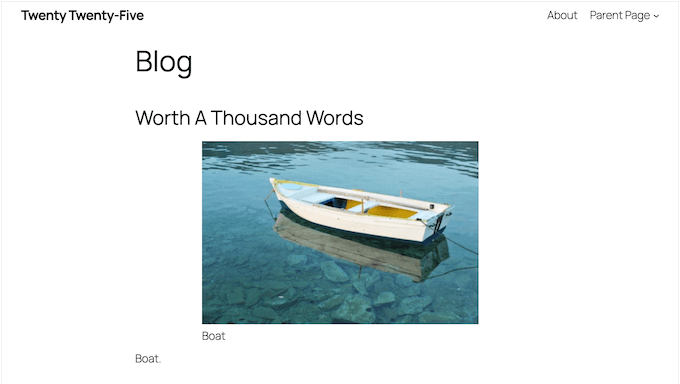
より多くの訪問者とユーザーを獲得するために、デフォルトのテーマをソーシャルメディアウェブサイトのニッチに合ったものに置き換えることをお勧めします。たとえば、人気のWordPressテーマのいずれかをインストールして、好みに合わせてカスタマイズできます。
ソーシャルメディアウェブサイト専用に設計されたテーマを使用することもできます。アイデアについては、最高のWordPress BuddyPressテーマのリストをご覧ください。

BuddyPressは、ソーシャルメディアネットワークやウェブサイトを作成するために使用される非常に人気のあるプラグインです。実際、このチュートリアルで後ほどその使い方を説明します。
選択したテーマのインストールにヘルプが必要な場合は、初心者向けのガイドWordPressテーマのインストール方法をご覧ください。
有効化後、WordPress管理サイドバーの外観 » カスタマイズページにアクセスして、好みに合わせてテーマを編集します。
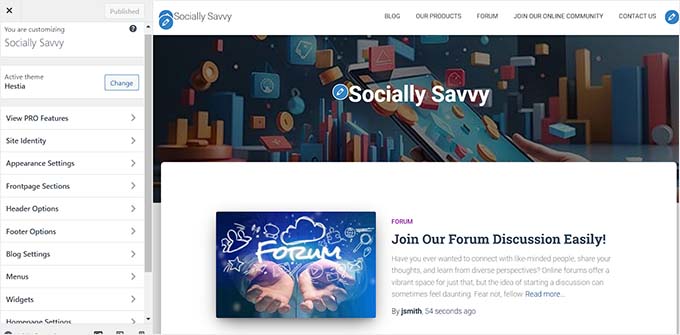
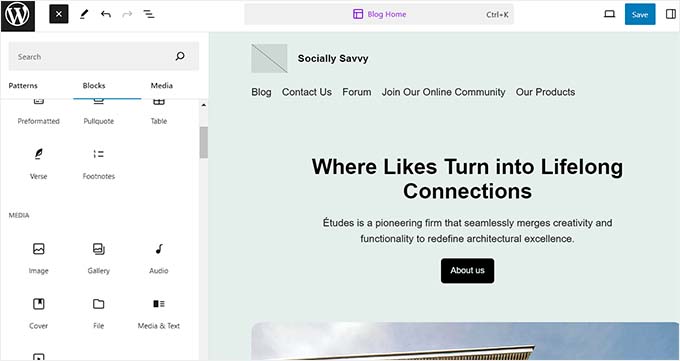
ブロックテーマを使用している場合は、WordPressダッシュボードから外観 » エディターページにアクセスして、サイトエディターを開く必要があることに注意してください。
ここでは、左側の列からブロックをドラッグアンドドロップしてウェブサイトをカスタマイズできます。完了したら、「Save」ボタンをクリックして設定を保存することを忘れないでください。
ステップ5:BuddyPressでソーシャルメディアサイトをセットアップする
デフォルトでは、WordPressにはソーシャルメディアサイトを作成するための組み込み機能はありません。そのため、BuddyPressの使用をお勧めします。
これは人気のある無料のWordPressプラグインで、数分であなたのサイトをソーシャルネットワークに変えることができます。
注意:私たちの意見では、BuddyBossは最高のWordPressコミュニティプラットフォームです。しかし、一部の機能はプロプランでのみ利用可能になるため、このチュートリアルでは推奨しません。一方、BuddyPressは完全に無料であるため、予算が限られている場合にソーシャルメディアサイトを作成するためのより良い選択肢となります。
まず、BuddyPressプラグインをインストールして有効化する必要があります。詳細な手順については、WordPressプラグインのインストール方法に関するステップバイステップガイドをご覧ください。
有効化すると、WordPressダッシュボードから設定 » BuddyPressページにアクセスする必要があります。これにより、デフォルトで有効になっているすべてのBuddyPress機能が表示されるコンポーネントページが開きます。
ここで、ソーシャルメディアウェブサイトに追加したい機能を選択できます。Instagramのように、ユーザーがお互いをフォローできるようにしたいですか?その場合は、「友達接続」というラベルの付いたボックスを見つけてチェックを入れてください。
Facebookのようなプライベートメッセージングの場合は、「プライベートメッセージング」を選択します。ユーザー作成の公開および非公開グループを許可するには、「ユーザーグループ」を選択します。
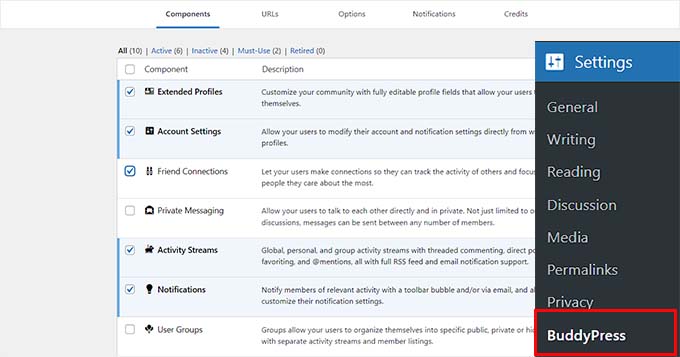
ソーシャルメディアサイトに追加するコンポーネントを選択したら、変更を保存するために「設定の保存」ボタンをクリックすることを忘れないでください。
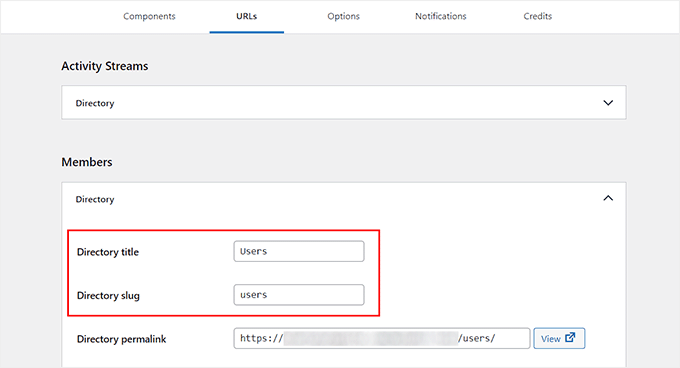
次に、「URL」タブに切り替えます。ここでは、BuddyPressによって作成されるページのスラッグとタイトルを設定できます。
たとえば、サイトのメンバーを「ユーザー」と呼びたい場合は、「メンバー」タブを展開した後、「ディレクトリ スラッグ」オプションの横にそのスラッグを追加できます。
BuddyPressによって作成されたパーマリンクは編集できないことに注意してください。完了したら、「設定を保存」ボタンをクリックします。
次に「オプション」タブに切り替えます。ここで、ログイン中のユーザーにツールバーを表示するかどうかを選択することから始めることができます。
ソーシャルメディアアクティビティをすべての訪問者に見えるようにするには、コミュニティの可視性を「全員」に設定してください。
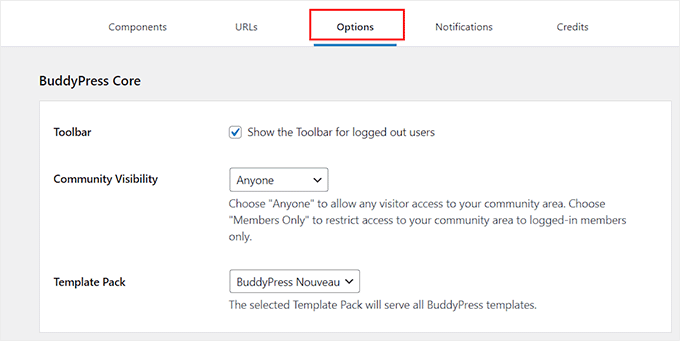
次に、ユーザーがアカウントを削除できるようにするか、プロフィール写真やカバー画像をアップロードできるようにするかを選択することもできます。さらに、ユーザーが他の人をコミュニティに参加するように招待できるようにすることもできます。
変更を保存するには、「設定を保存」ボタンをクリックしてください。
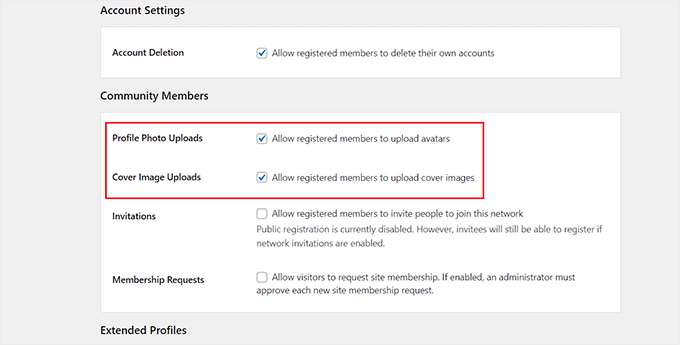
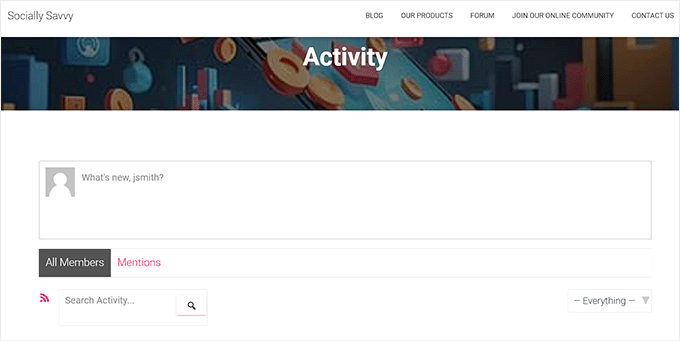
BuddyPressは、ウェブサイトにメンバーページとアクティビティストリームページを自動的に作成します。
これは、デモウェブサイトの「アクティビティ」ページの外観です。
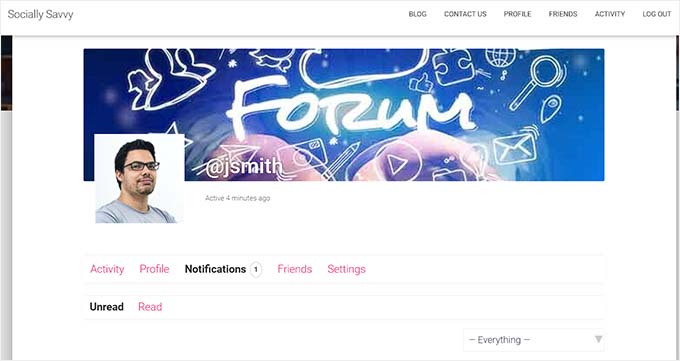
ユーザーは、ソーシャルメディアウェブサイトでプロフィールを作成し、カバー画像を追加し、友達リクエストを送信し、プロフィール写真をアップロードできるようになります。
こちらが、デモウェブサイトでのプロフィールページの表示です。
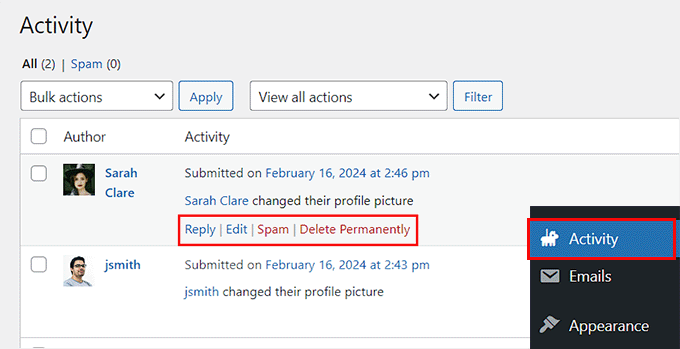
WordPressダッシュボードのアクティビティメニュータブにアクセスして、サイトに登録しているさまざまなユーザーを管理することもできます。
ここでは、ユーザーが実行しているすべてのアクティビティのログを保持できます。また、ここからアクションを編集したり、削除したり、スパムとしてマークしたりすることもできます。
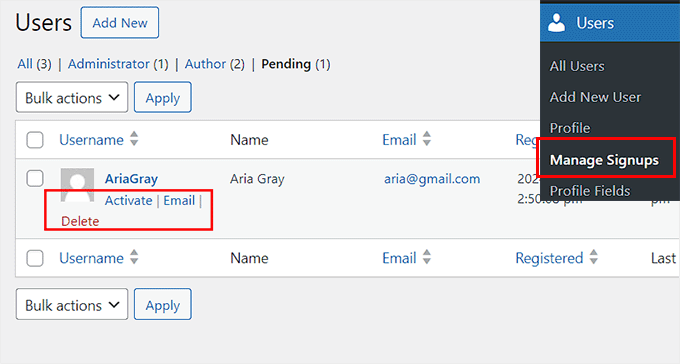
管理サイドバーのユーザー » サインアップの管理タブにアクセスして、新しいサインアップを管理できます。
そこにアクセスしたら、アカウントをアクティブ化したり、確認のためにメールを送信したり、好みに応じて削除したりできます。
必要に応じて、WordPressダッシュボードから直接、ユーザーのさまざまなプロフィールフィールドを追加したり、メンバータイプを作成したり、グループを作成したり、メール通知を管理したりすることもできます。
これらの機能の詳細については、WordPressサイトをソーシャルネットワークに変える方法に関するチュートリアルをご覧ください。
ステップ6:bbPressを使用してフォーラムを作成する(オプション)
ソーシャルメディアウェブサイトにフォーラムを追加することも良い考えです。
これにより、ユーザーは会話スレッドを開始し、さまざまなトピックについて互いに考えを共有できるようになります。これは、エンゲージメントを高め、他のユーザーがウェブサイトにサインアップする意欲を刺激するのに役立ちます。
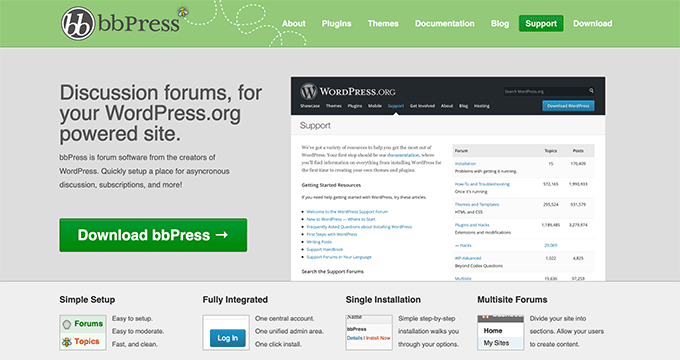
bbPressは市場で最高のWordPressフォーラムプラグインであるため、簡単にフォーラムを作成できます。さらに、プラグインは完全に無料なので、素晴らしい選択肢です。
プラグインを有効化した後、WordPressダッシュボードからフォーラム » 新規追加ページにアクセスし、フォーラムに名前を付けます。
次に、簡単な説明を追加し、表示設定を選択します。「公開」は全員、「プライベート」は選択したユーザー、「登録ユーザーのみ」は登録ユーザーのみです。
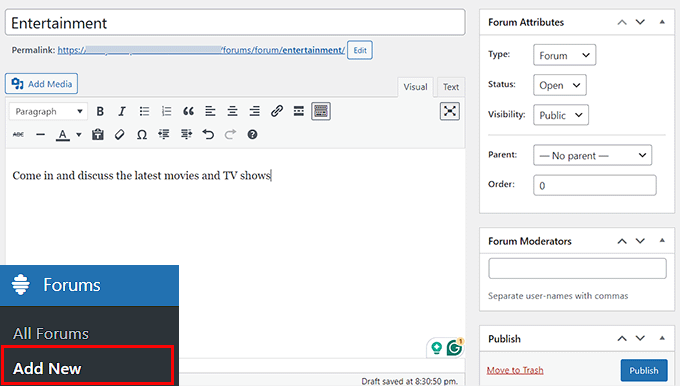
完了したら、「公開」ボタンをクリックするだけでフォーラムを公開できます。
bbPressを使用すると、フォーラムをモデレートしたり、ランキングシステムを追加したり、カテゴリを作成したり、必要に応じてさまざまなフォーラムを整理したりすることもできます。
詳細な手順については、WordPressにフォーラムを追加する方法に関するチュートリアルをご覧ください。
ステップ7:ナビゲーションメニューとホームページを作成する
ソーシャルメディアウェブサイトの設定とページの作成が完了したら、これらのリンクをナビゲーションメニューに追加することが重要です。これにより、ユーザーはソーシャルサイトで必要なすべてのページを簡単に見つけることができます。
これを行うには、WordPress ダッシュボードから 外観 » メニュー ページにアクセスし、左側の列にある「BuddyPress メンバー」タブを展開します。
ここから、ナビゲーションメニューに追加したいすべてのページのオプションを確認し、「メニューに追加」ボタンをクリックします。
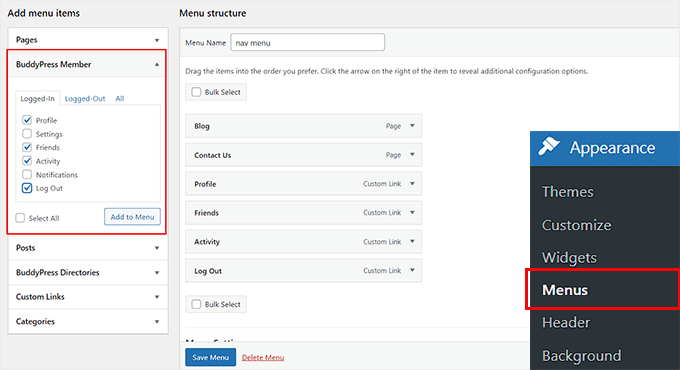
その後、「メニューを保存」ボタンをクリックして設定を保存します。
ブロックテーマを使用している場合は、代わりに 外観 » エディター ページにアクセスしてください。これにより、フルサイトエディターが開きます。ここで「ナビゲーション」タブを選択する必要があります。
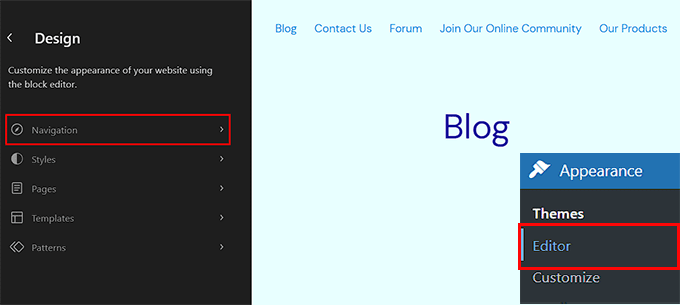
これで、左側のサイドバーにすべてのナビゲーションメニュー項目が表示されます。
ここで、「編集」ボタンをクリックするだけです。
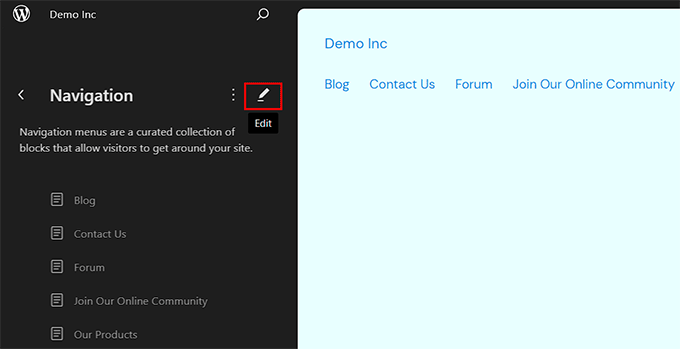
フルサイトエディターが開き、ブロックパネルにナビゲーションメニューの設定が表示されます。
ここから「+」ボタンをクリックし、「カスタムリンク」ブロックを選択します。
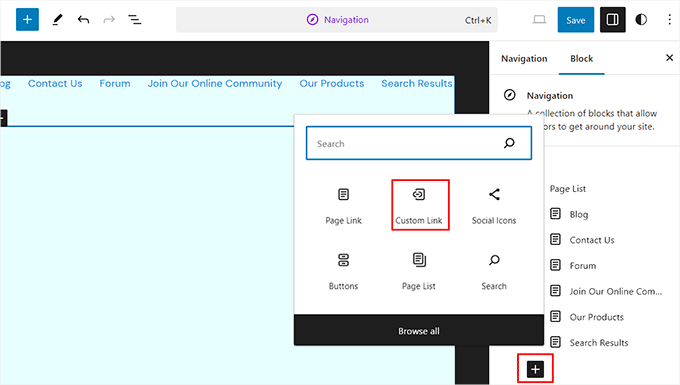
ナビゲーションメニューにカスタムリンクが表示され、右側のブロックパネルが開きます。
ここで、検索ボックスに「BuddyPress」と入力するだけで、プラグインによって作成されたすべてのページが表示されます。次に、ウェブサイトのメニューに追加したいページを選択します。
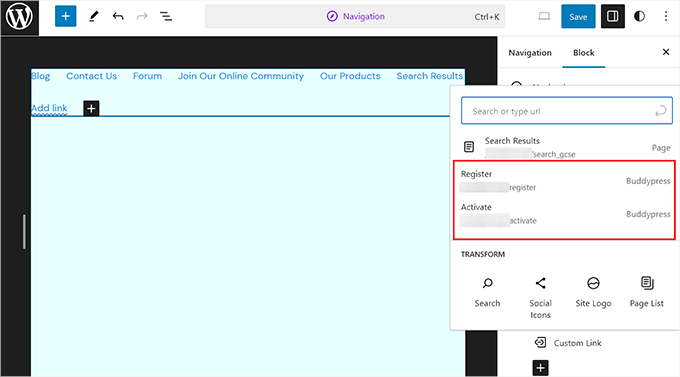
最後に、設定を保存するために上部にある「保存」ボタンをクリックします。詳細については、WordPressにナビゲーションメニューを追加する方法に関するチュートリアルをご覧ください。
ステップ8:カスタムホームページを作成する
WordPressには、投稿とページと呼ばれる2つのデフォルトのコンテンツタイプがあります。
通常、投稿は記事やブログの作成に使用されます。問題は、ホームページにこれらの投稿が逆時系列順に表示されるため、WordPressで投稿の順序を変更する場合を除き、最新のコンテンツがリストの先頭に表示されることです。
これは通常のウェブサイトでアップデートやアナウンスを共有するのに適していますが、ユーザー生成コンテンツとインタラクションが中心となるダイナミックなソーシャルメディアプラットフォームには理想的な形式ではないかもしれません。
より強力な第一印象を与えるために、ソーシャルメディアプラットフォームを潜在的な新規ユーザーに紹介するカスタムホームページを作成することをお勧めします。
ステップバイステップガイドについては、WordPressでカスタムホームページを作成する方法に関するチュートリアルをご覧ください。
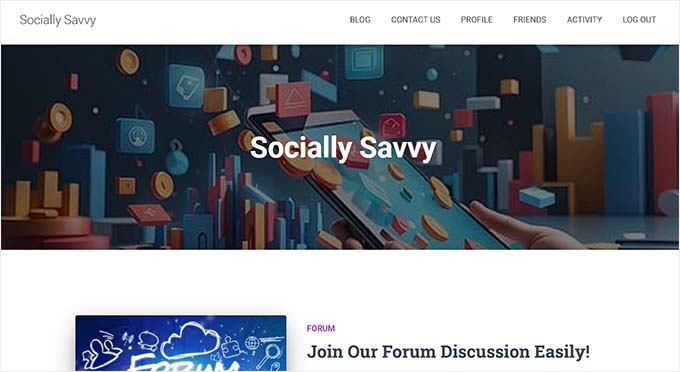
ページのデザインが完了したら、WordPressダッシュボードから設定 » 表示設定 ページにアクセスして、それをソーシャルメディアサイトのホームページとして設定できます。
ここで、「ホームページの表示」セクションの「固定ページ」オプションを選択します。次に、「ホームページ」ドロップダウンを開き、使用したいページを選択します。

その後、「変更を保存」ボタンをクリックして設定を保存することを忘れないでください。
ステップ9:お問い合わせフォームを追加する
ほぼすべてのウェブサイトにはお問い合わせフォームが必要であり、ソーシャルメディアサイトも例外ではありません。ユーザーは問題を報告したり、質問やフィードバックを提供したりする必要があるかもしれません。あなたのプラットフォームでの協力や広告に関心のある企業や組織も、お問い合わせフォームを使用することを好むかもしれません。
この重要なフォームを作成する最良の方法は、市場で最高のWordPressお問い合わせフォームプラグインであるWPFormsを使用することです。

WPFormsを使用して、WPBeginnerのすべてのフォーム(お問い合わせフォームを含む)を強化しています。そのため、新しいソーシャルメディアサイトに必要なものがすべて揃っていると確信しています。この人気の連絡フォームプラグインの詳細については、WPFormsの詳細レビューをご覧ください。
開始するには、WPFormsプラグインをインストールして有効化する必要があります。詳細については、WordPressプラグインのインストール方法に関するチュートリアルをご覧ください。
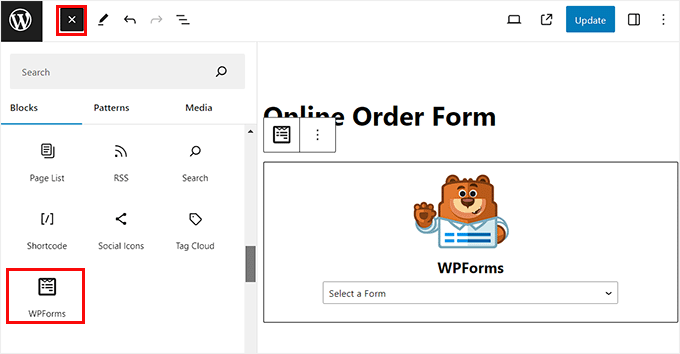
有効化したら、「シンプルな連絡フォーム」テンプレートを使用して、WPFormsブロックを使用して任意のページまたは投稿に追加できます。詳細については、WordPressで連絡フォームを作成する方法に関するチュートリアルをご覧ください。
問い合わせフォームとは別に、顧客体験を向上させるためにソーシャルメディアプラットフォームにビジネス用電話サービスを追加することもできます。これにより、ユーザーは時間的制約のある問題や、プラットフォーム上で不適切なインシデントをすぐに報告したい場合に、簡単に連絡できるようになります。
Nextivaを使用してビジネス電話サービスを簡単に追加できます。これは中小企業向けの最高の電話サービスです。使いやすく、簡単なセットアップを提供し、多くの機能があり、リーズナブルな価格設定であるため、優れた選択肢です。

さらに、プラットフォームはオンラインファックス、ライブチャット、オンラインアンケート、CRM、通話分析などにも利用できます。
詳細な手順については、ウェブサイトの自動応答電話システムを設定する方法に関するチュートリアルをご覧ください。また、Nextivaの詳細レビューも確認することをお勧めします。
ステップ10:All in One SEOを使用してサイトのランキングを向上させる
ソーシャルメディアサイトを作成したら、検索エンジンのランキングを改善することが重要です。ニッチに関連するソーシャルメディアプラットフォームを検索した場合、適切なSEOはサイトを検索結果に表示させるのに役立ちます。SEOは、プラットフォーム内の特定のトピックやコミュニティに関心のあるユーザーをターゲットにするのにも役立ちます。
ユーザーが検索結果をクリックしなくても、プラットフォームの名前が表示されることでブランド認知度を高めることができ、新しいソーシャルサイトにとって不可欠です。
上記を踏まえて、All in One SEOを使用することをお勧めします。これは市場で最高のSEOプラグインだからです。ソーシャルメディアサイトに最適なSEO設定を選択するのに役立つ、驚くほど初心者向けのセットアップウィザードが付属しています。

AIOSEOは、FacebookやTwitterなどの他のソーシャルメディアネットワークとも統合され、ソーシャルメディア共有のためにコンテンツを最適化します。このようにして、確立されたソーシャルメディアの巨人から新しいユーザーとより多くのトラフィックを獲得できます。
WPBeginnerのすべてのページと投稿を最適化するためにAIOSEOを使用しており、検索エンジンのランキングに大きな影響がありました。このプラグインがあなたに適しているかどうかを判断するために、プラグインの使用経験を共有するAIOSEOの詳細レビューを作成しました。
AIOSEOを使い始める準備はできましたか?それでは、ステップバイステップの手順については、完全なWordPress SEOガイドをご覧ください。
ボーナス ソーシャルメディアサイトを改善するためのツール
ここに、コンバージョンを増やし、より多くの訪問者を取得し、サイトから収益を得るためにソーシャルメディアウェブサイトで使用できるいくつかのボーナステンプレートがあります。
- MonsterInsights:市場で最高の分析ソリューションであり、訪問者がどこから来ているかを確認し、実際のデータに基づいてソーシャルメディア戦略を最適化するのに役立ちます。
- PrettyLinks:ソーシャルメディアウェブサイトでお金を稼ぐための優れた方法の1つは、広告やアフィリエイトリンクを表示することです。PrettyLinksは、サイトでアフィリエイトリンクを作成およびマスクできる素晴らしいアフィリエイトマーケティングツールです。
- RafflePress:市場で最高のプレゼントプラグインであり、ソーシャルメディアサイトでプレゼントやコンテストを開催するのに役立ちます。
- OptinMonster:最高のリードジェネレーションツールであり、ポップアップ、スライダー、バナーを作成して、より多くのサインアップとメンバーを獲得するのに役立ちます。
この記事がWordPressでソーシャルメディアウェブサイトを作成する方法を学ぶのに役立ったことを願っています。また、WordPressを使用した中小企業向けのイントラネットであるWordPressマルチサイトネットワークのインストールとセットアップ方法に関する初心者向けガイドや、WordPressサイトをモバイルアプリに変換するための最高のプラグインのトップピックも参照することをお勧めします。
この記事が気に入った場合は、WordPressのビデオチュートリアルのために、YouTubeチャンネルを購読してください。また、TwitterやFacebookでも私たちを見つけることができます。





デニス・ムトミ
さて、私が付け加えたいのは、BuddyPressは小さく始めるということです!私はいつもまず基本的なもの(プロフィールとアクティビティストリーム)だけを設定します。それから、ユーザーがより積極的に参加するようになったら、グループやメッセージングのような機能を追加します。これにより、コミュニティの成長がずっとスムーズになり、最初はモデレーションもずっと簡単になりました。
bbPressの統合についても完全に同意します。アクティブなコミュニティを構築するのに最適です!
Kzain
これは、独自のソーシャルメディアサイトを始めるための素晴らしいガイドです!オンラインでコミュニティを構築することは、非常にやりがいのある経験になります。特に、プロフィール、ニュースフィード、メッセージングなど、考慮すべきさまざまな機能の解説が気に入りました。まるで自分だけの小さなオンラインの町広場を作るようなものです!ソーシャルメディアサイトのアイデアをブレインストーミングする際に役立つと感じたのは、特定のニッチまたは興味に焦点を当てることです。
イジー・ヴァネック
BuddyPressのwpbeginner買収以来、このプラグインにますます興味を持つようになりました。提供されているコミュニティ機能には本当に感謝しています。時々、Facebookなどのソーシャルネットワークが少し有害だと感じることがあるので、自分のウェブサイトに独自のコミュニティを作成することを考えています。そこでは、同じ興味を持つ人々と議論でき、議論のルールを監視して、環境を無害に保つことができます。Facebookではこのコントロールが十分にできません。特にこのような詳細なガイドが利用可能になった今、ソーシャルネットワークに取って代わるウェブサイトという考えは、ついに現実的で達成可能に思えます。
オヤトグン・オルワセウン・サミュエル
これは素晴らしい記事です。また、ソーシャルメディアサイトのホスティングプランを選択する際には、そのサイトで許可されるアクティビティやトラフィックの種類を処理するのに十分なコンピューティングパワーと帯域幅を備えたホスティングプランを検討することが重要です。コスト削減のために基本的なプランに飛びつくだけでは、ウェブサイトの運営に悪影響を与える可能性があります。
WPBeginnerサポート
サイトが始まったばかりの場合は、初心者プランをお勧めします。サイトが成長したら、より多くのユーザーベースでより良く機能するように、サイトをより大きなホスティングプランに移動できます。
管理者
Dayo Olobayo
これは、WordPressを使用してソーシャルメディアウェブサイトを作成する方法を学びたいすべての人(初心者だけでなく)にとって素晴らしいガイドです。このガイドの包括性に特に感銘を受けました。ソーシャルメディアウェブサイトが持つことができるさまざまな機能に関するセクションが特に気に入りました。このことに時間を割いていただきありがとうございます。
WPBeginnerサポート
どういたしまして!
管理者
Mrteesurez
Buddypressとbbpressの本当の違いは何ですか?どちらも同じコミュニティ機能と特徴を持っていると思いますが、ここで両方を組み合わせています。
WPBeginner コメント
BuddyPressは、WordPressサイトにソーシャルメディア機能を追加するためのプラグインです。
BBpressはフォーラムプラグインです。フォーラムは、多くのソーシャルメディアサイトの典型的な投稿フィード形式とは異なる形式を提供します。
また、フォーラムはソーシャルメディアプラットフォームでの更新よりも、特定のトピックの議論によく使用されます。
Prajwal Shewatkar
WordPressでソーシャルメディアサイトをスケールアップできるとは知りませんでした。WordPressは、学校やトレッキング愛好家のグループなどの小規模なソーシャルメディアプラットフォームサイトに適していると思います。しかし、大規模なソーシャルメディアサイトの場合、WordPressを使用することは最大の失敗になる可能性があります。注:これは敬意を込めた私の個人的な意見です。
WPBeginnerサポート
あなたには意見を持つ権利があります。なぜ大規模サイトとして問題があると思われるのか分かりませんが、共有していただきありがとうございます!
管理者
モイヌディン・ワヒード
この投稿は、ビジネスや組織にもたらす可能性を考えると、本当に感謝しています。
教育機関を運営していて、単一のプラットフォームで卒業生とつながり、成長し、関係を築きたいと考えている場合、これは本当に役立ちます。
継続的なエンゲージメントとつながりを築くために、そのようなプラットフォームを作成できます。
Glassdoorのようなレビューサイトを作成するなど、他のビジネス要件に合わせて利用することもできます。