


ブログ記事から電子書籍を作成することは、あなたの努力を再利用する最も賢明な方法の1つです。しかし、ページのフォーマットや表紙のデザインといった技術的な詳細は、圧倒されるように感じられるかもしれません。
良いニュースは、高価なソフトウェアや専門的なスキルは必要ないということです。最も難しい部分はコンテンツの執筆であり、それはすでに完了しています。
あなたのサイトには、今日最初の本を出版するのに十分な投稿があるでしょう。私は、この正確な戦略を使用して、多くの異なるブロガーが成功したデジタル製品を立ち上げるのを支援してきました。
このガイドでは、WordPressで最初から最後まで電子書籍を作成・販売する方法を説明します。
簡単な概要: Googleドキュメントを使用して無料で電子書籍を作成するか、Beaconのようなプラグインを使用してデザインを自動化できます。本を販売するには、利益をより多く確保できるようにEasy Digital Downloadsを使用することをお勧めします。
WordPressブログ記事から電子書籍を作成する理由
WordPressウェブサイトに定期的にブログ記事を公開している場合、再利用または収益化できるコンテンツがたくさんあります。そして、コンテンツを再利用する最良の方法の1つは、それを電子書籍にまとめることです。
電子書籍を作成すると、サイトの信頼性を高めることができます。それをメールリストを増やすために使用したり、会員制サイトの限定コンテンツとして提供したり、ブログでお金を稼ぐために販売したりできます。
しかし、本を書くことは難しく、本を書き始める人の97%は最後まで書き終えません。
良いニュースは、すでに本を書いている可能性があるということです。最も人気のあるブログ記事には、成功した電子書籍として再利用できる十分な質の高いコンテンツが含まれているかもしれません。または、ブログを使用して、一度に1つの投稿ずつ新しい本を書くこともできます。
さて、WordPressのブログ記事から電子書籍を作成する方法を見ていきましょう。このチュートリアルでは次の内容を説明します。
電子書籍に使用するブログコンテンツの選択
最初の仕事は、どのブログ記事を電子書籍に含めるかを決定することです。あなたのブログが特定のトピックまたはニッチに関するものであれば、最も人気のあるブログ記事を見つけるだけでよいかもしれません。
各投稿は電子書籍の章になります。
ただし、複数の電子書籍を作成したい場合は、特定のカテゴリの人気投稿など、より具体的なトピックをカバーするブログ投稿を選択する必要があります。ブログに書くコンテンツを計画する際に、将来の電子書籍のアイデアも検討できます。
電子書籍に含める最も魅力的なコンテンツを見つける方法
読者が実際に読みたいと思う電子書籍を作成したいと考えています。
まず、最も人気があり魅力的なブログ投稿を特定する必要があります。そうすれば、読者がこれらのトピックに興味を持っていることがすでにわかっています。
まだWordPressブログでユーザーエンゲージメントを追跡していない場合は、MonsterInsightsを使用するのが最善の開始方法です。これはWordPress向けの最高の分析プラグインであり、Googleアナリティクスのデータをダッシュボードで直接確認できます。
WPBeginnerでは、訪問者がコンテンツとどのようにやり取りするかを追跡するためにMonsterInsightsを使用しています。私たちの経験についてさらに読むには、完全なMonsterInsightsレビューをご覧ください。

使用できるMonsterInsightsの無料バージョンもあります。
専門家のアドバイス: コアプラグインは無料ですが、自動ファイルダウンロード追跡はPro機能であり、有料のMonsterInsights Plusプラン以上が必要です。
MonsterInsightsをインストールして有効にすると、WordPressでGoogleアナリティクスの設定も行われます。ブログがしばらく追跡されると、最も人気のあるコンテンツなど、重要なユーザーエンゲージメント指標を表示できるようになります。
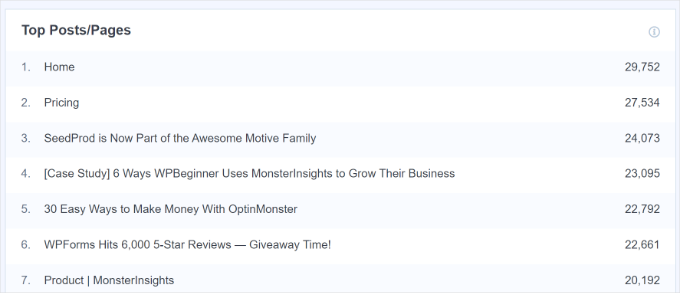
WordPress管理画面のインサイト » レポートページにアクセスし、「概要」レポートに移動するだけです。下にスクロールしてさまざまなレポートを表示し、「トップ投稿/ページ」セクションで最も人気のあるコンテンツを見つけることができます。
トップパフォーミングコンテンツの特定についてさらに詳しく知るには、Googleアナリティクスを使用してWordPressでユーザーエンゲージメントを追跡する方法に関するガイドをご覧ください。
最も人気のある投稿がわかったら、それらを電子書籍に含めるものを選ぶ必要があります。それらは、新鮮さを保つエバーグリーンコンテンツであり、論理的に章として組み合わさって完全な電子書籍を形成するものでなければなりません。
電子書籍のコンテンツを作成するためのブログ投稿シリーズの執筆
電子書籍のブログコンテンツを考案するもう1つの方法は、特定のトピックに関する一連の記事を書くことです。これらのブログ投稿は、電子書籍にコンパイルできます。
WPBeginnerでは、一連の投稿を新しい記事に定期的にコンパイルするという同様のことを行っています。
ここに、既存の記事から再利用したコンテンツでコンパイルした記事の例をいくつか示します。
- WordPressで最も一般的なエラーとその修正方法
- WordPress関数ファイルのための非常に便利なトリック
- WordPress で一般的な画像の問題を修正する方法
- 知らないかもしれない便利なWordPress設定のヒント
- WordPressの速度とパフォーマンスを向上させるための究極のガイド
実際、複雑なトピックについて書くときは、トピックを小さな部分に分割する一連の記事を書く方が、ほとんどの場合、より良い結果になります。
WordPressで投稿シリーズを効率的に管理する方法に関するガイドで、さらに詳しく知ることができます。
電子書籍に選択した投稿の迅速な更新
電子書籍に含めたいブログ投稿を選択したら、必要に応じて迅速に更新する時間を取ってください。
これを今行うことで、ブログ投稿と電子書籍の両方にエラーがなく、必要な情報がすべて含まれていることを確認できます。
まず、ライブ投稿のスペルミスや文法エラーを修正することから始められます。公開前にこれを行った可能性が高いですが、再度確認する価値はあります。
重要: ライブブログ投稿のタイポや事実誤認のみを修正してください。内部リンク、コールトゥアクションボタン、またはSEOキーワードをウェブサイトから削除しないでください。これらの要素は、ウェブサイトのSEOに悪影響を与えないように、後でドキュメント編集フェーズで削除します。
WordPressで文法やスペルミスをチェックする方法に関するガイドで、投稿の校正を行うための最良の方法を学ぶことができます。
また、各投稿のコメントを確認する時間も取ってください。ブログ記事が十分に明確でない、または重要な情報が欠けている領域を特定する可能性があります。それらの問題に対処する時間を取ってください。
この記事の後半では、電子書籍には必要ですがブログ投稿には必要ない、さらなる編集を行います。
電子書籍のプロフェッショナルな表紙アートを作成する
プロフェッショナルに見える電子書籍を作成する最善の方法の1つは、よくデザインされた表紙を使用することです。読者は実際に表紙で本を判断します。
注: Beaconプラグイン(方法2)には基本的なテンプレートが含まれていますが、最初にCanvaでカスタムカバーを作成することをお勧めします。これにより、後でeコマースストアページに表示する必要がある高品質の画像ファイル(JPGまたはPNG)が得られます。
99designsやFiverrのようなフリーランスマーケットプレイスからプロのグラフィックデザイナーを雇うことができます。または、デザインスキルがなくても、グラフィックデザインソフトウェアやWebサービスを使用して自分で作成することもできます。
本の表紙アートを作成する前に、まず電子書籍のタイトルを確定してください。タイトルは明確かつ簡潔で、読者の注意を引き、本の内容を説明している必要があります。サブタイトルや本の紹介文を作成することも検討してください。
カバーアートを作成する最も簡単な方法の1つは、無料のオンライングラフィックデザインプラットフォームであるCanvaを使用することです。テンプレートからブックカバーを作成できる使いやすいツールが付属しています。
基本的なCanvaアカウントは無料で、多くの既製のテンプレートにアクセスできます。Canvaの全機能を利用するには、月額約12ドルでProアカウントにサインアップすることを検討してください。これにより、独自のフォントをアップロードしたり、ブランドカラーを設定したりできます。
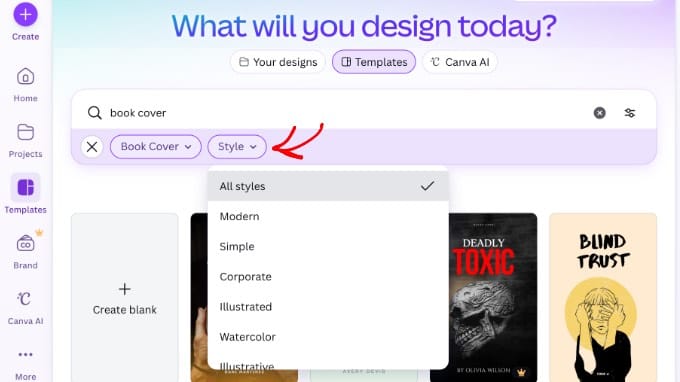
アカウントを作成したら、検索バーに「book cover」と入力してEnterキーを押します。次に、カテゴリのドロップダウンメニューから「Book Cover」を選択して結果を絞り込むことができます。
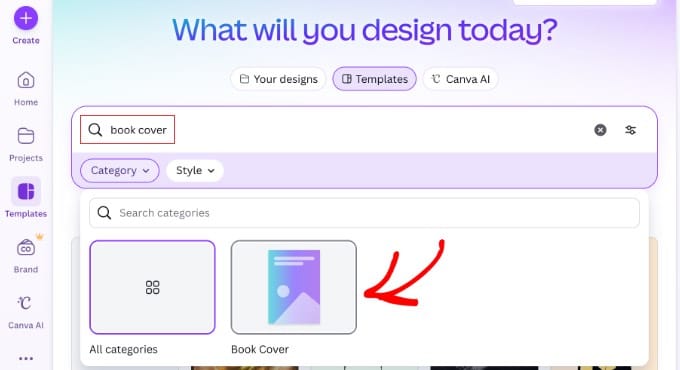
Canvaには、何千ものブックカバーテンプレートのリストが表示されます。
これらは通常、正しい幅の比率1.6と、電子書籍出版に最適な高解像度を備えています。
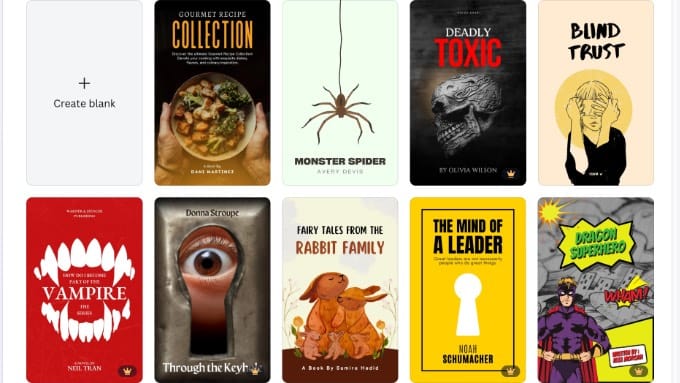
上部にあるスタイルドロップダウンをクリックすることで、さらに結果を絞り込むことができます。
これにより、モダン、シンプル、コーポレート、イラストなどのオプションから選択して、あなたの本に最適な外観を見つけることができます。
カバーアートに使用したいテンプレートを見つけたら、それをクリックしてプレビューします。無料、有料、またはプロのテンプレートであるかどうかも表示されます。その後、「このテンプレートをカスタマイズ」ボタンをクリックしてください。
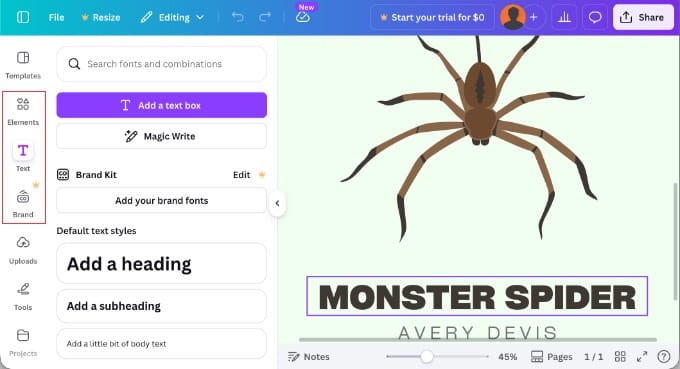
Canvaはドラッグアンドドロップ編集インターフェースを読み込みます。テンプレート内の任意の項目をポイントしてクリックして編集できます。正しいタイトル、サブタイトル、著者名を入力してください。項目を回転、サイズ変更、切り抜き、削除できます。
左側のサイドバーでは、[要素]タブを使用して図形やグラフィックを追加したり、[テキスト]タブを使用して動的なテキスト効果を追加したりできます。Canva Proブランドキットをお持ちの場合は、[ブランド]タブを使用してロゴやフォントをすぐに適用できます。
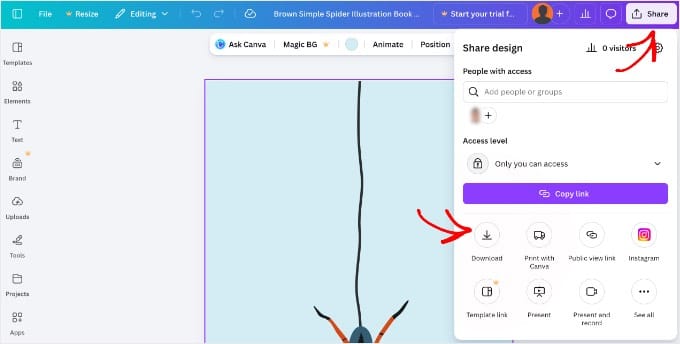
カバーアートの作成が完了したら、コンピューターに保存する必要があります。
右上隅にある[共有]ボタンをクリックし、メニューから[ダウンロード]を選択するだけです。
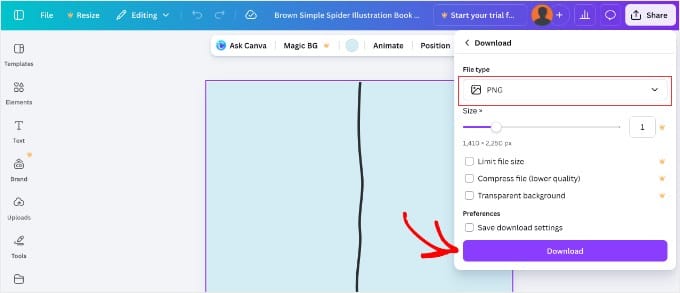
ドロップダウンメニューから、PDF、JPG、PNGなど、さまざまなファイルタイプを選択できます。
このチュートリアルでは、PNGを選択してから[ダウンロード]ボタンをクリックします。
方法1:Googleドキュメント(無料)を使用してPDF電子書籍を作成する
Google ドキュメントを使用してブログ投稿から電子書籍を作成できます。これは、2番目の方法よりも手動での作業が少し多く必要ですが、無料であり、電子書籍の編集やカスタマイズを簡単に行うことができます。
まず、新しいGoogleドキュメントを作成し、電子書籍のタイトルを付けて名前を付ける必要があります。
その後、[表示]メニューの下で「印刷レイアウトを表示」がチェックされていることを確認してください。これにより、電子書籍の各ページがどのように表示されるかを確認できます。
ステップ1:電子書籍の表紙アートを挿入する方法
最初に行う必要があるのは、以前作成したカバーアートを挿入することです。
ドラッグアンドドロップで最初のページに配置するか、メニューから 挿入 » 画像 を選択してコンピューターにアップロードできます。
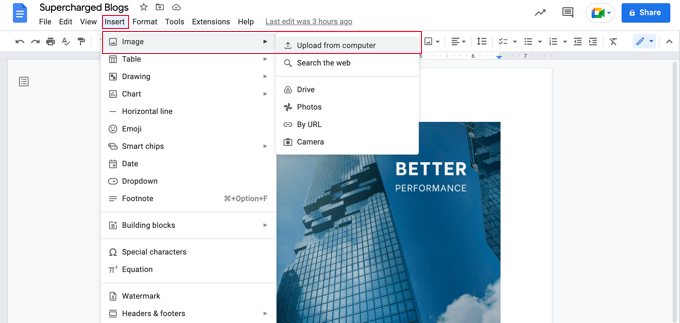
それが完了したら、メニューから 挿入 » 区切り » ページ区切り を選択して新しいページを開始する必要があります。
ステップ2:タイトルページと目次を作成する方法
新しいページに、電子書籍のタイトルを入力する必要があります。Enterキーを押す前に、[スタイル]のドロップダウンメニューから「タイトル」を選択して、タイトルとしてフォーマットされていることを確認してください。
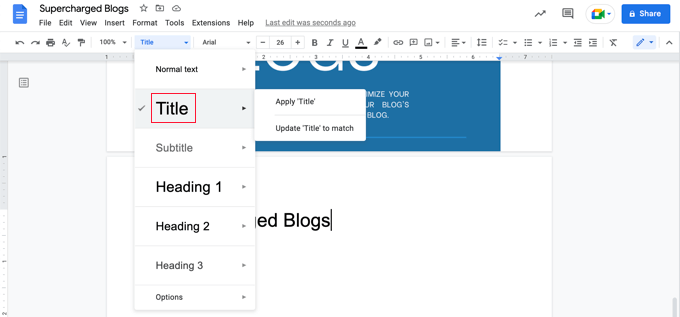
タイトルを中央揃えにしたい場合は、フォーマット » 段落 » 中央揃え を選択する必要があります。
これでEnterキーを数回押して、電子書籍のサブタイトル(ある場合)と、著者としての名前またはブログの名前を入力できます。
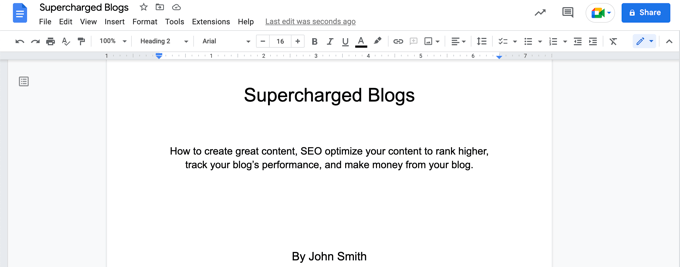
フォントサイズを大きくして中央揃えにするなど、書式設定を調整すると良いでしょう。見出しスタイルを使用しないでください。そうしないと、これらの行が目次に含まれてしまいます。Enterキーを使用して、ページの下部にこれらの行を適切に配置することもできます。
完了したら、メニューから再度 挿入 » 区切り » ページ区切り を選択して、別の新しいページを開始します。
次のページで目次を追加します。Googleドキュメントは、ドキュメントにコンテンツを追加すると、見出しとともにこれを自動的に入力します。
まず「Table of Contents」という見出しを入力し、Heading 1スタイルでフォーマットします。
ヒント: テキストがまだ中央揃えになっている場合は、メニューからフォーマット » フォーマットをクリアを選択して、デフォルトのフォーマットに戻す必要があります。
ここでEnterキーを押し、メニューから挿入 » 目次を選択します。ページ番号付きバージョンとハイパーリンク付きバージョンのどちらかを選択できます。
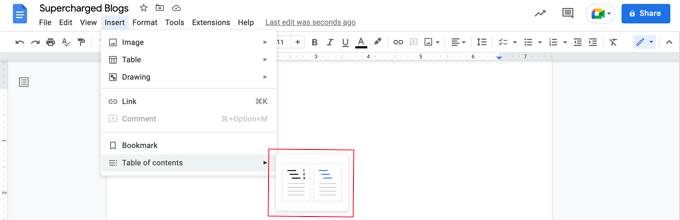
現時点では、目次はかなり空になりますが、電子書籍にブログ投稿を追加すると更新されます。
ステップ3:ブログ記事のコンテンツを貼り付ける方法
さて、ブログ投稿のコンテンツをGoogleドキュメントに貼り付け始めましょう。各ブログ投稿を貼り付ける前に、新しいページ区切り([挿入] » [区切り] » [ページ区切り])を挿入して、各電子書籍の章が新しいページから始まるようにしてください。
次に、WordPressサイトにアクセスし、ブログ投稿に移動します。
投稿全体をハイライトしてクリップボードにコピーし、Googleドキュメントに貼り付けるだけです。次に、すべての投稿に対してこれを繰り返す必要があります。
- Googleドキュメントでページ区切りを挿入します。
- WordPressの次のブログ投稿を開きます。
- テキストをコピーしてドキュメントに貼り付けます。
ヒント: コンテンツを貼り付けたときに、テーマから引き継いだ奇妙な書式設定が原因で見た目が乱れる場合は、「プレーンテキスト」として貼り付けてみてください(Ctrl+Shift+V または Cmd+Shift+V)。太字や見出しは再追加する必要がありますが、これにより eBook がクリーンで一貫した外観になります。
Google ドキュメントで投稿タイトル(新しい章の見出し)を「見出し 2」に設定することも検討してください。これにより、目次やドキュメントのアウトラインに章として含まれるようになります。
私のデモ eBook では、7 つのブログ投稿のコンテンツを Google ドキュメントに貼り付けて、167 ページの eBook を作成しました。メニューから ツール » 文字数 を選択すると、ドキュメントに約 25,000 語が含まれていることがわかります。
ステップ4:電子書籍のコンテンツを編集する方法
次に、電子書籍の内容を確認し、必要な変更を加えます。ブログ投稿でうまく機能するものが、電子書籍には適さない場合があります。
たとえば、各ブログ投稿のタイトルを、章の見出しとしてより適切に機能するように調整する必要があるかもしれません。また、各ブログ投稿の最後にコールトゥアクションを追加した場合は、eBook の各章から削除する必要があるかもしれません。
「投稿」への参照を「章」に置き換える必要があるかもしれません。また、ブログへの内部リンクは、eBook に含まれている場合は、eBook の章へのリンクに置き換える必要があります。
章間の遷移にも取り組んで、本がよりスムーズに流れるようにする必要があります。そうしないと、個々のブログ記事の寄せ集まりのように読める可能性があります。また、本にさらに強力な導入部と結論を追加することも検討してください。
また、次のようなセクションを追加して、書籍にさらに資料を追加することもできます。
- この本の使い方
- この本で見つかるもの
- 著者について
- 連絡先情報
- 著作権情報
- 開示事項と利用規約
- リソースとリンク
- 注釈と出典
最後に、編集中に見つけたスペルミスや文法エラーをすべて修正してください。
ステップ 5: eBook のデザインをカスタマイズする方法
Google ドキュメントから eBook をエクスポートする前に、eBook のデザインを改善できるかどうか検討してください。
例えば、見出しや通常のテキストの外観をカスタマイズできます。
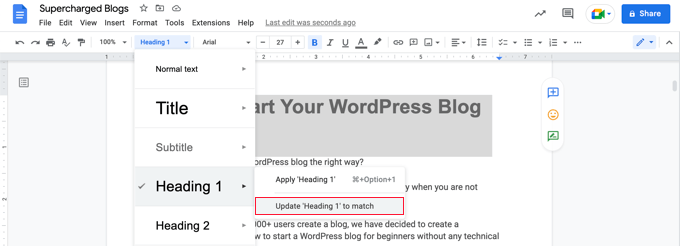
これはGoogleドキュメントで簡単にできます。特定のヘッダーの書式を直接変更することから始めることができます。フォント、太字にするか下線を引くか、その他のデザインの選択肢を選んでください。
その後、テキストをハイライトしたままにします。ツールバーのスタイルドロップダウンメニュー(現在は「見出し 1」または「標準テキスト」と表示されている場合があります)をクリックします。
次に、見出し 1 » 「見出し 1」を一致するように更新 にカーソルを合わせます。これにより、ドキュメント内の他のすべての見出しが同じように表示されるように自動的に更新されます。
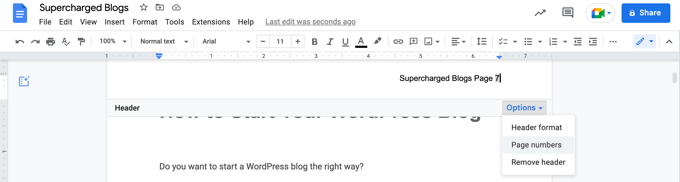
eBookのタイトルやページ番号を含むヘッダーまたはフッターを追加することもできます。
挿入 » ヘッダーとフッターを選択し、メニューで「ヘッダー」または「フッター」をクリックするだけです。ヘッダーの「オプション」メニューをクリックすると、ページ番号を設定できます。
eBookのフォーマットに満足したら、eBook形式でエクスポートする準備が整いました。
ステップ6:電子書籍をPDFとしてエクスポートする方法
eBookの作成が完了しましたので、コンピューターにPDFとして保存できます。メニューから ファイル » ダウンロード » PDFドキュメント を選択するだけです。
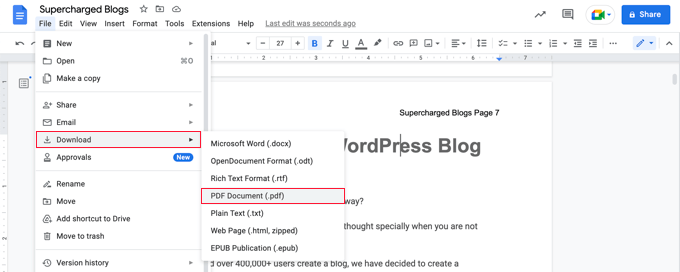
ヒント: eBookをエクスポートする前に、追加した新しい章を含めるように目次を更新することをお勧めします。目次をクリックすると、上部に「目次を更新」というラベルのボタンがあります。
Googleドキュメントでは、EPUB出版物としてeBookをダウンロードすることもできます。
PDFはコンピューターに適していますが、EPUB形式はeリーダーやKindleデバイスに適しています。これは、テキストが画面に合わせてサイズ変更できるためです。Amazonで書籍を販売する予定がある場合は、この形式を使用してください。
方法2:Beaconを使用してプロフェッショナルなeBookをデザインする(推奨)
Beaconは、WordPressの投稿から直接リードマグネットや電子書籍を作成するための最も初心者向けのツールです。Beaconを徹底的にテストして、他のソリューションと比較しました。私の経験の詳細については、完全なBeaconレビューをご覧ください。
月に1冊のeBookを作成できる無料プランが用意されており、これは始めるのに最適です。
Beaconにはプロフェッショナルにデザインされたテンプレートと使いやすいエディターが付属しているため、開発者やデザイナーを雇うことなくeBookを作成できます。無料バージョンにはPDFにBeaconのブランドが表示されることに注意してください。ただし、それを削除するには有料プランにアップグレードできます。
最初に行う必要があるのは、Beaconプラグインをインストールして有効化することです。詳細については、WordPressプラグインのインストール方法に関するステップバイステップガイドをご覧ください。
ステップ 1: ブログコンテンツのインポート
アクティベート後、WordPress管理画面のBeacon » 作成に移動します。Beaconを初めて使用する場合は、eBookビルダーにアクセスするために無料アカウントの作成を求められます。
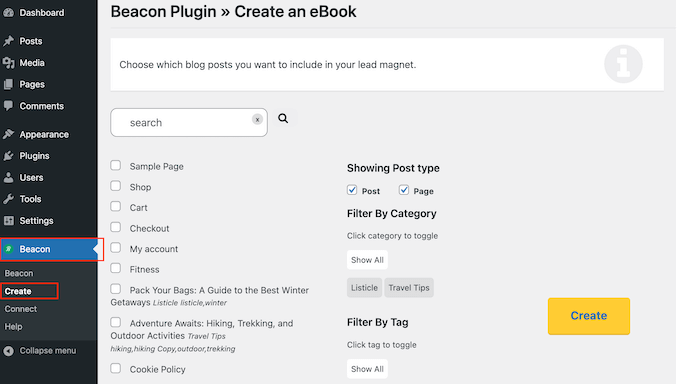
Beaconがサイトをスキャンし、検出されたすべてのページと投稿を表示します。
「ページ」と「投稿」のボックスをチェックまたはチェック解除することで、コンテンツをフィルタリングできます。コンテンツが多い場合は、特定のカテゴリやタグでフィルタリングして、eBookに含めたい投稿を正確に見つけることもできます。
使用したいブログ投稿を見つけて、横のボックスをチェックするだけです。複数の投稿を選択して、1つのeBookにまとめることができます。
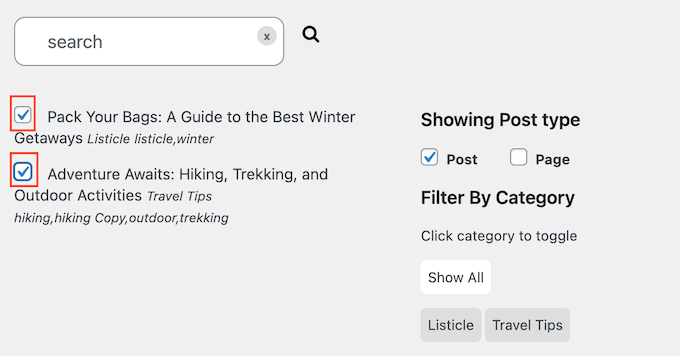
選択に満足したら、「作成」ボタンをクリックします。
ステップ 2: テンプレートの選択
Beaconが新しいタブで開き、eBookのテンプレートを選択するように求められます。
Beaconは、すぐに使用できる幅広いテンプレートを提供しています。これらのデザインは後でカスタマイズできますが、ビジョンに最も近いテンプレートを選択すると、かなりの時間を節約できます。
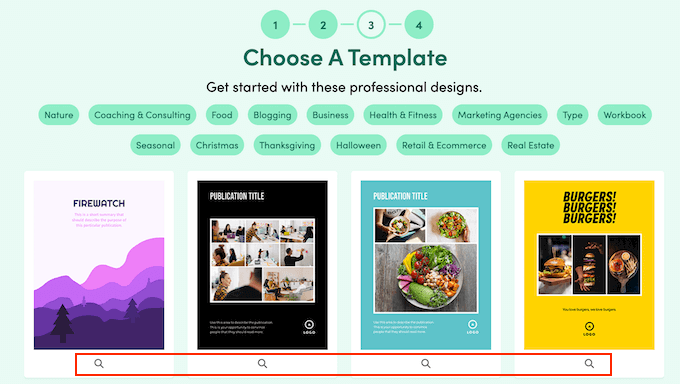
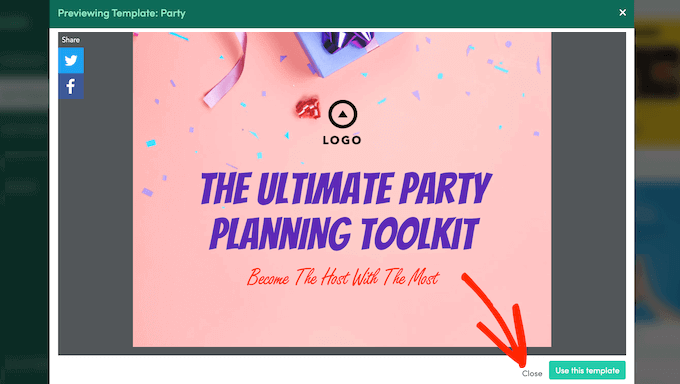
テンプレートをプレビューするには、その下にある小さな虫眼鏡アイコンをクリックします。
使用したいデザインを見つけたら、「このテンプレートを使用」をクリックします。
ステップ 3: eBookのカスタマイズ
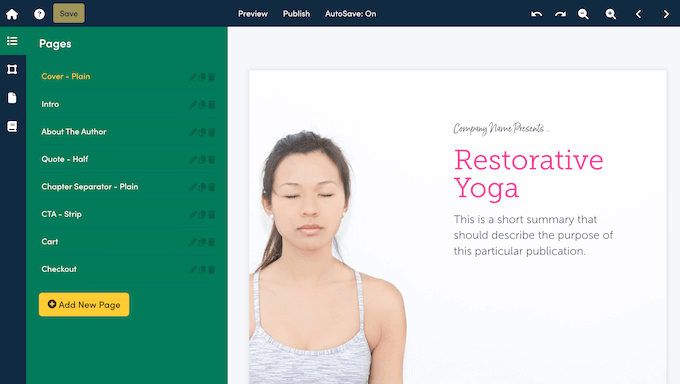
Beaconは選択したブログ投稿を使用してeBookを生成し、ドラッグ&ドロップエディターで開くので、カスタマイズできます。
カスタムカバーの追加
Beaconは自動的に汎用的なカバーページを生成します。しかし、以前Canvaでプロフェッショナルなカバーを作成したので、それを使用するべきです。
左側のメニューの「カバー」ページをクリックするだけです。その後、デフォルトのテキスト要素を削除し、Canvaの画像をアップロードして、全ページカバーとして使用できます。
ビジュアルデザインのカスタマイズ
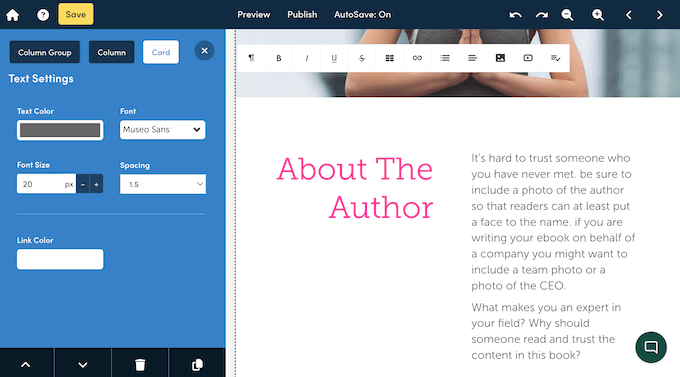
画面の右側には、eBookのライブプレビューが表示されます。左側には、すべてのページと設定を示すメニューがあります。
左側のメニューを使用して、ブランドに合わせるために、フォントサイズ、色、間隔などのグローバルスタイルを変更できます。
インポートしたコンテンツのレビュー
Beacon はコンテンツを自動でインポートしますが、書籍のように自然に流れるように、テキスト全体を読み直すことをお勧めします。ライブプレビュー内のテキストブロックをクリックすると、コンテンツを直接編集できます。
ブログ投稿では機能するが電子書籍では機能しない要素(「続きを読む」リンク、内部の行動喚起、他の投稿への参照など)を削除する必要がある場合があります。確認すべきことの完全なチェックリストについては、方法1の編集セクションを参照してください。
ページの並べ替えと追加
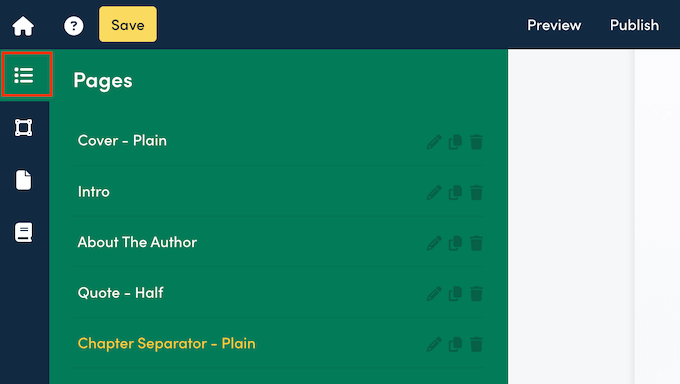
「ページ」タブを使用して、章を並べ替えることもできます。ページをドラッグアンドドロップするだけで、本に表示したい順序に並べ替えることができます。
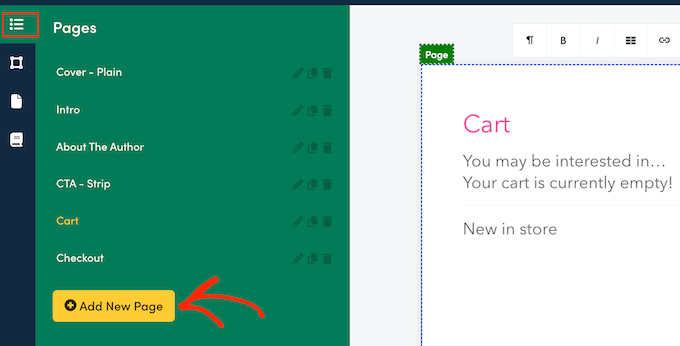
ブログ記事にない「著者について」ページや目次のようなコンテンツを追加する必要がある場合は、簡単に追加できます。
「新しいページを追加」ボタンをクリックし、Beacon の既製のページテンプレートから選択するだけです。
ステップ 4: 電子書籍を公開する
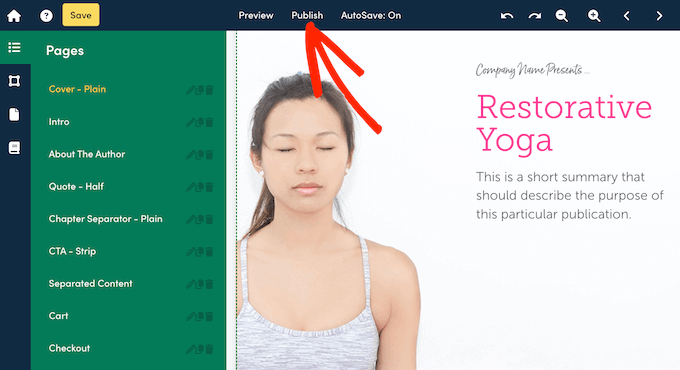
電子書籍の外観に満足したら、公開する時間です。
上部ツールバーの「公開」ボタンをクリックするだけです。
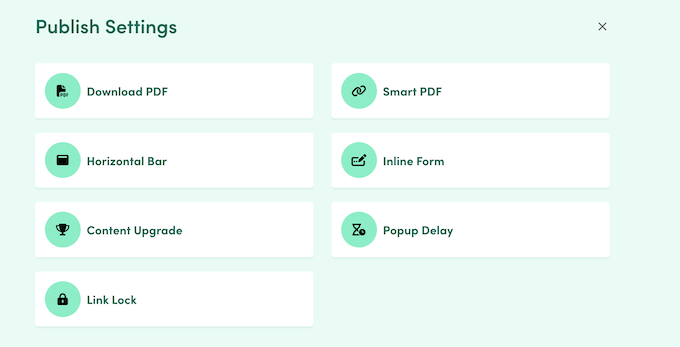
Beacon では、いくつかの公開オプションが用意されています。
- PDF をダウンロード: これにより、標準の PDF ファイルをコンピューターにダウンロードできます。その後、このファイルを WordPress のメディアライブラリにアップロードしたり、eコマースプラグインを使用して販売したりできます。
- スマート PDF: これは、電子書籍のウェブベースのバージョンを作成します。モバイルフレンドリーで、何人があなたの本を読んでいるかなどの分析を追跡できます。
このチュートリアルでは、「PDF をダウンロード」をクリックし、「PDF を生成」ボタンをクリックして確認します。これにより、配布できるファイルができます。
Beacon がファイルを生成するのを待ってから、コンピューターに保存するだけです。
WordPress で電子書籍を宣伝および収益化する方法
ブログ記事から電子書籍を作成したので、より多くの訪問者が電子書籍を入手できるように、宣伝する方法が必要です。これを行うには、いくつかの方法があります。
選択する方法は、ビジネスの目標によって異なります。電子書籍を無料で配布して認知度を高めたり、電子書籍をリードマグネットとして使用してより多くのメール購読者を獲得したり、電子書籍を販売してオンラインでお金を稼ぐことができます。
1. WordPress で電子書籍の無料ダウンロードを許可する
WordPress のファイルブロックを使用して、電子書籍を無料ダウンロードとして提供できます。
電子書籍のダウンロードを追加したい投稿またはページを編集し、「ファイル」ブロックを追加するだけです。
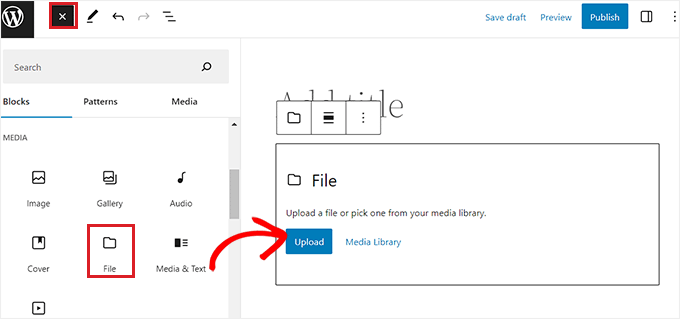
これにより、電子書籍をサイトにアップロードでき、デフォルトでは小さなPDFビューアで投稿に表示されます。
ステップバイステップの手順については、WordPressに電子書籍のダウンロードを追加する方法に関するガイドをご覧ください。
ヒント:訪問者がウェブサイトで電子書籍の内容を検索できるようにしたい場合は、WordPressではデフォルトでこれが行われないことを知っておく必要があります。WordPressでPDFのインデックス作成と検索を追加する方法に関するガイドを作成しましたが、これは電子書籍が無料の場合にのみお勧めします。
2. eBookダウンロードを使用して購読者を増やす
電子書籍を使用してメールリストを成長させる場合やリードをキャプチャする場合は、訪問者がメールアドレスを共有するまで電子書籍にアクセスできないようにする必要があります。
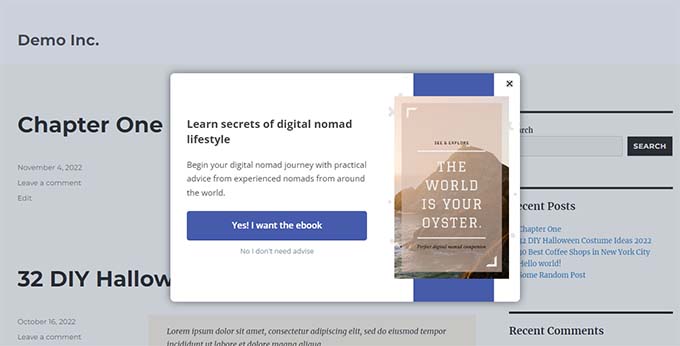
WordPressの最高のリードジェネレーションプラグインであるOptinMonsterを使用してそれを設定できます。WPBeginnerではそれを使用しており、コンバージョンを600%以上向上させました。
詳細な手順については、WordPressにコンテンツアップグレードを追加する方法に関するガイドをご覧ください。
3. WordPressでeBookダウンロードを販売する
電子書籍のようなデジタル製品をオンラインで販売することは、WordPressウェブサイトから収益を得るための最良の方法の1つです。
電子書籍を販売するには、WordPressの最高のデジタルeコマースプラグインであるEasy Digital Downloadsが必要です。このツールを使用すると、高いマーケットプレイス手数料を支払うことなく、あらゆる種類のデジタルファイルを独自のオンラインストアから簡単に販売できます。
インストールして有効化すると、ウェブサイトに新しいダウンロードを簡単に追加できます。電子書籍のタイトルと説明、およびカテゴリとタグを追加するのは簡単です。
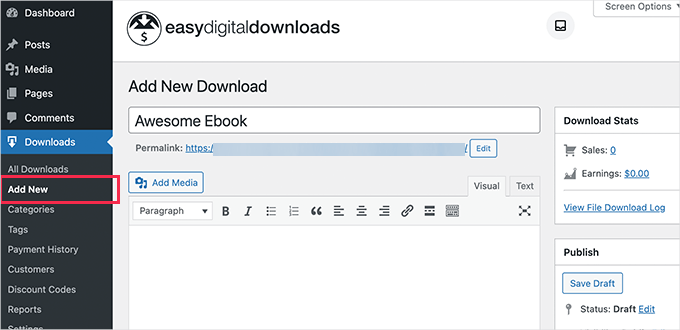
プラグインは価格設定も処理します。電子書籍の購入価格を無料で簡単に設定できます。より多くのオプションを提供したい場合は、EDDの有料バージョンを使用して、バリエーション価格を設定できます。
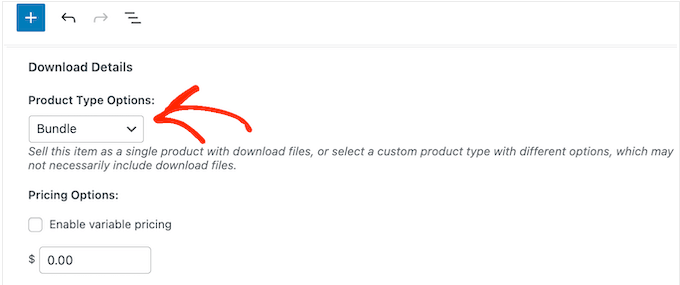
たとえば、電子書籍のみを販売するオプションと、追加製品とのバンドルを含むオプションの2つを用意できます。有料のEDDパスを使用すると、同じ商品ページに表示される商品バンドルを作成することもできます。

注意: 支払いを受け付けるには、支払いゲートウェイを設定する必要があります。Easy Digital Downloads は Stripe、PayPal、その他をサポートしています。これは、Downloads » Settings に移動して、[支払い] タブをクリックすることで設定できます。
電子書籍の海賊版対策
電子書籍販売者にとって最大の懸念の1つは、人々がファイルを無料で共有することです。Easy Digital Downloadsには、これを防ぐための組み込み機能があります。
製品設定では、ファイルダウンロード制限を設定できます。これは 3 または 5 に設定することをお勧めします。これにより、顧客がファイルを紛失した場合でもダウンロードできますが、制限に達するとリンクが期限切れになるため、他の人と共有できなくなります。
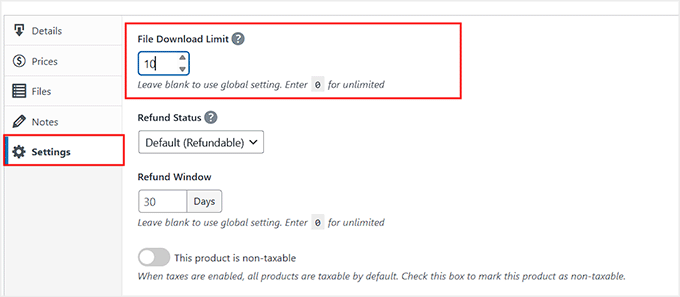
その後、電子書籍をアップロードし、ウェブサイトに表示される表紙画像を追加できます。
詳細については、WordPressで電子書籍のダウンロードを追加する方法に関するガイドのメソッド 3 を参照してください。
電子書籍のカスタム販売ページを作成する
Easy Digital Downloadsは基本的な商品ページを作成しますが、販売を促進するためにカスタムランディングページを作成したい場合があります。
カスタム販売ページを使用すると、サイドバーを削除したり、全幅画像を使用したり、訪問者を購入者に変えることに完全に集中したりできます。これがトップマーケターが電子書籍を販売する方法です。
これを実行する最善の方法は、SeedProd を使用することです。これは最高のドラッグ&ドロップ WordPress ページビルダーであり、電子書籍のプロモーション用に特別に設計された 6 つのプリデザインテンプレートが含まれています。
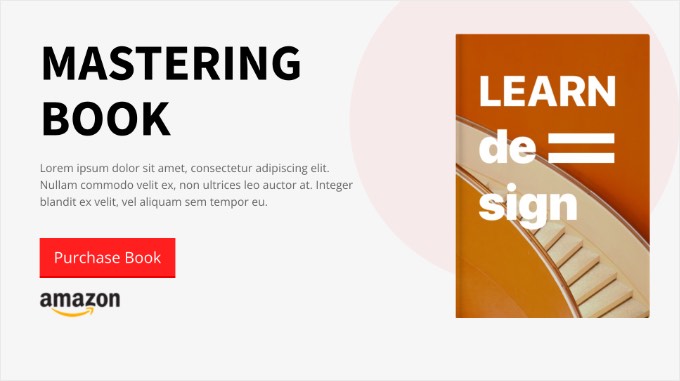
これらのテンプレートは、業界のベストプラクティスとレスポンシブレイアウトを使用しています。例:
- 電子書籍販売ページ:訪問者に購入を促すための、ミニマルなデザインとプレビュー機能付き。
- 電子書籍スqueezeページ:リード獲得に最適な、集中度の高いダークバックグラウンドデザイン。
- 電子書籍オプトインページ:よくある質問に答えたり詳細を提供したりできる、カラフルでロングフォームのレイアウト。
これらのテンプレートはすべて完全にカスタマイズ可能なので、ブランドに完全に一致させることができます。また、Easy Digital Downloads の「購入」ボタンを SeedProd ページに直接接続することもできます。
詳細については、WordPressで(コンバージョンする)セールスページを作成する方法に関するガイドを参照してください。
電子書籍を宣伝するためのボーナスのヒント
最初の一歩は、単に電子書籍を作成することです。販売するには、適切な人々の目に触れる必要があります。
新しい本の宣伝に役立つ、実績のある戦略をいくつかご紹介します。
1. 既存のオーディエンスに宣伝する
最初から販売を促進する最も簡単な方法は、すでにあなたを知っている人々にマーケティングすることです。メールニュースレターを送信し、プッシュ通知を使用してローンチを発表する必要があります。
メールマーケティングサービスについては、新規ユーザーにとって手頃な価格であるため、Constant Contact または Brevo のいずれかをお勧めします。
WordPress の最高のプッシュ通知プラグインである PushEngage を使用して、ブログの読者にリーチすることもできます。これは非常に高いエンゲージメント率を持ち、訪問者を自動的にサイトに呼び戻すのに役立ちます。詳細については、プッシュ通知を送信する方法に関するガイドを参照してください。
2. バイラルプレゼントキャンペーンを実施する
eBookを宣伝するためのもう1つの実績のあるテクニックは、プレゼントキャンペーンです。これらは、ソーシャルメディアの力を活用して、より多くの新規ユーザーをブログに引き付けるのに役立ちます。
バイラルなプレゼント企画を作成するために、WordPress の最高のプレゼント企画プラグインである RafflePress をお勧めします。これは、すべての主要なソーシャルメディアプラットフォームと簡単に連携し、訪問者があなたの本を簡単に共有できるようにします。
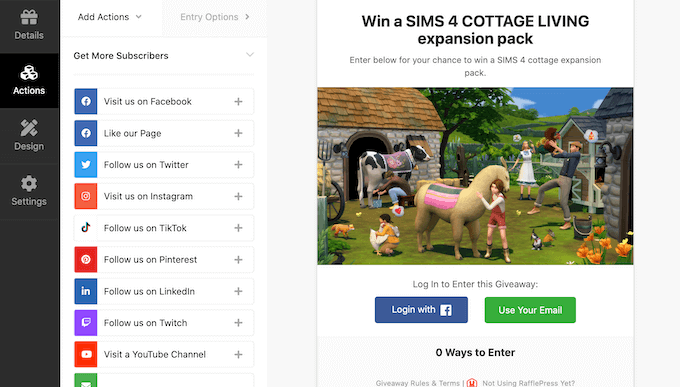
詳細については、WordPressでバイラルなプレゼント企画を実行する方法に関するガイドを参照してください。
3. ソーシャルプルーフを活用して売上を伸ばす
他の人があなたのeBookを購入しているのを見ると、彼ら自身も購入する可能性が高くなります。これはソーシャルプルーフと呼ばれます。
誰かがあなたの本を購入したときに通知バブルを表示するために、WordPress の最高のソーシャルプルーフプラグインである TrustPulse を使用する必要があります。これは、FOMO(恐怖の取り残し)を使用してコンバージョン率を高めます。
4. eBookバンドルを作成して収益を増やす
複数の電子書籍を書いた場合、または他のデジタル製品がある場合は、それらをバンドルすることで、平均注文額を増やすことができます。
例えば、3冊のeBookをそれぞれ10ドルで販売する代わりに、「コンプリートマスタークラスバンドル」を25ドルで販売できます。
Easy Digital Downloadsを使用すると、製品バンドルを簡単に作成できます。これにより、顧客は「お得な取引」だと感じ、あなたは販売ごとに多く稼ぐことができます。
WordPressで電子書籍を作成することに関するよくある質問
コンテンツを再利用したいが、そのプロセスについて具体的な質問があるというユーザーの声はよく聞かれます。ここでは、eBookの作成と販売に関する最も一般的な質問をいくつか紹介します。
1. サイトで無料で公開されているブログ記事を販売できますか?
はい、もちろんです。ブログ記事は無料ですが、アーカイブからそれらを見つけるのは時間がかかります。eBookは、その情報を単一の読みやすいファイルにパッケージ化します。
多くのトップブロガーは、読者がキュレーションされたフォーマットの利便性を高く評価するため、自身の最高の作品のコンピレーションを販売しています。
2. eBookを作成するための最適なWordPressプラグインは何ですか?
Beacon プラグインの使用をお勧めします。これにより、既存の WordPress の投稿をインポートし、プロフェッショナルなテンプレートを選択し、ドラッグ&ドロップエディターを使用してデザインをカスタマイズできます。Beacon は自動的にフォーマットを処理するため、手動ツールと比較して作業時間を大幅に節約できます。
3. PDFファイルとEPUBファイル、どちらを作成すべきですか?
eBookをWordPressサイトで直接販売する予定であれば、PDFが最適な形式です。PDFは、すべてのデバイスでデザインの一貫性を保ち、顧客がダウンロードして読みやすいです。
ただし、Amazon KindleやApple Booksで書籍を販売したい場合は、EPUBファイルを作成する必要があります。
注意: Googleドキュメント(方法1)を使用してEPUBにエクスポートできますが、Beaconプラグイン(方法2)は現在PDFファイルのみを作成します。
4. 高額な手数料を支払わずにeBookを販売するにはどうすればよいですか?
利益をより多く確保するために、Easy Digital Downloads を使用して、独自のサイトで電子書籍を直接販売する必要があります。サードパーティのマーケットプレイスは、売上の大部分を徴収することがよくあります。Easy Digital Downloads を使用することで、これらの高いマーケットプレイス手数料を回避し、最大の利益を維持できます。
5. eBookの長さはどのくらいにすべきですか?
eBookの長さに関する厳格なルールはありません。目標は、読者の特定の課題を解決することです。成功しているeBookの中には、迅速な解決策を提供する20ページの短いガイドもあれば、包括的な100ページの取扱説明書もあります。
特定の文字数にこだわるのではなく、価値を提供することに焦点を当ててください。
オンラインでお金を稼ぐための追加リソース
eBookの作成方法がわかったので、デジタル製品の販売やオーディエンスの拡大についてさらに詳しく知りたいと思うかもしれません。
成功に役立つその他のガイドを以下に示します。
- WordPressに電子書籍ダウンロードを追加する方法
- WordPressでブログを書いてオンラインでお金を稼ぐための実績ある方法
- メールリストをより速く増やすための、テスト済みで簡単な方法
- WordPressメンバーシップサイト作成の究極ガイド
- Google Analyticsを使用してWordPressでのユーザーエンゲージメントを追跡する方法
この記事が気に入った場合は、WordPressのビデオチュートリアルのために、YouTubeチャンネルを購読してください。また、TwitterやFacebookでも私たちを見つけることができます。




イジー・ヴァネック
それは素晴らしいアイデアですね。記事の情報すべてに感謝します。しばらくの間、ニュースレターのメールアドレスの数を増やす方法について考えており、このアイデアを試していました。記事を本にして、メールアドレスと引き換えに無料で提供するのは、前進するための素晴らしい方法のようです。素晴らしいアドバイスとヒントをありがとうございます。
WPBeginnerサポート
You’re welcome, glad our recommendations were helpful!
管理者
ハジャラ
確かに、これは私がこれまで実施した中で最も重要なガイドの1つです。この記事を注意深くフォローすることで、初めての電子書籍を作成することができました。WPBeginnerのおかげで、成功した著者になれたことを大変嬉しく思います。
Easy Digital Downloadsプラグインを使用して、これまでにウェブサイトで11件の販売、Patreonアカウントで4件の販売を達成しました。これは少なく聞こえるかもしれませんが、私にとっては大きな成果であり、出版の未来は明るいと見ています。WPBeginnerの役立つ記事に感謝します。
イジー・ヴァネック
Everyone starts with small numbers. To me, any beginning is a great boost, whether you’ve sold just 4 units or 400. Those of us who have blogs know how challenging those first few daily users were and how we delighted in seeing the traffic graphs rise. I wish you many more successes, and I’m curious to see if, when I try the same approach as you, I’ll also manage to make some sales or at least exchange for an email address.
モイヌディン・ワヒード
長年電子書籍を執筆する計画を立てていましたが、あなたが正しく指摘されたように、本を書き始める人のほとんどは、それが困難で時間のかかる作業であるため、最後までやり遂げられません。
私は2番目のテクニック、つまりブログ記事を書いてから、それを最終的に電子書籍に変換するという方法を使いました。この方法は、何もしていないと感じさせることがなく、読者のために魅力的な投稿を作成しているように感じられるため、非常に役立ちます。
また、メールリストを増やすのにも役立ちます。私も、メールリストに登録することで無料の電子書籍をダウンロードしたことがあります。
レジーナ・ライアソン
素晴らしい仕事です—ゲームチェンジャーです。ちょうど良いタイミングで届きました。電子書籍/ブログプラグインと、おそらく分析ツールも購入するつもりです。
WPBeginnerサポート
ありがとうございます!
管理者