


非営利団体が直面する最大の課題の1つは、支援者が寄付しやすいようにすることです。プロセスがわかりにくかったり、手順が多すぎたりすると、人々は寄付を完了する前に諦めてしまうことがよくあります。
そのため、PayPalの寄付ボタンをよくお勧めします。設定が速く、寄付者に馴染みがあり、ほとんどのWordPressサイトでうまく機能します。
また、当社自身のeコマースプロジェクトでもPayPalを広く使用してきたため、このプラットフォームが信頼性が高く、管理が容易で、世界中のユーザーから信頼されていることを知っています。
このガイドでは、WordPressにPayPalの寄付ボタンを追加する最も効果的な3つの方法を説明します。これらの方法は迅速、安全で、実際の非営利団体のウェブサイトでテストされているため、すぐに寄付の収集を開始したい場合に最適です。
💡クイックアンサー:WordPressにPayPal寄付ボタンを追加する
PayPal寄付ボタンを追加する最も簡単な方法は、WordPressプラグインを使用することです。このガイドで説明する3つの方法を以下に示します。
- 無料プラグインを使用する: 簡単な寄付ボタンには、PayPalによる寄付をお勧めします。
- カスタムフォームを作成する: WPFormsのようなフォームビルダーを使用して、寄付者情報を収集できる、より高度な寄付フォームを作成します。
- HTMLを手動で追加する:PayPalから直接HTMLコードをサイトに貼り付けることで、シンプルなボタンを追加できます。
- 完全な募金キャンペーンを作成する。Charitableを使用して、PayPal、クレジットカード、ACH、Google Payなどで寄付を受け付けます。
WordPressでPayPal寄付ボタンを使用する理由
PayPal寄付ボタンを使用することは、オンライン寄付を受け付ける効果的な方法です。なぜなら、設定が簡単で、寄付者はブランドを信頼しているからです。この親しみやすさが、あなたの活動へのより多くの貢献につながる可能性があります。
PayPalを寄付に利用する主なメリットは次のとおりです。
- 寄付者からの信頼: 4億3000万以上のアクティブアカウントを持つPayPalは、世界的に認知されたブランドです。寄付者は、すでに知っていて信頼しているプラットフォームを使用することに安心感を得ています。
- 誰にとってもシンプル:設定する側にとっても、訪問者が数回のクリックで寄付を行う側にとっても、プロセスは簡単です。
- 貢献の増加:ブランドへの高い信頼があるため、訪問者は寄付プロセスを完了する可能性が高くなります。
多くのブロガーは、ウェブサイトの運営費用を賄うために、WordPressサイトにPayPalの寄付ボタンを追加しています。
非営利団体も、その活動のためにウェブサイトを募金活動に利用しています。
専門家のアドバイス: PayPalは受け取った寄付ごとに取引手数料を課金することに注意してください。ただし、登録済みの501(c)(3)団体は、割引された取引レートを申請できる場合があります。
PayPalの現在の料金体系については、PayPalの公式ウェブサイトをご確認ください。
開始する前に、PayPalアカウントを作成するか、既存のアカウントにログインする必要があります。
これは包括的なガイドですので、必要なセクションに簡単にジャンプできるように目次を作成しました。
準備はいいですか?始めましょう。
方法1: シンプルで無料のPayPal寄付プラグインを使用する
無料のWordPress PayPal寄付プラグインをお探しの場合、この方法をお勧めします。よりシンプルですが、できることには限りがあります。
まず、PayPalによる寄付プラグインをインストールして有効化する必要があります。詳細については、WordPressプラグインのインストール方法に関するステップバイステップガイドをご覧ください。
有効化したら、設定 » PayPal寄付ページに移動して、寄付ボタンを作成します。
ここで、PayPalのメールアドレスを入力してください。これはPayPalにログインするために使用するアドレスです。
寄付の通貨がデフォルトで米ドルに設定されていることに気づくかもしれません。これを変更するには、ドロップダウンメニューから希望の通貨を選択するだけです。
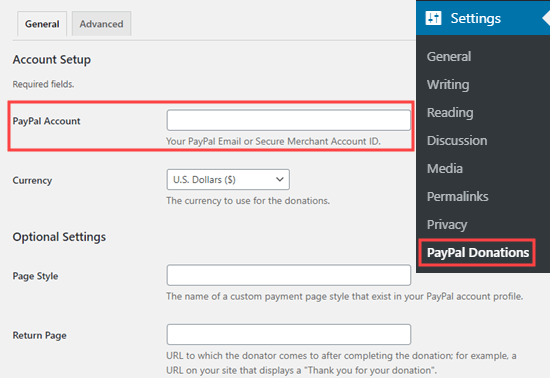
次に、サイトにお礼ページを作成し、「オプション設定」セクションでこれを「返信ページ」として設定することをお勧めします。
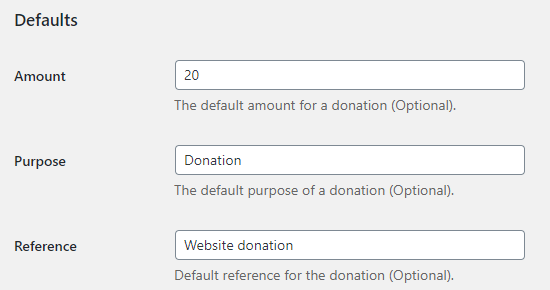
PayPalの寄付のデフォルト金額、目的、参照をオプションで追加できます。
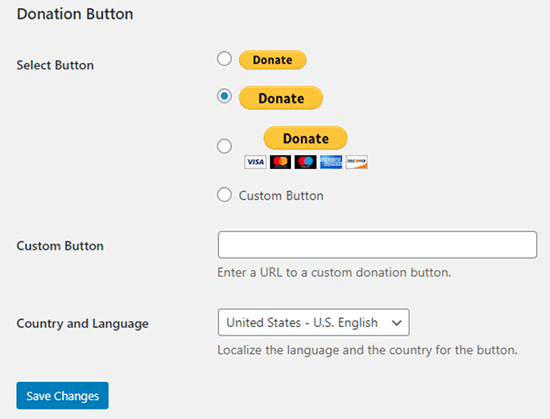
次に、寄付PayPalボタンのスタイルを選択するか、カスタムボタン画像のURLを入力できます。また、デフォルトで米国と米国英語になっている寄付国と言語を変更することもできます。
完了したら、「変更を保存」ボタンを押して設定を保存することを忘れないでください。
PayPal寄付ボタンをウェブサイトに追加する
このプラグインを使用すると、ショートコードを使用してWordPressウェブサイトのどこにでもPayPal寄付ボタンを簡単に表示できます。
寄付ボタンを表示したい投稿またはページを編集し、コンテンツエディターにショートコードブロックを追加するだけです。
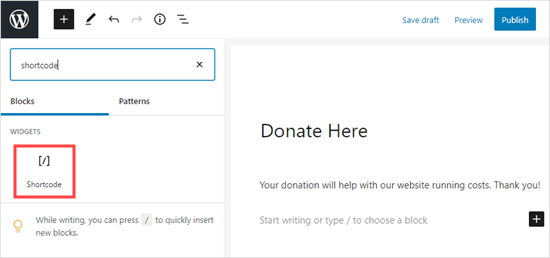
設定内で、[paypal-donation]というショートコードを追加する必要があります。これで、変更を保存して投稿またはページをプレビューできます。
こちらがデモサイトで動作している寄付PayPalボタンです。

このプラグインでは、ボタンをサイドバーまたはフッターウィジェットエリアに追加することもできます。
WordPressダッシュボードから外観 » ウィジェットページに移動するだけです。その後、+ボタンをクリックして、サイドバーまたはフッターに「PayPal寄付」ウィジェットブロックを追加します。
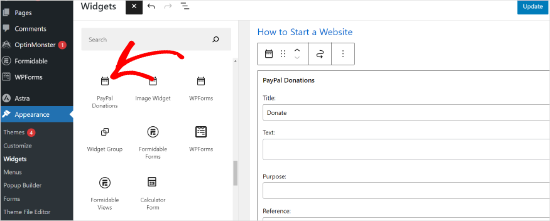
ウィジェットは同じ設定なので、タイトルとテキストを提供するだけで済みます。ウィジェットを作成するには、「更新」ボタンを押すのを忘れないでください。
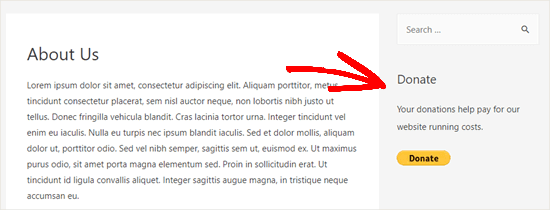
こちらがデモウェブサイトのサイドバーにある寄付ウィジェットです。
方法2:WPFormsでカスタム寄付PayPalフォームを作成する
PayPal寄付ボタンを作成するもう一つの優れた方法は、WPFormsを使用することです。これは市場で最高のWordPressフォームビルダープラグインであり、600万人以上のウェブサイト所有者に利用されています。
ツールのテスト中に、クレジットカードやPayPalを使用した支払いを受け付けるための、美しい寄付フォームを簡単に作成できることがわかりました。
この方法では、より多くの柔軟性と制御が可能になります。例えば、WPFormsを使用すると、次のことが可能です。
- 寄付者の名前やメールアドレスなどの情報を収集する。
- 寄付者をメールリストに自動的に追加して、コミュニティを構築する。
- カスタマイズされたお礼の領収書を自動送信する
- アンケートや投票などの他のフィールドをフォームに簡単に追加する。
このツールについてさらに詳しく知りたい場合は、WPFormsレビューをご覧ください。
注意: WPFormsプラグインの無料バージョンがありますが、PayPal支払いを受け付けるにはProバージョン以上が必要です。
まず、WPFormsプラグインをインストールしてアクティブ化する必要があります。詳細については、WordPressプラグインのインストール方法に関するステップバイステップガイドをご覧ください。
有効化したら、WPForms » 設定に移動してライセンスキーを入力してください。この情報はWPFormsウェブサイトのアカウントで確認できます。

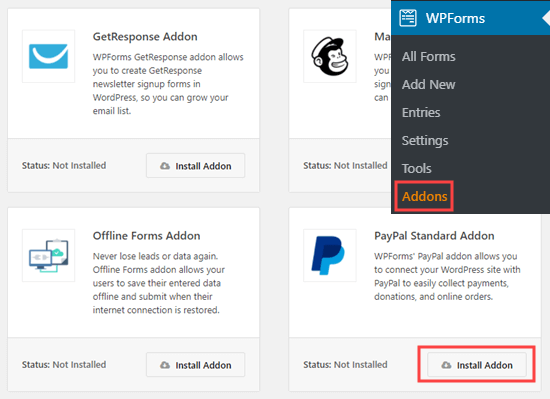
次に、WPForms » Addonsに移動しましょう。
ここで、PayPal Standard Addonをインストールする必要があります。リストで見つけて、その下の「アドオンのインストール」ボタンをクリックするだけです。アドオンは自動的にインストールおよびアクティブ化されます。
さて、寄付フォームを作成する時間です。
WordPress管理画面のWPForms » 新規追加ページに移動するだけで、フォームビルダーを起動できます。
ただし、まずフォームのタイトルを提供し、「寄付フォーム」テンプレートを選択する必要があります。
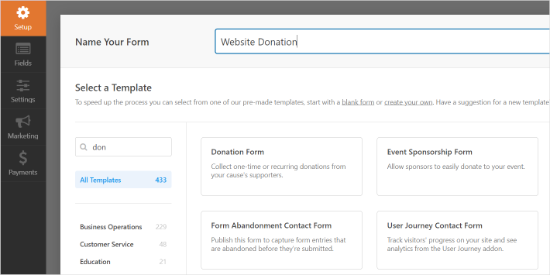
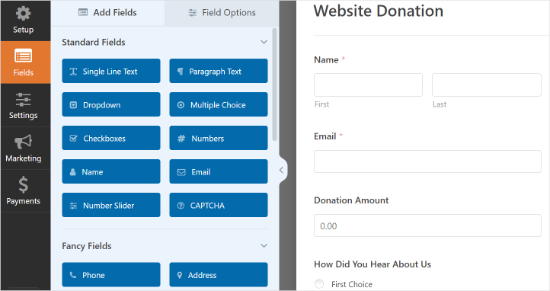
WPFormsは、フォームテンプレートをWPFormsビルダーに自動的に読み込むようになりました。フォームのフィールドの追加、削除、変更は簡単です。
フィールドを追加するには、左側のメニューからフィールドをドラッグするだけです。「どちらで当社のことを知りましたか?」という選択肢のあるフィールドを追加しました。
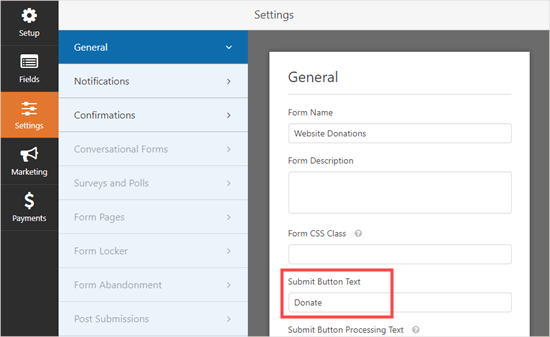
次に、送信ボタンを「寄付」と表示されるように変更したい場合があります。
これを行うには、ボタンをクリックするか、フォームの設定 » 一般タブに移動します。「送信ボタンのテキスト」の下に、「寄付」というテキストを追加するだけです。
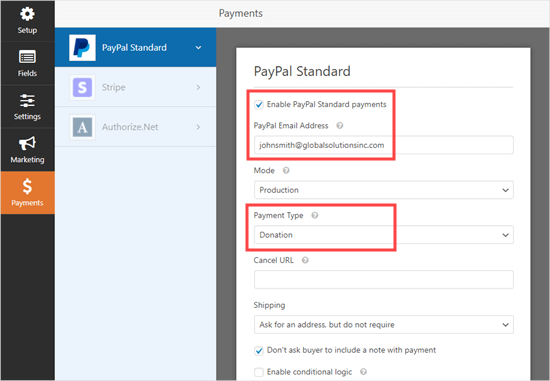
次に、フォームの決済を設定するために、決済 » PayPal標準に移動しましょう。
「PayPal標準決済を有効にする」にチェックを入れ、PayPalのメールアドレスを入力します。決済タイプの下で、「寄付」を選択してください。
完了したら、保存ボタンをクリックして設定を保存します。
専門家のアドバイス: 寄付者に寄付の領収書を送ることができます。これについては、複数の受信者を持つフォームの作成に関する手順をご覧ください。
寄付フォームをウェブサイトに追加する
PayPal寄付フォームの作成が完了したら、ウェブサイトに追加する時期です。
WPFormを使えば、ウェブサイトのどこにでもフォームを簡単に追加できます。
新しい投稿またはページを作成するか、既存のものを編集します。次に、WordPressコンテンツエディターにWPFormsブロックを追加し、ドロップダウンメニューから以前に作成したフォームを選択します。
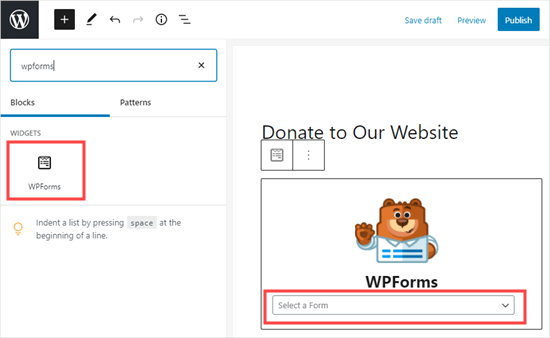
準備ができたら、ページをプレビューまたは公開して寄付フォームを確認してください。
おめでとうございます。これでWordPressにスマートなPayPal寄付フォームが作成されました。
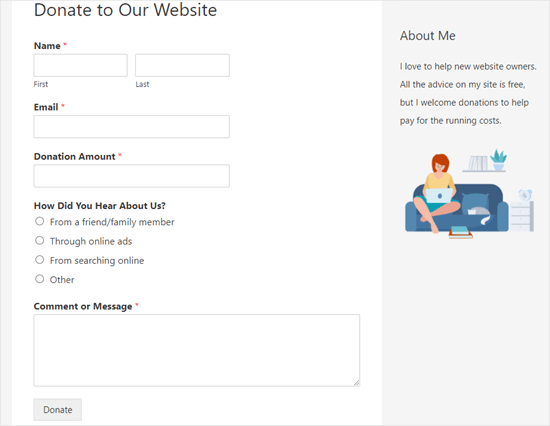
これで寄付を受け付ける準備が整いました!
方法3:HTMLで手動でPayPalボタンを追加する
プラグインをインストールしたくない場合は、HTMLコードを使用してPayPalボタンを追加できます。この方法は、カスタムコードを許可するWordPress.comプラン(Premium、Business、eCommerceプランなど)を使用している場合にも有効です。
プロのヒント:この手動の方法は迅速ですが、寄付者の情報を収集したり、サイト上のフォームをカスタマイズしたりすることはできません。より多くの機能と優れた寄付者管理のために、プラグインの使用をお勧めします。
まず、PayPalアカウントにログインし、支払いと受け取り » PayPayボタンページに移動します。
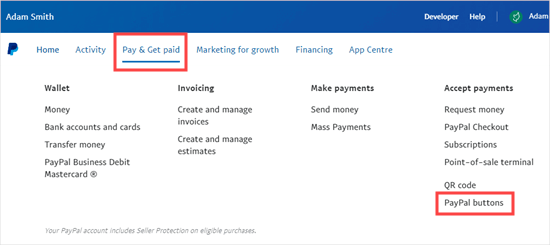
次のページには、さまざまな種類のボタンが表示されます。
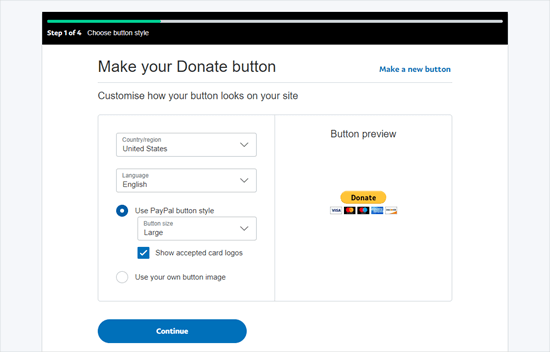
「寄付」ボタンオプションをクリックするだけです。
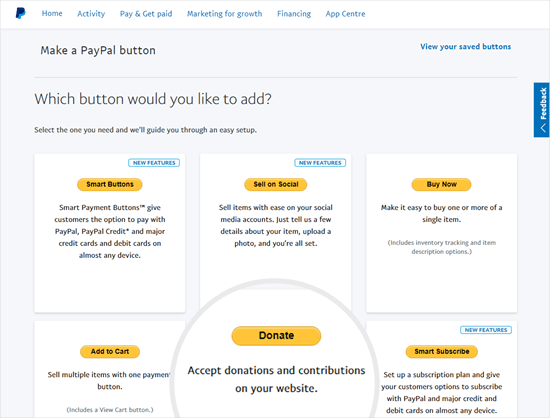
次に、画面の指示に従ってボタンを作成します。
例えば、国、言語、ボタンのスタイルを選択します。完了したら、「続行」ボタンをクリックします。
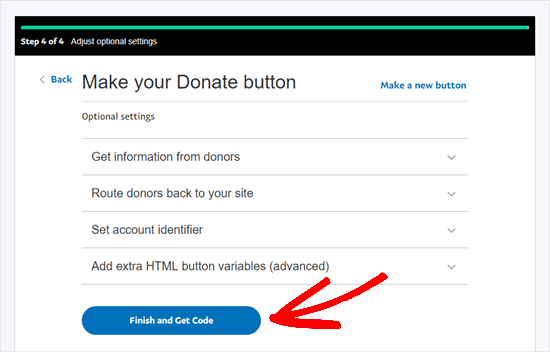
その後、オプションの設定がいくつかあります。
ボタン作成ウィザードの最後の画面で、「完了してコードを取得」ボタンをクリックします。
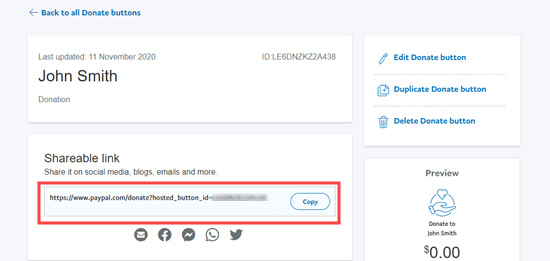
共有可能なリンクが表示されたページが表示されます。
これがあなたが必要とするURLです。このタブを開いたままにするか、安全な場所に保存しておいてください。
次に、WordPress管理エリアに移動し、PayPal寄付ボタンを追加したい投稿またはページを編集できます。
新しいHTMLブロックをページに追加するか、クラシックエディターを使用している場合はテキストモードを使用してください。
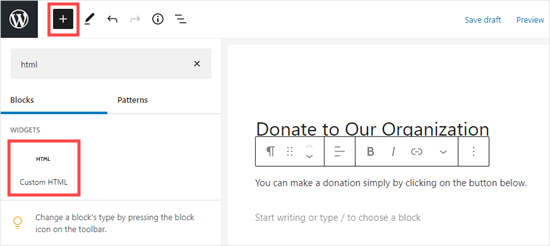
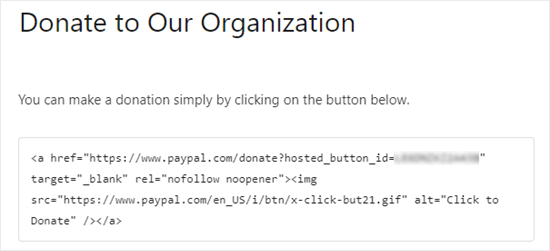
ここから、HTMLブロックに次のコードを貼り付けます。
<a href="Your Shareable Link that you got from PayPal" target="_blank" rel="nofollow noopener"><img src="https://www.paypal.com/en_US/i/btn/x-click-but21.gif" alt="Click to Donate" /></a>
PayPalから取得した「共有可能なリンク」という言葉を、実際のPayPalからのリンクに置き換えるようにしましょう。
ページを発行してください。これで、プラグインを使用せずにWordPressサイトにPayPal寄付ボタンが表示されます。
寄付ボタンをサイトの他の場所に追加したい場合は、このHTMLコードを「カスタムHTML」ウィジェット内に貼り付けて、ブロック対応テーマのサイドバーやその他のウィジェットエリアに追加することもできます。
ここに寄付ボタンのライブ例があります:

記事がお役に立った場合は、クリックして仕組みをご覧ください。ご支援いただければ幸いです。
カスタマイズオプション
寄付ボタンのコード全体ではなく、共有可能なリンクを選択した理由は、寄付画像を簡単にカスタマイズできるようにするためです。
以下に、その他の公式PayPal寄付ボタンをいくつか紹介します。コードをコピーして、上記のメインコードの画像部分を置き換えるだけです。
オプション 1

<img src="https://www.paypal.com/en_US/i/btn/btn_donate_LG.gif" alt="Click to Donate" />
オプション2

<img src="https://www.paypal.com/en_US/i/btn/btn_donateCC_LG.gif" alt="Click to Donate" />
オプション3

<img src="https://www.paypal.com/en_US/i/btn/btn_donate_SM.gif" alt="Click to Donate" />
オプション4
<img src="https://www.paypal.com/en_US/i/btn/x-click-but21.gif" alt="Click to Donate" />
オプション 5

<img src="https://www.paypal.com/en_US/i/btn/x-click-but04.gif" alt="Click to Donate" />
オプション6

<img src="https://www.paypal.com/en_US/i/btn/x-click-but11.gif" alt="Click to Donate" />
これらの画像が気に入らない場合は、自分で作成することもできます。画像をWordPressメディアライブラリにアップロードし、そのファイルの直接リンクを取得するだけです。次に、そのリンクを以下のコードに追加します。
<a href="Your Sharable Link that you got from PayPal" target="_blank" rel="nofollow noopener"><img src="The Image URL" alt="Click to Donate" /></a>
ボーナス: 包括的な募金キャンペーンにはCharitableを使用する
上記の方法は、シンプルなPayPalボタンを追加したり、カスタム寄付フォームを作成したりするのに最適です。また、ブログやウェブサイトで個別の寄付を収集するのにも適しています。
ただし、継続的な募金キャンペーンのための専用の寄付管理システムが必要な場合は、Charitableが最適なプラグインです。
単純なフォームビルダーとは異なり、Charitableは非営利団体向けに構築された完全な募金ソリューションです。無制限のキャンペーンを作成し、募金目標を設定し、すべての寄付者を単一のダッシュボードから簡単に管理できます。
何よりも、トランザクション手数料を寄付者に転嫁できるため、すべての資金があなたの目的に使われます。
募金キャンペーンの作成に興味がある場合は、WordPressで継続寄付フォームを作成する方法に関するチュートリアルをご覧ください。
PayPal寄付ボタンに関するよくある質問
ウェブサイトにPayPalの寄付ボタンを追加する前に、読者からよく寄せられる質問をいくつかご紹介します。
PayPalで継続的な寄付を設定するにはどうすればよいですか?
継続寄付の設定は、CharitableやWPFormsを含むほとんどの上級寄付プラグインで提供されている機能です。これらのプラグインのフォーム設定プロセス中に、継続支払いを有効にし、寄付者に毎週、毎月、または毎年寄付するオプションを提供できます。
PayPal独自のボタンジェネレーターにも、継続支払い用の「購読」ボタンを作成するオプションがあります。詳細については、WordPressで継続寄付フォームを作成する方法に関するチュートリアルをご覧ください。
寄付を受け付けるにはPayPalビジネスアカウントが必要ですか?
PayPalビジネスアカウントの使用を強くお勧めします。個人アカウントでも支払いを受け取ることはできますが、ビジネスアカウントは商用および非営利目的での使用を想定しています。
より多くの機能、優れたレポート機能を提供し、PayPalのポリシーに準拠するのに役立ちます。登録済みの慈善団体の場合、ビジネスアカウントは割引された取引手数料を申請するために必要です。
この記事がWordPressにPayPal寄付ボタンを追加するのに役立ったことを願っています。次に、クラウドファンディングで資金を調達する方法に関するガイドや、寄付を増やすための寄付フォームのベストプラクティスに関する実績のあるヒントも確認したいかもしれません。
この記事が気に入った場合は、WordPressのビデオチュートリアルのために、YouTubeチャンネルを購読してください。また、TwitterやFacebookでも私たちを見つけることができます。


デビッド・リム
はい、この方法は特に非営利団体に当てはまる可能性が高いです。または、記事にあるように、維持費や修復費である可能性もあります。公共の利益という大義のために考えてみてもそうです。
デニス・ムトミ
このチュートリアル記事に心から感謝します。サイトから寄付を受け付ける方法を探していましたが、オンラインで見つけた他の記事はすべて、寄付取引の処理にStripeを使用することについて話しており、それは私の国では利用できません。私のニーズにぴったりのPayPalに焦点を当てたこのガイドを見ることができて素晴らしいです。
あなたの指示は非常に明確で、わかりやすかったです。真剣に、あなたたちは命の恩人です。
イジー・ヴァネック
Elementorボタンを使用してウェブサイトで寄付するオプションがあります。PayPal専用のボタンがあります。同時に、WP Formsのフルバージョンも持っています。WP Formsを使用してPayPalを行うのは問題ありませんか?Elementorのボタンは基本的に、私の口座に直接PayPalで支払う可能性につながるURLを持つクラシックボタンです。
WPBeginnerサポート
はい、特定のメソッドを使用する必要はありません。必要であれば、セクションごとに異なるメソッドを複数使用することもできます。
管理者
イジー・ヴァネック
アドバイスありがとうございます。結局、ご提案通り組み合わせることにしました。今のところ非常にうまくいっており、ウェブサイトの収益化の大部分が寄付に基づいているため、これは素晴らしいことです。
varun
全てゴミ情報、全く機能しない
WPBeginnerサポート
申し訳ありませんが、機能しない場合は、発生しているエラーについてプラグインのサポートに連絡して確認してもらうことをお勧めします。また、この記事も確認します
管理者
ロバート
私のブログはWordpress.comにありますので、PayPalボタンを手動で追加する手順に従おうとしました。あなたの指示には次のように書かれています。
「PayPalアカウントにログインし、「ツール」メニュー項目をクリックすることから始めます」
PayPalのツールメニュー項目が見つかりません。アドバイスをお願いできますか。
ヴァネッサ
この情報ありがとうございます。寄付ボタンを追加したい場合、WordPress.orgの有料版が必要かどうか不明です。おそらく何も販売しませんが、少額の寄付を期待しています。ご協力ありがとうございます
WPBeginnerサポート
Vanessaさん、こんにちは。
WordPress.orgとWordPress.comの比較をご覧ください。WordPress.org自体は無料ですが、ホスティングとドメイン名の支払いが必要です。ステップバイステップの説明については、ウェブサイトを開始する方法に関するガイドをご覧ください。
管理者
ヴァネッサ
あなたの非常に明確な指示に従って、wordpress.orgブログを設定しました…。本当にありがとうございます!! PayPal寄付ボタンをインストールするためにウィジェットに移動しましたが、選択肢の中にそれがないようです。何か間違えましたか?? 最も安いBluehostのオプションを選択しました。何か間違えましたか?
また、念のためお伝えしておきますと…あなたのリンクからブルーホストの手続きを進め、あなたにコミッションが入るように意図していたのですが、手続きの終盤近くで、さらに割引になる別のポップアップオファーが表示されました。それをクリックしたので、コミッションが失われていないことを願っています。もしそうなら、それは少しずるいやり方で、あなたのコミッションを奪った可能性があります。そうでないことを願っています。素晴らしいアドバイスをありがとうございました。
マーサ・リース
ビデオのアイデアは気に入っていますが、私のWordPressのバージョンではプラグインをインストールできないため、それは機能しません。メールリンクで試したところ、「支払いが完了しませんでした」というメッセージが表示されました。そのため、ボタンやリンクをページに配置できませんでした。ありがとうございます。
マーク・ボローニャ
これは完璧でした – ポッドキャストのウェブページに寄付ボタンを追加するためにまさに必要としていたものです。ありがとうございます!
Gandire
ボタン画像は作成できますが、クリックしても何も起こりません。クリック可能になっていないのでは?と疑っています。
ハイサム・アルナケブ
クリックボタンを作成するためにプラグインを使用しましたか?それともPayPal自体からコピーしましたか?使用したコードのソースは何ですか?
アパタ
エンジニアのサイード様、こんにちは。
ナイジェリアの私の国をサポートする決済ゲートウェイをどのように見つけられるか、または知ることができるか心配しています。まだ探していますが、見つかっていません。
どうか助けていただき、一つお勧めください。
ありがとうございます。
ハイサム・アルナケブ
Google Checkoutを試してみてはいかがでしょうか。ナイジェリアをサポートしています。
頑張ってください。
マンディ
WordPressサイトの大きすぎる、ピクセル化された寄付ボタンを修正しようと何時間も頭を抱えていました。この記事を見つけたら、まさにその修正でした!!!!!ありがとうございます!!!
WPBeginnerサポート
お役に立てて嬉しいです WordPressのヒントやチュートリアルについては、Twitterで私たちに参加することを忘れないでください。
管理者
ミシェル・H
これを試しましたが、機能しません。「フォローなし」と表示され続けます
イェ・トゥ
これは素晴らしいです。うまくいきました。投稿していただきありがとうございます。大変助かりました。
ジョフ
自己ホスト型WordPressには「PayPal寄付」ボタンがありません。
どんな助けでも感謝します。ありがとうございます。
エイムズ
この投稿をありがとうございます!非常に役立ちました。しかし、画像をパーソナライズする場合、その画像のコードをどのように作成しますか?画像はありますが、次はどうすればいいですか?!
ポール・モジナ
おかげで、投稿にPayPalボタンを機能させることができました。さて、PayPalボタンをメインサイドバーに追加するにはどうすればよいですか?
ポール・モジナ
わかりました!テキストウィジェットを使用してください。
ミシェル
テキストウィジェットに追加しようとしたのですが、うまくいきませんでした。どのようにして動作させましたか?
ジェン・マフェット
PayPalのコードをWordPressのページ、投稿、プロジェクトページに貼り付けましたが、どのインスタンスでも「ビジュアル」に戻ると表示されますが、公開するとコードが削除されて実際のページに何も表示されなくなります。エディタに戻ると、コードが消去または切り捨てられています。「貼り付く」ようにするにはどうすればよいですか?
コメント欄で他の人も同じ状況になったようですが、解決策は見つかりませんでした。
WPBeginnerサポート
基本的に、PayPalのメールセクションの下にあるリンクが必要です。これはプレーンなURLで、コードは寄付ボタン画像にリンクを追加するだけです。PayPalウェブサイトから寄付ボタン画像をダウンロードし、投稿エディタにアップロードできます。それを右クリックして、PayPalのメールURLにリンクしてください。
管理者
レオン・ザック
WPがコードを貼り付けた後にコードをいじるのは、私も以前から問題でした。最終的に、今のところ機能しているように見える、受け入れ可能な方法を見つけました。
PayPalのコードをテーブルに入れると機能しました。ビジュアルとテキストの間を行き来してもコードは同じままです。テーブルタグを入れ、私の場合は2つの行と各行に1つの列(tdタグ)を入れました。最初の行にボタンの支払い内容に関するテキストを入れ、2行目にPayPalコードを入れました。
気づいた点は、テーブルの周りに薄い境界線が表示されることです。テーブルにborder = 0を入れても削除されません。境界線は他の場所で導入されているようです(Elegant Themes DIVIを使用しています)。この用途では細い境界線は気にならないので、削除方法を見つけるための作業はあまりしていません。
見た目を確認するには、ページは私のクライアントの1つです(スペースを削除しました。スパムとしてタグ付けされたくありませんでした)
同じ問題を抱えている誰かの役に立てば幸いです。
パテル・ジグネシュ
PayPal寄付に最適なプラグインはこれだとわかりました
ルーシー・バレット
この投稿は、クライアントのサイトにPayPalボタンを追加しようとしていた私にとって非常に役立ちます。ありがとう…
ウィル
URLを「」の括弧内に含め、サイトで更新ボタンを押すようにしてください。私にはうまく機能しました。
D.
こんにちは、今日PayPalのサイトを訪れたところ、寄付ボタンは資金調達の目的でのみ使用するように記載されていました。目的のために資金を調達していない場合は、別のオプションを選択するように記載されていました。したがって、目的のためではない場合、ブログに寄付ボタンを使用できなくなりますか?ブログの資金調達を支援するために資金を調達したいと思っていました。
編集スタッフ
何人かの方が使用しているので、寄付ボタンを確実に使用できます。
管理者
ドロシー・リーディ
これを試しました(Macを使っています)が、全く機能しませんでした。ボタンの代わりに、非常に長いテキストが表示されるだけでした。
レオ
問題は、PayPal寄付ボタンが表示されず、購入、カード追加、購読などの他のボタンしか表示されないことです。寄付ボタンが表示されません。助けてください。
シャラ
こんにちは。サイドバーに寄付ボタンを追加する手順に従いましたが、有効になっていません。ボタンをクリックしても何も起こりません。何かアドバイスがあれば幸いです。
本当にありがとうございます!
サガー・P
PayPalを使わない人も寄付できるようになるということですか?
テックパンク
ご協力ありがとうございます。うまく機能しています。
テッサ・ラスサック
この投稿は非常に古いことは承知していますが、感謝の気持ちを伝えたくて投稿しました。この簡単なことを理解しようと、自分自身を狂わせそうになっていました。ウィジェットに「ウェブサイト」コードをコピー&ペーストしようとしていましたが、当然うまくいきませんでした。改めて感謝します!
キシャ様
サイトのページに「寄付」ボタンを追加しましたが、正しく表示されません。非常に大きく、極度にピクセル化しています。これを修正する方法について何か提案はありますか?よろしくお願いします!
マーカス
ブログに「寄付」ボタンを追加したいのですが、将来的に拡張してvB 5などを購入するためにその資金を使いたいと考えています。
しかし、私の知る限り、PayPalでは非営利団体のみが寄付機能を利用できるようです。
この問題をどのように解決すればよいでしょうか?
よろしくお願いします。
サム
これは非常に古い投稿かもしれませんが、まだトラフィックがあるので回答したいと思います。私も寄付ボタンは慈善団体専用だと思っていましたが、どうやらそうではないようです。詳細はこちらで確認できます:
彼らは手数料を取りますが、「寄付」という言葉を使わずに、通常のアイコンの近くにその言葉を追加するとどうなるか疑問に思っています。資金調達しようとしているものから誰もが手数料を取ろうとするのは不条理だと感じます。
リッチ・ピケンズ
ありがとう、ボタンは表示され、機能しますが、その両側に余分なコードが表示されています。この文字列の青色のコードを置き換えました。
2つのURLビットについては理解できましたが、「_blank’ del」と「nofollow」のビットに何を入れるべきかわかりませんでした…これが問題だと思います。余分なコードは「」の後にあります…
ご協力よろしくお願いいたします!
WPBeginnerサポート
Rich Pickens様、メールURLを入力するだけで、他のものは何も変更する必要はありません。
管理者
レイ
こんにちは。カスタム寄付ボタンを使用しようとしていますが、デフォルトのPayPalボタンを置き換えることができません。なぜか正しく表示されず、border="0" を指定しているのに境界線が表示されます。また、width="値" と height="値" を使用しているのに画像が縮小されます。助けていただけると幸いです。よろしくお願いします。
ソニア
ログイン後にPayPalを追加したいのですが、どうすれば追加できますか?
手伝ってください。
会員種別というテキストがあり、ログインページを開き、ログイン後にPayPal処理ページを開きます。
どうすれば可能ですか?
WPBeginnerサポート
PayPal寄付ボタンのあるページには、カスタムページテンプレートを作成する必要がある場合があります。カスタムページテンプレートでは、条件付きタグを使用してユーザーのログイン状態を確認し、次のようにPayPalボタンを表示できます。
<?php if ( is_user_logged_in() ) { echo 'your paypal button code here'; } else { echo 'Please sign in to see the Payment options'; } ?>WordPressで1クリックで使用
管理者
クリスティン
WordPressのサイドバーにある寄付ボタンをクリックするとPayPalの寄付ページに移動しますが、「PayPalにログイン」ボックスにデフォルトで私のメールアドレスが表示されます。代わりにメールボックスを空白のままにしておく方法はありますか?メールアドレスが表示されない方が良いのですが。
WPBeginnerサポート
PayPalアカウントをビジネスアカウントにアップグレードする必要があるでしょう。
管理者
サビーネ
ステップバイステップガイドのおかげで、とても簡単で分かりやすかったです!ありがとうございます。
ビビアン
なぜか {ボタンタイプを選択} の下に3つのオプションしか表示されません:1.ショッピングカート、2.今すぐ購入、3.サブスクリプション? 寄付ボタンが見当たりません。これらは同じものですか?
ビビアン
PayPalには国によって異なるオプションがあることを発見しました。しかし、別の質問があります。「セキュアなマーチャントアカウントIDを使用する」をメールアドレスを保護するためにどのように使用しますか?「マーチャントアカウントID」の下で、セキュリティのために「プライマリメールアドレス xxxxx を使用する」の代わりに「セキュアなマーチャントアカウントIDを使用する」を選択しました。コードをコピー/ペーストして寄付ボタンをテストすると、「PayPalで支払う」ページに移動しましたが、左上に私のメールアドレスが「大きく」表示されています。一部のブログでは、メールアドレスの代わりにロゴが表示されています。どうすればよいですか?本当に迷惑メールは避けたいです。ありがとうございます!!
ベアテ・スモック
とても良い、そしてボタンが表示されても機能しません。
編集スタッフ
ボタンの何がうまくいかないのですか?寄付リンクが開かないとかですか?もう少し詳しく教えていただけると、お手伝いできます。
管理者
アスマン
本当にありがとうございます。とても助かりました。
T.シークインズ
本当にありがとうございます!
Nizam Khan
すごい!これは素晴らしい、非常に役立つ情報です。このステップバイステップのプロセスで簡単にフォローできます。共有してツイートしてくれてありがとう
デラニー・マルティネス
本当にありがとうございます。どうすればボタンが表示されるのかGoogleで検索するまで、頭を抱えていました。皆さんは最高です!
編集スタッフ
お役に立てて嬉しいです、デラニー。
管理者
バレリー
こんにちは!ありがとうございます!サイドバーで中央揃えにする方法を知っていますか?
編集スタッフ
divにはCSSを使用し、中央揃えにする必要があります。
管理者
ダン・テイラー
最高だよ。WordPressのサイドバーに寄付ボタンを設置したんだけど、君のアドバイスのおかげで一発でうまくいったよ。本当にありがとう、助かった。
Half Green Records
Jennifer
こんにちは
WordPressブログに寄付コードを実装しようとしています。コードをテキストウィジェットに貼り付けて保存を押すと、コードはすぐに短縮され、何も表示されません。何が間違っていますか?助けてください!
編集スタッフ
テキストウィジェットは何も短縮するものではありません。サイドバーのテキストウィジェットを使用していますか?これはプラグインの問題である可能性があります。
管理者
スティーブン
「寄付」ボタンは、慈善団体および非営利団体のみが使用できます。それ以外を行うと、PayPalはアカウントを凍結します。彼らの規則を参照してください。
編集スタッフ
もしそれが本当なら、寄付ボタンを持つすべてのプラグイン開発者はアカウントを禁止されるべきだと思います。
-Syed
管理者
マディソン
こんにちは、上記のコードで問題が発生しています。ページや投稿に貼り付けることができるコードです。コードをページに貼り付けようとしたのですが、画像は表示されるものの、機能しません。画像だけが表示され、ボタンが機能しません。コードをコピーしてリンクさせようとしましたが、何も機能しません。コードは正しく書けていますか?コードを送って、あなたか誰かに修正してもらうことはできますか?
編集スタッフ
画像コードを貼り付けるだけでは、画像が表示されるだけです。画像コードとリンクコードを組み合わせる必要があります。
管理者
ソー
ありがとうございます。私には簡単ではありませんでしたが、ついにできました!ふぅ!
デイブ・スティーブンス
上記のコードは機能します。しかし、アドバンスセクションのPayPalリターンURLの使用に問題があります。感謝のメッセージを表示するWPページを作成しました。しかし、PayPalのリターンはユーザーをWPサイトのホームページに送り返しています。それは、寄付が行われたことを示すPayPalページの戻りリンクコードをhttp://www.kingsportsavealife.com/?page_id=62に置き換えています。PayPalが私が表示したいWPページに送信するようにするには、どうすればよいか何かアイデアはありますか?よろしくお願いします。
編集スタッフ
パーマリンク(URL)構造の変更を検討してください。
https://www.wpbeginner.com/wp-tutorials/seo-friendly-url-structure-for-wordpress/
管理者
マルノ
ありがとうございます! うまくいきました。
インテレクシティ
これは素晴らしい投稿です – 真剣に、私はWordPressをやめようかと思うほどイライラしていました – 情報ありがとうございます!
ラブネヴァエ
こんにちは、これで困っています!! 誰か助けてください!!!
ベット
主にブロガー向けであること、そしてこの記事が支援のための寄付に焦点を当てていることは承知しています。しかし、私はビジネス用にWPウェブサイトを運営しています。クライアントが請求書を支払えるように、私のサイトにPayPalボタンを設置する最善の方法は何でしょうか?金額は様々かもしれませんが、クライアントが請求書の正確な金額を入力するにはどうすればよいでしょうか?PayPalには、「寄付」ボタン以外でユーザーが金額を入力するオプションが見当たりませんが、これらは決して寄付ではありません!
パウロ
これをありがとうございます。しばらくの間、サイトに寄付ボタンを追加したいと思っていました。5分もかからずに完了しました。ありがとうございます!