


すべてのWordPressサイトの所有者は、バックアップからの復元方法を知っておくべきです。これは、最も必要とされているときにウェブサイトを救うことができる、不可欠なスキルの1つです。
新しいホストへの移行、問題からの回復、または単にサイトの以前のバージョンに戻したい場合でも、バックアップの復元はあなたのセーフティネットです。
問題は、ほとんどのバックアップチュートリアルがバックアップの作成に焦点を当てており、復元プロセスを明確に説明しているものが非常に少ないことです。
数多くのWordPressサイトを管理してきた経験から、シンプルで信頼性の高い復旧プロセスがあることが、プレッシャーの中で大きな違いを生むことを学びました。
このガイドではまさにそれを提供します。技術的な背景に関係なく機能するステップバイステップの説明で、バックアップからWordPressサイトを復元する最も効果的な方法を示します。
💡クイックアンサー:WordPressを復元する方法
WordPressを復元する最も安全で簡単な方法は、Duplicatorのようなバックアッププラグインを使用することです。FTPとphpMyAdminを使用してファイルを個別に復元することもできますが、この方法は初心者には複雑でリスクが伴います。
エラーを防ぎ、完全な復元を確実にするために、信頼できるプラグインの使用をお勧めします。
バックアップとWordPressの復元の理解
WordPressサイトのバックアップを作成するには、さまざまな方法があります。私たちの意見では、これを行う最善の方法はWordPressバックアッププラグインを使用することです。安全で簡単です。
ただし、手動で行うか、Webホスティングプロバイダーを使用することもできます。ここでは、さまざまな方法の簡単な比較を示します。
| 方法 | 難易度 | 最適 |
|---|---|---|
| バックアッププラグイン | 簡単 | 初心者および非技術ユーザー |
| ウェブホスティング | 中 | サーバーレベルの復元 |
| 手動(FTP/SQL) | 難しい | 開発者および上級ユーザー |
バックアップからWordPressを復元することは、バックアップを作成した方法に完全に依存します。たとえば、Duplicator Proを使用して作成されたバックアップは、同じプラグインを使用して復元できます。
同様に、手動バックアップは手動で復元する必要があります。
多くのWordPressユーザーは、ウェブサイト全体をバックアップしていません。代わりに、WordPressテーマ、アップロードディレクトリ、およびWordPressデータベースのみをバックアップしています。
これにより、バックアップサイズが縮小されます。ただし、サイトを復元するために必要な手順は増加します。バックアップをどのように作成しても、基本的な手順は同じです。
さて、バックアップから WordPress サイトを復元する方法を見ていきましょう。この記事で説明する内容の概要を以下に示します。
- バックアップから WordPress を復元する前にやるべきこと
- Duplicator Pro を使用した WordPress の復元
- UpdraftPlusバックアップファイルからWordPressを復元する
- All-in-One WP Migration .wpress ファイルからWordPressを復元する
- phpMyAdmin を使用してバックアップから WordPress データベースを復元する
- cPanelを使用してWordPressデータベースバックアップを復元する
- FTPを使用してWordPressファイルを手動で復元する
- WordPressのバックアップ復元に関する問題のトラブルシューティング
- WordPressサイトを復元した後にやること
- WordPressバックアップの復元に関するよくある質問
注意:このガイドは、バックアップからWordPressサイトを復元することに関するものです。ウェブサイトを新しいドメインに移動しようとしている場合は、SEOを失うことなくWordPressを新しいドメインに移動する方法に関するガイドを確認してください。
または、ローカルホストからライブWebホスティングアカウントに移動しようとしている場合は、WordPressをローカルサーバーからライブサイトに移動する方法に関するこのガイドに従ってください。
バックアップから WordPress を復元する前にやるべきこと
バックアップからWordPressを復元するさまざまな方法を説明する前に、まず実行する必要がある手順について説明しましょう。
当然のことながら、WordPressウェブサイトの既存のバックアップがすぐに利用できる状態になっているはずです。WordPressサイトをバックアップする方法に関するガイドに従って、詳細を確認できます。
場合によっては、古いWordPressファイルを削除してクリーンインストールする必要がある場合があります。これは通常、サイトを手動で復元する場合や、ハッキングされたウェブサイトをクリーンアップする場合にのみ必要です。
DuplicatorやUpdraftPlusのようなバックアッププラグインを使用している場合、通常はプラグインが復元プロセス中にこのクリーンアップを処理します。
警告: ファイルを削除する前に、ローカルコンピュータに動作するバックアップをダウンロードしたことを確認してください。この操作は元に戻せません。
ファイルを手動で削除する必要がある場合は、cPanelまたはFTPを使用できます。
ホスティングダッシュボードのcPanelにログインするだけです。次に、「ファイル」セクションで「ファイルマネージャー」アイコンをクリックします。
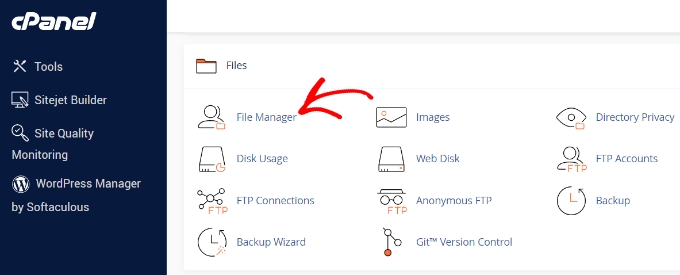
ファイルマネージャーインターフェースが新しいブラウザタブで開きます。
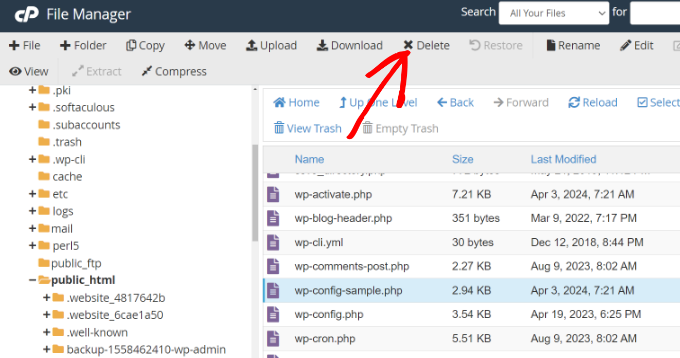
すべてのWordPressファイルをすべて選択して削除する必要があります。すべてのファイルが選択されたら、「削除」オプションをクリックするだけです。
FTPクライアントを使用してファイルを削除することもできますが、このプロセスははるかに遅くなります。
FTPを初めて使用する場合は、WordPressにファイルをアップロードするためにFTPを使用する方法に関するガイドを参照してください。
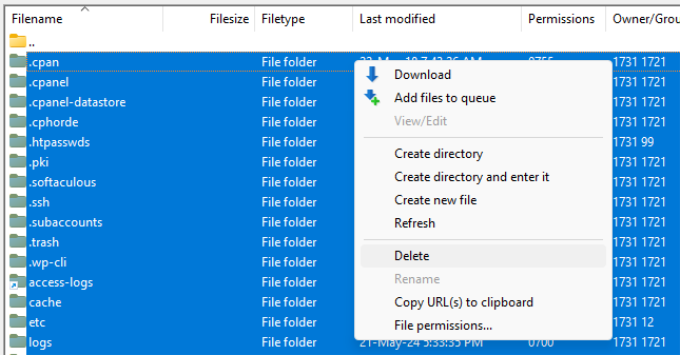
このアプローチでは、FTPクライアントを使用してウェブサイトに接続するだけです。次に、WordPressのルートディレクトリ内のすべてのファイルを選択し、画面を右クリックして「削除」オプションを選択して削除します。
ファイルが削除されたら、WordPressを再度インストールしてウェブサイトにログインする必要があります。インストールプロセスはホスティングプロバイダーによって異なります。詳細については、WordPressを正しくインストールする方法に関するガイドを参照してください。
インストールプロセスは使用している方法によって異なりますが、手動以外の方法であれば非常に簡単です。後ほど、手動でバックアップを復元してWordPressをインストールする手順を簡単に説明します。
これで、WordPressのバックアップを復元する準備ができました。
Duplicator Pro を使用した WordPress の復元
Duplicator Proは、最高のWordPressバックアッププラグインの1つです。サイトの移行とバックアップを非常に簡単に行えます。
まず、DuplicatorでWordPressサイトの完全なバックアップが作成されていることを確認する必要があります。
次に、バックアップアーカイブファイルをコンピューターにダウンロードする必要があります。これは、テーマ、プラグイン、設定などを含むWordPressファイルの完全なコピーになります。
バックアップファイルの準備ができたら、次にDuplicator Proプラグインをインストールしてアクティブ化します。詳細については、WordPressプラグインをインストールする方法に関するガイドを参照してください。
重要なお知らせ:Duplicatorの無料バージョンでもバックアップを復元できます。ただし、このチュートリアルで示されている簡単なドラッグアンドドロップダッシュボードインポートメソッドを使用するには、プレミアムDuplicator Proプランが必要です。
有効化したら、WordPressダッシュボードからDuplicator Pro » Import Backupsにアクセスできます。次に、アーカイブファイルをドラッグアンドドロップするか、「ファイルを選択」ボタンをクリックしてアップロードします。
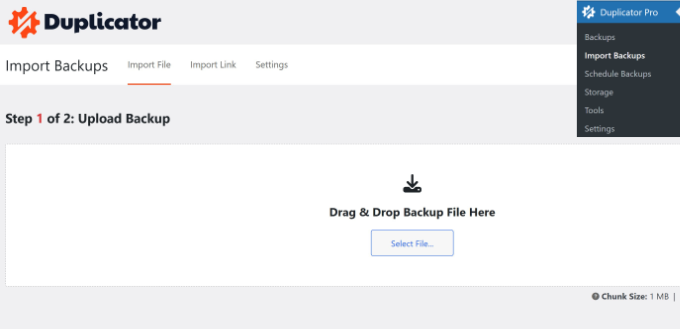
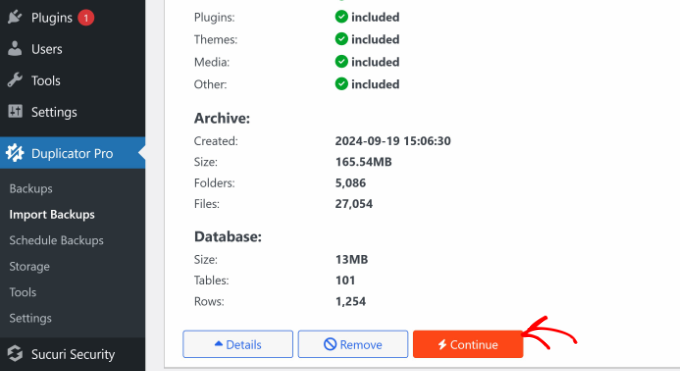
プラグインはアーカイブファイルをアップロードし、詳細を表示します。
詳細を確認してから、「続行」ボタンをクリックできます。
次に、サイトを以前の日付にすばやく復元するために、リカバリポイントを設定する必要があります。
それが完了したら、「設定」ボタンをクリックできます。
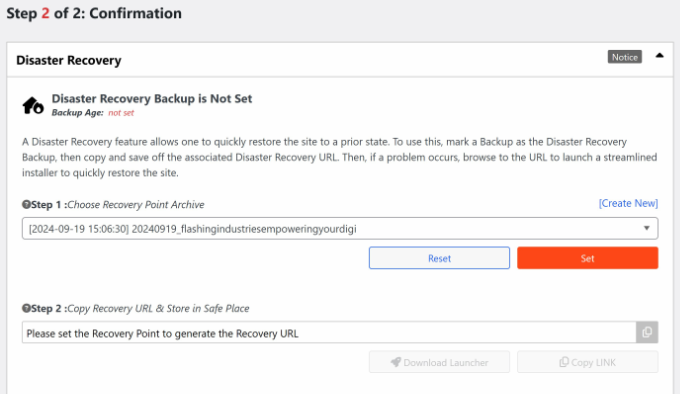
その後、将来いつでも安全に保管して使用できる復旧URLが提供されます。
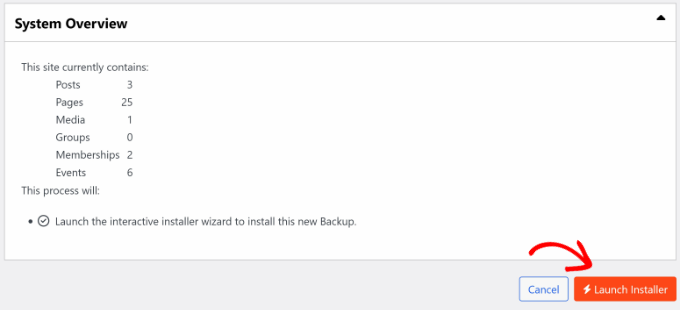
ここから、下にスクロールして「インストーラーを起動」ボタンをクリックできます。
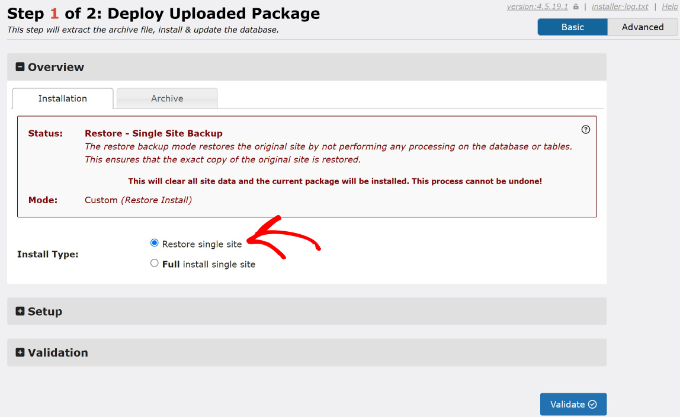
次に、パッケージを展開する必要があります。プラグインはインストールの詳細の概要を示し、「フルインストールシングルサイト」と「シングルサイトの復元」のいずれかを選択できます。
「サイト単体の復元」オプションを選択し、下にスクロールして「検証」ボタンをクリックできます。
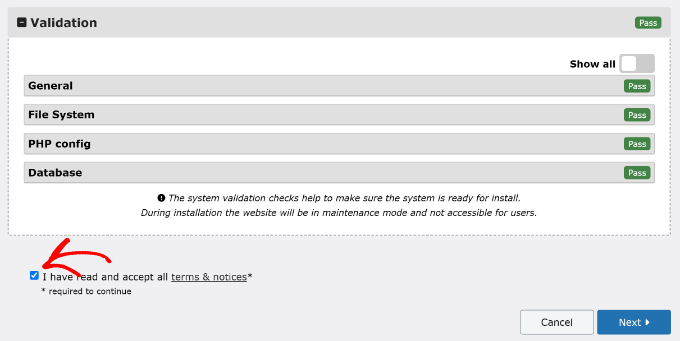
検証が完了したら、利用規約と通知に同意するためにチェックボックスをクリックする必要があります。
その後、「次へ」ボタンをクリックするだけです。
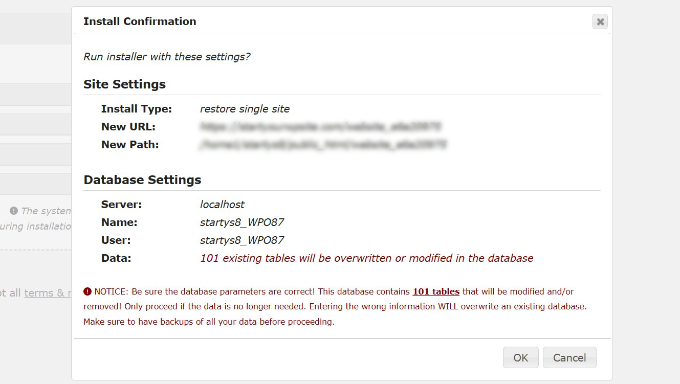
インストール確認の新しいウィンドウがポップアップ表示されます。
「OK」ボタンをクリックして続行できます。
インストーラーがバックアップアーカイブファイルを展開します。完了したら、インストールの結果が表示されます。
「管理者ログイン」ボタンをクリックするだけで、バックアップのインストールを完了できます。
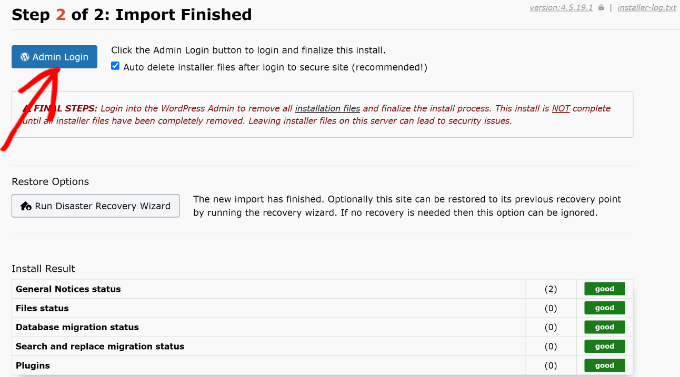
WordPressダッシュボードにログインしてください。
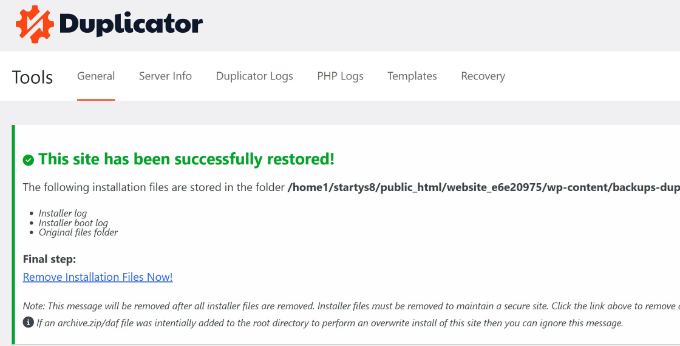
これで、DuplicatorのバックアップからWordPressサイトを正常に復元できました。
UpdraftPlusバックアップファイルからWordPressを復元する
UpdraftPlusは、もう一つの人気のプレミアムWordPressバックアッププラグインです。UpdraftPlusを使用してバックアップを作成した場合、このセクションはあなた向けです。
UpdraftPlusは、バックアップからWordPressを復元するための非常に便利な方法を提供します。WordPressウェブサイトにログインし、設定 » UpdraftPlusバックアップページに移動する必要があります。
ここから、「バックアップ/復元」タブにプラグイン設定で移動できます。
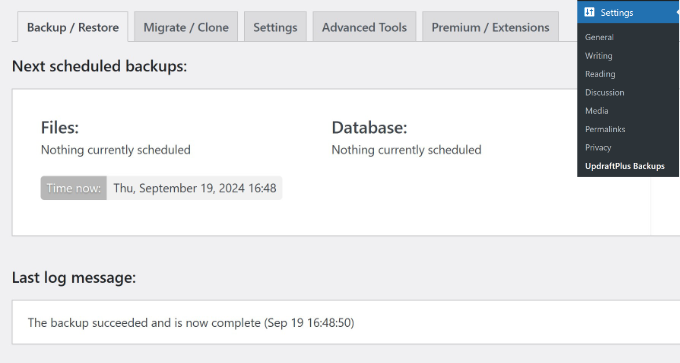
次に、「既存のバックアップ」セクションまでスクロールダウンする必要があります。
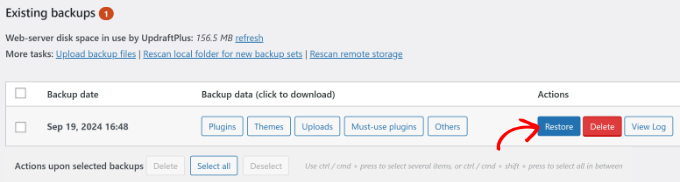
UpdraftPlusからすでにバックアップファイルがある場合は、このセクションに表示されるはずです。インストールしたいバックアップの「復元」ボタンをクリックするだけです。または、コンピューターやクラウドストレージからバックアップファイルをアップロードすることもできます。
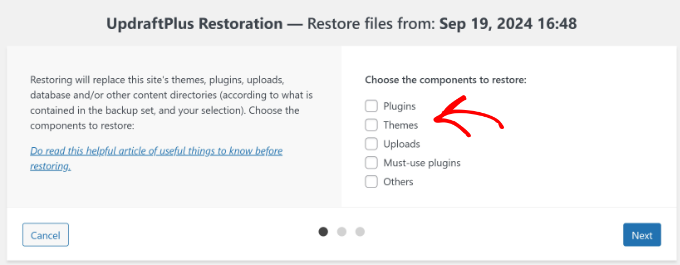
その後、復元したいコンポーネントを選択する必要があります。これらのオプションには、プラグイン、テーマ、アップロード、必須プラグインなどが含まれます。
選択が完了したら、「次へ」ボタンをクリックしてください。
プラグインはバックアップファイルを処理します。
準備ができたら、「復元」ボタンをクリックできます。
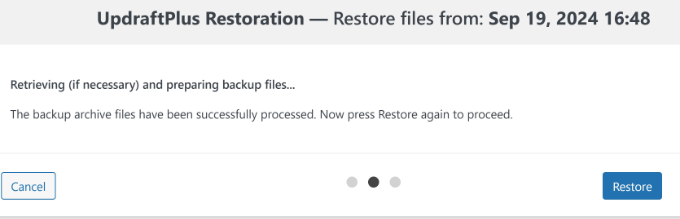
プラグインは、以前選択したコンポーネントの復元を開始します。
プロセスが完了すると、「復元に成功しました!」というメッセージが表示されます。プラグインにはアクティビティログも表示されるため、復元されたファイルを追跡できます。
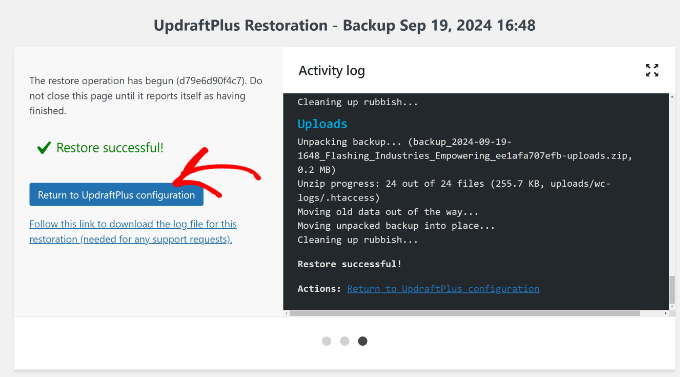
「UpdraftPlus設定に戻る」ボタンをクリックして続行してください。
WordPressダッシュボードのプラグインページに戻ると、バックアップが復元されていることがわかります。
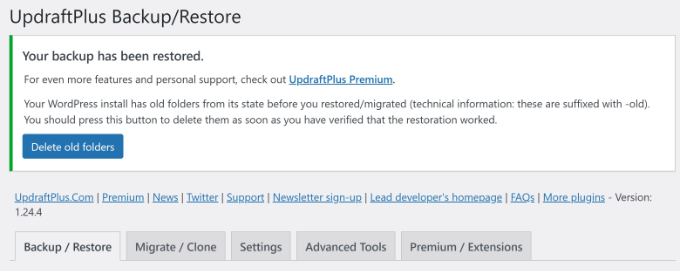
UpdraftPlus は、以前のWordPressのインストールから古いフォルダを削除するオプションも提供します。まだ行っていない場合は、「古いフォルダを削除」ボタンをクリックするだけでこれらのフォルダを削除できます。
All-in-One WP Migration .wpress ファイルからWordPressを復元する
All-in-One WP Migrationを使用すると、WordPressサイト全体を簡単にバックアップおよび復元できます。
その主な機能の1つは、.wpressファイルとしてエクスポートできることです。これは、WordPressデータベースからテーマ、プラグイン、メディアファイル、設定まですべてを含む独自のファイル形式です。
コンピュータに保存できます。その後、サイトの復元や新しい場所への移行に後でそれを使用できます。
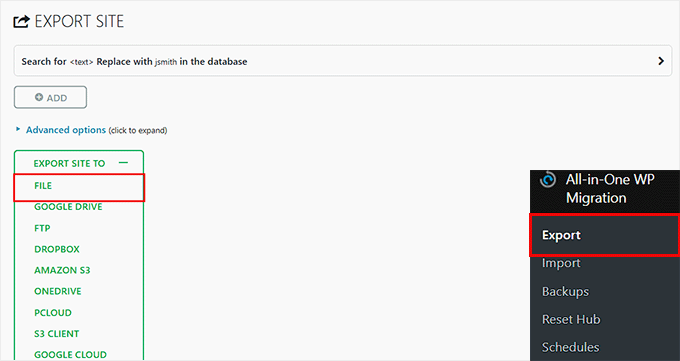
All-in-One WP Migration » Exportページに移動し、「Export Site To」ドロップダウンメニューから「File」を選択するだけです。
プラグインはサイトを.wpressファイルにパッケージ化し、自動的にコンピュータにダウンロードします。
次に、復元を実行したいWordPressサイトにAll-in-One WP Migrationプラグインをインストールして有効化します。
その方法がわからない場合は、WordPressプラグインのインストール方法に関する初心者向けガイドをご覧ください。
有効化したら、WordPressダッシュボードのAll-in-One WP Migration » Importページにアクセスします。ここで、「Import From」ドロップダウンメニューを展開し、「File」オプションを選択します。
📍重要: プラグインの無料版にはファイルインポート制限があります(通常512MB)。バックアップファイルがこれより大きい場合は、復元を完了するために無制限拡張機能を購入する必要があります。
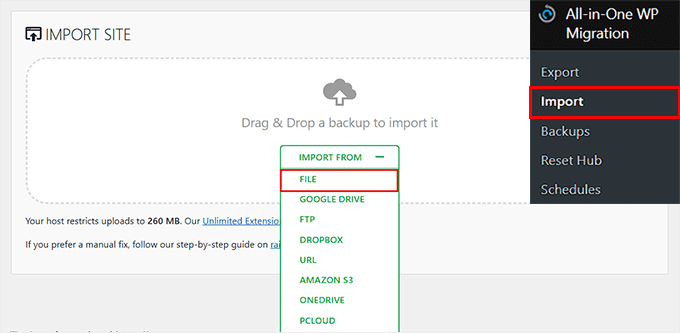
次に、コンピューターからアップロードしたい.wpressファイルを選択します。
プラグインはバックアップファイルのアップロードを開始します。このプロセスは、ファイルサイズとサーバーのパフォーマンスによっては時間がかかる場合があります。
アップロードが完了すると、バックアップの復元によってデータベース、テーマ、プラグイン、メディアを含む既存のサイトコンテンツが上書きされるという警告が表示されます。
「続行」ボタンをクリックするだけで確認できます。
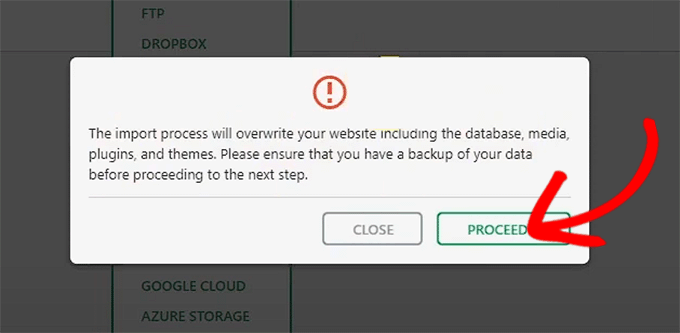
All-in-One WP Migrationが.wpressファイルを展開し、ウェブサイトを復元します。
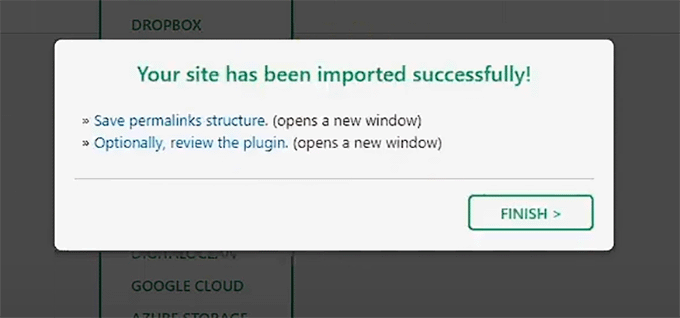
完了すると、成功メッセージが表示されます。これで「完了」ボタンをクリックしてプロセスを終了できます。
バックアップに含まれていたため、古いサイトの管理者資格情報を使用して再度ログインを求められる場合があることに注意してください。
phpMyAdmin を使用してバックアップから WordPress データベースを復元する
手動バックアップを復元する際には、2つの選択肢があります。新しいデータベースを作成するか、既存のデータベースを空にするかです。
📍警告: バックアップのインポートは、現在のデータベースを上書きします。最近のデータを失わないように、続行する前に既存のデータベースの新しいバックアップを作成してください。
ハッキングされたウェブサイトのクリーンアップを行っている場合は、MySQLのユーザー名とパスワードを変更する必要があります。新しいデータベースを作成したり、既存のデータベースにインポートしたりする前にこれを行ってください。
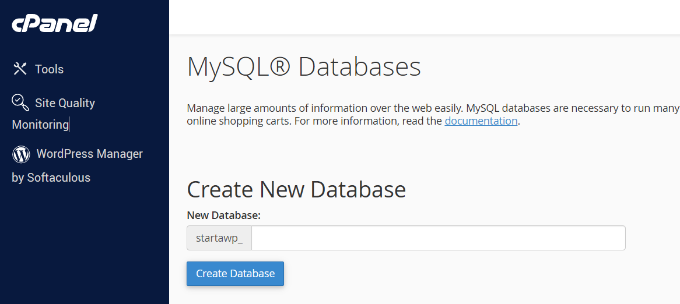
新しいデータベースを作成するには、WordPressホスティングアカウントのcPanelダッシュボードにログインします。次に、「MySQLデータベース」アイコンをクリックします。
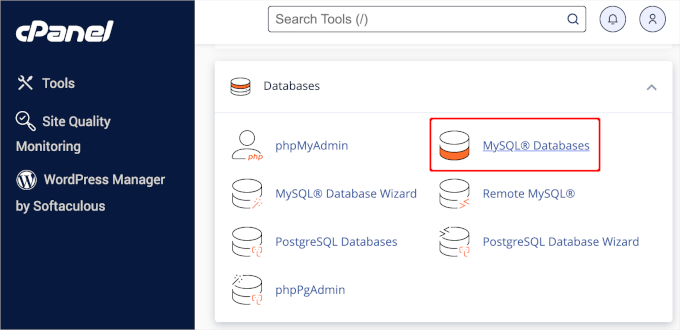
次に、データベースの名前を入力するように求められます。
完了したら、「データベースの作成」ボタンをクリックします。
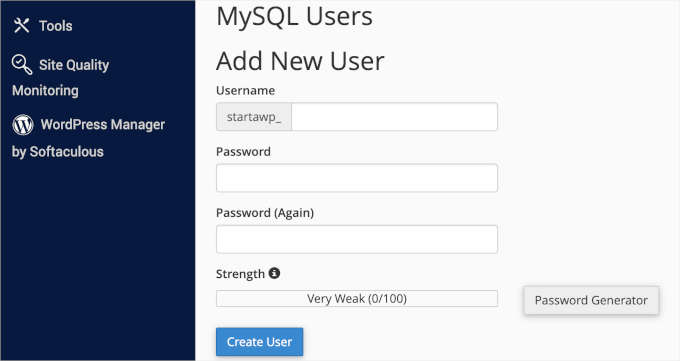
新しいデータベースを作成した後、その新しいデータベースに関連付けられたMySQLユーザーが必要です。
「MySQLユーザー」セクションまでスクロールダウンして、新しいユーザーを追加してください。
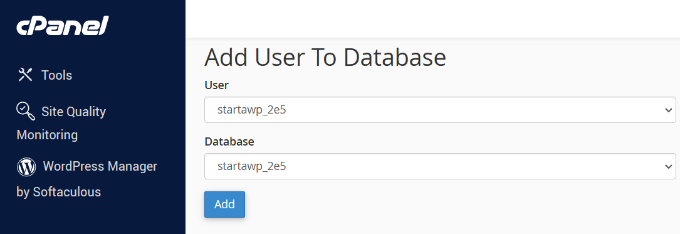
次に、このユーザーをMySQLデータベースに追加する必要があります。
「データベースにユーザーを追加」セクションまでスクロールし、ドロップダウンメニューからユーザーとデータベースを選択してから、「追加」ボタンをクリックします。
新しいデータベースの準備ができました。WordPressデータベースのバックアップを復元するために使用できます。
再度cPanelダッシュボードに移動し、「データベース」の下にある「phpMyAdmin」をクリックします。
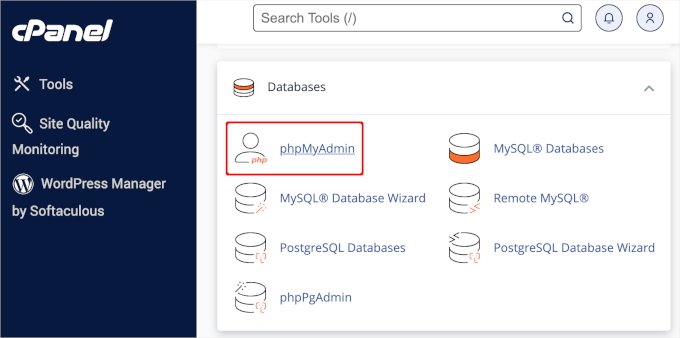
次に、phpMyAdmin画面が表示されます。
画面上部の「インポート」タブをクリックしてください。
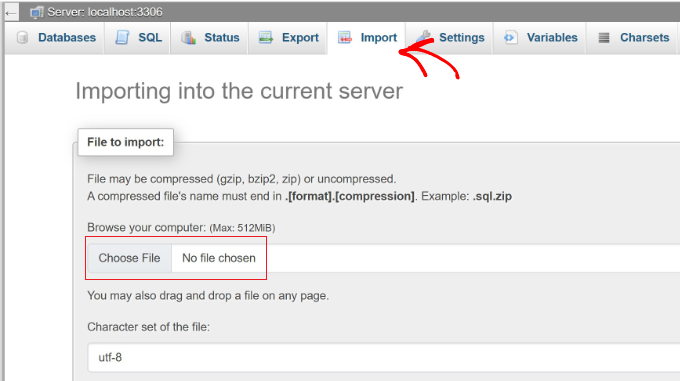
次に、「ファイルの選択」ボタンをクリックして、WordPressデータベースのバックアップファイルを選択します。その後、ページ下部にある「実行」ボタンをクリックして続行します。
phpMyAdminがバックアップをアップロードし、データベースにインポートします。完了すると成功メッセージが表示されます。
これで、WordPressデータベースのインポートは正常に完了しました。
次のステップは、このデータベースをWordPressサイトに接続することです。WordPressをインストール済みの場合は、wp-config.phpファイルを編集する必要があります。
新しいデータベース情報で以下の行を更新する必要があります。
DB_NAME(データベース名)DB_USER(データベースユーザー名)DB_PASSWORD(データベースパスワード)
詳細については、WordPressでwp-config.phpファイルを編集する方法に関するガイドをご覧ください。
cPanelを使用してWordPressデータベースバックアップを復元する
共有ホスティングのcPanelを使用してWordPressデータベースのバックアップを手動で作成した場合、cPanel自体を使用してそのデータベースを復元することもできます。
注意:SiteGroundのような多くのマネージドWordPressホスティングプロバイダーはcPanelを使用していません。これらのホストのいずれかを使用している場合は、代わりにホスティングダッシュボードの「バックアップ」または「リカバリ」ツールを探してください。
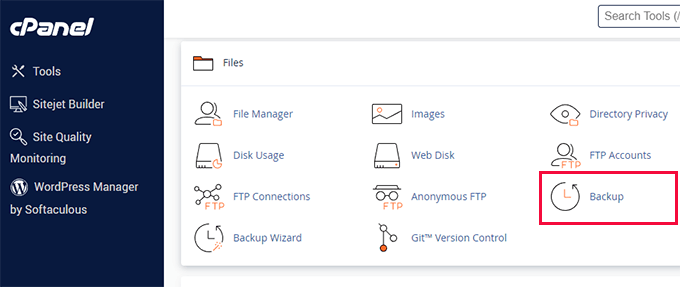
開始するには、cPanelアカウントにログインしてください。「ファイル」セクションで、「バックアップ」をクリックします。
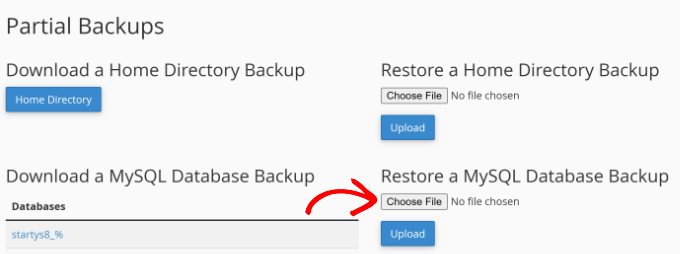
バックアップページで、「MySQLデータベースバックアップの復元」までスクロールしてください。
次に、「ファイルを選択」ボタンをクリックし、ハードドライブからバックアップファイルを選択します。完了したら、「アップロード」ボタンをクリックするだけです。
それだけです!
FTPを使用してWordPressファイルを手動で復元する
FTPを使用してWordPressを手動で復元するには、WordPress.orgからWordPressの新しいコピーをダウンロードし、ハードディスクに解凍する必要があります。
その後、FTPクライアントを起動し、すべてのWordPressファイルをサーバーにアップロードできます。
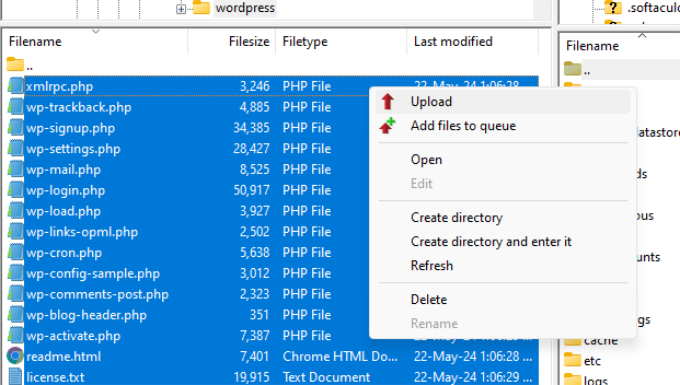
WordPressのコアファイルをアップロードしたら、バックアップからwp-config.phpファイルをアップロードできます。これは、ファイルがクリーンで侵害されていないことを確認した場合にのみ行ってください。
または、新しくアップロードしたWordPressファイル内のwp-config-sample.phpファイルをwp-config.phpにリネームすることもできます。その後、ファイルを編集してデータベース情報を入力する必要があります。
次に、バックアップからコンテンツファイルをアップロードする必要があります。
バックアップから /wp-content/ フォルダ全体をサーバーにアップロードすることをお勧めします。これにより、テーマ、プラグイン、メディアのアップロードが一度にすべて復元され、サイトが以前とまったく同じように表示されるようになります。
これらのファイルをアップロードしたら、ウェブサイトにアクセスしてすべてが正常に機能しているか確認してください。
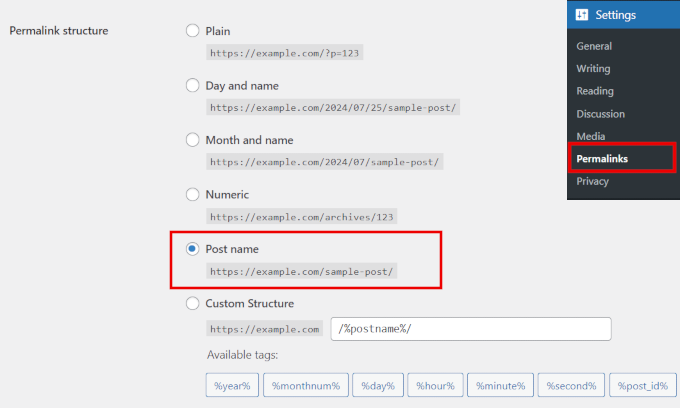
最後に、WordPress管理エリアの設定 » パーマリンク設定に移動します。「変更を保存」ボタンをクリックするだけで、パーマリンクを更新し、404エラーを防ぐことができます。
WordPressのバックアップ復元に関する問題のトラブルシューティング
上記で概説した手順に注意深く従えば、WordPressバックアップの復元で問題が発生しないことを願っています。
ただし、WordPressサイトを復元する際に遭遇する可能性のある一般的な問題がいくつかあります。それらのいくつかに対処する方法に関するガイドを以下に示します。
- WordPressでデータベース接続確立エラーを修正する方法
- WordPressのホワイトスクリーンの死を修正する方法(ステップバイステップ)
- WordPressで500内部サーバーエラーを修正する方法
- WordPressログインページがリフレッシュおよびリダイレクトされる問題の修正方法
- WordPressの投稿が404エラーを返すのを修正する方法(ステップバイステップ)
それ以外の場合は、最も一般的なWordPressのエラーとその修正方法に関する究極のガイドをご覧ください。
WordPressサイトを復元した後にやること
ウェブサイトを正常に復元したら、ウェブサイトのセキュリティを強化することを強くお勧めします。
まだ行っていない場合は、これらのWordPressバックアッププラグインのいずれかを使用して定期的にバックアップを作成してください。
ハッキング事件後にウェブサイトを保護するために、WordPressパスワードもすぐに変更することをお勧めします。マルチユーザーウェブサイトを実行している場合は、できるだけ早くすべてのユーザーにパスワードを更新するように依頼することも良い考えです。
ウェブサイトファイアウォールをインストールして、将来のサイバー攻撃からサイトを保護することもできます。
WPBeginnerでは、ウェブサイトを保護するためにCloudflareを使用していますが、小規模なサイトを運営している場合は、Sucuriでも十分かもしれません。

詳細については、SucuriからCloudflareに切り替えた理由に関するガイドをご覧ください。
WordPressバックアップの復元に関するよくある質問
WordPressバックアップの復元に関してユーザーがよく抱く質問をいくつかご紹介します。
1. バックアップからWordPressサイトを復元するにはどうすればよいですか?
これは、WordPressのバックアップをどのように作成したかによって異なります。バックアッププラグイン(Duplicator Proなど)を使用しており、WordPress管理ダッシュボードにアクセスできる場合は、数回のクリックで復元できるはずです。
ただし、バックアップを手動で作成した場合、またはサイトのバックエンドにアクセスできない場合は、ホスティングプロバイダーのコントロールパネルまたはファイル転送プロトコル(FTP)を使用して手動で復元する必要があります。
ハッキングイベントやサイバー攻撃の後にウェブサイトを復元する場合、ウェブサイトの破損したファイルをすべて削除し、クリーンなバックアップを復元する前にWordPressを再インストールする必要がある場合もあります。
2. WordPressのバックアップはどこに保存されますか?
バックアッププラグインを使用している場合、ホスティングサーバー上にファイルが保存されるデフォルトの場所が作成されます。通常はwp-contentフォルダ内です。ただし、バックアップツールによっては、Google Cloud、Dropbox、OneDriveなどの異なるクラウドストレージサービスを選択してバックアップを保存することもできます。
3. WordPress はバックアップを保存しますか?
残念ながら、WordPressには自動バックアップ機能がありません。ホスティングプロバイダーのcPanelやFTPクライアントを使用して、手動でWordPressのバックアップを作成できます。または、より簡単な方法として、バックアッププラグインを使用することもできます。一部のホスティングプロバイダーは、自動的にバックアップを作成するオプションも提供しています。
4. 古いWordPressサイトを復元できますか?
はい、個々のページやデータベースなど、WordPressサイトの特定のパーツを復元できます。プラグインを使用して定期的にウェブサイト全体のバックアップを作成している場合は、サイト全体の古いバージョンを復元することもできます。復元したい特定の時間と日付を選択するだけで済みます。
この記事がWordPressのバックアップからの復元方法を学ぶのに役立ったことを願っています。また、WordPressサイトをDropboxにバックアップする方法とGoogleドライブをWordPressメディアライブラリに接続する方法に関する究極のステップバイステップガイドもご覧ください。
この記事が気に入った場合は、WordPressのビデオチュートリアルのために、YouTubeチャンネルを購読してください。また、TwitterやFacebookでも私たちを見つけることができます。




スコット
Thanks for this page! My host (ionos) does all the backups but I needed to be able to take it and somehow put my site back together. Your instructions were crucial!!! I can’t thank you enough.
I think the hardest part was discovering how and where the database backups were kept.
(hint, under databases, not on the data backup page!)
WPBeginnerサポート
You’re welcome, glad our guide was helpful
管理者
オラフ
私は常に手動でバックアップを実行してきましたが、それはFTP上のデータを削除し、データベースをクリアしてから、FTPとインポートするバックアップSQLファイルの両方にバックアップデータをアップロードすることを含みます。このプロセスはうまく機能しますが、初心者には簡単ではありません。Duplicatorは使いやすさの全く新しい次元を開き、多くの人々がウェブサイトを保護できるようになります。なぜなら、Duplicatorを使用したバックアップは実装が非常に簡単だからです。復元についても同様です。バックアップと復元のプロセスが簡単であればあるほど、より多くの人々が行うようになります。それがDuplicatorの素晴らしい点です。間接的にWordPressのインターネットを少し安全にします。さらに、このサイトの背後にあるチームのような素晴らしいコミュニティがDuplicatorをサポートしているため、ユーザーはプロセス全体を段階的にガイドできます。
オヤトグン・オルワセウン・サミュエル
WordPressサイトのバックアップからの復元はストレスの多い経験になり得ますが、このガイドがあれば簡単です!復元前にバックアップファイルの整合性を確認することが、私が強調したい重要なステップです。破損したバックアップは、後々さらに多くの問題を引き起こす可能性があります。この詳細なガイドに感謝します。今日は私を救ってくれました!
イジー・ヴァネック
Duplicatorの使用方法に関するガイドをありがとうございます。使い始め、Google Driveへの自動バックアップを設定しましたが、問題発生時の復元方法がまだ不明でした。ここでは完璧に説明されており、これでウェブサイトのバックアップが確実に取られていると安心できます。
モイヌディン・ワヒード
Googleドライブのようなクラウドバックアップがあると、復元が容易になるので良いことです。
しかし、オフラインバックアップも複数の場所に用意しておくのが賢明だと思います。
そして、何か悪いことが起こる前に、ローカルインストールでバックアップをテストしておくべきです。
これにより、予期せぬ事態に対応するためのバックアップがすでに用意されていることが保証されます。
バジュラン
例えば、2日前のファイルバックアップを復元する場合、両方を同期するために同じ日付のデータベースバックアップも復元する必要がありますか?
WPBeginnerサポート
どのファイルから、どのような理由で復元するかによって異なります。一部のバックアッププラグインにはデータベース情報が含まれているためです。
管理者
ダニエラ
こんにちは。バックアップをインストールした場合、バックアップ後に作成した変更やインストールしたプラグインはすべて失われますか?よろしくお願いします!
WPBeginnerサポート
使用したバックアップツールによりますが、通常はバックアップされていない変更は失われます。
管理者
Neha
こんにちは。SQLファイルしか持っていない場合、サイトのバックアップを復元できますか?
WPBeginnerサポート
いくつかのものが欠落しますが、かなりの量のコンテンツを復元できるようになります。
管理者
KylieM
復旧が必要なページが(ゴミ箱ではなく)完全に削除されたことに、ついさっき気づきました。数ヶ月前にウェブサイトを完全に更新しましたが、その時にページが削除されたと思われます。変更前に完全なバックアップは行いました。新しいコンテンツすべてを置き換える完全な復元ではなく、その1ページだけを復旧したいと考えています。
これをどのように行いますか?
WPBeginnerサポート
バックアップの作成に使用したものによりますが、最も簡単な方法は、サイトのローカルインストールを作成し、ローカルインストールにサイトを復元してから、ライブサイトで必要なページをエクスポートしてインポートできるようにすることかもしれません。
管理者
Siraj
非常に役立つヒントです。Cpanel経由でのWordPressサイトの復元がうまく説明されています。共有ありがとうございます。
WPBeginnerサポート
You’re welcome, glad you like our guide
管理者
bhanuka
FTP経由でのアップロードについて言及していました。しかし、古いファイルが読み込まれませんでした。表示されたのは空白のページだけでした。数時間悩んだ末、wp-config.phpファイルに古いサイトの値で設定する必要のある重要な設定が含まれていることに気づきました。
1. データベースのプレフィックス。カスタムプレフィックスを使用していました。変更しないと、WPのアップグレード時に古いデータが古いプレフィックスのテーブルにあるにもかかわらず、すべてのテーブルが「wp」プレフィックスで再作成されます。
2. 認証ユニークキーとソルトの設定は古い値と一致する必要があります
その後、機能しました
WPBeginnerサポート
明確にしていただきありがとうございます。問題の原因を特定し、解決できたとのこと、よかったです。
管理者
パワン・シャルマ
以前はHostingerの無料ホスティングでウェブサイトをホストしていました。現在、別のサービスプロバイダーに移行しました。Hostingerからバックアップを取得し、新しいプロバイダーのcPanelのpublic_htmlの下にアップロードしました。しかし、ウェブサイトが表示されません。以下のエラーと警告が表示されます。
警告: require(/home/test/public_html/wp-includes/rest-api/endpoints/class-wp-rest-autosaves-controller.php): ストリームを開けませんでした: ディレクトリまたはファイルが見つかりません in /home/test/public_html/wp-settings.php on line 232
致命的なエラー: require(): '/home/test/public_html/wp-includes/rest-api/endpoints/class-wp-rest-autosaves-controller.php' を開けませんでした (include_path=’.:/usr/share/php’) in /home/test/public_html/wp-settings.php on line 232
また、piblic_htmlのルートフォルダの下にwp-settings.phpファイルが見つかりません。
この問題を解決するのを手伝ってください。
皆さん、ありがとう
WPBeginnerサポート
その場合は、以下をご覧ください: https://www.wpbeginner.com/wp-tutorials/how-to-fix-the-wordpress-failed-to-open-stream-error/
ファイルが見つからない場合は、WordPressファイルを直接追加してみてください:
https://www.wpbeginner.com/wp-tutorials/how-to-manually-update-wordpress-using-ftp/
管理者
glenda
初心者ではありませんが、importbuddy.phpのパスワードを覚えていない場合に最初の画面をどうやって乗り越えるか、必死に調べています。最新のWP Coreアップデートでサイトの1つが壊れ、最新のバックアップに致命的なエラーがあったため、古い、古いバックアップに戻さなければなりませんでした。iThemesのサポートは以前は良かったのですが、今はひどいです。
BackupBuddyの使用方法についての説明を見つけましたが、良い説明です。
ted
記事をありがとうございます。
私は「別の」問題を抱えています:
httpdocsディレクトリとwordpress_dデータベースディレクトリ(var/lim/mysqlにあります)しかありません。これらの2つのディレクトリでサイトを復元するにはどうすればよいですか?
ありがとうございます!!
Kawsar Siddik
Backupbuddyは、クライアントのウェブサイトで作業する際に最高のWordPress復元/移行ツールです。時間を節約できます。このチュートリアルを共有していただきありがとうございます。
Clever Peterson
こんにちは。Drop box for WordPressでWordPressサイトのバックアップを取りましたが、ダウンロードしたバックアップファイルをどこにアップロードすればよいかまだ分かりません。助けていただけますか?
エディ
phpmyadminを使用してWordpressを正常に復元しました。しかし、新しいデータベース情報を使用してWordpressをインストールしようとすると、dbは既に存在し、別の名前を使用するようにというメッセージが表示されます。どうすればよいですか?
WPBeginnerサポート
Eddyさん、こんにちは。
新しいデータベースに別の名前を使用していることを確認してください。
管理者
Mudass Iftikhar
あなたの記事はいつも私を助けてくれました
Roxanne
WordPressサイトを削除しましたが、削除前にバックアップを作成しました。今、ウェブサイトを再開したいのですが、バックアップをアップロードしてすべて元通りに戻す方法はありますか?
WPBeginnerサポート
こんにちは Roxannne さん、
バックアップをどのように行ったかによります。データベースの設定、WordPressファイルの展開、アップロードはまだ行う必要があります。
管理者
ニコラウ・ニコレタ・ミハイラ
同じ質問です。cPanelで作成したバックアップです。回答をお待ちしております。
Vikas
こんにちは、bckからWordpressサイトを復元しようとしていますが、MySQLデータベースオプションの復元でアップロードをクリックした後…真っ白な画面が表示されて何も起こりません!何か提案はありますか?ありがとうございます。
Vikas
サイトのバックアップは一切取っていません。そして、私のサイトには「アクセス拒否」と表示されています。ホスティングプロバイダーによると、そのウェブサイトのファイルがマルウェアに攻撃されたとのことです。ホスティングからすべてのデータを復旧する方法はありますか?
WPBeginnerサポート
ヘイ、ヴィカス、
FTPを使用してデータを、phpMyAdminを使用してデータベースをダウンロードできます。
管理者
Vikas
データをダウンロードした後、すべて削除して再度入れ直すべきですか?もしそうなら、問題は解決しますか?
ジョセフ
ブログは初めてです。分かりやすいチュートリアルをありがとうございます。役に立ちました。またいつでも戻ってこれるように、すでにサイトをブックマークしました。改めて感謝いたします。
nicolas blake
BackWPupで作成したバックアップにアクセスする方法を教えていただけますか?「フォルダ」を選択しました。かつてはプログラマーでしたが、今はただの素人です。
ネイト
クライアントからcPanelのフルバックアップを受け取りました。彼らは現在、GoDaddyのWordPressマネージドホスティングを使用しています。TAR.zipファイルからGoDaddyにサイトとデータベースを復元するには、どうすればよいですか?
ありがとう、みんな!
ハリ・クマール
私のブログは公開されており、管理ダッシュボードにログインできます。しかし、投稿が一つも表示されず、以前の投稿を更新することもできません。さらに、新しく追加した投稿も見つかりません…開こうとすると、「リクエストを処理するためにErrorDocumentを使用しようとした際に404 Not Foundエラーが発生しました」と表示されます。
何か解決策はありますか?
ジェイミー
情報ありがとうございます。質問ですが、ブログのSQLデータベースバックアップを.SQLファイルとして保存しています。これにはどのような情報が含まれていますか?テーマのカスタマイズされたレイアウトは含まれていますか?ブログ記事は?画像は?
ありがとうございます
Soibibo
サイトがクラッシュしました。wp管理ダッシュボードにアクセスできません。どうすればよいですか?
WPBeginnerサポート
初心者向けのWordPressエラーのトラブルシューティングガイドをご覧ください。
管理者
カルマカー氏
私のウェブサイトがハッキングされました。cPanelのファイルマネージャーで以前にバックアップしたzipファイルがあります。zipファイルのサイズは99MBを超えており、アップロードできません。
サイトを復元するにはどうすればよいですか?
何か提案をお願いします。
dana
こんにちは。最近、ブログコンテンツの一部をスタンドアロンサイトから会社のウェブサイトに移行しました。必要ないと思った投稿は現在FTPにありますが、これを新しいWordPressサイトにインポートしたいと考えています。FTP内で特定のコンテンツを見つけるのは非常に困難です。コンテンツを新しいWordPressサイトにエクスポートしてアクセスできるようにする方法はありますか?よろしくお願いします。
Prudhvi Raj
良い。
ホームディレクトリをバックアップして復元しており、ウェブサイト全体もアップロードしました。20分ほど「ファイルを復元中…」と表示されています。どれくらい時間がかかりますか?ファイルサイズは1.45GBです。ありがとうございます。
ムファダル
こんにちは、HostGator(HG)からDigitalocean(DO)にホスティングプランを変更したいです。DOの設定は成功しましたが、バックアップをアップロードするにはどうすればよいですか?
WPサイトのバックアップを取得しました(ファイルは約32MBでした)。これが完全なバックアップかどうかはわかりません。HGプランは期限切れですが(削除されておらず、更新すればサイトを元に戻せます)、データをアップロードするにはどうすればよいですか?adminMyPhpでデータをアップロードする際にエラーが表示されます。サイトを元通りDOサーバーに戻したいです。HGプランを再度更新したくありません。ご guidanceをお願いします。事前に感謝します。
Keesjan
こんにちは、
管理インターフェースが壊れている場合にバックアップを復元する方法を知っていますか?
そうすると、インターフェースを使用できません。
その場合、phpadminメソッドだけが唯一の方法ですか?それとも、WP管理にログインせずに、バックアップをサイトに「プッシュ」するのに役立つクラウドサービスはありますか?
WPBeginnerサポート
手動で行う必要があります。専門家に依頼することもできます。彼らもphpMyAdminのアプローチを取るでしょう。
管理者
Mahriya
ありがとう、もし私のWordPressサイト全体(タグ、投稿、メディアなど)をバックアップしたが、メディアのみを復元したい場合はどうなりますか?それを実行する方法はありますか?助けてくれてありがとう!
WPBeginnerサポート
バックアップの作成に使用した方法によります。ほとんどのWordPressバックアッププラグインは、すべてのWordPressファイルをzipファイルに保存します。そのファイルをコンピューターに解凍してから、wp-content/uploadsフォルダをアップロードできます。
管理者
ベリンダ
こんにちは、
全くの初心者です。
クライアントのために、ローカルドライブで最初のWordPressサイトの構築を開始しました。Avadaテーマを使用しました。
長話はさておき、Macに新しいハードドライブが必要になりました。
– 故障したハードドライブをTime Machineでバックアップしました。
– 新しいハードドライブを搭載したコンピューターでクリーンな状態から始めました。
– WordPressとMAMPを再インストールしました。
– ウェブサイトファイルをTime MachineのApplications/MAMP/htdocsからコンピューターの同じ場所に移動しました。
上記を読んで、データベースで何かをする必要があることがわかりました。しかし、私はこれについて完全に迷っています。
できるだけ早く助けてください!
事前に感謝いたします。
WPBeginnerサポート
Applications/MAMP/db/mysql/ に移動し、その内容をコピーして、同じ場所にある新しいドライブの MAMP インストールに貼り付けます。
管理者
tonythanh
WordPressを復元する際の画像が表示されない問題が発生しました。以前にもこのトラブルに遭遇し、解決に3日かかりました。私のサイトでの解決方法は以下の通りです。
1. 新しいデータベースでWordPressのクリーンインストールを実行してください。
2. phpMyAdminですべてのデータベースを削除してください。
3. 最後にバックアップしたデータベースをインポートしてください。
4. サイトは動作しませんが、再インストールが必要です。心配しないでください。
5. Cpanelにログインし、wp-config.phpファイルを見つけて開きます。wp_を最後のデータベースの新しいプレフィックスに変更してください。
6. アップロードフォルダに画像を正しくインポートしてください。
7. 完了です。サイトはすべての画像とともに正常に動作します。
私と同じようなトラブルがないことを願っています。
Graceson
「BACKUPWORDPRESS」を使用して、ローカルドライブからバックアップファイルを復元するのを手伝ってもらえますか?
事前に感謝します。
トゥシャール
FTPでのウェブサイト復元方法は、FTPの主なエラーが「552-Quota exceeded」の場合、有効/有用ですか?ホストに連絡したところ、悪意のあるプラグインがこの種のエラーを引き起こしたため、サイトの完全な復元が必要だと言われました。クリーンな状態から始め、新しいWordPressをアップロードしてサイト全体を再設計する予定ですが、上記のエラーでこれは機能しますか?
アンヘル
記事をありがとうございます!サイトの復旧を手伝ってくれて、本当に助かりました。簡単でシンプルでした!
それでは、Angelより
ポール
こんにちは、おそらくくだらない質問ですが、サイトの設定などを失うことなく、WordPressダッシュボードから今すぐ再インストールできますか?
WPBeginnerサポート
ダッシュボード -> 更新済み に移動し、今すぐ再インストールボタンをクリックできます。これにより、WordPressの新しいコピーがダウンロードされ、古いファイルが置き換えられます。設定はデータベースに別々に保存されているため、WordPressの設定は変更されません。
管理者
Ben Dixon
皆さん、とても有益な記事をありがとうございます!
プラグインで作成され、メールで送信されたSQLデータベースのバックアップがあります。残念ながら、他のすべてのファイルを失ってしまいました。ホストに連絡しましたが、バックアップはありませんでした。
WordPressをインストールし、適切なテーマをインストールします。使用していたプラグインをすべて覚えていません。
画像はすべて失いましたが、他に何が失われたのでしょうか?私の意見では、サイトの復元は可能でしょうか?
どんな助けでも本当に感謝します。
WPBeginnerサポート
はい、サイトの復元は可能です。
ファイルのバックアップがないため、画像を復元することはできません。一部のプラグインは正常に動作しない場合もあります。
管理者
Ben Dixon
それはありがとう、試してみます。おそらくデータベースを見て、以前にあったプラグインを思い出すのに役立つでしょう。
皆さん、ありがとう!
Ali Sajjad
こんにちは、すべて完了し、サイトは正常に動作しています。しかし、サイト全体の画像に問題があります。復元プロセス中にエラーが表示されなかったので、なぜかわかりません。
ザンビー
少し複雑な質問です。数日前、サイトで使用していたWordPressのバージョンを更新しました。これによりサイトが失敗し、致命的なエラーのためWordPressにログインすることさえできませんでした。その後、2月2日の最新のバックアップでサイトを置き換え、問題は解決しました。しかし、可能であれば2月2日以降の多くのデータにアクセスしたいと考えています。
このデータはどこかに保存されているはずですが、どこにあるのか疑問です。それとも、バックアップ後にCpanelで完全に失われ、アクセスできなくなりますか?
WPBeginnerスタッフ
実際には、バックアップを復元した方法によります。バックアップを復元するために新しいデータベースを作成し、Webサーバーからファイルを削除しなかった場合、phpmyadminを使用して古いデータベースを開くことで投稿にアクセスできます。FTPクライアントを使用してサイトに接続することで、Webサーバーにアップロードしたファイルも見つけることができます。これらのファイルアップロードは、/wp-content/uploads/フォルダに保存されます。
一方、復元プロセスで古いデータベースを空にして削除し、サーバーから古いファイルも削除した場合は、それらのファイルに自分でアクセスすることはできません。
そのデータを復旧する別の方法として、ウェブホストに連絡し、古いデータをすべて削除した特定の日付のサイトのバックアップがあるかどうか尋ねることができます。バックアップがあれば、彼らはそれをあなたに送ることができます。
WPBeginnerスタッフ
外観 » テーマをクリックし、以前にインストールしたテーマのアクティブ化ボタンをクリックするだけです。以前にインストールしたテーマがわからない場合は、一つずつアクティブ化してウェブサイトをプレビューし、正しいテーマを見つける必要があります。
WPBEGINNERサポートに緊急ヘルプ希望
こんにちは、Wpbeginnerさん。
これは私のひどい状況です。間違いを犯してサイトを失いました。その後、Hostgator Indiaに支払ったファイルを取り戻すように依頼しました。彼らはTAR.Zipファイルで送ってきました。どう進めればいいかわかりません。CPパネルにログインしてアップロードして展開するように言われましたが、うまくいきませんでした。その後、私を助けてくれた担当者がサイトを復活させてくれました。しかし、投稿のいずれかをクリックすると403エラーが発生しました。彼女は解決できませんでした。別の担当者は、開発者に連絡する必要があると言いました…これは何ですか?開発者!!!(笑)
そして、別のホストに移動しました。バックアップファイルをアップロードしようとしましたが、役に立たず、何も機能しませんでした。そのため、WordPress XMLからダウンロードした3ヶ月分のバックアップファイルがありました。現在、画像以外は機能しており、現在のテンプレートは以前のものとは異なります。
Hostgatorからバックアップファイルを持っており、どのように進めればよいか助けていただけますでしょうか…本当に感謝します。
敬具、
ラメシュ・ラマイア
WPBeginnerサポート
7zipのような.tarおよび.zipアーカイブを抽出できるプログラムを使用して、バックアップファイルを自分でコンピュータに抽出できます。その後、ファイルを閲覧し、FTPクライアントを使用してウェブサーバーにアップロードできます。
管理者
ティモシー
WordPressのテーマを復元する方法について質問があります。削除したわけではなく、誤って新しいテーマをアクティブにしてしまいました。
ゲイリー
こんにちは。この投稿を偶然見つけたのですが、助けていただけますでしょうか。GoDaddy内でホスティングプランを切り替え、マネージドWordPressからcPanelに移行しました。移行前にプラグインを使用してサイトをバックアップし、.sqlファイルを含むすべてのファイルを保存しました。プラグイン経由でのサイトの復元はうまくいかなかったため、手動で試しています。サイト全体、すべてのファイルを含めて完全に削除しました。.sqlファイル内のデータベース名と同じ名前の新しいデータベースを作成しました。その後、バックアップから.sqlファイルをこのデータベースにアップロードしました。次に、cPanel経由でWordPressを再インストールし、作成した新しいデータベースを選択しました。その後、残りのファイル(テーマ、プラグイン、アップロード)をFTP経由でアップロードしました。しかし、何らかの理由で何も変わりませんでした。WordPressにログインしても、何も変わっていませんでした。作成したページやその他のものは何もありませんでした。プラグインとアップロードしたテーマはありましたが、メディアボタンから画像にアクセスできません。画像はアップロードフォルダにありますが。どこで間違えたのか分かりません。データベース名は一致しており、他に思いつくことはありません。.sqlバックアップファイル内のホスト名がlocalhostではないことが唯一考えられることですが、それが問題でしょうか?何が足りないのか分かりません。どんな助けでも大変感謝します。
DFPhoenix
データベースが正しく復元されていれば、WordPressを再度インストールする必要はありません。インストールを求められるということは、データベースが正しく復元されていないということです。私の推測ですが。
ディル
こんにちは… WordPressサイト全体をダウンロードしたバックアップしかない場合、どのように復元できるか疑問に思っています。FTPを使用してホストからすべて(すべて!)をダウンロードしましたが、データベースの特別なバックアップは行いませんでした。この完全なバックアップをそのままアップロードしてサイトを復元できますか?ホストも変更します(ドメイン名は変更しません)。そのため、いくつかのファイルを編集する必要があることはわかっています。
WPBeginnerサポート
FTPからすべてをコピーしただけの場合、WordPressファイルのみがあり、データベースはない可能性があります。データベースのバックアップがないと、サイトを復元することはできません。ホストにアクセスできる場合は、データベースのバックアップを作成してください。
管理者
カイル
こんにちは。
すべてのチュートリアルをありがとうございます。よくこちらにお世話になっています。質問なのですが、バックアップされた.sqlファイルから購読者を復元する方法はありますか?以前購読者を集めていたプラグインはSubscriber 2でした。
ブルーノ
あなたのサイトは素晴らしいです。BackWPupで作成したバックアップを復元する方法についてのガイドを書いていただけますか?それは素晴らしいでしょう。
WPBeginnerサポート
はい、試してみます。その間、BackWPUpプラグインで作成したバックアップを復元する方法を説明します。バックアップファイルをダウンロードして展開してください。中に.sqlファイルとその他のファイルが見つかります。.SQLファイルはデータベースのバックアップであり、phpMyAdminを使用してインポートできます。残りのファイルはFTPを使用してアップロードしてください。
管理者
トゥイェン・ラン
backupbuddyのファイルデータベースバックアップのパスワードを表示するにはどうすればよいですか?暗号化されています!よろしくお願いします!
ラジ
この投稿は非常に役立ち、私(初心者)がサイトを復元するのに役立ちました...またはほとんど。ログインしようとすると、「WordPressを再度インストールする必要があります」というページが表示されます...有名な5分インストールです。助けてください。
WPBeginnerサポート
WordPressがデータベースに接続できないようです。または、現在空のデータベースに接続しました。WordPressファイルを復元しましたが、WordPressデータベースのバックアップを正常に復元できなかった可能性があります。
管理者
Md Jafrul Islam
本当にありがとうございます。この詳しい情報のおかげで、サイトを復元できました。素晴らしい情報更新、ありがとうございます。