


La barra di amministrazione di WordPress è la comoda barra degli strumenti che vedi quando sei loggato al tuo sito. Ma sapevi che può fare molto di più che darti un rapido accesso al backend?
Riceviamo tantissime domande dai lettori sulla barra di amministrazione, come cosa fa, come usarla in modo efficace e come personalizzarla per le loro esigenze.
In questo articolo, spiegheremo cos'è la barra di amministrazione di WordPress. Tratteremo tutto, dalle sue funzioni di base ai suggerimenti avanzati di personalizzazione, in modo che tu possa sbloccare il suo pieno potenziale.
Puoi usare i collegamenti rapidi qui sotto per saltare direttamente alla sezione che ti interessa di più:
Cos'è la barra di amministrazione di WordPress?
La barra di amministrazione di WordPress è una barra mobile visualizzata per gli utenti connessi. Contiene collegamenti a diverse schermate di amministrazione, che consentono agli utenti connessi di passare rapidamente all'area di amministrazione durante la visualizzazione del sito web.
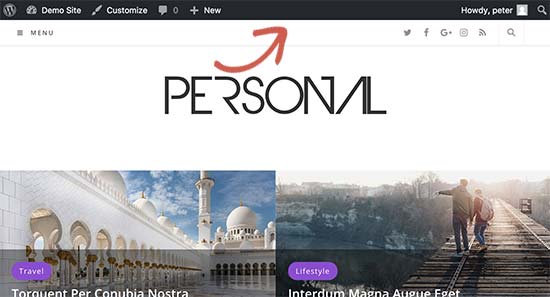
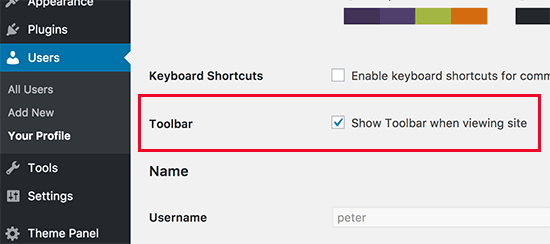
La barra di amministrazione viene visualizzata per tutti gli utenti all'interno dell'area di amministrazione. I singoli utenti possono nascondere la barra di amministrazione quando visualizzano il sito web modificando il proprio profilo utente.
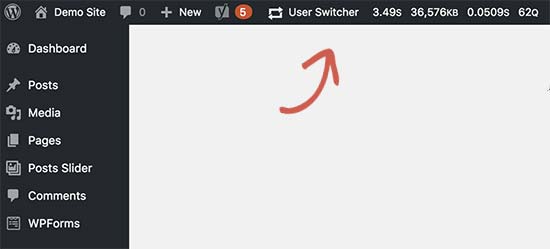
Gli elementi visualizzati nella barra di amministrazione di WordPress cambiano in base al ruolo e alle autorizzazioni dell'utente. Ad esempio, gli utenti con ruolo di amministratore vedono elementi diversi nella barra dei menu rispetto agli utenti con ruolo di editor e così via.
Mostra o Nascondi Elementi nella Barra di Amministrazione di WordPress
Come tutto il resto in WordPress, la barra di amministrazione è completamente personalizzabile tramite codice personalizzato o plugin di WordPress. Alcuni plugin sfruttano già questa funzionalità aggiungendo le proprie voci di menu nella barra di amministrazione.
Per prendere il controllo della barra di amministrazione, prima dovrai installare e attivare il plugin Adminimize. Per maggiori dettagli, consulta la nostra guida passo passo su come installare un plugin di WordPress.
Dopo l'attivazione, vai alla pagina Impostazioni » Adminimize e cerca le schede 'Opzioni backend barra di amministrazione' e 'Opzioni frontend barra di amministrazione'.
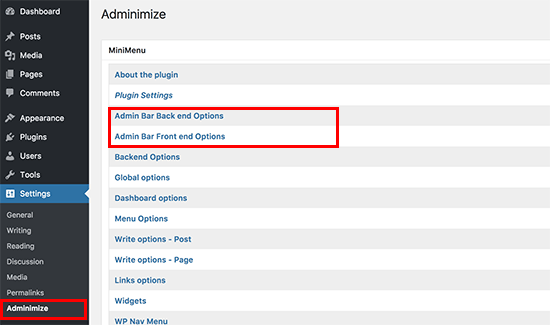
Cliccando su ciascuna di esse, accederai alle opzioni della barra di amministrazione dove potrai selezionare quali elementi visualizzare nella barra di amministrazione di WordPress. Puoi anche scegliere quali elementi sono visibili a ciascun ruolo utente.
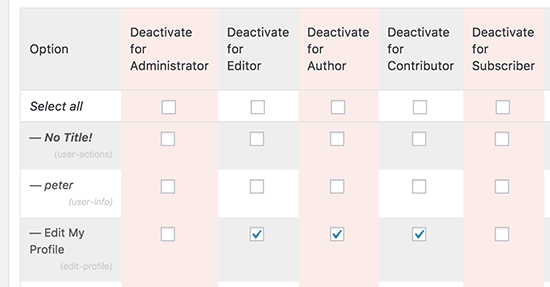
Non dimenticare di fare clic sul pulsante 'Aggiorna opzioni' per salvare le modifiche.
Adminimize è un plugin potente e ti consente di modificare non solo la barra di amministrazione, ma qualsiasi schermata di amministrazione sul tuo sito WordPress.
Se stai cercando un'alternativa, consulta la nostra guida su come nascondere elementi non necessari dall'amministrazione di WordPress con il plugin Admin Menu Editor.
Aggiungi Collegamenti Personalizzati alla Barra di Amministrazione di WordPress
Lo scopo della barra di amministrazione di WordPress è fornire scorciatoie rapide a diverse schermate di amministrazione. Puoi personalizzarla ulteriormente aggiungendo i tuoi collegamenti personalizzati alla barra di amministrazione.
Per fare ciò, dovrai aggiungere codice personalizzato ai tuoi file di WordPress. Se non l'hai mai fatto prima, dai un'occhiata alla nostra guida su come copiare e incollare codice in WordPress.
Devi aggiungere questo codice al file functions.php del tuo tema, a un plugin specifico per il sito o a un plugin di snippet di codice.
// add a link to the WP Toolbar
function wpb_custom_toolbar_link($wp_admin_bar) {
    $args = array(
        'id' => 'wpbeginner',
        'title' => 'Search WPBeginner',
        'href' => 'https://www.google.com:443/cse/publicurl?cx=014650714884974928014:oga60h37xim',
        'meta' => array(
            'class' => 'wpbeginner',
            'title' => 'Search WPBeginner Tutorials'
            )
    );
    $wp_admin_bar->add_node($args);
}
add_action('admin_bar_menu', 'wpb_custom_toolbar_link', 999);
In questo codice, abbiamo aggiunto un link a Google che cerca WPBeginner. Devi sostituire i valori ID, title e href con i tuoi.
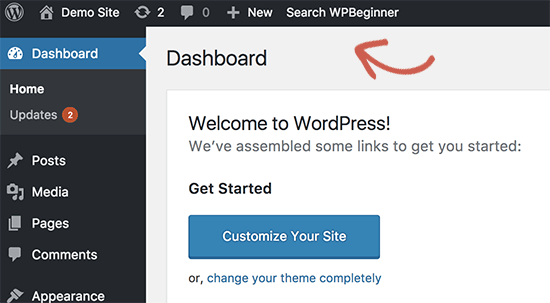
Consigliamo di aggiungere questo codice in WordPress utilizzando il plugin WPCode. È il modo più sicuro e semplice per aggiungere codice personalizzato in WordPress senza modificare il file functions.php del tuo tema.
Per iniziare, dovrai installare e attivare il plugin gratuito WPCode. Se hai bisogno di aiuto, consulta questo tutorial su come installare un plugin di WordPress.
Una volta attivato WPCode, vai su Code Snippets » Add Snippet dal tuo pannello di controllo WordPress.
Quindi, naviga verso l'opzione 'Add Your Custom Code (New Snippet)' e fai clic sul pulsante '+ Add Custom Snippet' sottostante.

Successivamente, seleziona 'PHP Snippet' come tipo di codice dall'elenco di opzioni che appaiono sullo schermo.

Questo ti porterà alla pagina Crea snippet personalizzato.
Da qui, devi aggiungere un titolo per il tuo snippet, che può essere qualsiasi cosa per aiutarti a ricordare a cosa serve il codice.
Quindi, incolla lo snippet di codice dall'alto nella casella 'Code Preview'.
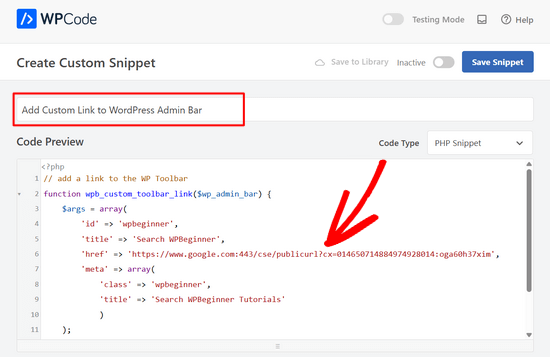
Nota: Non dimenticare di sostituire i valori ID, title e href con i tuoi.
Una volta fatto, semplicemente sposta l'interruttore da 'Inactive' ad 'Active' e fai clic sul pulsante 'Save Snippet'.

Per maggiori dettagli, consulta la nostra guida su come aggiungere facilmente link personalizzati alla barra di amministrazione di WordPress.
Disabilita la Barra di Amministrazione per Tutti gli Utenti Tranne gli Amministratori
La barra di amministrazione è molto utile per amministratori di sito, editor e autori. Tuttavia, non è molto utile se stai gestendo un sito web di appartenenza WordPress o richiedi semplicemente agli utenti di accedere per determinate attività.
In tal caso, potresti voler disabilitare la barra di amministrazione per tutti gli utenti tranne gli amministratori del sito. Dovrai aggiungere il seguente codice al file functions.php del tuo tema, a un plugin specifico per il sito o a un plugin di snippet di codice come WPCode.
add_action('after_setup_theme', 'wpb_remove_admin_bar');

function wpb_remove_admin_bar() {
if (!current_user_can('administrator') && !is_admin()) {
  show_admin_bar(false);
}
}
Per maggiori dettagli, consulta il nostro articolo su come disabilitare la barra di amministrazione di WordPress per tutti gli utenti tranne gli amministratori.
Speriamo che questo articolo ti abbia aiutato a saperne di più sulla barra di amministrazione di WordPress. Potresti anche voler consultare la nostra guida definitiva passo passo sulla sicurezza di WordPress per mantenere sicura la tua area di amministrazione di WordPress, o vedere le nostre scelte dei migliori plugin per il registro delle attività e il monitoraggio di WordPress.
Se ti è piaciuto questo articolo, iscriviti al nostro Canale YouTube per tutorial video su WordPress. Puoi trovarci anche su Twitter e Facebook.



Dennis Muthomi
c'è un modo per rimuovere o aggiornare il saluto “Howdy” all'estrema destra della barra di amministrazione? Sembra davvero datato.
c'è forse un plugin che potrebbe sostituirlo con qualcosa di più moderno come solo “Hey” o anche molto meglio, visualizzare solo il nome dell'utente? grazie
Commenti WPBeginner
Abbiamo una guida su come cambiare il saluto nella barra di amministrazione: https://www.wpbeginner.com/wp-tutorials/how-to-change-the-howdy-text-in-wordpress-3-3-admin-bar/
Dennis Muthomi
grazie mille per la risposta rapida e il link utile! Apprezzo davvero il tempo che hai dedicato per indicarmi la giusta direzione. Quella guida sembra perfetta per quello di cui ho bisogno.
siete fantastici!
Nilutpol
Ciao Sayed, grazie per il trucco, ha funzionato bene. Ma ora voglio ripristinare la barra di amministrazione per alcuni motivi e non ci sono riuscito. Ho rimosso il codice ma la barra non appare ancora. Cosa devo fare?
Supporto WPBeginner
Se il codice fosse stato completamente rimosso, vorresti assicurarti di aver svuotato tutta la cache del tuo sito per evitare che si tratti di un problema di cache.
Amministratore
BaxAndrei
Ho un problema, la barra di amministrazione non ha l'effetto a discesa.
Verna
Non riesco a trovare DA NESSUNA PARTE indicazioni su come NASCONDERE/MOSTRARE la barra degli strumenti nella sezione commenti di WordPress. C'è questa enorme casella in cui le persone possono scrivere per lasciare un commento, ma devi prima cliccare SOTTO QUESTA LUNGA BARRA DEGLI STRUMENTI per poter scrivere qualcosa. Mi è capitato che le persone mi chiamassero chiedendomi cosa stesse succedendo? Pensavano che la casella dei commenti non funzionasse perché, se metti il cursore A DESTRA della barra degli strumenti, non puoi scrivere. Devi andare fino in fondo alla BARRA DEGLI STRUMENTI. Sì, sono un principiante e ho difficoltà a trovare cose semplici come questa. Sono andato nelle Impostazioni Mantra e c'è molto che puoi NASCONDERE/MOSTRARE, ma non questa BARRA DEGLI STRUMENTI. Aiutatemi per favore!
John Galt
Come posso impedire che i contenuti del front-end finiscano dietro la barra di amministrazione di WordPress?
Sto usando un tema che ha un menu fisso che mantiene sempre la navigazione principale in cima allo schermo. Invece di posizionarsi sotto la barra di amministrazione di WordPress, il menu di navigazione principale del tema è sempre dietro di essa.
Supporto WPBeginner
John, puoi disabilitare la barra di amministrazione sul front-end visitando Utenti » Il tuo profilo e deselezionando la casella che dice ‘Mostra la barra degli strumenti durante la visualizzazione del sito’. Dai anche un'occhiata alla nostra guida su come disabilitare la barra di amministrazione per tutti gli utenti tranne gli amministratori.
Amministratore
Scott Buehler
Ehi ragazzi, c'è un modo per rimuovere le proprietà "fluttuanti" in modo che la barra appaia sul front-end, ma non fluttui? Mi dà fastidio quando uso altre proprietà fluttuanti come il vostro plugin Floating Social Bar.
Supporto WPBeginner
Aggiungi questo codice al file functions.php del tuo tema o a un plugin specifico per il sito:
function wpb_move_admin_bar() { ?> <style type="text/css"> #wpadminbar { position: absolute; } </style> <?php } add_action( 'wp_head', 'wpb_move_admin_bar' );1-click Use in WordPress
Amministratore
Ian
C'è un modo per ordinare alfabeticamente il menu a discesa I miei siti?
Staff editoriale
Ci darò un'occhiata. Probabilmente un filtro per questo.
Amministratore
bharatkumarvbk
Sta causando problemi con 'wphead'. E nasconde anche il link di logout e il contenuto dell'intestazione della dashboard
yoyowp
Come rendere la barra di amministrazione una barra pubblica? come quella di buddypress, quando non sono loggati, quella barra apparirà solo con i link di accesso e registrazione
candy
nessuno dei trucchi funziona più per me! non importa cosa provo, non riesco più a liberarmi di quella MALEDETTA barra di amministrazione di wordpress!
Ora ho l'ultima versione di WP 3.1 e sembra che tutti i trucchi che funzionavano prima, inclusi quelli che menzioni sopra, NON FUNZIONINO PIÙ!
Sembra che gli sviluppatori di WP stiano usando trucchi sporchi per FORZARCI questa stupida e inutile barra in alto con ogni rilascio!
Perché diavolo persone e programmatori altrimenti così intelligenti sprecano il loro prezioso tempo e le loro competenze sviluppando e cercando a ogni costo di imporre una sciocchezza così enorme come questa barra di amministrazione?!?
Qualcuno è riuscito a disabilitare la dannata barra nell'ultima versione di WP?
Grazie!
Staff editoriale
Sì, ho appena provato tutti i trucchi e funzionano.
Amministratore
Bertrand
Grazie! Finalmente sono riuscito a rimuovere quel dannato spazio in cima al mio sito web.
Dalla città di Quebec
shyam jos
per me la barra di amministrazione di WP è un must e la adoro..
Rajesh
Nice tips, great job! Thank u veru much
abdelhafid
fantastici consigli, grazie mille ragazzi