


Immagina di poter aprire una versione completa del tuo sito WordPress, direttamente sul tuo computer, senza toccare il tuo sito web live.
Quel piccolo cambiamento può fare una grande differenza quando si tratta di testare aggiornamenti, sperimentare modifiche o semplicemente sentirsi più in controllo del proprio sito.
Uno dei modi più affidabili per farlo è utilizzare Duplicator per creare un backup completo e Local WP per eseguire quel backup come sito funzionante sul tuo computer.
Abbiamo testato questo flusso di lavoro noi stessi e lo abbiamo trovato uno degli strumenti più semplici ed efficaci, anche per gli utenti non tecnici.
In questa guida, ti mostreremo esattamente come farlo funzionare passo dopo passo, in modo da poter gestire il tuo sito con maggiore sicurezza e meno sorprese.
💡 Riepilogo rapido: Come visualizzare un backup come sito web
Di fretta? Ecco i passaggi per visualizzare rapidamente il backup del tuo sito:
- Crea backup: Utilizza il plugin Duplicator per esportare il tuo sito (assicurati di scegliere il formato "Zip").
- Installa Viewer: Scarica e installa Local WP (strumento gratuito) sul tuo computer.
- Importa e Avvia: Trascina il file Zip di Duplicator in Local WP per caricare istantaneamente il tuo sito come sito web funzionante.
Quando visualizzare un backup di WordPress come sito web
Eseguire regolarmente il backup del tuo sito WordPress è uno dei modi migliori per proteggere la tua presenza online. Noi stessi lo facciamo per salvaguardare i nostri contenuti e dati su WPBeginner e sui nostri siti web partner.
Quando il tuo sito riscontra improvvisamente un errore, puoi facilmente ripristinarlo utilizzando un backup. Detto questo, prima di farlo, potresti voler sapere se stai ripristinando il backup giusto in primo luogo.
Per fare ciò, devi essere in grado di visualizzare il tuo backup di WordPress come un sito web funzionante. Questo ti permette di verificare se il backup contiene i file di WordPress corretti e la funzionalità prima di applicarlo al tuo sito live.
È qui che questa guida per principianti ti sarà utile. Ti mostreremo come eseguire facilmente il backup del tuo sito web e utilizzare un visualizzatore di backup di WordPress. Questo metodo ti consente di ispezionare attentamente il tuo backup prima di decidere di utilizzarlo.
Ecco alcuni scenari in cui la visualizzazione di un file di backup può essere utile:
- Dopo un aggiornamento importante: Hai apportato modifiche significative al tuo sito e vuoi assicurarti che il tuo backup abbia catturato tutto correttamente.
- Prima di un ripristino del sito: Stai per ripristinare il tuo sito da un backup e vuoi verificare che sia la versione corretta.
- Risoluzione dei problemi: Stai cercando di individuare quando un problema è apparso per la prima volta sul tuo sito.
- Recupero dei contenuti: Devi recuperare contenuti specifici da un vecchio backup senza ripristinare l'intero sito.
Tenendo tutto questo a mente, passiamo ai passaggi per visualizzare facilmente il tuo backup di WordPress come un sito web. Puoi utilizzare i collegamenti rapidi qui sotto per navigare in questo tutorial:
Iniziamo!
Passaggio 1: Installa e configura Duplicator
La prima cosa che devi fare è installare un plugin di backup per WordPress. La nostra scelta preferita è Duplicator perché è facile e diretto da usare. Questo lo rende perfetto per gli utenti di WordPress di tutti i livelli di competenza.

Inoltre, Duplicator offre sia versioni gratuite che pro. La buona notizia è che questo tutorial funziona con la versione gratuita di Duplicator, quindi non dovrai spendere un centesimo per seguire le istruzioni.
Detto questo, consigliamo di passare alla versione pro per ottenere funzionalità avanzate come backup automatici, supporto multisito e integrazione con cloud storage per archiviare i tuoi file di backup. Parliamo più approfonditamente delle funzionalità di questo plugin nella nostra recensione di Duplicator.
Quindi, procedi e installa il plugin di WordPress sul tuo sito web. Poi, passa al passaggio successivo.
Passaggio 2: Esegui il backup del tuo sito WordPress
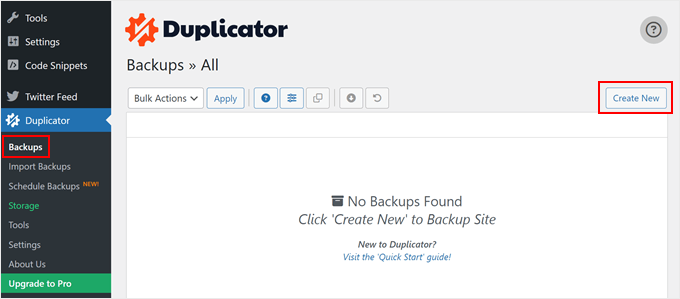
Una volta che il plugin è attivo, puoi andare su Duplicator » Backups.
Qui, fai clic sul pulsante 'Create New' (Crea nuovo) nella parte superiore della pagina. Questo avvierà il processo di backup del sito.
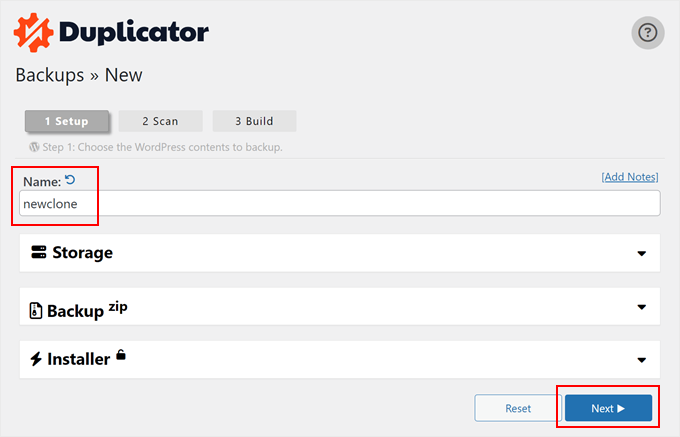
Successivamente, puoi digitare un nome per il file di backup del sito web. Questo è solo per tua informazione, quindi puoi nominarlo come preferisci.
Dopodiché, fai clic sul pulsante ‘Avanti’.
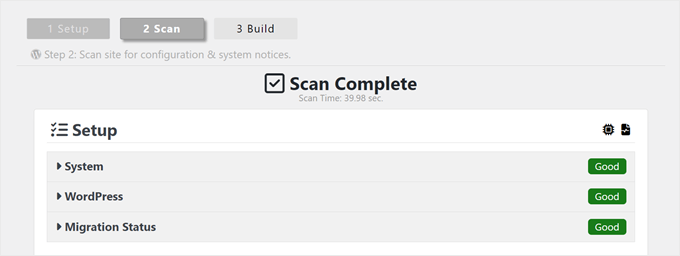
In questa fase, Duplicator analizzerà il tuo sito web.
Se Duplicator rileva un errore nel tuo sito web, vedrai un avviso e una spiegazione dell'errore di WordPress. In caso contrario, vedrai solo un'etichetta verde che dice 'Good'.
Ora puoi scorrere la pagina verso il basso.
Successivamente, premi il pulsante 'Build'.
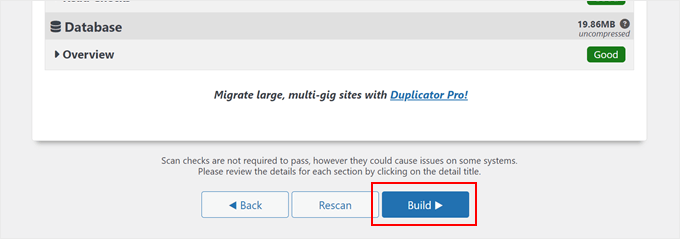
Duplicator creerà ora un backup completo di WordPress dei tuoi file, inclusi database, immagini e plugin. Questo sarà in un unico pacchetto scaricabile.
Il processo richiede solitamente un paio di minuti, ma potrebbe richiedere più o meno tempo a seconda delle dimensioni del tuo sito WordPress.
Inoltre, se utilizzi la versione pro di Duplicator, puoi scegliere se eseguire il backup del tuo database, dei tuoi file multimediali o creare un file di backup personalizzato. Questo è ottimo per i casi in cui hai poco spazio di archiviazione. Puoi semplicemente eseguire il backup di tutto tranne i tuoi file multimediali.
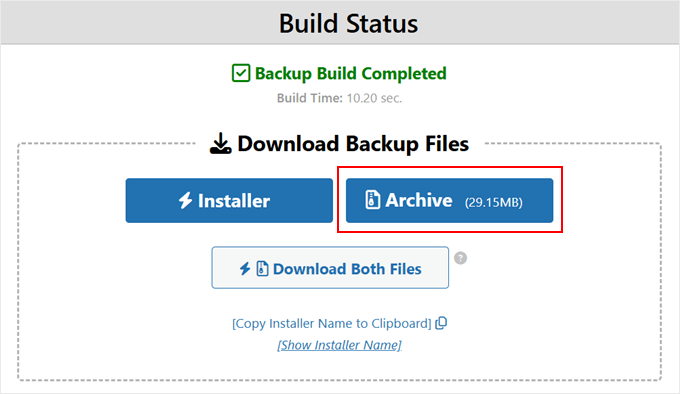
Una volta completato il backup, vedrai le opzioni per scaricare i tuoi file, incluso un file 'Installer' e un file 'Archive'. Per un ripristino standard su un web host, avresti bisogno di entrambi.
Tuttavia, per il nostro scopo di visualizzare il sito in Local WP, devi solo scaricare il file 'Archive'. Fai clic sul pulsante 'Archive' per salvare il file zip di backup sul tuo computer.
Passaggio 3: Scarica e installa Local WP
Successivamente, dovrai installare Local WP. Questo è uno strumento gratuito che ti permette di installare WordPress localmente sul tuo computer.
Molti membri del nostro team lo usano per creare siti demo. È anche perfetto per testare plugin e temi di WordPress.
Local WP è quello che useremo come visualizzatore di backup di WordPress. Per iniziare, vai semplicemente sul sito web e fai clic sul pulsante 'Scarica gratuitamente'.

Ora apparirà una finestra popup. Devi selezionare il sistema operativo del tuo computer, come Mac, Windows o Linux.
Dovrai anche compilare un breve modulo con il tuo nome e indirizzo email. Una volta terminato, fai semplicemente clic su 'Ottienilo ora!'

Il tuo browser scaricherà immediatamente il software Local WP sul tuo computer.
Se il download non si avvia subito, usa invece il link ‘click here’.

Ora che il file è stato scaricato, puoi avviare la procedura guidata di installazione. Qui, devi scegliere se installare Local WP per tutti gli utenti o solo per te.
Dopo aver selezionato un'opzione, fai clic sul pulsante ‘Next’.

Quindi, puoi scegliere la cartella di destinazione in cui verrà memorizzato il software.
Puoi fare clic sul pulsante 'Sfoglia' per selezionare la cartella. Quindi, fai clic sul pulsante 'Installa'.

Local WP verrà ora installato sul tuo computer.
Una volta terminato, fai semplicemente clic sulla casella di controllo ‘Run Local’ e quindi premi il pulsante ‘Finish’.

Local WP si avvierà ora sul tuo computer e potrai passare al passaggio successivo.
Passaggio 4: Carica il tuo backup su Local WP
L'ultimo passaggio consiste nell'importare il tuo file di archivio di backup di WordPress in Local WP. Questo è fondamentalmente lo stesso che ripristinare un backup di WordPress.
Poiché lo stiamo facendo in un ambiente locale, il tuo sito WordPress live non sarà influenzato.
Per fare ciò, apri Local WP. Puoi fare clic sul pulsante '+' o sul pulsante 'Crea un nuovo sito' per iniziare.

A questo punto, puoi creare un nuovo sito con il software Local WP.
Per visualizzare il tuo backup, seleziona l'opzione per importare da un file Zip esistente. Puoi anche trascinare il file zip di Duplicator direttamente nella finestra.
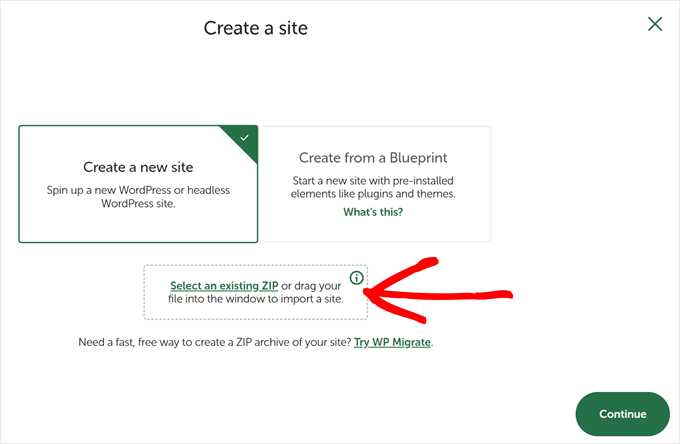
Local WP analizzerà ora i tuoi file di WordPress e verificherà se è possibile importarli.
Local WP ti chiederà di nominare l'ambiente del tuo sito. Puoi inserire qualsiasi nome desideri, quindi fai clic su 'Continua'.
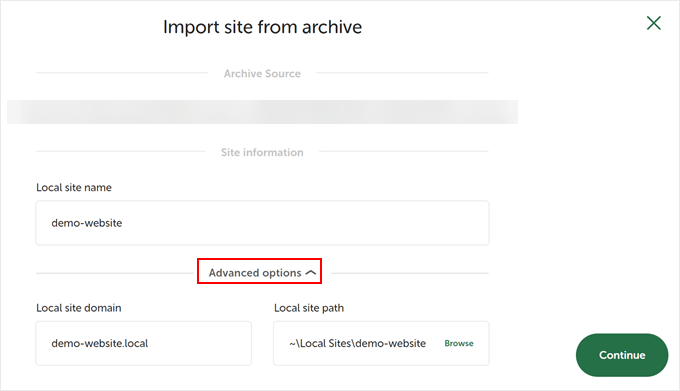
Il prossimo passo è configurare il tuo ambiente WordPress. Se vuoi attenerti alle impostazioni predefinite, seleziona semplicemente ‘Preferito’.
Una volta fatto, fai semplicemente clic su 'Importa sito'.

Ora, attendi semplicemente che Local WP imposti il tuo backup come blog WordPress. Questo processo può richiedere alcuni minuti.
Per accedere al tuo sito locale, fai clic sul pulsante 'WP Admin'. Questo aprirà il browser predefinito del tuo computer.
Nota: Devi utilizzare lo stesso nome utente e password del tuo sito live. Poiché questo è un clone del tuo sito, le tue credenziali di accesso sono identiche.
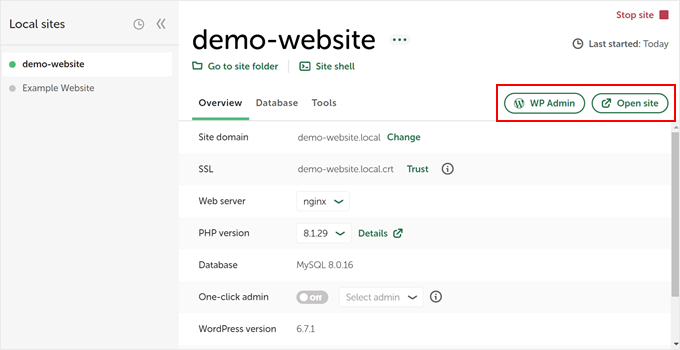
Quando hai finito di visualizzare il backup, puoi chiudere la scheda del browser.
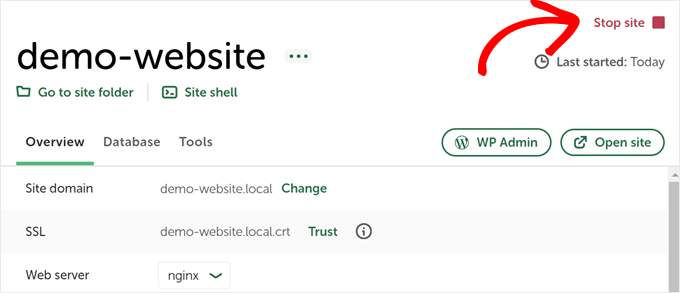
Quindi, in Local WP, fai clic sul pulsante ‘Interrompi sito’ nell'angolo in alto a destra.
Se questa è la versione di backup corretta, puoi ora seguire la nostra guida su come ripristinare un backup di WordPress per rendere effettive le modifiche.
Domande frequenti sui backup di WordPress
Ecco alcune domande comuni che riceviamo sulla visualizzazione e la gestione dei backup di WordPress.
Come visualizzare un file di backup di WordPress?
Il modo più semplice per visualizzare un file di backup di WordPress è importandolo in Local WP. Questo software gratuito crea un server virtuale sul tuo computer, permettendoti di navigare e interagire con il tuo sito di backup esattamente come se fosse live sul web.
Come ottenere un backup di un sito web WordPress?
Puoi creare un backup utilizzando un plugin come Duplicator. Installa semplicemente il plugin, naviga su Duplicator » Backups e fai clic su 'Crea nuovo' per creare un archivio del tuo sito. Una volta terminato, puoi scaricare il pacchetto sul tuo computer.
Per maggiori informazioni, puoi anche consultare il nostro tutorial su come creare un backup del sito.
Come accedo al backend di un sito WordPress?
Puoi accedere al backend (dashboard) aggiungendo /wp-admin alla fine dell'URL del tuo sito web. Per un sito di backup locale in esecuzione su Local WP, fai semplicemente clic sul pulsante 'WP Admin' nell'app e inserisci il tuo nome utente e password originali.
Dove si trova il backup di WordPress?
Se hai utilizzato un plugin, i backup sono generalmente archiviati in una cartella specifica all'interno della tua directory wp-content/uploads. Se hai scaricato il backup manualmente, si troverà ovunque tu abbia salvato il file sul disco rigido del tuo computer.
Come installare un sito WordPress da un backup?
Per installare un sito localmente da un backup, trascina il tuo file zip di backup direttamente nella finestra di Local WP. Se desideri ripristinare il backup su un server live, in genere carichi il file di archivio utilizzando la funzione 'Importa' del tuo plugin di backup.
Come accedo ai miei file di WordPress?
Su un sito live, puoi accedere ai file utilizzando un client FTP come FileZilla o il File Manager nel pannello di controllo del tuo hosting. Per un sito locale, puoi fare clic con il pulsante destro del mouse sul nome del sito in Local WP e selezionare 'Mostra cartella' per visualizzare i file sul tuo computer.
Esplora altri suggerimenti per il backup di WordPress
Cerchi altri suggerimenti e trucchi per gestire i tuoi backup? Dai un'occhiata a questi articoli qui sotto:
- Esegui il backup del tuo sito WordPress su Dropbox – Risparmia spazio sul tuo computer e sul tuo piano di hosting utilizzando Dropbox come posizione di backup esterna.
- Scopri come salvare un post del blog sul tuo computer – Questo ti sarà utile quando vorrai conservare copie locali dei tuoi contenuti nel caso in cui il tuo sito vada offline.
- Collega Google Drive alla tua libreria multimediale di WordPress – Questo può facilitare la gestione di grandi quantità di contenuti multimediali.
Speriamo che questo articolo ti abbia aiutato a capire come visualizzare un backup di WordPress come sito web. Potresti anche voler consultare il nostro elenco dei migliori plugin Dropbox per WordPress e la nostra guida su come ripristinare un sito WordPress con un backup del solo database.
Se ti è piaciuto questo articolo, iscriviti al nostro canale YouTube per tutorial video su WordPress. Puoi anche trovarci su Twitter e Facebook.





Hai una domanda o un suggerimento? Lascia un commento per iniziare la discussione.