


Imbattersi in problemi tecnici sul tuo sito WordPress può essere frustrante, specialmente quando interferiscono con la funzionalità del tuo sito.
Fortunatamente, la modalità di recupero di WordPress offre una soluzione che ti permette di correggere errori che rendono il backend o il frontend del tuo sito web inaccessibile.
Sia che tu stia affrontando conflitti di plugin, problemi di tema o altri malfunzionamenti del sito, capire come utilizzare efficacemente la modalità di recupero è importante per mantenere la stabilità del tuo sito web.
Su WPBeginner, abbiamo risolto numerosi errori di WordPress utilizzando la modalità di recupero. Nel farlo, l'abbiamo trovata un metodo affidabile e facile da usare per accedere al backend del tuo sito web quando si verificano errori comuni.
In questo articolo, ti mostreremo come utilizzare facilmente la modalità di recupero in WordPress.
Cos'è la modalità di recupero di WordPress?
Se vedi un errore di WordPress che ti impedisce di accedere al tuo sito web, WordPress passerà automaticamente alla modalità di ripristino.
La modalità di ripristino ti consente di accedere alla tua bacheca di amministrazione di WordPress inviando un link alla tua email di amministrazione. Questa email contiene dettagli sull'errore che ti impedisce di accedere al tuo sito WordPress.
Puoi quindi utilizzare il link per accedere alla tua dashboard di amministrazione e risolvere il problema.
Ad esempio, il tuo sito WordPress potrebbe mostrarti un errore critico e impedirti di accedere alla tua bacheca.
Questo è il momento in cui puoi utilizzare la funzione di modalità di recupero di WordPress per riottenere l'accesso e correggere l'errore senza connettere il tuo sito a FTP. Vediamo come puoi utilizzare la modalità di recupero di WordPress, passo dopo passo.
Nota: Ricorda di eseguire sempre il backup del tuo sito WordPress prima di tentare di accedere alla modalità di ripristino. Se non riesci ad accedere alla tua area di amministrazione, consulta la nostra guida su come creare manualmente un backup del database di WordPress.
Tratteremo diversi metodi in questo post e puoi utilizzare i collegamenti rapidi qui sotto per passare a quello che desideri utilizzare:
Metodo 1: Utilizzo della modalità di recupero tramite il link via email
Se un plugin di WordPress o un tema sta causando l'errore, la modalità di ripristino può essere utilizzata per risolverlo.
Potresti vedere una semplice schermata bianca quando tenti di accedere al tuo account. A volte, viene visualizzato anche un messaggio sullo schermo.

In tal caso, accedi immediatamente al tuo account email di amministratore. Ricorda di controllare la casella di posta dell'indirizzo email che hai fornito come indirizzo email dell'amministratore a WordPress.
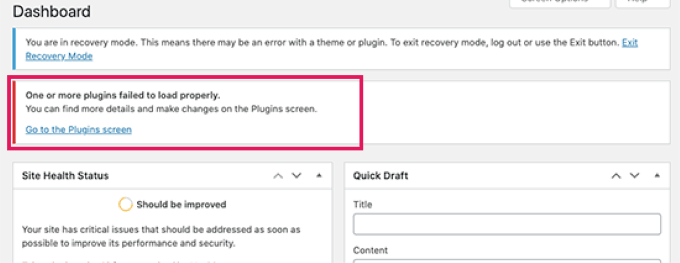
Riceverai ora un'email di modalità di recupero che ti informerà sull'errore specifico sul tuo sito web. Se WordPress è in grado di determinare la causa dell'interruzione, questa email conterrà tali informazioni.
Ad esempio, se un file è corrotto nella directory del tuo tema WordPress o c'è un'incompatibilità di un plugin, WordPress potrebbe essere in grado di dirtelo.
L'email ti fornirà anche un link per accedere alla tua bacheca di amministrazione di WordPress.

Fai semplicemente clic sul link fornito per essere reindirizzato all'area di amministrazione di WordPress. Qui vedrai un banner che ti informa che la modalità di ripristino è stata avviata.
Puoi quindi accedere normalmente.
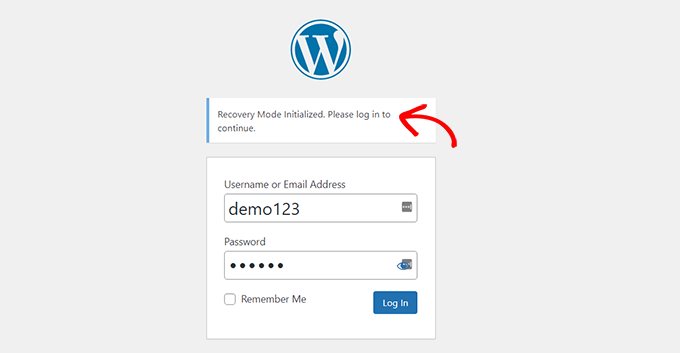
Una volta nel tuo pannello di amministrazione, puoi disattivare il tema o il plugin che sta causando il problema.
Vai semplicemente alla pagina Plugin » Tutti i plugin dalla bacheca di WordPress e quindi fai clic sul link 'Disattiva' sotto quello corretto.
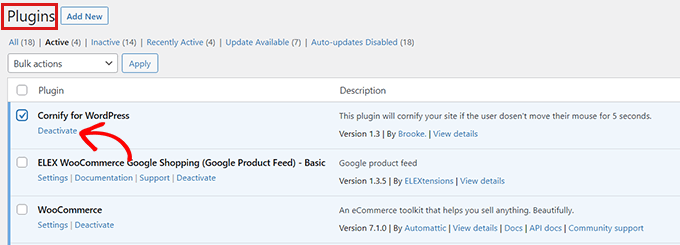
Se l'email inviata da WordPress non ha specificato il plugin o il tema che sta causando l'errore, allora dovresti disattivare tutti i plugin. Successivamente, prova ad accedere al tuo account.
Puoi quindi individuare il plugin difettoso attivando i plugin uno per uno. Una volta trovato il plugin che causa il problema, puoi trovarne uno alternativo o ottenere supporto dagli sviluppatori del plugin.
Se, per qualche motivo, il tuo sito web mostra una semplice schermata bianca, ma non hai ricevuto un'email da WordPress, puoi provare il metodo 2 per utilizzare la modalità di ripristino.
Metodo 2: Utilizzo della modalità di recupero senza link via email
Puoi usare questo metodo per accedere alla modalità di ripristino senza alcun link via email. Puoi semplicemente creare un link alla modalità di ripristino di WordPress seguendo il link qui sotto per accedere alla modalità di ripristino:
example.com/wp-login.php?action=entered_recovery_mode
Tutto quello che devi fare è sostituire example.com con il nome di dominio del tuo sito.

Questo URL ti porterà alla tua area di amministrazione di WordPress, dove ti verrà chiesto di accedere.
Qui, vedrai un avviso che stai accedendo alla Modalità di Ripristino.
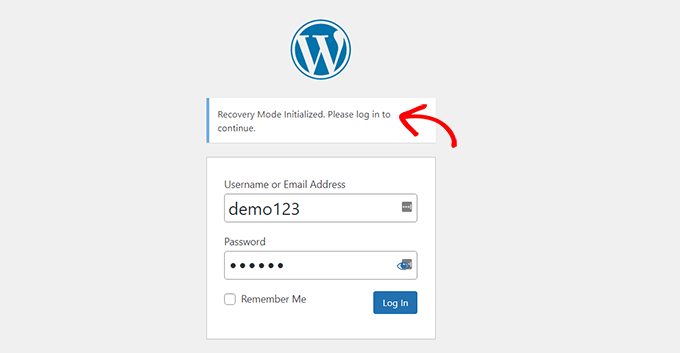
Ora, puoi correggere l'errore sul tuo sito.
Tieni presente che se usi questo metodo per accedere manualmente alla pagina di accesso alla Modalità di Ripristino, WordPress non individuerà il plugin o il tema che sta causando l'errore. Dovrai fare un po' di lavoro per scoprirlo da solo.
Puoi iniziare semplicemente cambiando il tuo tema o disattivando tutti i tuoi plugin. Questo dovrebbe risolvere qualsiasi errore si stesse verificando e sarai in grado di accedere al tuo blog di WordPress.
Da lì, puoi riattivare i plugin uno per uno per trovare il problema, o puoi anche ripristinare il tuo tema o la versione di WordPress a una precedente che non era incompatibile.
Bonus: Opzioni aggiuntive per la modalità di recupero
Se non sei sicuro dell'errore sul tuo sito WordPress che ti impedisce di accedere, puoi provare anche queste due opzioni in modalità di ripristino per risolvere il tuo problema:
- Scarica un plugin per la salute del sito per diagnosticare i problemi.
- Esegui una scansione malware per assicurarti che il tuo sito o server non sia stato compromesso.
Ad esempio, puoi installare e attivare il plugin Health Check & Troubleshooting. Per ulteriori istruzioni, consulta la nostra guida per principianti su come installare un plugin in WordPress.
Una volta attivato questo plugin, eseguirà una serie di controlli sul tuo sito WordPress e rileverà errori comuni che potrebbero causare fluttuazioni.
A volte, il malware sul tuo sito web potrebbe causare l'errore. Puoi utilizzare la modalità di ripristino per scansionare il tuo sito web alla ricerca di codice dannoso e creare un sito web completamente sicuro. Per aiuto, consulta la nostra guida definitiva alla sicurezza di WordPress.
Puoi anche chiedere supporto al tuo provider di hosting WordPress. Se stai utilizzando un'azienda di hosting WordPress di prim'ordine come Hostinger, Bluehost, WP Engine o SiteGround, il loro team di supporto sarà in grado di aiutarti a risolvere il problema.
Speriamo che questo articolo ti abbia aiutato a capire come utilizzare la modalità di ripristino in WordPress. Potresti anche voler consultare la nostra guida su come risolvere il problema della barra di amministrazione mancante in WordPress e il nostro tutorial su come risolvere l'errore del server DNS non rispondente in WordPress.
Se ti è piaciuto questo articolo, iscriviti al nostro Canale YouTube per tutorial video su WordPress. Puoi trovarci anche su Twitter e Facebook.



Jan Triplett
Molto utile e lo terrò a portata di mano.
Supporto WPBeginner
Glad you found our guide helpful
Amministratore
Peter
È fantastico saperlo, soprattutto quando i siti si bloccano durante gli aggiornamenti automatici. Grazie.
Supporto WPBeginner
Glad to hear, we hope if this ever happens you remember our guide
Amministratore
Jiří Vaněk
La modalità di ripristino è assolutamente fantastica. Ricordo i tempi in cui dovevo cercare manualmente tra i plugin per trovare quello che si era bloccato o aveva causato un conflitto. Grazie alla modalità di ripristino, tutto questo è molto più facile. Solo una nota importante: è davvero necessario che WordPress sia configurato correttamente in modo che possa inviare l'email di errore senza problemi. È meglio avere il plugin WP SMTP Mail sul sito. Altrimenti, questa funzionalità è purtroppo inutile se WordPress non riesce a inviare quell'email. È bene pensarci in anticipo.
Justin Silverbaum
Non riesco a credere a quanti siti ho risolto problemi senza beneficiare delle conoscenze contenute in questo articolo. La mia vita sarà molto più facile, d'ora in poi.
Supporto WPBeginner
Glad to hear our article was helpful
Amministratore
Tiit Sau
Non funziona ‘wp-login.php?action=entered_recovery_mode’
Menu di amministrazione visibile, ma nessun contenuto presente.
Supporto WPBeginner
Se il metodo di questo articolo non funziona per te, ti consigliamo di seguire i passaggi della nostra guida alla risoluzione dei problemi qui sotto.
https://www.wpbeginner.com/beginners-guide/beginners-guide-to-troubleshooting-wordpress-errors-step-by-step/
Amministratore