


Le immagini sono spesso il problema più grande dietro un sito WordPress lento. Se le tue pagine impiegano troppo tempo a caricarsi, i visitatori se ne andranno prima ancora di vedere i tuoi contenuti.
Fortunatamente, l'uso di immagini WebP può risolvere questo problema. Questo moderno formato di file riduce le dimensioni delle immagini fino al 35% senza perdere qualità, rendendo il tuo sito significativamente più veloce.
In questa guida, ti mostreremo come utilizzare le immagini WebP in WordPress utilizzando tre metodi diversi.

Cos'è WebP?
WebP è un moderno formato di immagine sviluppato da Google specificamente per l'uso sul web. Ciò che lo rende speciale è la sua tecnologia di compressione superiore. Le immagini WebP sono tipicamente più piccole del 25-35% rispetto ai file JPEG e PNG, pur mantenendo una qualità visiva identica.
Per metterla in prospettiva, se la tua attuale immagine PNG è di 100KB, la stessa immagine in formato WebP sarebbe di circa 65-75KB senza alcuna differenza visibile nella qualità. Questa riduzione delle dimensioni si traduce direttamente in tempi di caricamento delle pagine più rapidi e in una migliore esperienza utente.
Il formato supporta la compressione sia con perdita che senza perdita, oltre a funzionalità come la trasparenza e l'animazione, rendendolo un sostituto versatile per molti formati tradizionali.
Puoi saperne di più sulla compressione delle immagini nella nostra guida su come ottimizzare le immagini per il web.
Supporto del browser: WebP è pronto per il tuo sito?
Attualmente, WebP gode di un forte supporto da parte dei browser con oltre il 95% di copertura globale. Tutti i principali browser, inclusi Chrome, Firefox, Safari (da iOS 14) e Edge, supportano pienamente le immagini WebP.
Il restante 5% è costituito principalmente da versioni obsolete dei browser che stanno rapidamente diminuendo in termini di utilizzo.
Dovresti usare immagini WebP in WordPress?
Per la maggior parte dei siti WordPress, la risposta è sì. L'implementazione di WebP può accelerare significativamente il tuo sito WordPress e funziona perfettamente insieme ad altre ottimizzazioni delle prestazioni come i plugin di caching e le CDN.
Da WordPress 5.8, la piattaforma ha il supporto nativo per WebP, il che significa che puoi caricare e utilizzare immagini WebP direttamente senza plugin. Tuttavia, questo supporto di base non include la conversione automatica per le immagini caricate in precedenza o opzioni di fallback per browser più vecchi.
Per ottenere i migliori risultati, consigliamo di utilizzare un plugin dedicato all'ottimizzazione delle immagini. Questi plugin convertono automaticamente le tue immagini esistenti in formato WebP e servono versioni JPEG o PNG tradizionali alla piccola percentuale di utenti con browser non supportati.
WebP è particolarmente vantaggioso se il tuo sito è ricco di immagini (come blog di fotografia, negozi e-commerce o portfolio) o se il tuo blog WordPress attualmente fatica con tempi di caricamento lenti a causa di immagini di grandi dimensioni.
Ecco come utilizzare le immagini WebP in WordPress. Ti mostreremo diversi metodi in modo che tu possa scegliere quello che funziona meglio per te:
Metodo 1: Utilizzo di immagini WebP in WordPress con EWWW Optimizer
EWWW Image Optimizer è uno dei migliori plugin per la compressione delle immagini di WordPress che ti consente di ottimizzare le tue immagini WordPress. Supporta anche le immagini WebP e può mostrarle automaticamente sui browser supportati. Vedi la nostra recensione di EWWW Image Optimizer per maggiori dettagli.
La prima cosa da fare è installare e attivare il plugin EWWW Image Optimizer. Per maggiori dettagli, consulta la nostra guida passo passo su come installare un plugin di WordPress.
Dopo l'attivazione, vai alla pagina Impostazioni » EWWW Image Optimizer per configurare le opzioni del plugin. Vedrai una procedura guidata di configurazione, ma puoi fare clic sul link 'So cosa sto facendo' per uscirne.
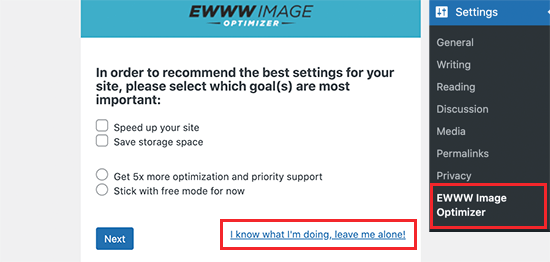
Nella schermata successiva, vedrai una serie di opzioni del plugin.
Scorri verso il basso e seleziona la casella accanto all'opzione 'Conversione WebP'.
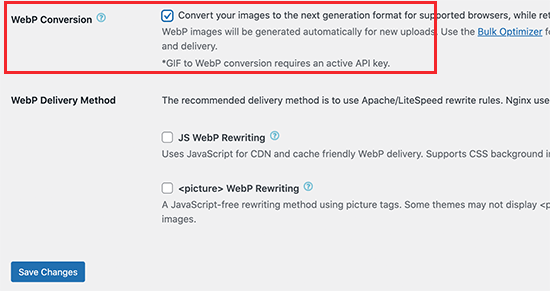
Dopodiché, fai clic sul pulsante 'Salva modifiche' per memorizzare le tue impostazioni.
Successivamente, devi scorrere verso il basso fino alla sezione Conversione WebP. Il plugin ti mostrerà ora alcune regole di riscrittura con un'immagine di anteprima rossa.
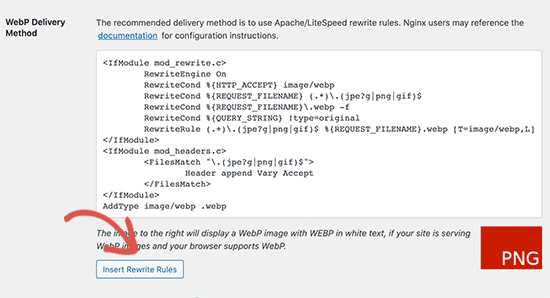
Devi fare clic sul pulsante 'Inserisci regole di riscrittura' e il plugin tenterà automaticamente di inserire queste regole di riscrittura nel tuo file .htaccess.
Se il plugin riesce ad aggiungere queste regole, l'anteprima dell'immagine rossa diventerà verde con il testo 'WebP'.
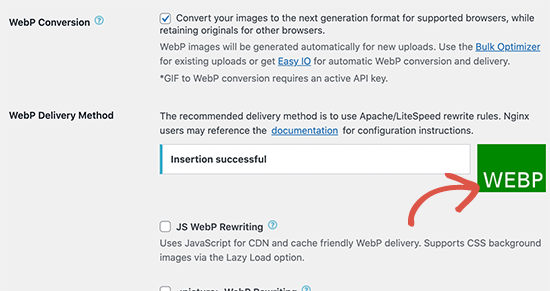
A volte, il plugin potrebbe non essere in grado di inserire le regole. In tal caso, devi copiare le regole di riscrittura dalla pagina delle impostazioni del plugin e incollarle manualmente in fondo al tuo file .htaccess.
Una volta terminato, torna alla pagina delle impostazioni del plugin e fai di nuovo clic sul pulsante 'Salva modifiche'. Se l'immagine di anteprima diventa verde, significa che hai abilitato correttamente la consegna delle immagini WebP sul tuo sito WordPress.
In alternativa, puoi scegliere 'JS WebP Rewriting' o 'Picture WebP Rewriting' come opzioni di consegna WebP. Queste sono alternative affidabili se il metodo .htaccess non funziona per la configurazione del tuo server (ad esempio, se utilizzi una CDN).
Converti in blocco le tue vecchie immagini in versioni WebP
EWWW Image Optimizer ti consente di convertire facilmente i tuoi file immagine caricati in precedenza in immagini WebP. Vai semplicemente alla pagina Media » Libreria e passa alla visualizzazione elenco.
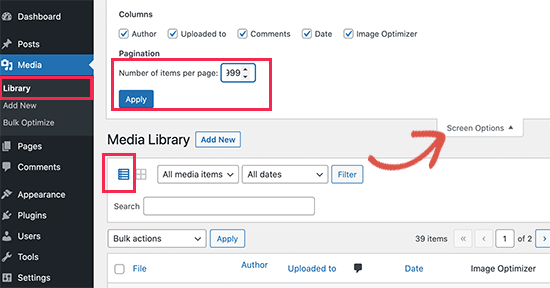
Successivamente, devi fare clic sul pulsante ‘Opzioni schermo’ e modificare il ‘Numero di elementi per pagina’ a 999. Se hai più di 1000 immagini, queste appariranno nella pagina successiva.
In questo modo, sarai in grado di selezionare rapidamente un gran numero di immagini per l'ottimizzazione in blocco. Successivamente, fai clic sulla casella di controllo Seleziona tutto in alto per selezionare tutte le immagini.
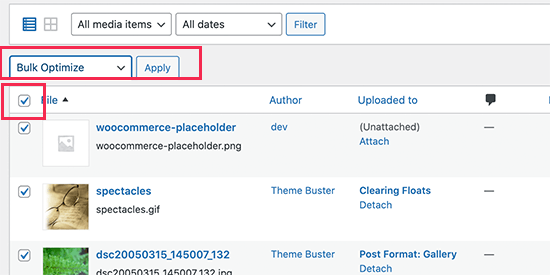
Dopo di che, fai clic sul menu a discesa ‘Azioni in blocco’ e seleziona l'opzione ‘Ottimizza in blocco’. Infine, fai clic sul pulsante ‘Applica’.
Nella schermata successiva, il plugin ti darà l'opzione di saltare la compressione delle immagini e convertirle solo in WebP. Puoi selezionare questa opzione se le tue immagini sono già ottimizzate.
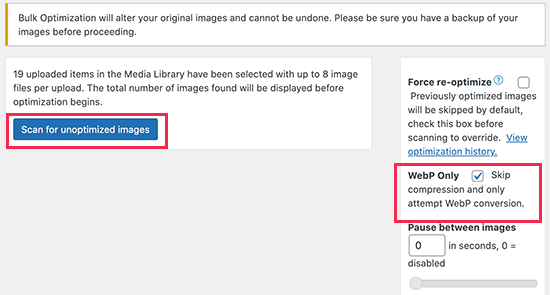
Dopo di che, fai clic sul pulsante ‘Scansiona immagini non ottimizzate’ per continuare. Il plugin ti mostrerà quindi il numero di immagini trovate, in modo da poter fare clic sul pulsante Ottimizza per procedere.
Le tue immagini verranno ora ottimizzate e EWWW Optimizer genererà versioni WebP per le tue immagini.
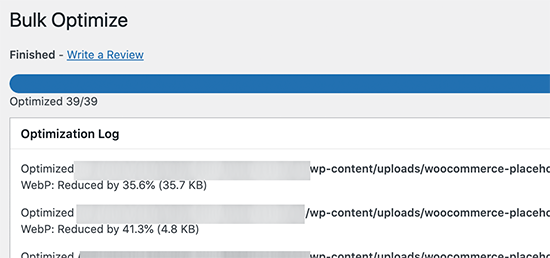
Testare la consegna delle immagini WebP
Una volta ottimizzate le tue immagini, puoi andare a un post del blog contenente diverse immagini.
Passa il mouse sopra un'immagine qualsiasi e fai clic con il pulsante destro del mouse per aprire l'immagine in una nuova scheda.

Questo aprirà l'immagine in una nuova scheda del browser.
Poiché EWWW Image Optimizer utilizza regole di riscrittura speciali, l'URL dell'immagine nella barra degli indirizzi mostrerà ancora l'estensione del file originale (come .png o .jpg).

Per confermare che si tratta di un'immagine WebP, fai clic con il pulsante destro del mouse sull'immagine e seleziona 'Salva immagine con nome...'. Nella finestra di download, dovresti vedere 'Immagine WebP' elencata come tipo di file.
Se il plugin non è in grado di fornire l'immagine WebP, puoi tornare alla pagina delle impostazioni del plugin. Da qui, puoi cambiare l'opzione di consegna WebP ai metodi ‘Riscrittura JS WebP’ o ‘Riscrittura WebP’.
Metodo 2: Utilizzo di immagini WebP in WordPress con Imagify
Imagify è un plugin di ottimizzazione delle immagini per WordPress creato dal team dietro WP Rocket, il miglior plugin di caching per WordPress. Ti consente di ottimizzare e convertire facilmente le immagini in formato WebP. Vedi la nostra recensione di Imagify per saperne di più.
La prima cosa da fare è installare e attivare il plugin Imagify. Per maggiori dettagli, consulta la nostra guida passo passo su come installare un plugin di WordPress.
Dopo l'attivazione, devi visitare la pagina Impostazioni » Imagify per configurare le impostazioni del plugin. Da qui, fai clic sul pulsante 'Crea una chiave API gratuita' per continuare.
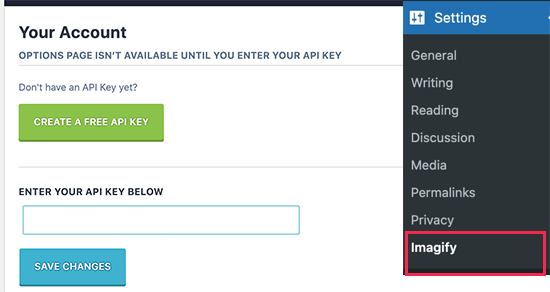
Ti verrà chiesto di inserire un indirizzo email aziendale. Successivamente, puoi controllare la tua casella di posta per un'email contenente la tua chiave API. Copia e incolla la chiave nella pagina delle impostazioni del plugin e fai clic sul pulsante 'Salva modifiche'.
Successivamente, devi scorrere verso il basso fino alla sezione Ottimizzazione. Lì devi selezionare le opzioni accanto a 'Crea versioni webp delle immagini' e 'Visualizza immagini in formato webp sul sito'.
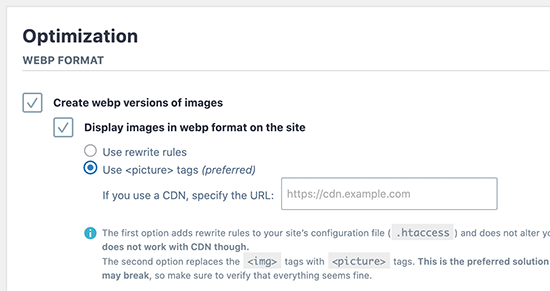
Sotto, puoi scegliere tra due metodi di consegna per visualizzare le immagini WebP in WordPress. Il primo è il metodo .htaccess e il secondo è l'utilizzo di un tag.
Il metodo .htaccess è più veloce, ma non funziona se stai utilizzando un servizio CDN. Il metodo dei tag (utilizzando i tag <picture>) funziona perfettamente con le CDN, anche se modifica leggermente la struttura del codice del tuo sito.
Puoi scegliere uno dei due che funzioni bene per il tuo sito. Dopodiché, fai clic sul pulsante 'Salva e vai all'ottimizzatore di massa' in fondo.

Questo ti porterà alla pagina Media » Ottimizzazione di massa.
Il plugin inizierà automaticamente a ottimizzare tutte le tue immagini di WordPress in background.
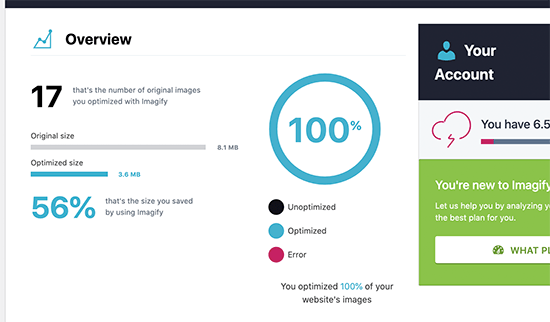
Se hai molte immagini, questo potrebbe richiedere del tempo. Non preoccuparti, puoi chiudere la pagina e tornarci più tardi perché la chiusura della pagina non interromperà il processo di ottimizzazione delle immagini.
Test delle tue immagini WebP in WordPress
Una volta completata l'ottimizzazione, puoi visitare una pagina o un articolo contenente alcune immagini. Passa il mouse sopra un'immagine e fai clic destro per selezionare 'Apri immagine in una nuova scheda'.
Questo aprirà l'immagine in una nuova scheda del browser.
Poiché Imagify mantiene la struttura URL originale, non vedrai l'estensione .webp nella barra degli indirizzi. Invece, fai clic con il pulsante destro del mouse sull'immagine e seleziona 'Salva immagine con nome...'. Il tipo di file nella finestra di salvataggio dovrebbe indicare 'Immagine WebP'.
Metodo 3: Utilizzo di immagini WebP in WordPress con SG Optimizer
Questo metodo è consigliato se sei un utente SiteGround.
SiteGround è una delle migliori hosting per WordPress. Offrono un plugin gratuito SG Optimizer ai loro utenti, che consente di ottimizzare le prestazioni di WordPress. Include anche l'opzione per ottimizzare le immagini di WordPress.
Innanzitutto, devi installare e attivare il plugin SG Optimizer.
Dopo l'attivazione, il plugin aggiungerà una nuova voce di menu alla barra laterale di amministrazione etichettata 'SG Optimizer'. Cliccandoci sopra, verrai portato alla pagina delle impostazioni del plugin.
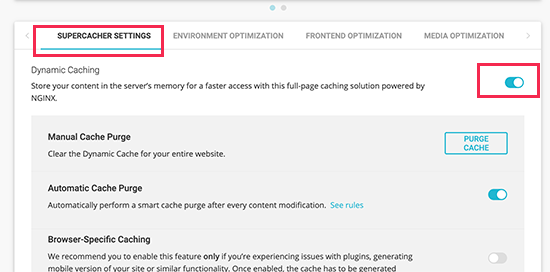
Da qui, puoi attivare le impostazioni di caching se desideri utilizzare il sistema di caching integrato di SiteGround.
Successivamente, puoi passare alla scheda Ottimizzazione Media e attivare l'opzione 'Genera copie WebP di nuove immagini'.
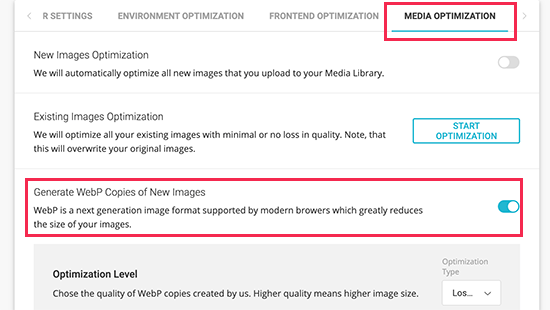
Sotto questa opzione, vedrai l'opzione 'Genera file WebP in blocco'.
Cliccando sul pulsante di attivazione/disattivazione di quell'opzione, inizierà la generazione di copie WebP per tutti i file immagine nella tua libreria multimediale di WordPress.
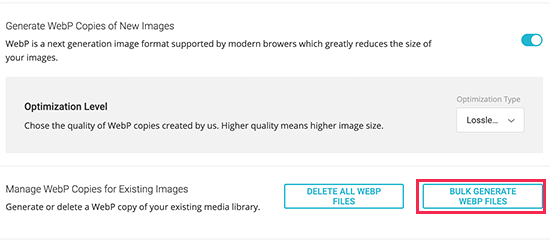
Una volta terminato, il tuo sito WordPress inizierà a servire immagini WebP.
Test delle immagini WebP in SG Optimizer
Per vedere se il tuo sito web sta servendo immagini WebP, devi aprire una pagina del tuo sito con alcune immagini.
Dopo di che, fai clic destro e seleziona lo strumento Ispeziona. Questo aprirà la console per sviluppatori, dove dovrai passare alla scheda Rete.
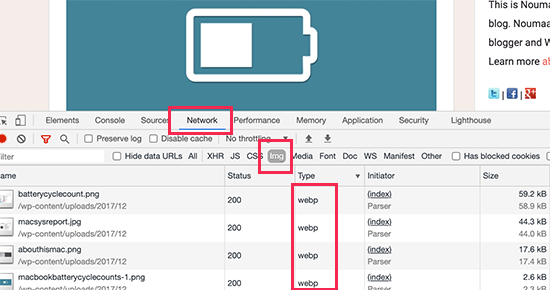
Da qui, fai clic sulla scheda filtro 'Img' e quindi ricarica la pagina (CTRL+R su Windows e Command+R su Mac). Guarda la colonna 'Type' nell'ispettore. Dovresti vedere 'webp' elencato come tipo per le tue immagini.
Tutorial video
Domande frequenti sulle immagini WebP
Molti lettori hanno domande sul passaggio a questo formato di file e su come influisce sulle prestazioni del loro sito web. Ecco le risposte ad alcune delle domande più comuni che riceviamo sull'utilizzo delle immagini WebP in WordPress.
1. Le immagini WebP aiutano davvero con la SEO?
Sì, le immagini WebP possono migliorare significativamente i tuoi ranking SEO. Google considera la velocità della pagina un fattore di ranking importante e l'utilizzo di WebP riduce i tempi di caricamento della pagina.
Fornendo file immagine più piccoli, migliori i punteggi dei tuoi Core Web Vitals, il che aiuta il tuo sito WordPress a posizionarsi più in alto nei risultati di ricerca.
2. Cosa succede se il browser di un visitatore non supporta WebP?
Sebbene la maggior parte dei browser moderni supporti WebP, una piccola percentuale di browser più vecchi no.
Se utilizzi un plugin di ottimizzazione come EWWW Image Optimizer o Imagify, il plugin rileva automaticamente il browser del visitatore. Servirà la versione WebP ai browser moderni e il file JPEG o PNG originale ai browser più vecchi, assicurando che tutti possano vedere i tuoi contenuti.
3. Posso caricare immagini WebP direttamente su WordPress senza un plugin?
Sì, WordPress 5.8 e versioni successive ti consentono di caricare file WebP direttamente nella tua libreria multimediale proprio come carichi JPEG o PNG. Tuttavia, il caricamento manuale dei file non converte la tua libreria multimediale esistente.
Per convertire automaticamente le tue immagini più vecchie, hai ancora bisogno di un plugin di ottimizzazione delle immagini come SG Optimizer o EWWW Image Optimizer.
4. Il WebP è migliore di JPEG o PNG?
In quasi tutti i casi, il WebP è migliore per le prestazioni del sito web. Le immagini WebP sono tipicamente dal 25% al 35% più piccole dei file JPEG o PNG comparabili, mantenendo la stessa qualità visiva. Questa dimensione del file più piccola consente di risparmiare larghezza di banda e rende le tue pagine molto più veloci da caricare per i tuoi visitatori.
5. La conversione in WebP eliminerà le mie immagini originali?
La maggior parte dei plugin di ottimizzazione delle immagini, inclusi Imagify ed EWWW Image Optimizer, non eliminano le tue immagini originali per impostazione predefinita. Creano una versione WebP dell'immagine da visualizzare ai visitatori, mantenendo il file originale sul tuo server come backup. Ciò ti consente di annullare le modifiche se decidi di smettere di utilizzare il formato WebP.
Guide Esperte sull'Utilizzo di Immagini in WordPress
Speriamo che questo articolo ti abbia aiutato a imparare come utilizzare le immagini WebP in WordPress. Potresti anche voler consultare altre guide per l'utilizzo delle immagini sul tuo sito WordPress:
- Come aggiungere correttamente immagini in WordPress (passo dopo passo)
- Come aggiungere immagini in evidenza o miniature dei post in WordPress
- WebP vs. PNG vs. JPEG: Il miglior formato immagine per WordPress
- Come ottimizzare le immagini per le prestazioni web senza perdere qualità
- Confronto tra i migliori plugin per la compressione delle immagini di WordPress
- Strumenti per creare immagini migliori per i tuoi post del blog
- Ottimi plugin WordPress per la gestione delle immagini (aggiornato)
- Testo alternativo dell'immagine vs Titolo dell'immagine in WordPress – Qual è la differenza?
- Dove WordPress memorizza le immagini sul tuo sito?
- Come caricare facilmente immagini in modalità lazy in WordPress
Se ti è piaciuto questo articolo, iscriviti al nostro Canale YouTube per tutorial video su WordPress. Puoi trovarci anche su Twitter e Facebook.


Olaf
Ogni volta che ci troviamo di fronte alla domanda su come velocizzare un sito web, i media sono un'area in cui c'è quasi sempre spazio per l'ottimizzazione. Praticamente ogni utente WordPress, a meno che non sia un professionista, carica immagini sul sito così come sono salvate sul proprio computer, spesso inutilmente grandi sia nelle dimensioni che nella dimensione del file. È interessante vedere quanto la velocità di un sito web possa migliorare semplicemente regolando i media, in particolare comprimendo le immagini in un formato diverso. Mi piace WebP perché offre ancora una qualità sufficiente mantenendo dimensioni del file molto più piccole rispetto all'originale. Per i siti web esistenti con decine di immagini, è utile conoscere un metodo per farlo tutto in blocco, ed è allora che tutorial come questi diventano incredibilmente preziosi.
Paul
Ho seguito i passaggi che hai indicato, ma durante il test, la nuova scheda che si apre quando seleziono "Apri immagine in una nuova scheda" non termina con webp, come mostri tu, ma con l'estensione del file originale. Quando seleziono "Salva immagine con nome...", tuttavia, mostra webp. Non sono del tutto sicuro di cosa significhi. L'immagine è veramente webp e viene mostrata come tale? Il browser che sto usando è l'ultima versione di Chrome, quindi non dovrebbe caricare l'immagine di fallback. Uso un plugin di caching, ma ho svuotato la cache prima del test.
Supporto WPBeginner
Stai usando immagini WebP se è quello che vedi quando salvi. Dipende dallo strumento che stai usando, ma c'è una reindirizzamento WebP per l'URL, quindi mantieni l'URL ma mostri la versione WebP dell'immagine per evitare errori 404.
Amministratore
MOINUDDIN WAHEED
Stavo cercando un meccanismo per convertire le mie immagini WordPress in WebP, poiché ho notato una grande differenza nelle dimensioni dei file tra le immagini PNG e JPG e le immagini WebP.
Avere immagini WebP aiuterà sicuramente a caricare il sito web più velocemente. Migliorerà la velocità e le prestazioni del sito web.
Grazie per la guida alla conversione delle immagini WordPress esistenti in formato WebP.
Supporto WPBeginner
You’re welcome, glad you found our guide helpful
Amministratore
Jiří Vaněk
Di solito, genero immagini WebP in un editor esterno. Tuttavia, è una pratica migliore caricare immagini in formato PNG sul web e poi generarle in WebP? Voglio dire, è meglio avere entrambi i formati tra cui il browser può scegliere o no? Sono preoccupato che qualcuno possa ancora utilizzare un vecchio browser che non supporta WebP, e quindi quelle immagini non verranno visualizzate sul mio sito web per quell'utente.
Supporto WPBeginner
Se desideri specificamente un'immagine di fallback, allora consentire ai plugin di convertire le immagini per te sarebbe l'opzione migliore. Creare le immagini WebP con un editor sarebbe il modo consigliato per risparmiare spazio sul tuo sito.
Amministratore
Jiří Vaněk
Grazie per la tua risposta. Ho ancora molto spazio sul mio FTP (100 GB), quindi in base alla tua risposta, userò piuttosto un plugin per avere più formati di immagine sul sito web, assicurandomi che funzioni bene anche per i browser più vecchi che non supportano webp. So che ci sono pochissimi browser di questo tipo rimasti, ma esistono ancora. Grazie per il consiglio.
emir
Abbiamo utilizzato alcune immagini da webp in WooCommerce, durante il backup di woocommerce su un altro server, le immagini webp non sono state trasferite, siamo tornati al formato jpeg.
Supporto WPBeginner
Grazie per aver condiviso la tua esperienza con le immagini webp. Se contatti il supporto per il tuo strumento di backup, ci sono normalmente snippet o altri modi per risolvere quel problema!
Amministratore
Ashikur Rahman
se seguo il passaggio 1 avrei file vecchi in formato jpg/png giusto? creerà un casino nella cartella di upload. hanno rimosso l'opzione file originale, se uso quell'opzione. romperà le mie immagini dei post?
e soprattutto cosa succede se disattivo/elimino il plugin eww eliminerà anche l'immagine webp convertita?
cosa dovrei fare?
Supporto WPBeginner
Il plugin attualmente conserva le vecchie immagini per i browser che non supportano le immagini WebP e creerebbe l'immagine WebP solo se fosse di dimensioni migliori rispetto al jpg/png. La rimozione dell'originale non causerebbe problemi al tuo sito, ma se la maggior parte dei tuoi visitatori utilizza browser più vecchi che non supportano WebP, potrebbe causare problemi a tali utenti.
Dovresti verificare con il supporto del plugin per conoscere lo stato attuale delle immagini create quando il plugin viene rimosso.
Amministratore
Rebecca
Ciao, ho notato che alcuni plugin come wp-optimize consentono un'opzione per preservare i dati EXIF per la conversione in webp. Questi dati sono necessari da conservare?
Grazie in anticipo
Supporto WPBeginner
Non è obbligatorio, ma è utile per i siti che utilizzano tali informazioni.
Amministratore
Theo
ecco cosa sto cercando,
Molto utile
Supporto WPBeginner
Siamo lieti che la nostra guida sia stata utile!
Amministratore
Kim
Grazie mille per la rapida risposta!
Supporto WPBeginner
Glad we could help
Amministratore
Kim
Questo è un ottimo consiglio, solo 1 domanda... dovrò eseguire l'ottimizzatore EWWW ogni volta che carico una nuova immagine (PNG, JPG)?
Supporto WPBeginner
The plugin will automate the process for new uploads
Amministratore