


È una convinzione errata comune che sia necessario assumere uno sviluppatore o spendere oltre 10.000 $ per creare un'app. In realtà, puoi trasformare il tuo sito web di appartenenza in un'app brandizzata in meno di tre ore e con un budget molto più ridotto.
Costringere i tuoi membri a effettuare ripetutamente l'accesso tramite un browser del telefono è una delle principali cause di abbandono. Un'app rimuove questo attrito mantenendo gli utenti connessi direttamente dalle loro schermate iniziali.
In questa guida, ti mostrerò esattamente come portare il tuo sito di appartenenza sui telefoni dei tuoi membri utilizzando MemberPress AppKit, il tutto senza scrivere una sola riga di codice.
💡Risposta rapida: Come trasformare il tuo sito di appartenenza in un'app
Puoi trasformare il tuo sito di appartenenza WordPress in un'app mobile utilizzando MemberPress AppKit, senza assumere sviluppatori o scrivere codice.
Converte automaticamente il tuo sito esistente in app iOS e Android, in modo che i tuoi membri possano accedere ai contenuti tramite un'app invece che tramite un browser.
Perché trasformare il tuo sito di appartenenza in un'app?
Un'app di appartenenza rende più facile per i membri tornare, rimanere connessi e interagire più spesso con i tuoi contenuti.
Quando il tuo sito vive come un'app sul telefono di un membro, molte piccole frustrazioni scompaiono. Non c'è browser da aprire, nessuna scheda da trovare e nessun accesso ripetuto. Tutto sembra più veloce, più semplice e più naturale da usare.
È qui che si manifestano i veri vantaggi:
- Il tuo sito vive sulle schermate iniziali dei tuoi membri, quindi è sempre visibile e facile da aprire.
- I membri rimangono connessi, il che rimuove una delle maggiori barriere alle visite ripetute.
- I contenuti si aprono più velocemente di un browser mobile, specialmente per lezioni e video.
- Le notifiche push ti aiutano a riportare i membri al momento giusto.
- Corsi, video e aree comunitarie sembrano più focalizzati all'interno di un'app.
A causa di questa esperienza più fluida, le app generalmente vedono un maggiore coinvolgimento rispetto ai siti web mobili.
Se i tuoi membri usano già i loro telefoni per guardare lezioni, leggere post o controllare aggiornamenti, un'app semplicemente rimuove l'attrito. Questo rende più facile per loro rimanere coinvolti.
Quanto costa effettivamente creare un'app di appartenenza?
Creare un'app di appartenenza è più conveniente e accessibile di quanto molti proprietari di siti si aspettino. Non è sempre necessario assumere sviluppatori o costruire tutto da zero.
Quando la maggior parte dei proprietari di siti pensa alle app mobili, immagina costi elevati, tempi lunghi e grattacapi tecnici.
Ma ci sono diverse opzioni disponibili, che rendono il lancio della tua app brandizzata molto più semplice. Ecco una rapida panoramica dei principali approcci e di quanto costano tipicamente:
| Opzione | Processo | Costo tipico |
|---|---|---|
| Assunzione di sviluppatori | Complessità elevata, manutenzione continua | 10.000–50.000 $ + anticipo |
| Agenzie di app | Tempi lunghi, processi rigidi | 5.000–20.000 $ + |
| Costruttori di app generici | Configurazione manuale dei contenuti, sincronizzazione costante | $50–$300/mese |
| MemberPress AppKit | Trasforma il tuo sito esistente in app iOS e Android, sincronizzazione dei contenuti in tempo reale, notifiche push, pagamenti in-app, configurazione no-code | $1.746,50/anno (inclusi hosting, sito membership e app) |
Rispetto ad altre opzioni, MemberPress AppKit è molto più veloce, più facile e più conveniente, il tutto senza perdere funzionalità o controllo del tuo sito.
Perché consiglio MemberPress AppKit
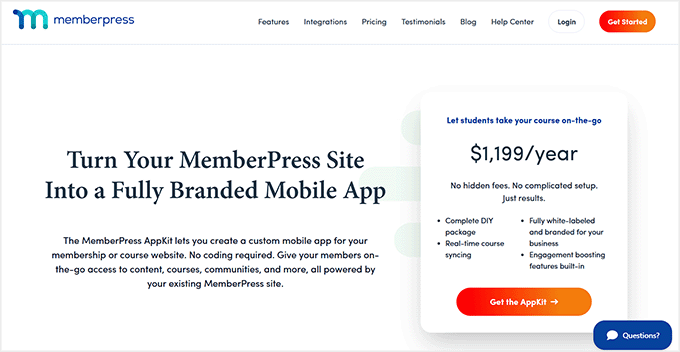
Come puoi vedere nella tabella sopra, MemberPress AppKit si distingue dal resto.
Trasforma il tuo sito di membership MemberPress esistente in un'app mobile completamente brandizzata senza ricostruire nulla, assumere sviluppatori o affrontare configurazioni complesse.
Inoltre, supporta sia iOS che Android. I tuoi contenuti, membri e pagamenti rimangono esattamente gli stessi, ottieni solo un'esperienza app ottimizzata per dispositivi mobili.
Ecco solo alcuni dei motivi per cui consiglio MemberPress AppKit:
- App Mobile completamente brandizzata: Lancia la tua app iOS e Android che riflette il tuo brand.
- Sincronizzazione dei contenuti in tempo reale: Corsi, lezioni e regole di membership rimangono perfettamente aggiornati.
- Notifiche push integrate: Ricorda ai membri nuove lezioni, eventi o aggiornamenti.
- Pagamenti in-app: L'iscrizione con un tocco aumenta le conversioni di 3-5 volte.
- Configurazione No-Code: Tutto ciò di cui hai bisogno per pubblicare sull'App Store e su Google Play.
Per la maggior parte dei proprietari di siti di membership, questo è il modo più semplice ed economico per lanciare una vera app mobile. E offre un'esperienza fluida.
Creare un'app di membership è il percorso giusto per te?
Un'app di membership può essere molto vantaggiosa, ma non è necessaria per ogni sito.
Per rendere più facile vederlo a colpo d'occhio, ho creato questa tabella. Mostra quando un'app ha senso e quando potresti voler aspettare:
| Un'app ha senso se | Potresti voler aspettare se |
|---|---|
| I membri accedono regolarmente ai tuoi contenuti da dispositivi mobili. | Il tuo sito di membership è nuovo di zecca. |
| Offri corsi, lezioni o contenuti video. | Hai pochissimi membri attivi. |
| Vuoi aumentare la fidelizzazione e il coinvolgimento. | I tuoi contenuti sono prevalentemente testuali e funzionano bene sul web mobile. |
| I membri hanno specificamente richiesto un'esperienza app. | Il tuo budget è estremamente limitato in questo momento. |
La buona notizia è che non devi decidere per sempre. Puoi sempre iniziare con un sito web ottimizzato per dispositivi mobili e aggiungere un'app per i membri in seguito, man mano che il tuo sito cresce e le esigenze dei tuoi membri evolvono.
Configurazione MemberPress AppKit: Cosa ti serve e quanto costa
Prima di mostrarti come trasformare il tuo sito di membership MemberPress in un'app mobile, assicuriamoci che tu abbia tutto pronto.
Ho preparato una rapida checklist in modo che tu sappia esattamente cosa ti serve:
- Hosting WordPress affidabile – Il tuo sito necessita di un hosting veloce e stabile. Consiglio Rapyd Cloud, ottimizzato per siti di membership. Inizia da circa $29/mese.
- Plugin MemberPress – Necessario per gestire il tuo sito di membership e le iscrizioni. I prezzi partono da $199,50/anno.
- Abbonamento MemberPress AppKit – Trasforma il tuo sito esistente in un'app mobile completamente brandizzata, a partire da circa $1.199/anno.
- Account Apple Developer – Necessario per pubblicare la tua app iOS, costa circa $99/anno.
- Account Google Play Developer – Necessario per pubblicare la tua app Android, a partire da $25 una tantum.
Se non hai ancora creato il tuo sito di membership, ti consiglio di dare un'occhiata alla nostra guida definitiva. Copre la creazione di un sito di membership in WordPress.
Se il tuo sito è già attivo con MemberPress, i tuoi principali nuovi costi saranno solo l'abbonamento AppKit e gli account sviluppatore.
Rispetto all'assunzione di uno sviluppatore per creare un'app personalizzata, questo è un modo molto più rapido ed economico per ottenere un'app professionale.
Passo dopo passo: Come trasformare il tuo sito di membership in un'app
Ora che comprendi chiaramente i costi e i requisiti per la creazione di un'app di membership, è ora di immergersi nella configurazione effettiva.
Suggerimento esperto: Sebbene la configurazione sia no-code, devi comunque generare le chiavi API dai tuoi account sviluppatore. È un processo una tantum, ma consiglio di dedicare un'ora per configurare tutto correttamente.
Con MemberPress AppKit, il processo stesso richiede solitamente circa 2-3 ore. Ciò include la connessione del tuo sito, la personalizzazione della tua app e la preparazione per il lancio.
Vale la pena notare fin dall'inizio che l'invio della tua app all'Apple App Store e a Google Play può richiedere tempo aggiuntivo.
Il processo di revisione di Apple può richiedere alcuni giorni, mentre quello di Google è tipicamente più veloce.
💡 Suggerimento Pro: Poiché le prime presentazioni di app richiedono talvolta piccole modifiche prima dell'approvazione, consiglio vivamente di attendere che la tua app sia ufficialmente approvata da entrambi gli store prima di annunciare una data di lancio definitiva ai tuoi membri.
Nei passaggi seguenti, ti guiderò attraverso la trasformazione del tuo sito di membership MemberPress in un'app mobile rifinita e completamente brandizzata. I tuoi membri potranno accedervi ovunque e in qualsiasi momento.
Passaggio 1: Installa e attiva il plugin MemberPress AppKit
Per iniziare, dovrai prima acquistare MemberPress AppKit dal sito web di MemberPress. Una volta completato l'acquisto, potrai scaricare il plugin AppKit.
Dopodiché, il passo successivo è installarlo e attivarlo sul tuo sito WordPress.
Questo plugin è ciò che collega il tuo sito di membership alla tua app mobile. Gestisce tutto dietro le quinte, inclusa la sincronizzazione automatica di contenuti, membri e impostazioni.
Se non hai familiarità con il processo, puoi seguire la nostra guida su come installare un plugin WordPress, che illustra ogni passaggio.
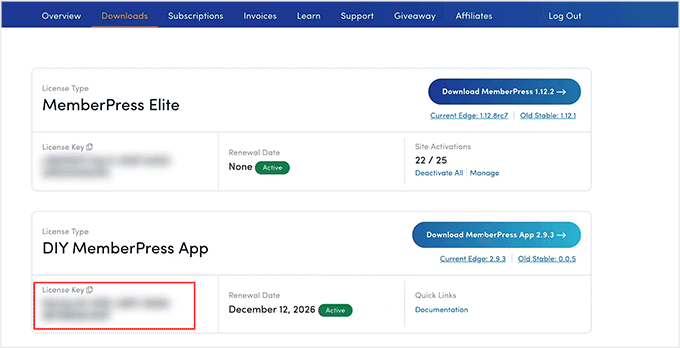
Dopo l'attivazione, dovrai collegarlo al tuo sito utilizzando una chiave di licenza. Puoi trovare la tua chiave di licenza accedendo al tuo account MemberPress e aprendo i dettagli dell'abbonamento AppKit.
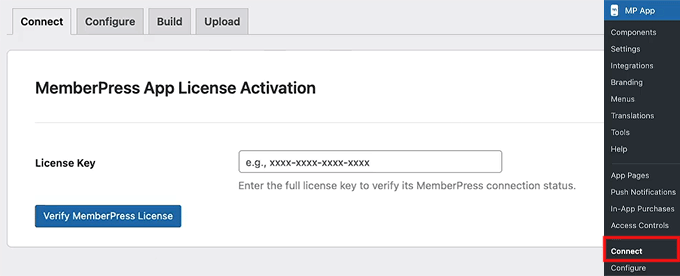
Successivamente, vai su MP AppKit » Connetti nella tua bacheca di WordPress. Incolla la tua chiave di licenza nel campo e fai clic sul pulsante 'Connetti'.
Dopo alcuni secondi, dovresti vedere un messaggio di conferma che ti informa che la connessione è riuscita.
Da qui, sei pronto per iniziare a configurare la tua app e prepararla per il processo di build e pubblicazione.
Passaggio 2: Configura le tue impostazioni iOS (Account Sviluppatore Apple)
Ora che il tuo MemberPress AppKit è connesso al tuo sito, è ora di preparare le tue impostazioni iOS. Questo aiuta la tua app ad apparire sull'App Store di Apple.
La prima cosa di cui avrai bisogno è un account Sviluppatore Apple. La configurazione è più semplice di quanto sembri.
Ti basta iscriverti al sito per sviluppatori Apple, compilare alcune informazioni personali e di contatto di base e pagare la quota annuale. Apple di solito impiega un giorno o due per approvare il tuo account, quindi è una buona idea iniziare presto.
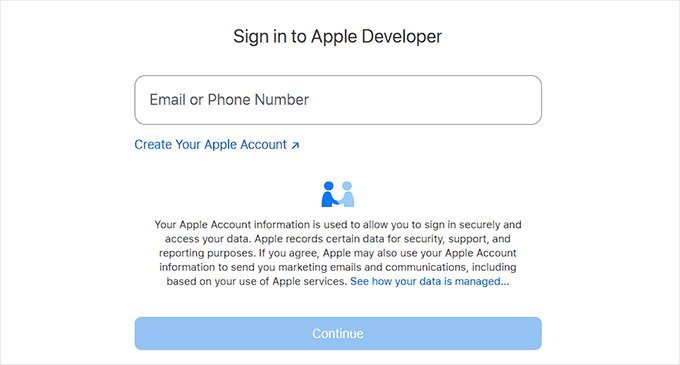
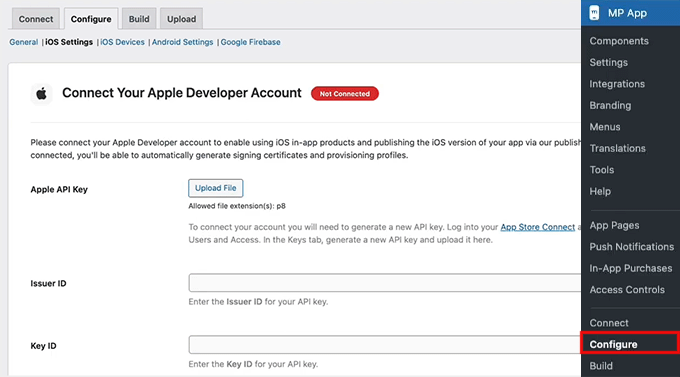
Una volta che il tuo account Sviluppatore Apple è pronto, vai alla tua bacheca di WordPress e dirigiti su MP AppKit » Configura » Impostazioni iOS. È qui che collegherai il tuo account Apple a MemberPress AppKit.
Inizia incollando il tuo Key ID e Issuer ID, quindi carica la chiave API che hai generato in App Store Connect.
📍Avviso di sicurezza: Tratta questa chiave API come una password altamente sensibile. Mantienila strettamente confidenziale e non condividerla mai con terze parti non verificate per proteggere la sicurezza della tua app.
Questa connessione consente a MemberPress AppKit di gestire tutte le cose complicate dietro le quinte. Ciò include la creazione di certificati, la sincronizzazione del contenuto della tua app e la gestione degli abbonamenti in-app.
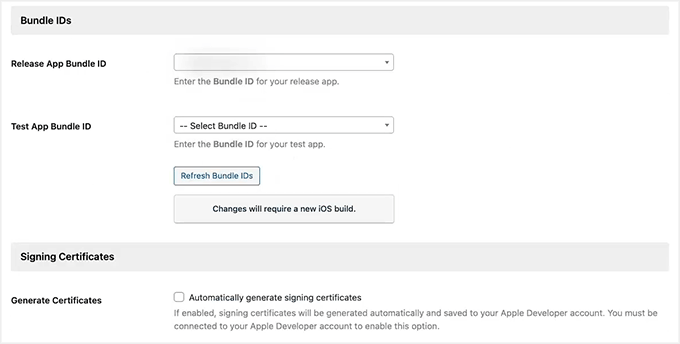
Ci sono alcuni elementi chiave di informazione che dovrai aggiungere qui, e ognuno ha un ruolo molto importante:
- ID Bundle – Questi conferiscono alla tua app un'identità univoca su iOS. Pensali come il passaporto della tua app.
- Certificati di firma – Questi agiscono come la tua firma digitale, dimostrando che l'app è stata creata da te.
- Profili di provisioning – Questi indicano ad Apple quali dispositivi possono installare la tua app per i test.
- ID App e Segreto Condiviso Specifico per App – Questi fanno funzionare senza intoppi gli acquisti in-app e gli abbonamenti.
So che all'inizio potrebbe sembrare molto, ma prometto che si tratta per lo più di lavoro di copia-incolla una volta che il tuo account Apple è pronto.
Abbiamo esaminato l'intero processo in dettaglio nel nostro tutorial su come trasformare un sito WordPress in un'app. I passaggi per MemberPress AppKit sono molto simili, quindi puoi seguire quella guida e sentirti sicuro di fare tutto correttamente.
Passaggio 3: Configura le impostazioni Android (Account sviluppatore Google)
Una volta completata la configurazione di Apple, è ora di collegare le impostazioni Android in modo che la tua app possa essere pubblicata sul Google Play Store. So che sembra tecnico, ma se segui attentamente, è più facile di quanto sembri.
Inizia creando un Account sviluppatore Google, che ti consente di pubblicare app e gestire gli aggiornamenti. Quindi, il passo successivo è creare la tua app nella Google Play Console.
Qui, darai un nome alla tua app, selezionerai una lingua predefinita e sceglierai se è gratuita o a pagamento.
Per la maggior parte delle iscrizioni, consiglio di impostarla su gratuita, poiché la monetizzazione viene solitamente gestita tramite MemberPress stesso.

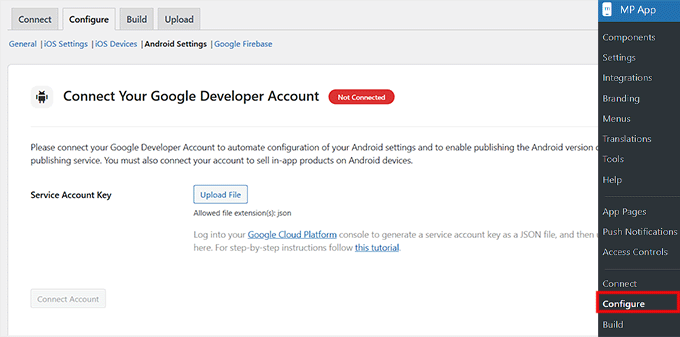
Successivamente, vai su MP AppKit » Configura » Impostazioni Android. Qui dovrai caricare la chiave dell'account di servizio che hai generato in Google Cloud.
📍Avviso di sicurezza: Proprio come la tua chiave API Apple, questo file fornisce l'accesso all'infrastruttura della tua app. Tienilo completamente al sicuro e non condividerlo.
Questo collega il tuo account sviluppatore Google a MemberPress AppKit in modo che la tua app possa sincronizzare contenuti, utenti e acquisti in-app automaticamente.
Ci sono alcuni elementi chiave che dovrai configurare in questa fase:
- ID applicazione – Pensa a questo come all'ID univoco della tua app nel Google Play Store. Deve seguire un formato di dominio inverso. Ciò di solito significa prendere l'estensione e il nome del dominio del tuo sito web e aggiungere un suffisso (ad esempio, se il tuo sito web è miosito.com, il tuo ID potrebbe essere com.miosito.app).
- Certificato KeyStore – Questa è come una firma digitale per la tua app, che garantisce che Google ti riconosca come proprietario per futuri aggiornamenti. Puoi generarlo direttamente in MP AppKit.
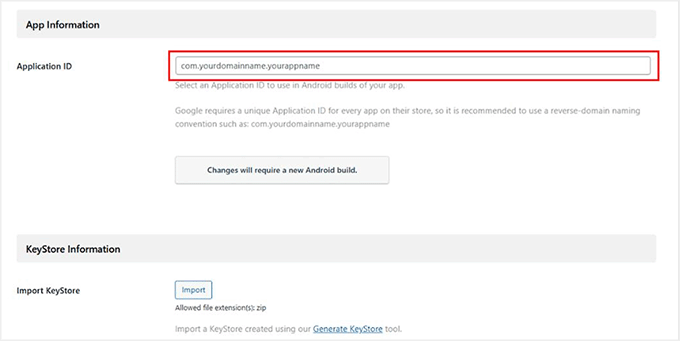
Puoi consultare la nostra guida su come trasformare il tuo sito in un'app per ulteriori suggerimenti di configurazione.
Una volta che la tua chiave dell'account di servizio, l'ID applicazione e il KeyStore sono configurati, il tuo account Android è completamente connesso.
Passaggio 4: Configura Firebase per inviare notifiche push con la tua app
Uno dei modi migliori per far tornare i tuoi membri è tramite le notifiche push. Questi piccoli promemoria informano la tua community su nuovi post, messaggi o eventi.
Per far funzionare questo sia su iOS che su Android, dovrai integrare il tuo MemberPress AppKit con Google Firebase. Questo è uno strumento gratuito di Google che gestisce le notifiche in tempo reale.
Per iniziare, crea un progetto Firebase, che è fondamentalmente la base per tutte le tue notifiche push. Vai alla Console Firebase e fai clic sul pulsante 'Inizia impostando un progetto Firebase'.
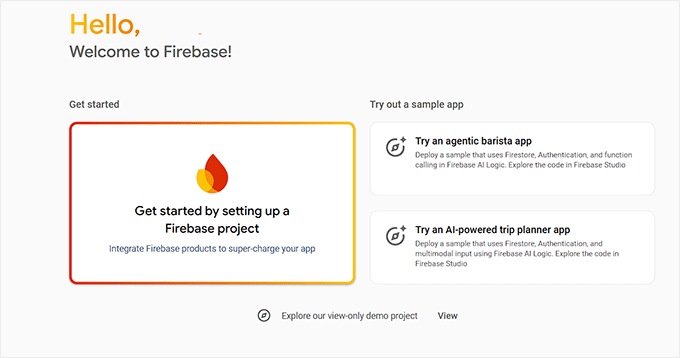
Dagli un nome che corrisponda alla tua app in modo da poterla riconoscere facilmente in seguito.
Avrai anche l'opzione di abilitare Google Analytics, che può essere utile se desideri monitorare l'attività dell'app, ma è facoltativo.
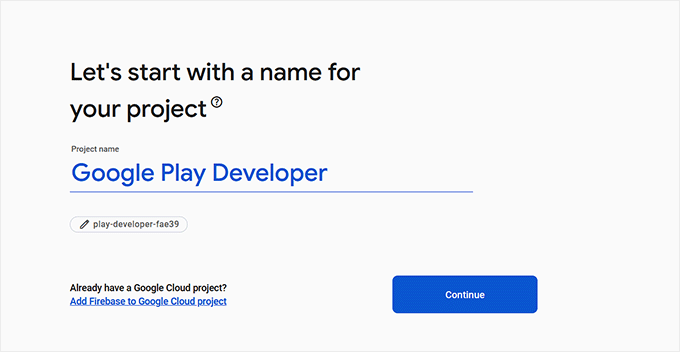
Successivamente, avrai bisogno di una chiave dell'account di servizio Firebase. Questa chiave agisce come un passaporto digitale, consentendo a WordPress di inviare in modo sicuro notifiche push tramite Firebase.
Per ottenerla, vai al tuo progetto in Firebase, quindi naviga su Impostazioni progetto » Account di servizio. Scorri verso il basso fino alla sezione 'SDK Admin Firebase', fai clic su 'Genera nuova chiave privata'.
Quindi, scarica il file JSON. So che scaricare un "file JSON" sembra molto tecnico, ma non preoccuparti! Non è richiesta assolutamente alcuna codifica.
Stai semplicemente scaricando questo file da Google per caricarlo in WordPress nel passaggio successivo. Assicurati di conservarlo in un luogo sicuro: questo file può essere scaricato solo una volta.
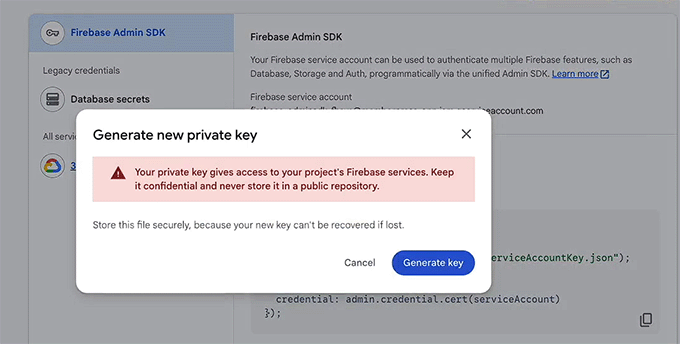
Dopodiché, torna alla tua bacheca di WordPress sotto MP AppKit » Configura » Google Firebase e carica il file sotto 'Chiave Admin Firebase'.
Questo passaggio collega Firebase al tuo MemberPress AppKit.
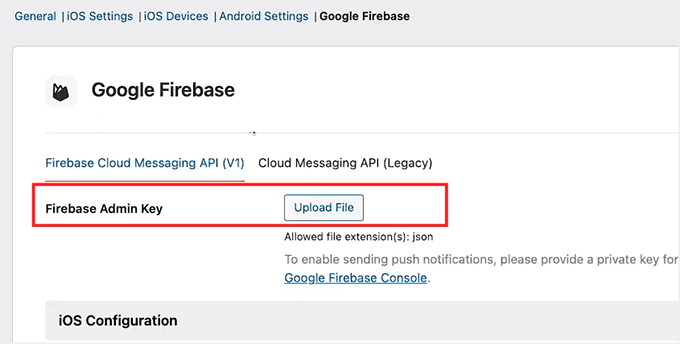
Successivamente, registrerai le tue app mobili in Firebase. Dovrai creare quattro app in totale: un'app principale e una versione di test sia per iOS che per Android.
Assicurati che gli ID bundle per iOS e gli ID applicazione per Android corrispondano esattamente a quelli che hai utilizzato nei tuoi account sviluppatore. Devono anche corrispondere alle impostazioni del tuo MemberPress AppKit.
Per iOS, dovrai anche caricare la tua chiave di autenticazione APN (Apple Push Notification) da Apple in modo che le notifiche push possano raggiungere i dispositivi Apple.
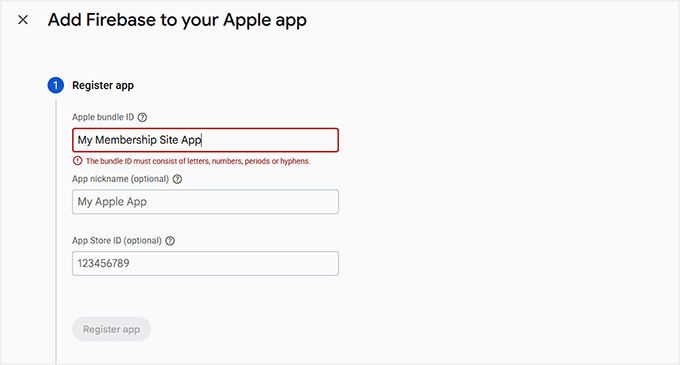
Dopo aver registrato tutte le app, scarica i file di configurazione. Questi includono il file .plist per iOS e il file .json per Android, insieme alle loro versioni di test.
Quindi, torna su WordPress e carica tutti e quattro i file nelle impostazioni di Google Firebase. Fai clic su Salva modifiche e hai finito.
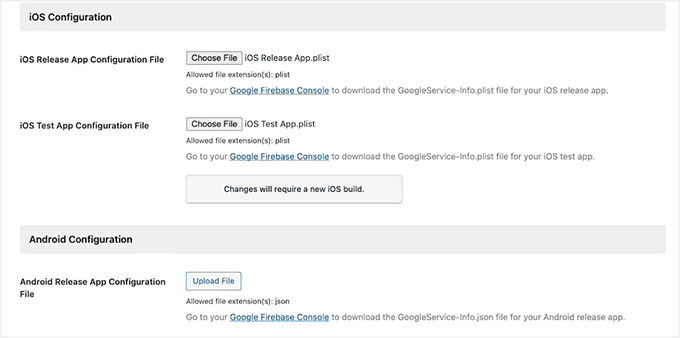
La tua app è ora connessa a Firebase e le notifiche push possono iniziare a raggiungere i tuoi membri sia su iOS che su Android.
💡 Suggerimento Pro: Ricontrolla che i tuoi ID bundle e ID applicazione corrispondano esattamente. Qualsiasi discrepanza può causare errori e impedire il funzionamento delle notifiche push.
Copriamo questo processo in modo più dettagliato nella nostra guida su come ho trasformato un sito WordPress in un'app mobile. Puoi seguirla per ulteriore assistenza.
Passaggio 5: Configura le funzionalità chiave in MemberPress AppKit
Ora che la tua app è connessa e Firebase è pronto, è il momento di configurare le funzionalità che rendono la tua app davvero coinvolgente per i tuoi membri.
Dalle notifiche push alla condivisione e al feedback, queste impostazioni aiutano a mantenere attiva la tua community e a farla tornare alla tua app.
1. Abilita le notifiche push
Le notifiche push sono uno dei modi più semplici per mantenere i membri coinvolti. Appaiono in tempo reale sui dispositivi dei membri quando c'è un nuovo post, messaggio o aggiornamento di appartenenza.
Attivare le notifiche aiuta i membri a ricordare di tornare alla tua app. Quando i membri aprono la tua app per la prima volta, il loro telefono chiederà il permesso di inviare questi avvisi.
Per abilitare, vai alla pagina MP AppKit » Componenti e fai clic sul link ‘Attiva’ per le notifiche push.
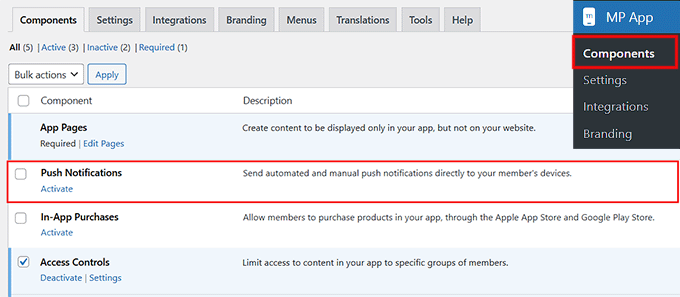
Successivamente, suggerisco di configurare i ‘Tipi di notifica automatica’. Questi vengono attivati da azioni specifiche, come un nuovo post o un aggiornamento dell'iscrizione, in modo da non dover inviare notifiche manualmente.
Vai su MP AppKit » Impostazioni » Notifiche push, seleziona le notifiche automatiche che desideri attive e fai clic sul pulsante ‘Salva modifiche’.
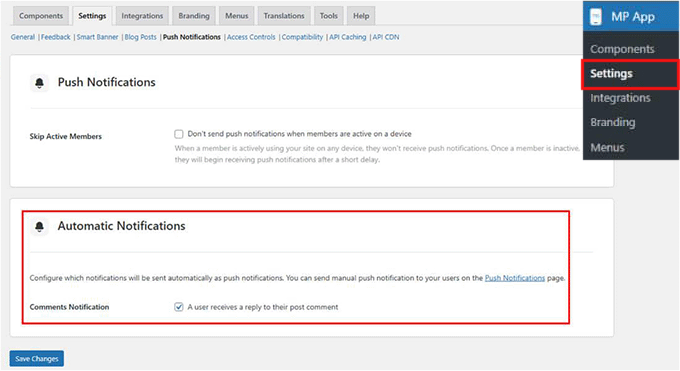
Solo le notifiche abilitate appariranno nelle impostazioni dell'app dei membri, e questi potranno scegliere quali ricevere.
2. Abilita la registrazione utente
Consiglio vivamente di consentire ai nuovi membri di registrarsi direttamente dalla tua app. Rende l'onboarding super facile e riduce il lavoro amministrativo.
Vai su MP AppKit » Impostazioni » Generale e scorri fino alla sezione ‘Registrazione’. Quindi, seleziona l'opzione ‘Consenti la registrazione di un nuovo account dall'interno dell'app’.
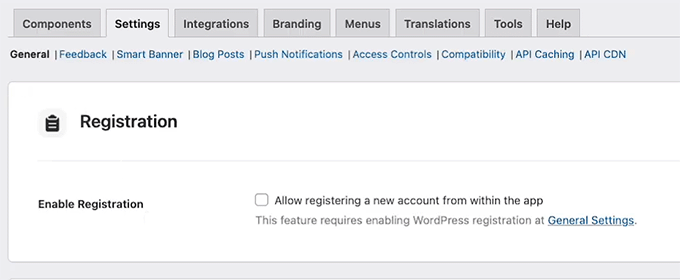
Una volta terminato, fai clic sul pulsante ‘Salva modifiche’ per memorizzare le tue impostazioni.
3. Configura le impostazioni di eliminazione dell'account
È importante dare ai membri il controllo sui propri account. La funzione Elimina account consente loro di richiedere l'eliminazione dell'account mantenendoti conforme alle normative sulla privacy.
Per aggiungere questa funzione, vai alla pagina MP AppKit » Impostazioni » Feedback e scorri fino alla sezione ‘Elimina account’.
Qui, inserisci l'indirizzo email a cui devono essere inviate le richieste di eliminazione. Suggerisco anche di personalizzare l'oggetto dell'email in modo che queste richieste siano facili da individuare.
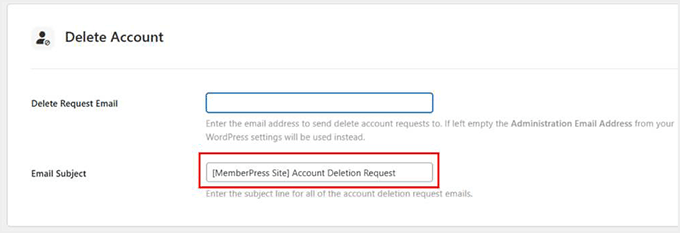
Se lasci l'email vuota, il sistema utilizzerà l'Email di amministrazione di WordPress. Dopo aver apportato le modifiche, fai semplicemente clic sul pulsante ‘Salva modifiche’.
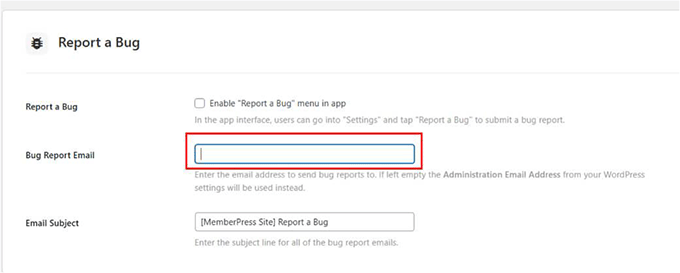
4. Abilita le funzioni Segnala un bug e Inviaci feedback
Ottenere feedback dagli utenti è molto importante. La funzione Segnala un bug consente ai membri di inviare problemi con screenshot o video, mentre Inviaci feedback raccoglie suggerimenti generali.
Consiglio di abilitare entrambe andando su MP AppKit » Impostazioni » Feedback e selezionando le caselle per le opzioni ‘Segnala un bug’ e ‘Inviaci feedback’.
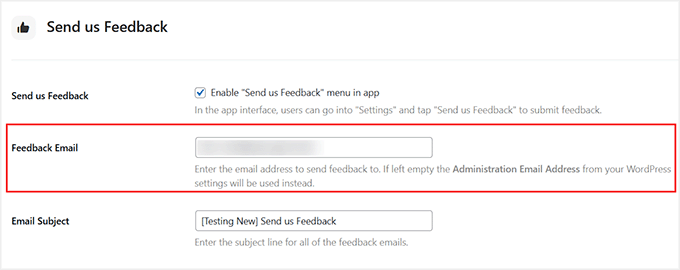
Quindi, inserisci gli indirizzi email per le richieste e, facoltativamente, aggiungi oggetti predefiniti.
I membri possono inviare direttamente tramite l'app. Ogni invio includerà informazioni sul dispositivo, versione dell'app e dettagli sulla piattaforma per aiutarti a risolvere i problemi in modo efficiente.
5. Abilita Condividi e Articoli Correlati
La condivisione dei contenuti aiuta i tuoi membri a diventare promotori, e mostrare articoli correlati li mantiene più a lungo nella lettura. Di solito consiglio di attivare entrambi.
Per fare ciò, vai su MP AppKit » Impostazioni » Articoli del blog. Nella sezione ‘Segnalibri’, seleziona le opzioni ‘Abilita condivisione’ e ‘Abilita articoli correlati’. Quindi, fai clic su ‘Salva modifiche’.
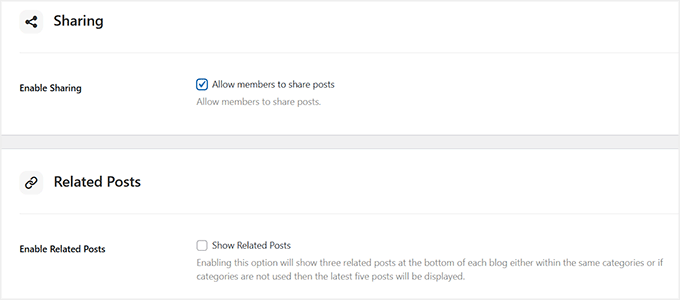
Ora, nell'app, i membri possono toccare l'icona di condivisione per copiare il link del post. Possono anche condividere tramite app come WhatsApp, Facebook o Messaggi. I post correlati verranno visualizzati in fondo agli articoli, mantenendo i membri coinvolti.
6. Configura Smart Banner
Lo Smart Banner è un'altra comoda funzionalità. Richiede ai visitatori che arrivano sul tuo sito web tramite un browser mobile (come Safari o Chrome sui loro smartphone). Verranno invitati a scaricare la tua app o ad aprirla se l'hanno già installata.
Nota che questo banner non apparirà per gli utenti che visitano il tuo sito da un computer desktop.
Questo funziona bene per aumentare le installazioni dell'app perché si rivolge agli utenti già interessati al tuo sito. Questo li rende più propensi a provare l'app.
Per abilitarlo, vai alla pagina MP AppKit » Impostazioni » Smart Banner e seleziona le caselle per iOS e/o Android.
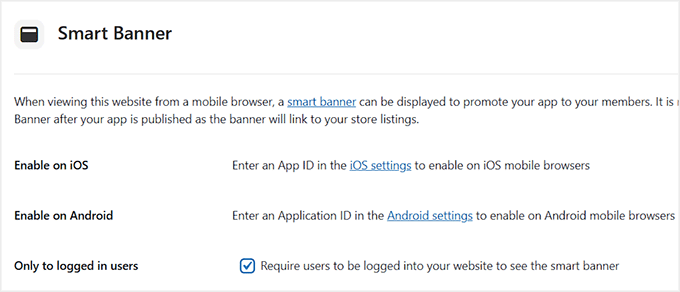
Dopodiché, fai semplicemente clic sul pulsante ‘Salva modifiche’ per salvare le tue impostazioni.
7. Configura Messaggio di Restrizione Predefinito
Infine, suggerisco di personalizzare il tuo Messaggio di Restrizione Predefinito. Questo appare quando i membri tentano di accedere a contenuti per cui non hanno autorizzazione. Un messaggio chiaro con una call-to-action migliora l'esperienza dei membri.
Vai su MP AppKit » Impostazioni » Controllo Accessi, scorri fino alla sezione 'Messaggio di Restrizione Predefinito' e inserisci un titolo e un testo esplicativo.
Puoi anche selezionare un'azione del pulsante (come aprire una pagina di iscrizione o una pagina personalizzata dell'app). Inoltre, puoi abilitare anteprime di contenuto per dare ai membri un anteprima del contenuto riservato.
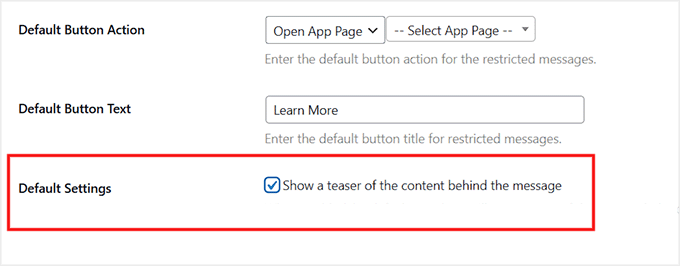
Fai clic su 'Salva Modifiche' al termine.
Passaggio 6: Configurazione del Branding dell'App in MemberPress AppKit
Elementi visivi personalizzati rendono la tua app professionale e in linea con il brand. Raccomando di dedicare tempo alla configurazione accurata di loghi, schermate di avvio, icone e colori. Questi aiutano a rafforzare la tua identità e a rendere l'app rifinita.
Inizia aggiungendo i loghi e le immagini della tua app. Vai alla pagina MP AppKit » Branding » Immagini dalla dashboard di WordPress.
Qui puoi caricare i loghi per la schermata principale, la schermata di accesso, la schermata di registrazione e la schermata di avvio. Suggerisco di utilizzare gli stessi loghi e colori del tuo sito web in modo che i tuoi membri riconoscano immediatamente il tuo brand.
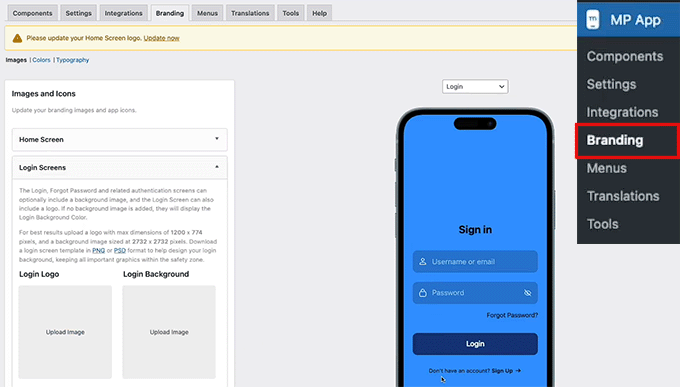
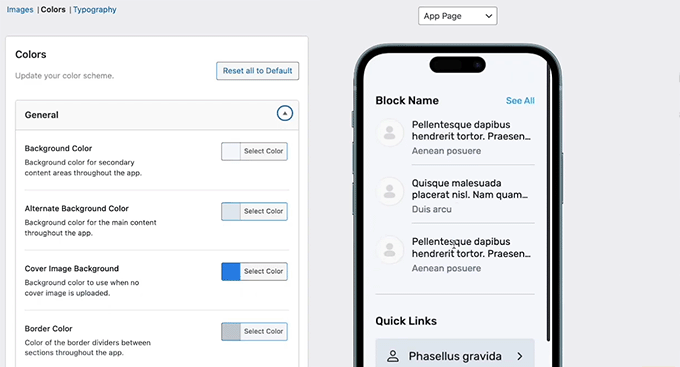
Successivamente, personalizza i colori della tua app passando alla scheda 'Colori' dall'alto.
Questo controlla sfondi, pulsanti, barre di navigazione, testo ed elementi interattivi. Raccomando di scegliere una palette di colori che si abbini ai tuoi loghi e aiuti la leggibilità.
Imposta colori generali per sfondi, accenti, bordi e segnaposto per le immagini. Una volta terminato, assicurati di fare clic su 'Salva Modifiche' per memorizzare le tue impostazioni.
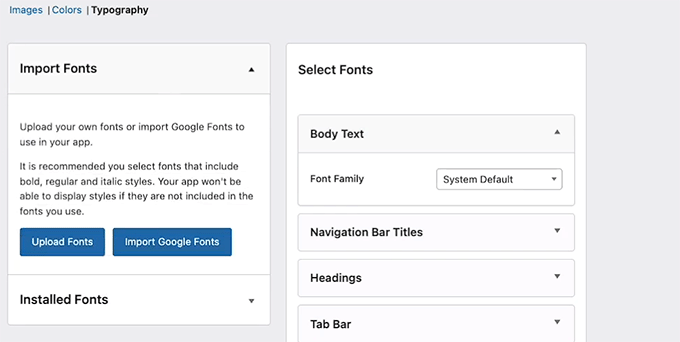
La tipografia è importante per la leggibilità e l'identità del brand. Passa alla scheda 'Tipografia' per importare Google Fonts o caricare i tuoi font personalizzati.
Scegli font che siano chiari sugli schermi mobili e che corrispondano allo stile del tuo brand.
Oltre a ciò, puoi personalizzare le icone di navigazione nei menu Tab Bar e More Screen andando su MP AppKit » Menu » Tab Bar. Suggerisco di utilizzare icone semplici e brandizzate che siano facili da riconoscere.
Carica le tue icone, ritagliale in modo che si adattino perfettamente e ripeti il processo per il menu Schermata Altro. Quindi, fai clic sul pulsante ‘Salva modifiche’.
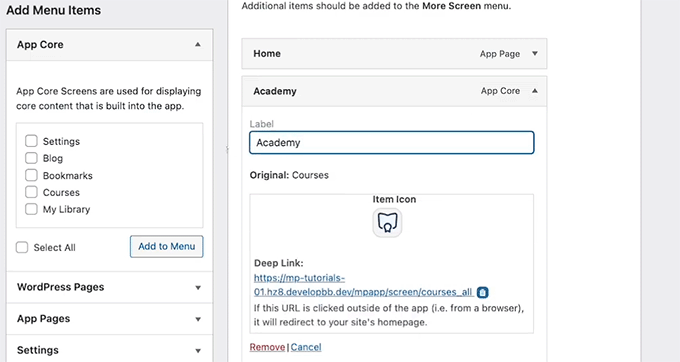
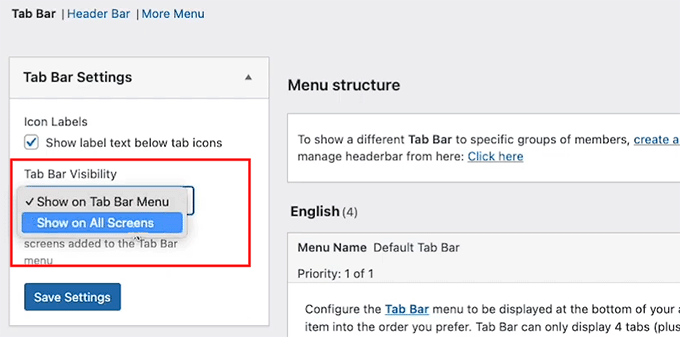
Infine, decidi dove appare la tua navigazione configurando la ‘Visibilità barra delle schede’ dalla colonna di sinistra.
Puoi scegliere di mostrare la navigazione su tutte le schermate, in modo che sia sempre accessibile. Oppure, mostrala solo sulle schermate del menu principale per un'esperienza più pulita e senza distrazioni.
Dovresti testare entrambe le opzioni per vedere cosa funziona meglio per i contenuti della tua app.
Passaggio 7: Configura la homepage dell'app
Dopo aver impostato il branding della tua app, la prossima cosa su cui dovresti concentrarti è la homepage dell'app. Questa è la prima schermata che i membri vedono subito dopo aver effettuato l'accesso. Svolge un ruolo importante nella facilità d'uso della tua app.
Una homepage ben progettata aiuta i membri a trovare ciò di cui hanno bisogno più velocemente, rafforza il tuo branding e mette in evidenza le azioni che vuoi che intraprendano.
Per iniziare, vai su MP AppKit » Pagine app nella tua bacheca WordPress. Qui è dove crei schermate personalizzate per la tua app. Fai clic sul pulsante ‘Aggiungi nuova pagina app’.
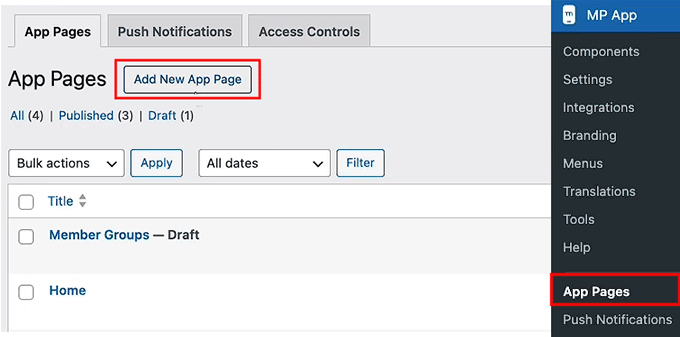
Quindi dai alla tua pagina un titolo semplice come “Home”.
Ti consiglio di mantenere il nome breve e chiaro perché lo userai in seguito quando aggiungerai la pagina alla navigazione della tua app.
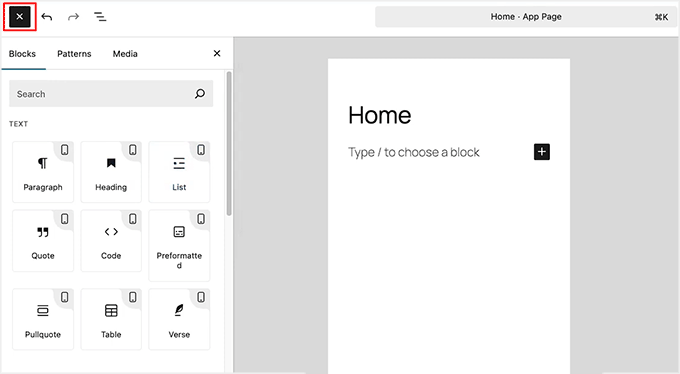
Una volta creata la pagina, puoi iniziare a progettarla utilizzando i familiari blocchi Gutenberg. Basta fare clic sull'icona ‘+’ per aggiungere blocchi.
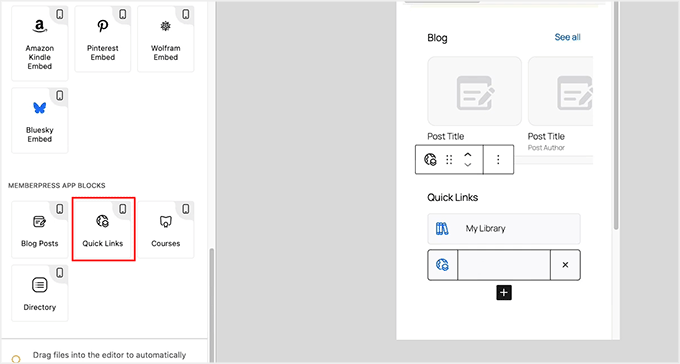
Una delle opzioni più utili qui è il blocco ‘Link rapido’. Ti consente di indirizzare i membri verso aree chiave come corsi, attività o risorse importanti.
Suggerisco di aggiungere i link che i membri sono più propensi a toccare subito dopo aver effettuato l'accesso, in modo che non debbano cercare nei menu.
Se la tua app include corsi, puoi aggiungere il blocco app ‘Corsi’ alla homepage. Questo blocco visualizza i corsi in un carosello che risulta molto naturale su mobile.
I membri possono toccare un corso per visualizzare i dettagli o scegliere “Vedi tutti” per sfogliare l'elenco completo.
Puoi rinominare il titolo del blocco e regolare i colori. Puoi anche decidere se mostrare i corsi automaticamente utilizzando i filtri o selezionare manualmente quelli specifici.
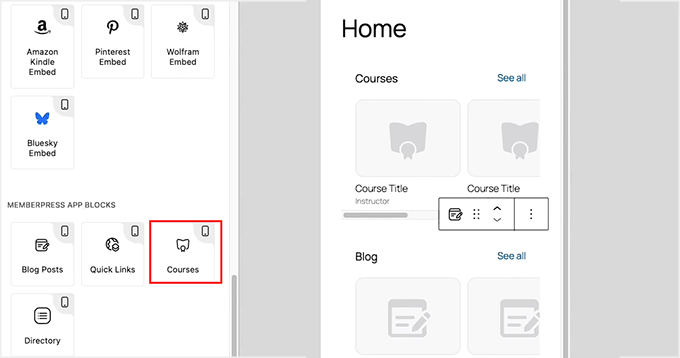
Dopo che il layout della tua homepage è pronto, fai clic sul pulsante ‘Pubblica’ per rendere la pagina live. Ora puoi ripetere il processo per creare altre pagine per la tua app.
Passaggio 8: Crea e testa la tua app mobile
Ora che tutto è impostato, questo è il punto in cui trasformi effettivamente il tuo sito di appartenenza in un'app mobile funzionante.
Per iniziare, vai su MP AppKit » Build nella tua bacheca WordPress e fai clic sul pulsante ‘Richiedi build’.
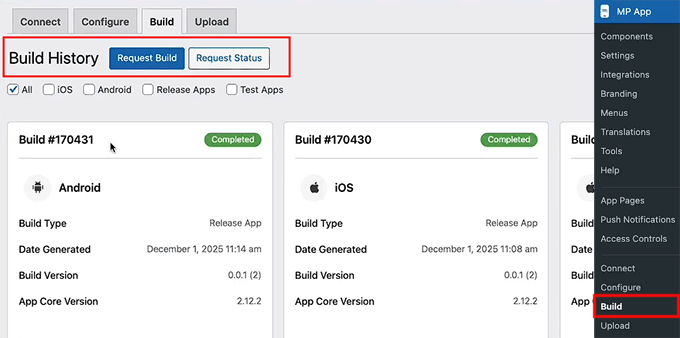
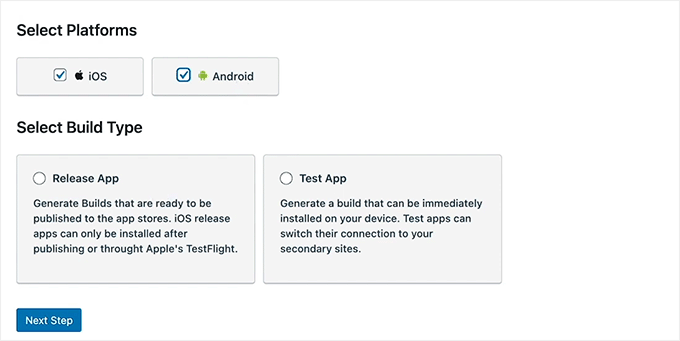
Successivamente, seleziona le tue piattaforme — iOS, Android o entrambe — e scegli ‘Test App’ e ‘Release App’ come tipi di build.
Questo genererà quattro versioni: una build di test e una di rilascio sia per iOS che per Android.
La versione Test App è quella che puoi installare sui tuoi dispositivi per verificarne la funzionalità. Per Android, di solito puoi installarla immediatamente utilizzando un codice QR. Per i dispositivi iOS, dovrai utilizzare l'app TestFlight di Apple per installare la tua build di test.
È perfetta per controllare l'aspetto della tua app, testare le funzionalità e assicurarti che tutto funzioni prima dell'invio.
Release App è l'app che userai per caricare sull'Apple App Store e Google Play Store. Dopo aver selezionato le tue piattaforme e i tipi di build, fai clic su 'Passaggio successivo' e rivedi il riepilogo della build.
Assicurati che la configurazione del tuo sito, i menu, il branding e le personalizzazioni siano corretti.
Una volta che tutto sembra a posto, fai clic su 'Invia richiesta di build'.
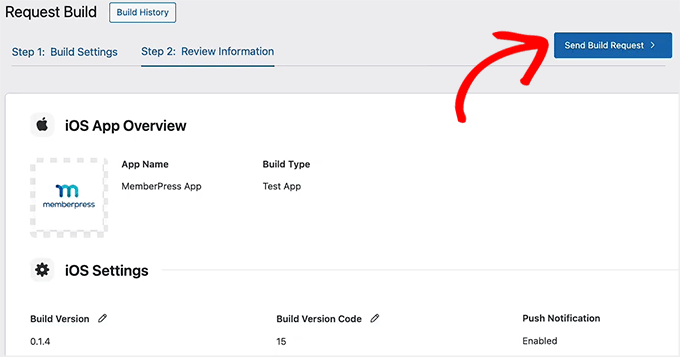
La tua richiesta di build passerà ora al sistema di build cloud di MemberPress. Al completamento della build, lo stato cambierà in Completato.
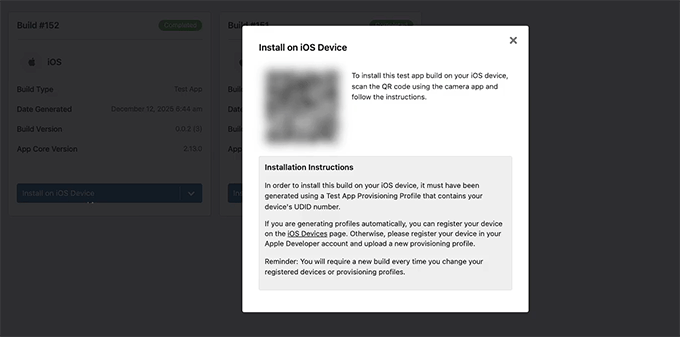
A quel punto, fai clic sul pulsante 'Installa app di test' per generare un codice QR. Scansiona con il tuo dispositivo per scaricare e installare la versione di test.
🔍 Cose da controllare nella tua app di test (prima di inviarla agli app store)
Dopo aver installato la versione di test dell'app sul tuo telefono, ecco alcune cose importanti che ti consiglio di controllare.
Questo ti assicurerà che tutto funzioni correttamente:
- Riesci ad accedere e registrare un nuovo account?
- I menu, i contenuti e le funzionalità principali vengono caricati correttamente?
- Le notifiche push funzionano?
- Il branding corrisponde alle tue impostazioni: logo, colori e icona dell'app?
- La navigazione è fluida, senza collegamenti interrotti o icone mancanti?
Testare ora ti aiuta a individuare i problemi in anticipo, in modo che l'invio della tua app agli store proceda senza intoppi.
Passaggio 9: Invia la tua app agli store di app
Una volta soddisfatto della versione di test, il passo successivo è inviare la tua app agli app store.
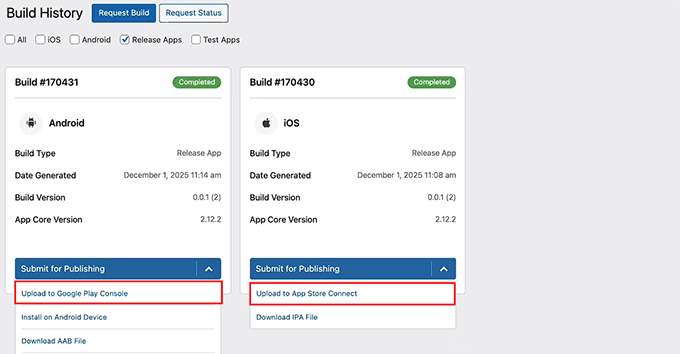
Dalla pagina Build, passa alla scheda 'Release Apps'. Qui vedrai elencate insieme le versioni Release App delle tue app iOS e Android.
Per Android, espandi il menu a discesa 'Invia per la pubblicazione' e seleziona l'opzione 'Carica su Google Play Console'.
Per iOS, espandi il menu a discesa 'Invia per la pubblicazione' e scegli 'Carica su App Store Connect'. Questo avvierà il processo di caricamento per ciascuna piattaforma, inviando le build della tua app direttamente agli store.
Prima di caricare, assicurati di aver preparato tutto ciò che gli app store richiedono, inclusa la descrizione dell'app, gli screenshot e le parole chiave.
Questi elementi appariranno nell'elenco pubblico della tua app e giocheranno un ruolo fondamentale nell'aiutare gli utenti a scoprire la tua app tramite la ricerca.
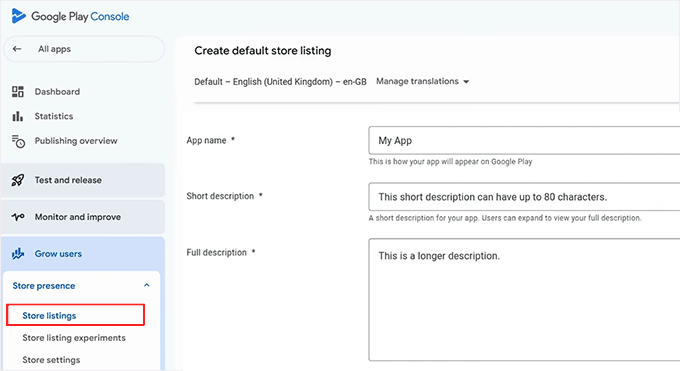
Nella Google Play Console, puoi inserire queste informazioni andando sulla tua dashboard, selezionando la tua app e aprendo la sezione 'Elenco store'.
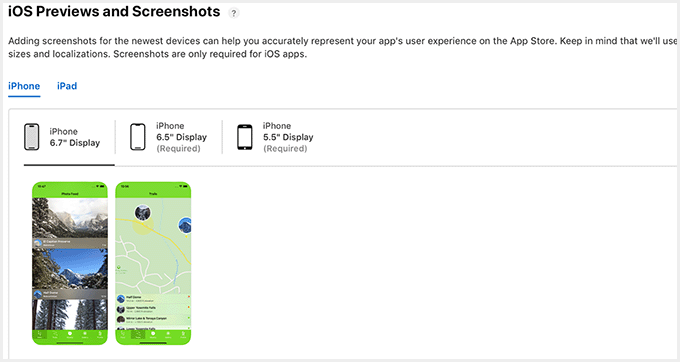
Per App Store Connect, vai semplicemente su 'Le mie app' e seleziona la tua app.
Qui, puoi caricare i tuoi screenshot, aggiungere la descrizione della tua app e includere parole chiave pertinenti per migliorare la visibilità nei risultati di ricerca dell'App Store.
Dopo l'invio, la tua app passerà attraverso un processo di revisione. Di solito richiede alcuni giorni, ma può variare. Se la tua app non viene approvata al primo tentativo, non preoccuparti: Apple e Google forniscono feedback in modo che tu possa correggere i problemi e inviarla nuovamente.
Una volta approvata, la tua app sarà disponibile per il download da parte degli utenti.
💡 Suggerimento bonus: mantieni aggiornata la tua app
Pubblicare la tua app non è un processo una tantum. Aggiornamenti minori, come l'aggiunta di nuovi post, corsi o contenuti, verranno sincronizzati automaticamente con la tua app MemberPress AppKit.
Tuttavia, modifiche più importanti, come l'abilitazione di nuove funzionalità di MemberPress, l'aggiornamento di API o la modifica del branding della tua app, richiedono la generazione di una nuova build. Dovrai quindi inviarla nuovamente agli app store.
Ti consiglio di farlo regolarmente per mantenere la tua app stabile. Questo assicura anche che tutto funzioni senza intoppi e che i tuoi utenti abbiano sempre la migliore esperienza.
Domande frequenti sulla creazione di un'app per un sito di membership
Hai domande su come trasformare il tuo sito MemberPress in un'app mobile? Non sei solo.
Di seguito, ho risposto alle domande più comuni per aiutarti a rendere le tue app iOS e Android operative in modo rapido e semplice.
Ho bisogno di sapere come programmare per creare un'app per un sito di membership?
No, non sono necessarie competenze di programmazione. MemberPress AppKit gestisce la creazione dell'app per iOS e Android automaticamente utilizzando le impostazioni del tuo sito WordPress.
Gli iscritti avranno bisogno di nuovi account per la loro app di membership?
No, i tuoi iscritti esistenti possono utilizzare gli stessi account che hanno già sul tuo sito di membership WordPress.
Posso usare Stripe o PayPal nella mia app?
Mentre MemberPress utilizza facilmente Stripe e PayPal sul tuo sito web, le app mobili hanno regole diverse.
Se vendi beni digitali (come membership o corsi online) all'interno dell'app, Apple e Google richiedono rigorosamente l'uso dei loro sistemi nativi di acquisto in-app (IAP). Questo per conformarsi alle loro linee guida.
Tieni presente che entrambe le piattaforme trattengono una percentuale (solitamente dal 15% al 30%) di queste vendite in-app.
Cosa succede se l'app per il mio sito di membership viene rifiutata?
I rifiuti degli app store sono comuni e di solito facili da risolvere. La maggior parte dei problemi si verifica a causa di metadati, screenshot o requisiti di policy minori. Puoi risolverli rapidamente e inviarli nuovamente per l'approvazione.
I contenuti si aggiorneranno automaticamente nella mia app?
Sì, aggiornamenti come nuovi post, corsi o contenuti di membership si sincronizzeranno automaticamente con la tua app senza bisogno di una nuova build.
Posso inviare notifiche push gratuitamente?
Sì, utilizzando Google Firebase, puoi inviare notifiche push illimitate ai tuoi utenti dell'app senza costi aggiuntivi. Questo è uno dei modi migliori per migliorare l'engagement senza aumentare il tuo budget mensile.
Seguendo questi passaggi, hai trasformato il tuo sito di membership in un'app mobile professionale che risiede direttamente nelle schermate principali dei tuoi iscritti. Questo non solo rende i tuoi contenuti più accessibili, ma aiuta anche a costruire una community più coinvolta.
Per far crescere ulteriormente il tuo sito, dovresti consultare il nostro tutorial su quanto costa avviare un sito di membership. Vedi anche le nostre migliori scelte per i migliori plugin per membership WordPress.
Se ti è piaciuto questo articolo, iscriviti al nostro Canale YouTube per tutorial video su WordPress. Puoi trovarci anche su Twitter e Facebook.



Hai una domanda o un suggerimento? Lascia un commento per iniziare la discussione.