


Ti sei mai chiesto perché il tuo sito WordPress è lento, anche dopo aver ottimizzato ogni immagine? Spesso, connessioni invisibili ad altri siti web stanno rallentando la velocità della tua pagina.
Queste 'richieste di domini di terze parti' provengono solitamente da plugin, analytics o contenuti incorporati. Se lasciate incontrollate, possono frustrare i tuoi visitatori e persino danneggiare il tuo posizionamento sui motori di ricerca.
Su WPBeginner, controlliamo regolarmente le nostre connessioni esterne per garantire che le nostre pagine si carichino istantaneamente per i nostri lettori. Tracciare queste richieste è il modo migliore per trovare colli di bottiglia nascosti nelle prestazioni.
In questa guida, ti mostreremo come tracciare le richieste di domini di terze parti in WordPress. Condivideremo anche metodi semplici per ottimizzarle per un sito più veloce.
Cosa sono le richieste di dominio di terze parti in WordPress
Le richieste di dominio di terze parti si verificano quando il tuo sito WordPress recupera contenuti da fonti esterne invece che dal tuo server.
Pensala in questo modo: quando qualcuno visita il tuo sito, il suo browser carica contenuti direttamente dal tuo server di hosting (contenuti di prima parte). Ma molti siti WordPress richiamano anche elementi da altri siti Web e servizi su Internet (contenuti di terze parti).
Queste richieste esterne sono incredibilmente comuni nei siti WordPress moderni. Ecco gli esempi più frequenti che vediamo:
- Google Analytics, Pixel di Facebook e servizi di heatmap che monitorano il comportamento dei visitatori.
- Pulsanti di condivisione, post incorporati o sistemi di accesso da Facebook e Twitter
- Annunci display di Google AdSense, banner di affiliazione o widget di contenuti sponsorizzati
- Google Fonts, Font Awesome o tipografia personalizzata da servizi di terze parti
- Immagini, script o fogli di stile ospitati su server CDN esterni per una consegna più rapida
- Video di YouTube, Google Maps, playlist Spotify o altri contenuti interattivi
- Librerie esterne, API o servizi di cui i tuoi plugin WordPress hanno bisogno per funzionare
In WordPress, la maggior parte delle richieste di terze parti proviene da plugin e temi. Ad esempio, un plugin per moduli di contatto potrebbe connettersi a reCAPTCHA per la protezione dallo spam, o un plugin di sicurezza potrebbe verificare le minacce rispetto a un database esterno.
Perché monitorare le richieste di terze parti sul tuo sito WordPress
Sebbene le richieste di terze parti possano aggiungere funzionalità preziose, creano anche potenziali problemi che molti proprietari di siti WordPress non realizzano:
- Ogni richiesta esterna aggiunge tempo di caricamento alle tue pagine. Anche con il miglior hosting WordPress e le immagini ottimizzate, richieste eccessive di terze parti possono rallentare il tuo sito.
- Se un servizio di terze parti si interrompe o risponde lentamente, può impedire il caricamento dell'intera pagina. Questo crea un singolo punto di errore che è al di fuori del tuo controllo.
- Le richieste di terze parti spesso comportano la raccolta di dati, il che può influire sulla conformità del tuo sito alle normative sulla privacy come il GDPR.
- Molti proprietari di siti WordPress non hanno idea di quante richieste esterne stiano facendo i loro plugin e temi finché non iniziano a monitorarle.
Abbiamo lavorato con siti WordPress che effettuavano oltre 50 richieste di terze parti per caricamento di pagina senza che il proprietario lo sapesse. Identificando e ottimizzando queste richieste, puoi migliorare drasticamente la velocità, l'affidabilità e l'esperienza utente del tuo sito.
Nelle sezioni seguenti, ti mostreremo esattamente come identificare tutte le richieste di terze parti sul tuo sito WordPress e ottimizzarle per prestazioni migliori. Iniziamo scoprendo quali richieste esterne sta attualmente effettuando il tuo sito.
Come identificare le richieste di domini di terze parti in WordPress
Il primo passo è identificare tutte le richieste di domini di terze parti che il tuo sito sta effettuando, utilizzando Pingdom.
È uno strumento popolare di monitoraggio delle prestazioni che ti consente di monitorare l'uptime del tuo server WordPress. Può anche mostrare tutte le richieste di domini di terze parti del tuo sito.
Per iniziare, puoi visitare il sito web di Pingdom e incollare il nome del tuo dominio nel campo 'URL'. Una volta inserite le informazioni, fai semplicemente clic su 'Avvia Test'.
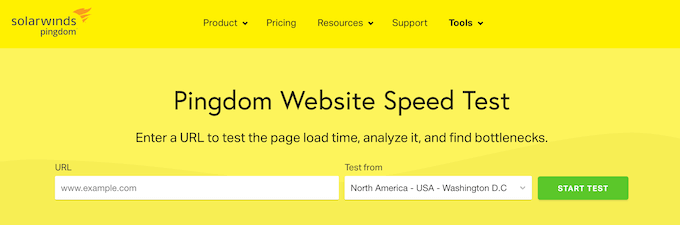
Dopo qualche istante, Pingdom mostrerà una ripartizione delle prestazioni del tuo sito.
Per vedere tutte le richieste di dominio di terze parti, scorri verso il basso e individua la sezione 'Richieste di file'. Qui vedrai il tipo di contenuto, l'URL e le dimensioni di ogni richiesta.
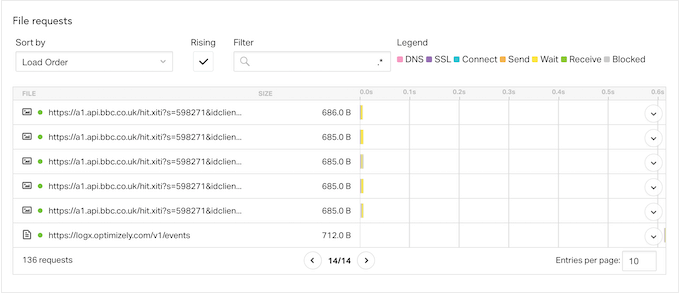
Per trovare le richieste di terze parti, cerca qualsiasi elemento che non inizi con il nome di dominio del tuo sito.
Se desideri saperne di più su una richiesta, passa semplicemente il mouse sopra la sua barra nel grafico a cascata.
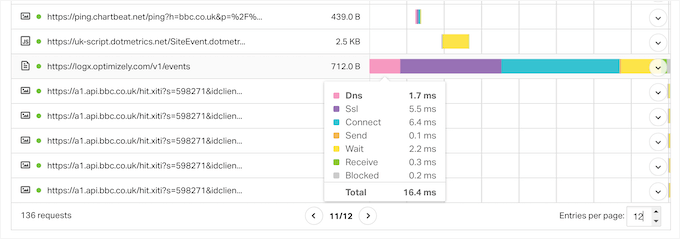
Qui vedrai tutti i passaggi che WordPress esegue per ottenere contenuti da questo dominio di terze parti, inclusa l'esecuzione di una ricerca DNS, l'instaurazione dell'handshake SSL e il download di dati da quel dominio.
Pingdom mostra anche quanto tempo impiega ogni passaggio, in modo da poter identificare le richieste di dominio che hanno il maggiore impatto sulle prestazioni del tuo sito.
Se non riconosci un servizio di terze parti, incolla semplicemente il suo URL in un motore di ricerca come Google. Spesso, questo ti porterà a collegamenti a documentazione, pagine e forum dove puoi saperne di più sul dominio.

Come ottimizzare le richieste di domini di terze parti
Una volta identificati i domini di terze parti che stanno compromettendo le prestazioni del tuo sito web, ci sono diversi modi per ottimizzare tali richieste e aumentare la velocità di WordPress.
Il metodo che funziona meglio per te può variare a seconda di come è configurato il tuo sito WordPress, delle richieste che effettua e di altri fattori.
Tenendo presente questo, utilizza semplicemente i collegamenti rapidi qui sotto per passare direttamente al metodo di cui desideri saperne di più:
- Metodo 1. Rimuovere la richiesta di dominio di terze parti
- Metodo 2. Rimuovere i plugin WordPress non necessari
- Metodo 3. Preconnettersi a domini di terze parti importanti
- Metodo 4. Implementare il prefetch DNS
- Metodo 5. Ospitare le risorse localmente
- Metodo 6. Utilizzare il caricamento pigro (Lazy Loading)
- Suggerimento bonus: Migliora il tuo punteggio generale di controllo dello stato di salute del sito
- Domande frequenti sul tracciamento delle richieste di terze parti
- Risorse aggiuntive
Pronto? Iniziamo.
Metodo 1. Rimuovere la richiesta di dominio di terze parti
Questo metodo non è una buona opzione per tutti i blog WordPress, ma la rimozione di una o più richieste di terze parti può avere un enorme impatto sui tempi di caricamento delle pagine.
Potresti aver aggiunto una richiesta di dominio per errore, oppure potresti aver cambiato direzione, quindi una particolare richiesta di dominio di terze parti non funziona più bene per la tua attività.
Ad esempio, potresti aver originariamente aggiunto Google AdSense ma ora guadagni di più vendendo prodotti WooCommerce sul tuo negozio online. Rimuovendo Google AdSense, potresti migliorare le prestazioni del tuo negozio a tal punto da ottenere molte più vendite e guadagnare molto di più rispetto alla visualizzazione di annunci online.
In questo caso, non esiste una soluzione semplice che funzioni per tutti i siti web. Detto questo, potresti voler provare a rimuovere diversi servizi e contenuti dal tuo sito, e quindi monitorare l'impatto che ciò ha su metriche importanti come i tassi di conversione.
Ora, ecco alcuni suggerimenti:
💡 Se decidi di rimuovere funzionalità e plugin che effettuano richieste a domini di terze parti, è saggio eseguire il backup del tuo sito WordPress. Ciò ti consente di ripristinare rapidamente il tuo sito web in caso di errori o di commettere un errore.
🛠️ Potresti anche voler mettere il tuo sito in modalità di manutenzione mentre apporti questa modifica, per sicurezza che non danneggi il tuo sito web.
I passaggi per rimuovere le richieste a domini di terze parti varieranno a seconda della richiesta. Tuttavia, puoi spesso trovare guide dettagliate passo-passo nella documentazione del servizio, plugin o software correlato o digitando la tua query di ricerca su Google.
Per saperne di più su questo argomento, consulta la nostra guida su come richiedere correttamente supporto per WordPress e ottenerlo.
Metodo 2. Rimuovere i plugin WordPress non necessari
I plugin sono un enorme motivo per cui WordPress è così popolare. Con i plugin giusti, puoi aggiungere funzionalità mancanti, estendere la funzionalità integrata e trasformare il tuo blog WordPress in qualsiasi tipo di sito web.
Tuttavia, alcuni plugin di WordPress effettuano molte richieste di terze parti e rallentano il tuo sito web. Potresti non essere completamente consapevole che queste richieste stiano avvenendo.
Ti consigliamo di andare su Plugin » Plugin installati dalla dashboard di WordPress per rimuovere eventuali plugin che non ti servono più.
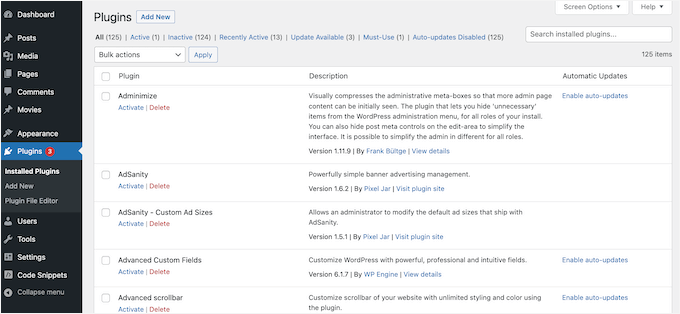
Puoi persino provare a sostituire più plugin più piccoli con un singolo plugin di WordPress.
Ad esempio, mentre esistono innumerevoli plugin SEO, AIOSEO si distingue come una soluzione completa.
AIOSEO offre un toolkit SEO completo che gestisce tutte le tue attività SEO essenziali in un unico posto. Lo utilizziamo sul sito web di WPBeginner e lo adoriamo. Puoi consultare la nostra recensione completa di AIOSEO per i dettagli sulla nostra esperienza.
Metodo 3. Preconnettersi a domini di terze parti importanti
Un'altra opzione è connettersi al dominio esterno fin dall'inizio del processo di caricamento della pagina. Quando un browser si connette in anticipo a un dominio esterno, spesso può scaricare contenuti di terze parti molto più velocemente.
Sii consapevole che la pre-connessione a troppi siti esterni può effettivamente rallentare il tuo sito web. Il browser deve dedicare tempo alla configurazione di queste connessioni, il che potrebbe ritardare il download di altri file importanti.
Per utilizzare il metodo pre-connessione, avrai bisogno di un elenco di tutte le richieste ai tuoi domini di terze parti. Se non l'hai già fatto, puoi ottenere queste informazioni utilizzando Pingdom e seguendo il processo descritto sopra.
Dopodiché, dovrai aggiungere codice personalizzato in WordPress. Alcune guide ti diranno di modificare direttamente i file del tuo tema, ma questo può causare molti errori comuni di WordPress. Inoltre, non sarai in grado di aggiornare il tuo tema WordPress senza perdere le personalizzazioni.
Ecco perché raccomandiamo WPCode.

WPCode è il miglior plugin per snippet di codice che ti consente di aggiungere CSS, PHP, HTML personalizzati e altro ancora senza mettere a rischio il tuo sito. Puoi anche abilitare e disabilitare i tuoi snippet di codice con un clic.
Lo utilizziamo per estendere la funzionalità dei nostri siti Web e si è rivelato uno strumento meraviglioso con cui lavorare. Puoi saperne di più nella nostra recensione completa di WPCode.
Per iniziare, installiamo e attiviamo il plugin gratuito WPCode. Per maggiori informazioni, puoi consultare la nostra guida passo passo su come installare un plugin di WordPress.
Una volta attivato il plugin, vai su Snippet di codice » Aggiungi snippet.
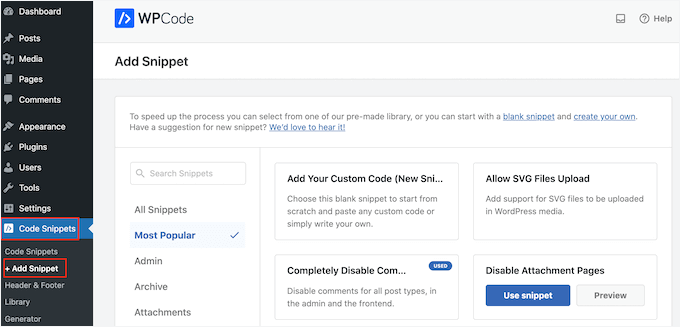
Qui vedrai tutti gli snippet WPCode pronti all'uso che puoi aggiungere al tuo sito.
Questi includono uno snippet che ti consente di disabilitare completamente i commenti, caricare tipi di file che WordPress di solito non supporta, disabilitare le pagine degli allegati e molto altro.
Semplicemente passa il mouse sopra l'opzione 'Aggiungi il tuo codice personalizzato (Nuovo snippet)'. Quindi, dovrai fare clic sul pulsante 'Usa snippet' quando appare.

Nella schermata successiva, dovrai digitare un titolo per lo snippet di codice. Questo è solo per riferimento, quindi puoi usare quello che vuoi.
Nel menu a discesa 'Tipo di codice', dovrai scegliere 'Snippet HTML' perché stiamo aggiungendo tag HTML.

Fatto ciò, sei pronto per aggiungere ciascun dominio a cui WordPress dovrebbe pre-connettersi.
Ad esempio, nel seguente snippet di codice, ci stiamo pre-connettendo a Google Fonts:
<link rel="preconnect" href="https://fonts.googleapis.com" crossorigin />
Nell'editor di codice, aggiungi semplicemente ogni URL esterno che desideri utilizzare.

Quindi, scorri fino alle impostazioni di ‘Inserimento’ e seleziona ‘Inserimento automatico’ se non è già selezionato.
Il passaggio successivo consiste nell'aprire il menu a discesa ‘Posizione’ e scegliere ‘Intestazione sito’.
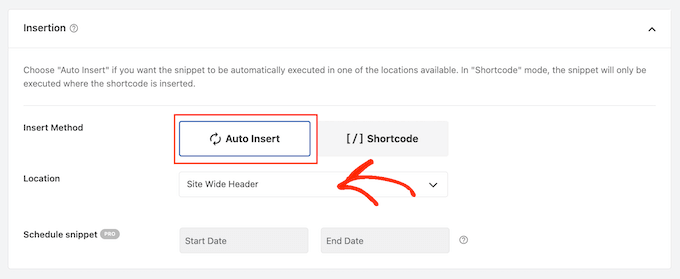
Quando sei pronto a rendere lo snippet di codice attivo, scorri fino in cima alla pagina e fai clic sull'interruttore ‘Inattivo’ in modo che cambi in ‘Attivo’.
Fai clic sul pulsante ‘Salva snippet’.

Metodo 4. Implementare il prefetch DNS
Il prefetch DNS ti consente di eseguire una ricerca DNS in background prima che il visitatore necessiti del contenuto o della risorsa collegata.
Questo metodo è particolarmente utile per le risorse di terze parti utilizzate in tutto il tuo sito Web, come Google Analytics, Google Fonts o il tuo servizio di rete di distribuzione dei contenuti (CDN) di WordPress.
Per utilizzare il DNS prefetching, crea semplicemente un nuovo snippet HTML utilizzando WPCode, seguendo lo stesso processo descritto sopra.
Una volta fatto, puoi aggiungere ogni nome di dominio che desideri prefetch utilizzando il seguente formato:
<link rel="dns-prefetch" href="https://fonts.googleapis.com">
Dopo aver inserito queste informazioni, aggiungi il codice all'intestazione del tuo sito seguendo i passaggi descritti nel Metodo 3. Quindi, puoi finalmente pubblicare lo snippet di codice.
Metodo 5. Ospitare le risorse localmente
Se utilizzati correttamente, il preconnecting e il prefetching ti consentono di effettuare richieste a domini di terze parti senza influire sull'esperienza del visitatore. Tuttavia, ove possibile, dovresti cercare di ospitare risorse e contenuti localmente.
Utilizzare un server locale per archiviare i contenuti del tuo sito Web lo rende più veloce. Ti dà anche un maggiore controllo per migliorare ulteriormente la velocità. Ad esempio, potresti utilizzare un plugin di caching o una CDN.
Esistono molti plugin e servizi WordPress diversi che possono aiutarti a ospitare contenuti localmente.
Ad esempio, se desideri utilizzare la tipografia personalizzata, puoi ospitare i font locali in WordPress invece di caricarli da terze parti, come Google Fonts.
Allo stesso modo, puoi facilmente aggiungere font icona unici al tuo tema WordPress utilizzando un plugin come SeedProd.
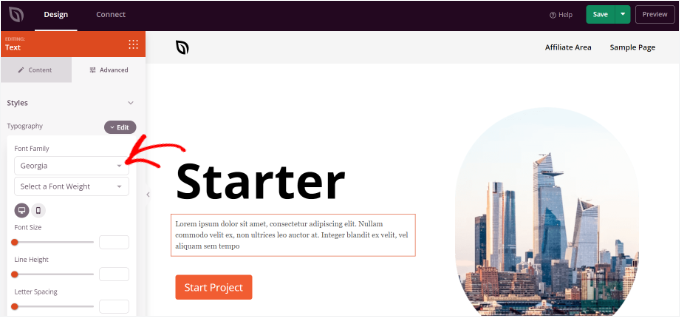
SeedProd è un potente page builder che rende facile progettare interi temi e layout personalizzati, inclusa l'archiviazione locale di font personalizzati per velocizzare il tuo sito.
Per maggiori informazioni sul plugin, consulta la nostra recensione di SeedProd.
Se stai utilizzando Google Analytics, puoi ospitare lo script di tracciamento (gtag.js) localmente sul tuo server utilizzando MonsterInsights con il Performance Addon.
Sostituendo le richieste a domini esterni con risorse locali, è spesso possibile migliorare le prestazioni del proprio sito web senza compromettere le sue funzionalità e i suoi contenuti.
Metodo 6. Utilizzare il caricamento pigro (Lazy Loading)
Invece di caricare tutto il contenuto contemporaneamente, il lazy loading scarica solo il contenuto visibile sullo schermo dell'utente. Caricherà quindi altro contenuto man mano che l'utente scorre verso il basso. Questo può far sembrare che la pagina si carichi più velocemente.
WordPress caricherà le immagini in modo differito per impostazione predefinita, e potrebbe aiutare anche a caricare in modo differito i contenuti ospitati esternamente.
Ad esempio, se desideri incorporare video di YouTube nei post del blog di WordPress, puoi scegliere un plugin che abbia il caricamento differito integrato.
Altri plugin come Smash Balloon YouTube Feed sono dotati di caching integrato e caricamento ritardato per il lettore video. Questo può migliorare i tempi di caricamento percepiti della pagina, anche quando stai mostrando contenuti da siti Web di terze parti.

Suggerimento bonus: Migliora il tuo punteggio generale di controllo dello stato di salute del sito
Ora che hai imparato come monitorare e ottimizzare le richieste di terze parti, potresti voler portare le prestazioni del tuo sito al livello successivo.
Un solido punteggio di salute del sito è fondamentale per mantenere le prestazioni e la sicurezza del tuo sito WordPress. La funzionalità integrata di salute del sito esegue una serie di test per individuare problemi comuni, come software obsoleto o vulnerabilità di sicurezza.
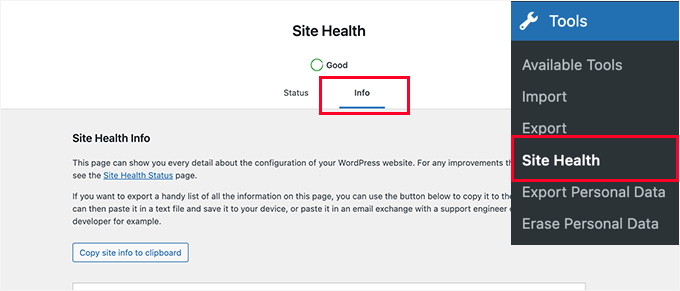
Ad esempio, controlla se il tuo sito utilizza la versione PHP più recente. Questo è fondamentale perché l'esecuzione di una versione PHP obsoleta può rallentare il tuo sito e causare problemi di compatibilità con i plugin più diffusi.
Migliorando il punteggio di salute del tuo sito, ti assicurerai che il tuo sito web funzioni senza intoppi, aumentando velocità, sicurezza e prestazioni generali.
Per i dettagli, consulta il nostro articolo sui suggerimenti per migliorare il punteggio del controllo di integrità del tuo sito WordPress.
Domande frequenti sul tracciamento delle richieste di terze parti
Nel corso degli anni, abbiamo aiutato migliaia di utenti a ottimizzare le prestazioni dei loro siti web. Ecco alcune delle domande più comuni che riceviamo sul tracciamento e la gestione delle richieste di domini di terze parti in WordPress.
1. Cosa si intende per richiesta di dominio di terze parti?
Una richiesta di dominio di terze parti si verifica ogni volta che il tuo sito web WordPress carica un file, uno script o un'immagine da un server diverso dal tuo provider di hosting web.
Esempi comuni includono il caricamento di font da Google Fonts, script di tracciamento da Google Analytics o video incorporati da YouTube.
2. Tutte le richieste di terze parti sono dannose per le prestazioni di WordPress?
No, non tutte le richieste di terze parti sono dannose. Strumenti essenziali come i gateway di pagamento o gli script di analisi necessari aggiungono funzionalità preziose a un sito web.
Tuttavia, avere troppe richieste non ottimizzate da server esterni può aumentare i tempi di caricamento delle pagine e influire negativamente sull'esperienza utente.
3. Come influiscono i plugin sulle richieste di terze parti?
Molti plugin di WordPress si connettono automaticamente a server esterni per funzionare correttamente. Ad esempio, un plugin per i feed dei social media come Smash Balloon deve richiedere dati da Instagram o Facebook per visualizzare le foto.
Se hai molti plugin che eseguono questi processi in background, il numero totale di richieste esterne può rallentare il tuo sito.
4. Un CDN può risolvere le richieste lente di terze parti?
Una rete di distribuzione dei contenuti (CDN) come Cloudflare accelera principalmente i contenuti ospitati sul tuo server, distribuendoli da posizioni più vicine al visitatore.
Sebbene una CDN sia eccellente per la velocità generale, non può controllare direttamente la velocità con cui un server esterno, come una rete pubblicitaria, risponde a una richiesta.
5. Qual è il modo migliore per ridurre le richieste di terze parti?
Il metodo più efficace è rimuovere tutti i plugin o gli script che non stai utilizzando.
Per gli strumenti necessari, consigliamo di ospitare le risorse localmente quando possibile, ad esempio ospitando Google Fonts sul tuo server utilizzando un plugin come SeedProd, anziché caricarli direttamente dai server esterni di Google.
Risorse aggiuntive
Speriamo che questo articolo ti abbia aiutato a imparare come tracciare le richieste di dominio di terze parti in WordPress. Potresti anche voler consultare le nostre altre guide per migliorare le prestazioni del tuo sito web:
- La guida definitiva per aumentare la velocità e le prestazioni di WordPress
- Come eseguire correttamente un test di velocità del sito web (i migliori strumenti)
- I migliori servizi CDN per WordPress (a confronto)
- Come rimuovere CSS inutilizzato in WordPress (Il modo giusto)
Se ti è piaciuto questo articolo, iscriviti al nostro Canale YouTube per tutorial video su WordPress. Puoi trovarci anche su Twitter e Facebook.


Dennis Muthomi
Come sviluppatore part-time, ho notato che molti clienti trascurano questo aspetto dell'ottimizzazione del sito.
Un ulteriore consiglio che suggerirei è quello di controllare regolarmente le tue richieste di terze parti, poiché plugin e temi potrebbero aggiungerne di nuove nel tempo.
Questo approccio proattivo mi ha aiutato a mantenere tempi di caricamento più rapidi per i siti dei miei clienti.
A proposito, grazie per la guida completa.
Jiří Vaněk
Grazie per la guida. Secondo i miei risultati Pingdom, avevo diverse richieste dirette principalmente verso Google, come Google Fonts, ecc. Usando la tua guida, ho implementato il preconnect e sembra funzionare molto bene. Mi ha fatto risparmiare qualche millisecondo, ma qualsiasi miglioramento della velocità è positivo. Grazie mille.
Supporto WPBeginner
Prego!
Amministratore
Ralph
Dopo aver iniziato a usare Google AdSense 2-3 mesi fa, ho notato che il mio sito web ha rallentato un po'. Non molto, ma lo sento ogni volta che controllo.
Devo occuparmene e sono sicuro che questa guida mi aiuterà sicuramente. Ho alcune richieste di dominio di terze parti e potrebbe non essere colpa degli annunci, ma solo di qualcos'altro di cui posso sbarazzarmi e con gli annunci è semplicemente troppo. Grazie per le informazioni sullo strumento Pingdom. Questo aiuterà a localizzare il problema.
Supporto WPBeginner
Glad we could share some helpful tools
Amministratore