


I post lunghi di WordPress possono essere difficili da leggere. Come condividere contenuti dettagliati senza perdere l'interesse dei tuoi lettori?
La risposta è la paginazione dei post, che significa dividere un post lungo in diverse pagine più brevi. Abbiamo utilizzato questo metodo per suddividere guide ampie e tutorial lunghi in alcuni dei nostri progetti di blogging. Ogni volta, abbiamo notato che i lettori erano più coinvolti con il contenuto.
In questa guida, ti mostreremo come dividere i tuoi post di WordPress in più pagine. Tratteremo metodi semplici, con e senza plugin.
Perché dividere i post di WordPress in più pagine?
Se hai post o guide sul tuo blog WordPress che sono lunghi, allora l'impostazione della paginazione di WordPress può migliorare la leggibilità dei tuoi contenuti.
Aiuta a suddividere un post lungo in diverse sezioni e a dividerle in più pagine. In questo modo, i visitatori possono digerire facilmente il tuo contenuto e leggere qualsiasi sezione che li interessi.
Un altro vantaggio della suddivisione dei post di WordPress è che può aumentare il tuo coinvolgimento utente. Quando gli utenti navigano attraverso contenuti impaginati, ogni pagina che visualizzano contribuisce a maggiori visualizzazioni di pagina, il che può influire positivamente sulle metriche generali del tuo sito web.
Detto questo, diamo un'occhiata a come suddividere i post di WordPress in più pagine. Tratteremo come suddividere i tuoi post di WordPress in più pagine senza un plugin e utilizzando un plugin WordPress:
- Metodo 1. Dividere un post di WordPress in più pagine senza un plugin
- Metodo 2. Dividere più post di WordPress in diverse pagine utilizzando un plugin
Metodo 1: Dividere un singolo post in più pagine senza un plugin
Il modo più semplice per impostare la paginazione dei post è utilizzare il blocco 'Interruzione di pagina' nel tuo editor a blocchi di WordPress. Non hai bisogno di un plugin WordPress per suddividere i tuoi articoli in più pagine.
Per prima cosa, devi modificare o aggiungere un nuovo post sul tuo sito web WordPress utilizzando l'editor a blocchi di Gutenberg.
Successivamente, fai clic sul pulsante '+' dove desideri dividere il tuo contenuto e aggiungi un blocco Interruzione di pagina.
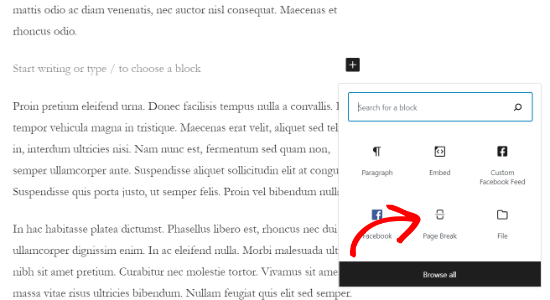
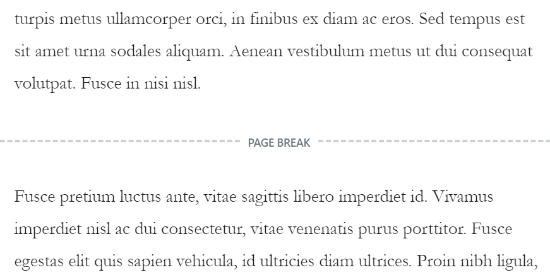
Dovresti ora vedere una linea di interruzione di pagina nel tuo contenuto per indicare dove apparirà la paginazione.
Dovrebbe apparire qualcosa di simile.
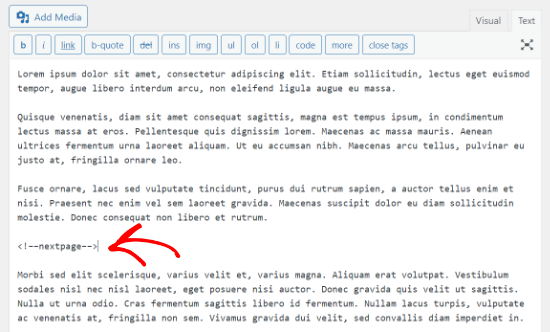
Se stai usando il vecchio editor classico, allora puoi usare il tag <!––nextpage––> per suddividere il tuo contenuto.
Quando scrivi un post del blog, vai semplicemente alla visualizzazione dell'editor 'Testo' per inserire il tag dove desideri suddividere il lungo articolo.
Puoi anche usare i tasti Alt + Shift + P sulla tastiera per inserire interruzioni di pagina. Per farlo, vai alla visualizzazione 'Visualizza' e premi i tasti di scelta rapida da tastiera dove vuoi aggiungere un'interruzione di pagina.
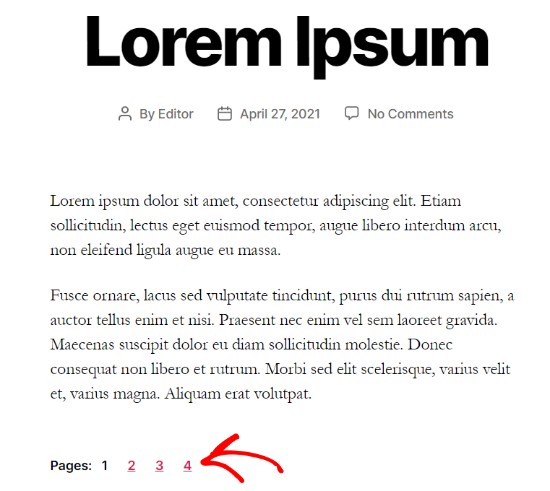
Dopodiché, puoi visualizzare in anteprima e pubblicare il post del blog. Ora vedrai la paginazione del post in fondo al contenuto del post.
Metodo 2: Dividere più post di WordPress in diverse pagine utilizzando un plugin
Un altro modo per suddividere contenuti lunghi in varie pagine è utilizzare un plugin di paginazione. Il vantaggio di questo metodo è che paginerà automaticamente i post quando soddisfano determinati criteri.
Per questo metodo, utilizzeremo il plugin gratuito Automatically Paginate Posts, poiché è facile da usare e funziona con qualsiasi tema WordPress.
Nota: Potresti notare che questo plugin non è stato testato con le ultime versioni di WordPress. Tuttavia, l'abbiamo provato noi stessi e funziona meglio di tutti i plugin che abbiamo controllato.
Puoi leggere di più su se dovresti usare plugin WordPress non testati nel nostro articolo. Se trovi un plugin che funziona meglio di quello che abbiamo offerto, non esitare a farcelo sapere nei commenti qui sotto!
Per prima cosa, devi installare e attivare il plugin Automatically Paginate Posts sul tuo sito web WordPress. Per maggiori dettagli, puoi vedere il nostro tutorial su come installare un plugin WordPress.
Una volta che il plugin è attivo sul tuo sito, vai su Impostazioni » Lettura e scorri verso il basso fino alla sezione 'Automatically Paginate Posts'.
Puoi selezionare i tipi di post da dividere in pagine diverse. Dopodiché, scegli se dividere i post per numero totale di pagine o per parole approssimative per pagina.
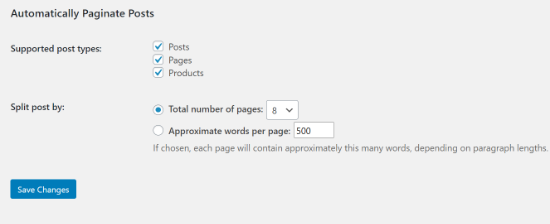
Successivamente, fai clic sul pulsante ‘Salva modifiche’ per memorizzare le tue impostazioni.
Il plugin dividerà automaticamente i tuoi contenuti in base alle tue impostazioni. Tuttavia, puoi anche aggiungere interruzioni di pagina manualmente ai tuoi contenuti mentre utilizzi il plugin.
Suggerimento bonus: usa AIOSEO per ottimizzare la paginazione dei tuoi post
Impaginare il tuo lungo post può sicuramente migliorare l'esperienza utente. Detto questo, è importante configurare correttamente il post in modo che non influenzi negativamente il SEO (ottimizzazione per i motori di ricerca) del tuo sito.
Se un post del blog è distribuito su più pagine a causa della paginazione, Googlebot potrebbe indicizzare più copie dello stesso contenuto. Ciò può portare a problemi di contenuto duplicato.
Fortunatamente, puoi evitarlo utilizzando il plugin All in One SEO (AIOSEO). Questo plugin SEO per WordPress rende facile rendere il tuo sito ottimizzato per la SEO, anche se non hai competenze tecniche.
AIOSEO inserisce automaticamente un numero di pagina nel titolo SEO dei contenuti impaginati. In questo modo, i motori di ricerca possono capire che il post è stato distribuito su più pagine e non è un duplicato di un altro post.
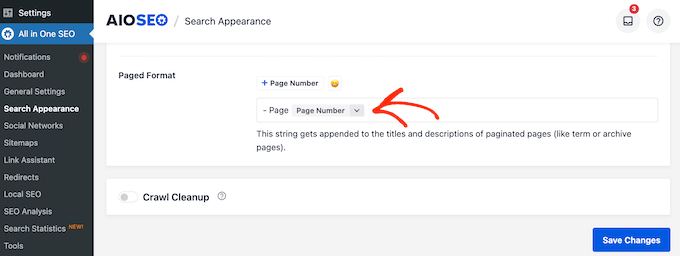
Inoltre, AIOSEO rimuoverà questi numeri di pagina dagli URL delle pagine dei tuoi post. In questo modo, i motori di ricerca sapranno quale pagina del post principale devono classificare per le parole chiave pertinenti e che gli utenti dovrebbero vedere per prima.
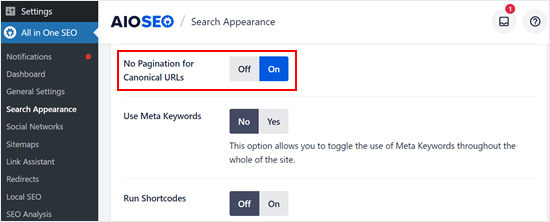
Lo fa attivando automaticamente l'impostazione 'Nessuna paginazione per URL canonici'.
Per ulteriori informazioni su AIOSEO, consulta il nostro articolo su come configurare AIOSEO per WordPress.
Altri suggerimenti per la gestione di contenuti lunghi in WordPress
Suddividere i post in pagine è solo un modo per gestire contenuti lunghi. Ecco alcune altre tecniche utili che abbiamo trovato utili:
- I tooltip sono ottimi per aggiungere dettagli extra senza ingombrare il contenuto principale. Appaiono quando i lettori passano il mouse sopra determinate parole.
- Mantieni i lettori coinvolti mostrando loro contenuti correlati proprio nel mezzo dei tuoi post.
- Se hai un argomento esteso da trattare, considera la creazione di una serie di post invece di scrivere un lungo post sul blog. Questo aiuta i lettori a seguire facilmente.
- Il titolo del tuo post è solitamente un singolo titolo, ma puoi dividerlo su una nuova riga se è troppo lungo per renderlo più leggibile.
Speriamo che questo articolo ti abbia aiutato a imparare come dividere i post di WordPress in più pagine. Potresti anche voler consultare la nostra guida su come aggiungere un pulsante "carica altro" nei post di WordPress e le nostre scelte esperte del miglior plugin per post correlati in WordPress.
Se ti è piaciuto questo articolo, iscriviti al nostro Canale YouTube per tutorial video su WordPress. Puoi trovarci anche su Twitter e Facebook.


Jiří Vaněk
Dal punto di vista della SEO, è meglio scrivere un articolo lungo o dividerlo così in più pagine? Mi sembra che uno lungo sia meglio dal punto di vista, ma forse hai altre esperienze?
Supporto WPBeginner
Dipende molto dal contenuto e da come viene utilizzata la paginazione, ma la paginazione dovrebbe essere utilizzata più per la leggibilità che per la SEO.
Amministratore
Jiří Vaněk
Grazie per la risposta. So che in passato si faceva molto spesso. L'utente potrebbe non aver paura di una grande quantità di testo. Personalmente, ho paura che il robot lasci il sito senza visitare gli altri, e preferisco non fare questa tecnica e cercare di spezzare il testo con la grafica. Comunque, grazie per la risposta
Emmy Okwesi
Se la paginazione viene eseguita correttamente con i tag appropriati e un buon collegamento interno, è improbabile che i crawler di Google "lascino il sito senza visitare gli altri". Sono progettati per seguire questi collegamenti e indicizzare completamente i tuoi contenuti.
Jiří Vaněk
Grazie, Emmy Okwesi, per il tuo commento. Sono lieto di aver ricevuto ulteriore rassicurazione che la paginazione va bene dal punto di vista SEO. Alcune delle mie guide tendono ad essere lunghe per natura, poiché non è sempre possibile spiegare un problema in dettaglio in un formato breve. Pertanto, vorrei iniziare, e dopo la tua conferma, inizierò ad implementare la paginazione. Grazie ancora; ora mi sento molto più sicuro riguardo all'uso di questa tecnica.
Dapo
Grazie per questo post. Sfortunatamente, questo non mostra nulla sul frontend.
Supporto WPBeginner
If pagination is not working for your site, there is a chance that your theme does not allow pagination. In these cases we recommend checking with the support for your specific theme and they can normally help
Amministratore
Wahyu
Seguo questo tutorial e funziona bene. Ma ho alcuni problemi, quando clicco sulla paginazione a pagina 1 o 2 tutto va bene, ma quando vado all'ultima pagina in questo caso la pagina 3, la struttura del mio layout sotto la paginazione come post correlati, commenti e barra laterale destra sono rotti, quindi il mio sito web sembra brutto in quelle parti. Qualsiasi suggerimento relativo a questo problema?
Supporto WPBeginner
Dovresti contattare il supporto del tuo tema specifico e informarli di quell'errore di formattazione, dovrebbero essere in grado di aiutarti
Amministratore
pankaj
posso cambiare il nome della prossima pagina
esempio:
nome. com/amore/1/
a
nome. com/amore/ciao
Supporto WPBeginner
Per quello che sembra che tu voglia, dovresti considerare di cambiare i tuoi permalink: https://www.wpbeginner.com/wp-tutorials/how-to-create-custom-permalinks-in-wordpress/
Amministratore
Al Hasan
Grazie per il tutorial, vorrei chiedere, posso implementare lo scroll infinito su queste pagine multiple?
grazie
Supporto WPBeginner
Dovresti contattare ciò che stai usando per impostare lo scroll infinito per capire come gestisce la paginazione dei post.
Amministratore
Hosam
Grazie per questo tutorial, ma vogliamo sapere come creare la paginazione per i post come vediamo sul tuo blog per categoria, non solo per gli articoli stessi
Chris
Ciao ragazzi,
Forse questo non funziona quando si usa il tema Divi?
Ho provato, ma non succede niente...
Grazie!
Dave
Il tuo link per “due pagine” va a http://list25.com/25-hilarious-siri-responses/ e il tuo link per “cinque pagine” va a http://list25.com/25-epic-fail-gifs/ … il tuo sito è stato hackerato o si tratta di link pubblicitari fuorvianti per cui vieni pagato?
Supporto WPBeginner
Ciao Dave,
Questi non sono link fuorvianti. Possediamo il sito web list25 e sono collegati in riferimento per mostrare agli utenti un esempio di come viene utilizzata la paginazione dei post. List25 lo usa per visualizzare un post su due pagine e cinque pagine.
Amministratore
Lauro Carvalho
Molto semplice e utile! Lo stavo davvero cercando. Molto apprezzato!
suzanne ball
Quella parte funziona bene, ma non riesco a far sì che il titolo della seconda pagina prenda "/2/" in modo che la meravigliosa paginazione che hai appena mostrato porti ALLA seconda pagina
Ankit
Salve,
Grazie per questo tutorial, è utile!
Anche se vorrei sapere cosa fare se volessi un pulsante che rimandi alla pagina successiva dello stesso post, invece dei numeri di pagina 1, 2, 3... in basso?
Come posso farlo?
Rhonda
Il mio tema è DIVI e ho provato l'opzione alt, shift e p e invece ha visualizzato il seguente simbolo nell'editor di WordPress:
∏
È per un post e non uso il DIVI BUILDER per i post.
Perché non ha funzionato?
Nrusingh
Signore/Signora,
Grazie per avermi aiutato molte volte, e sono di nuovo bloccato.
Voglio la paginazione su una pagina, non sui post. Ho una pagina con 30 miniature con collegamenti a pagine diverse. Quindi, voglio impaginarle in 3 pagine con 12 miniature ciascuna (4 righe x 3 colonne). C'è un modo?
Grazie in anticipo
Buona giornata
Shiraz
Funziona per me, ma con alcuni problemi di layout. I pulsanti di paginazione non sono sulla stessa riga.
Darius Spearman
Fantastico… tranne che la paginazione non viene visualizzata in basso e non so cosa sia un "loop di single.php". Qualcuno può spiegare cos'è e come aggiungere qualcosa ad esso?
Jos Mwangi
Grazie ragazzi per questa guida, ci sto provando da tutto il giorno! Ma ho una domanda veloce, è possibile far apparire l'introduzione su ogni pagina del post del blog? Come renderla "fissa" in cima a ogni sottopagina.
Jordan Ring
Grazie per l'aiuto! Ho passato più di un'ora a cercare di capire questo con il tema Divi. L'Alt Shift P ha fatto il trucco! Finalmente!
waqastaqee
grazie mille. questo è stato molto utile. ci stavo provando da ore ma non ci riuscivo.
"alt+ shift+ p" fatto
Joseph Chotard
Grazie,
Questo mi ha aiutato molto dato che non avevo idea di come creare più pagine.
Wenda
Grazie. Non posso dirti quanto apprezzo questa istruzione. PERFETTO! Grazie grazie grazie! Stavo pensando che avrei avuto bisogno di un plugin o di un cambio di tema e beh… hai appena risolto in meno di 3 minuti qualcosa che ho già passato circa 30 minuti a cercare di capire! GRAZIE!
Supporto WPBeginner
Ciao Wenda,
Siamo lieti che tu abbia trovato utile questo articolo. Potresti anche voler iscriverti al nostro Canale YouTube per tutorial video su WordPress.
Amministratore
Regel Javines
Ho un tema Twenty Ten per il mio blog
Ora, ALT+SHIFT+P funziona bene per me. Tuttavia, appare molto sotto il post, tanto che il lettore deve scorrere verso il basso per vedere la seconda pagina.
Come posso farlo apparire subito dopo la fine del post per evitare lo scorrimento? E c'è qualche codice per un pulsante SUCCESSIVO, PRECEDENTE invece di Pagina 1, 2? Aiuto per favore…
Aizal
Grazie per questo. Anche se devo chiedere, c'è qualche plugin o codice per far apparire la paginazione come pulsanti?
Dankasaurus
Non sono sicuro se esista un plugin, ma normalmente dovresti modificarlo con il CSS.
Enrique
Scusa se è stupido, ma se copi e incolli il da questo articolo, non funzionerà. I trattini sono diversi da quelli che dovrebbero essere. Devi digitarlo direttamente nel tuo editor. Ho copiato questo e non ha funzionato finché non l'ho digitato con i trattini corretti.
Enrique
Il sistema di commenti ha rimosso una parola. Quello che intendevo è
“…Se copi e incolli il “nextpage” da questo articolo… “
André Quintão
Thanks, you saved me a lot of trouble. Cheers!
Kareem
Grazie!!!
Simo
Ciao, ho dovuto modificare il single.php ma raramente ha funzionato sull'ultimo post in cui ho fatto la modifica e ho scritto, mi dispiace, non ricordo ora esattamente lo shortcode, ma quando ho introdotto lo shortcode in altri post non ha funzionato ed è apparso sul post lo shortcode..
Quindi, prima non ha funzionato, poi l'ho provato su un post, poi ho modificato il single.php e poi ha funzionato, probabilmente in seguito ho fatto qualche modifica al single.php, e ho provato lo shortcode su altri post senza risultati, ma funziona ancora sul primo post che ho modificato... è molto strano perché funziona su un post e non su altri?
La cache sta facendo qualche "scherzo"
Grazie.
Kuen
Stavo leggendo questo articolo su come hai personalizzato il tema per list25 ( https://www.wpbeginner.com/wp-tutorials/case-study-behind-the-scenes-look-of-list25-plugins-and-hacks/comment-page-1/#comment-338067 )..
List 25 utilizza un layout di editor personalizzato e la prima parte è la "Descrizione dell'elenco" che è fissa in tutto il post.. Come posso fare?
sudhir k Gupta
Cont..
Sto usando il tema Massonico
Vikas Kumar
Non mi piace usare plugin per questo.
Quindi sto usando il codice sopra per la paginazione dei post di WordPress.
Sembra un link di testo (Pagina: 1 2 3 4 5.. 10) ma voglio mostrarlo nei pulsanti avanzati. (Il plugin di paginazione avanzata dei post fornisce solo per utenti Pro.)
Per favore, dimmi come posso cambiare i link di paginazione dei post nei pulsanti avanzati usando CSS o JS.
Bidyot
Egregio Signore,
Grazie mille. Abbiamo aggiunto con successo la paginazione a post singolo come suggerito.
Ma stiamo riscontrando un altro problema.
La paginazione viene visualizzata dopo i nostri post correlati.
Come possiamo visualizzare la paginazione sopra la colonna dei post correlati.
Qualsiasi aiuto è molto apprezzato.
Supporto WPBeginner
Per questo potrebbe essere necessario modificare il tema di WordPress o le impostazioni del tuo plugin per i post correlati. Se il tuo plugin per i post correlati aggiunge automaticamente i post correlati, allora devi contattare il supporto del plugin per sapere come puoi ritardarlo in modo che la paginazione del post venga mostrata per prima. Se il tuo plugin per i post correlati fornisce un tag template, allora devi aggiungere quel tag nel file single.php, content-single o content.php del tuo tema dopo il tag the_content() nel codice.
Amministratore
Robert Dany
Perché ottengo contenuti duplicati in Google Webmaster Tools dopo aver diviso un post del blog in 3 pagine? E come posso evitarlo?
Bora Kurekci
La soluzione consigliata di “Alt+Shift+p” ha funzionato magnificamente per il tema SemPress sul mio blog.
Grazie mille
Anthony Franck
Questo è davvero fantastico e ha funzionato, in un certo senso. I numeri di pagina sono super brutti e c'è una "vistosa incoerenza".
Ho visto che il tuo sito demo list25 ha dei bellissimi quadrati rossi, mi stavo chiedendo come hai fatto a creare quei bei quadrati?
Sarebbe possibile creare una demo per questo e inviarci il link?
Inoltre, circa a metà strada nell'impostazione sul mio sito web, fatica a gestire le interruzioni di pagina. Ci sono tutte, ma inserire 12 jpeg tra 12 interruzioni di pagina blocca il mio sito web e non mi permette di caricare altre immagini nel post. Qualcuno ha avuto problemi con questo che ha causato il crash del database? Grazie in anticipo per qualsiasi aiuto
Supporto WPBeginner
Puoi vedere il CSS di List25 facendo clic destro sulla navigazione della pagina e selezionando Ispeziona dal menu del browser.
Amministratore
Dave
Vorrei solo dire, prima che qualcuno clicchi sul link in questo commento, che è NSFW.
Ora, passiamo alla mia domanda.
Here is the page I want to split into multiple:
My problem is, there are around 80+ posts on that page already. How can I manually add a next page/next post/more to the page so that it can be split into multiple pages, instead of showing every single post and every single image on 1 page?
It makes it awful inconvenient. It also forces the page to take forever to load. Try it out yourself. See how long it takes to load.
Can anyone assist? What WP code can I use to break the page up? Everything I see mentions “posts” and not “pages”, unfortunately.
Supporto WPBeginner
Your WordPress theme should automatically handle this. It seems like either your plugin or a plugin you are using is lazy loading or pre-loading all the posts. Visit Settings » Reading page. There you can select how many posts you want to show on your blog pages. If it is already set at 10 or less, then this means you should check your plugin and themes. If it is set to a much higher number then you can change that here and save your settings.
Amministratore
apachx
Ogni volta che inserisco il tag nextpage nell'HTML del post, ottengo il numero di pagina in fondo all'area del post. Ma il problema è che alcuni altri plugin come la casella autore e i post correlati di WordPress vengono mostrati prima della numerazione delle pagine, rendendola invisibile ai lettori.
C'è un modo per mettere la numerazione delle pagine subito sotto l'area del post, ad esempio sotto l'unità di link adsense nell'area del post?
io
Pessima idea
all'utente non piace davvero cliccare da 1 a 9 e da 9 a 1 solo per leggerlo
potresti pensare a Come aumentare le visualizzazioni di pagina e ridurre il tasso di rimbalzo
ma l'utente chiuderà semplicemente la scheda
Dyc3r
Puoi usare "Successivo/Precedente" invece dei numeri di pagina con il seguente:
`wp_paginate_links( array( “next_or_number” => “next” ) );`
Tra l'altro, questo è il mio problema più grande con la funzione principale. C'è una palese incoerenza tra `paginate_links()` e `wp_link_pages()` nel senso che quest'ultimo ti costringe a scegliere tra numeri e successivo/precedente.
Certo, dato che questo è progettato per passare tra le pagine di un singolo post rispetto alle pagine di un "archivio", il numero di pagine disponibili sarà (o dovrebbe essere) relativamente basso, ma sarebbe bello avere un po' più di flessibilità simile a quella che otteniamo con la paginazione dell'archivio.
besty
Bel post, ha funzionato per me, ma come faccio a far apparire la pagina successiva immediatamente dopo il post invece che dopo il post correlato? Quello che intendo è che i post correlati del mio sito vengono mostrati prima del link alla pagina successiva.
Come puoi aiutare?
Grazie
Mantas
Stesso problema qui. Qualcuno conosce soluzioni a questo problema?
Stephen Pate
Questo appare sul mio sito e sembra che le funzionalità di Jetpack precedano la paginazione.
Val Archer
Ciao – sto usando index.php per i miei post che sono tutti uno per pagina. non funziona per me, quindi ho aggiunto appena sotto il loop in index.php ma ancora non funziona. Quindi ho salvato index.php come single.php perché menzioni “dovrai aggiungere il seguente codice nel tuo loop di single.php”. Quindi ho pensato che forse funziona solo in single.php ma non in index.php?
Ma ora non riesco a trovare dove dire a wordpress di usare single.php come modello per i post del blog! Ho una pagina iniziale statica. La pagina “Post — Pagina Post” non offre l'opzione di scegliere un modello. In qualche modo una volta gli ho detto di usare il “Nome modello: IndexMine” per i post. Ma non so come o dove!
Per favore, puoi dirmi come posso dire a wordpress di usare single.php per i post del blog? Poi si spera che funzionerà? Grazie!
Dyc3r
Se ho capito bene il tuo problema, stai in realtà usando questa funzione nel posto sbagliato. Pensa al tuo sito come a una biblioteca/libreria dove ogni post è un libro.
— `posts_per_page` determina quanti libri metti su uno scaffale.
— `wp_link_pages()` girerà la pagina del libro che stai attualmente leggendo
— `paginate_links()` si sposterà su un nuovo scaffale
Sembra che tu voglia spostarti su un nuovo scaffale, nel qual caso, `paginate_links()` è la funzione di cui hai bisogno
Maran
Stavo pensando se ci fosse un modo per farlo. Voi ragazzi siete fantastici. Sono contento di seguirti su Twitter.
Ali
Il mio sito web contiene post lunghi e li dividevo in più pagine usando ALT+SHIFT+P e questo funzionava bene sul mio tema desktop, ma quando ho installato il plugin WPtouch vedo le pagine 1 2 3 e quando clicco su una di esse ricarica la pagina n. 1.
Come posso risolvere questo problema?
Supporto WPBeginner
Si prega di contattare il supporto WPTouch.
Amministratore
James
Ma non voglio nemmeno indicizzare la seconda e la terza pagina e come risolvere la paginazione in WordPress.
Brent
Cosa succede se hai un'immagine in evidenza e vuoi che venga visualizzata solo nella prima pagina ma non nelle pagine 2, 3, 4, ecc.?
Brent
Qualcuno ha una risposta?
Shubham Mundra
Sto usando il tema MH Magzine Pro. Quando inserisco il tag nextpage tra gli articoli, mostra solo 123... numeri. Voglio fare così: Pre 1 2 3 Successivo. È possibile?
John
"Se per qualche motivo la paginazione non viene visualizzata dopo aver incollato i tag della pagina successiva, dovrai aggiungere il seguente codice nel tuo loop single.php."
Quale codice?
Supporto WPBeginner
Grazie per avercelo segnalato. Abbiamo aggiornato l'articolo.
Amministratore
Aaron
no, non funziona per niente per me... ughhhhhh perchéeeee
Agung
Forse non supportato dal tuo tema
maik
Come invertire la paginazione, voglio creare una pagina e dividerla in più pagine per mostrare i post più recenti? : Questa modalità: 3, 2, 1. e non Pagine 1, 2, 3.
semmy
Ciao, grazie mille per il tuo tutorial. Funziona, oh sì, voglio chiedere qualcosa su adsense, come possiamo aggiungere adsense sotto più pagine, puoi creare un tutorial per quello? Molte grazie
Edwin
Grazie per il consiglio, l'ho provato di recente e la paginazione viene visualizzata correttamente, ma quando clicco sui link (2,3,4, ecc.), ottengo un errore di pagina non trovata. Hai idea di cosa potrebbe causarlo?
Ricardo Cury
Potresti voler controllare la struttura dei tuoi Permalink.
Edmond
Ciao,
Puoi per favore fare un tutorial su come creare anche la funzione "visualizza tutto", poiché è davvero molto utile. Ho visto una cosa simile qui: http://list25.com/25-most-expensive-private-jets-ever-made/ (http://list25.com/25-most-expensive-private-jets-ever-made/?view=all)
Grazie!
Edmond
Ciao,
Really love the feature of splitting pages. I also see that you have the “View All” option on list25.com. How can I add that same feature to my website? I’d really love to see a tutorial for this too.
João Paulo Porto
i have the same question
João Paulo Porto
If for some reason, pagination is not showing up after you have pasted the next page tags, then you would need to add the following code in your single.php loop.
Which code are you talking about? I really need this code.
Lester
Olá João Paulo,
Have you noticed how to manage pagination on wordpress long posts? This thread is not really helpful. I´m using wp 2.2.2 and I´m looking for splitting long posts in 1,2,3,4…view all pages too !
Staff di WPBeginner
Vedi come aggiungere la paginazione numerica ai temi di WordPress.