


I tempi di caricamento lenti sono frustranti per i visitatori e dannosi per la tua attività. Se il tuo sito web impiega troppo tempo a caricarsi, gli utenti probabilmente premeranno il pulsante indietro prima di vedere i tuoi contenuti.
Su WPBeginner, utilizziamo la CDN di Cloudflare per garantire che il nostro sito si carichi velocemente come un fulmine per i lettori di tutto il mondo. La parte migliore è che il loro piano gratuito offre potenti miglioramenti di velocità e sicurezza senza alcun costo.
In questo tutorial, ti mostreremo come configurare la CDN gratuita di Cloudflare in WordPress passo dopo passo. Imparerai come configurarla correttamente per aumentare immediatamente le prestazioni del tuo sito.
Cos'è una CDN?
Una CDN (Content Delivery Network) è una rete di server distribuiti in tutto il mondo che memorizzano copie dei file del tuo sito web. Quando qualcuno visita il tuo sito, la CDN fornisce i contenuti dal server più vicino a lui, rendendo il caricamento delle tue pagine molto più veloce.
Ecco il problema con l'hosting tradizionale: il tuo servizio di web hosting serve tipicamente tutti i visitatori da un'unica posizione. Sia che qualcuno navighi da vicino o dall'altra parte del mondo, tutti accedono allo stesso server.
Questo crea un collo di bottiglia. Un visitatore in Australia che cerca di accedere a un sito web ospitato a New York sperimenterà tempi di caricamento molto più lenti rispetto a qualcuno nel New Jersey. I dati devono percorrere migliaia di chilometri, il che aggiunge secondi preziosi al tempo di caricamento della tua pagina.
Le CDN risolvono questo problema posizionando server edge in località strategiche in tutto il mondo. Questi server memorizzano copie nella cache dei contenuti statici del tuo sito web (come immagini, file CSS e JavaScript) e li servono agli utenti vicini.
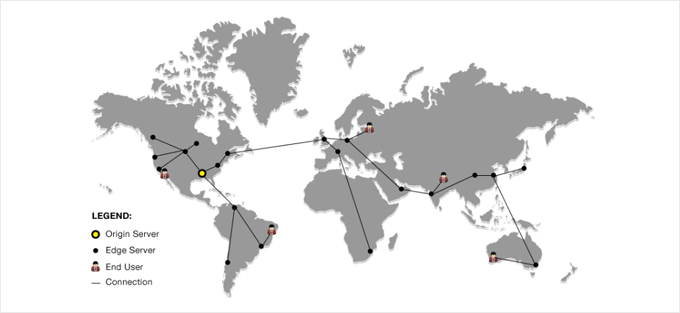
Ecco come funziona in pratica: quando qualcuno in Germania visita il tuo sito web WordPress, la CDN instrada automaticamente la sua richiesta al server più vicino in Europa invece che al tuo server di origine negli Stati Uniti. Ciò riduce drasticamente i tempi di caricamento.
Le CDN possono ridurre significativamente i tempi di caricamento delle pagine per i visitatori internazionali. Questo miglioramento della velocità ha un impatto reale sul business: siti più veloci mantengono i visitatori coinvolti, riducono i tassi di rimbalzo e spesso registrano migliori tassi di conversione.
Oltre alla velocità, le CDN offrono vantaggi aggiuntivi per le prestazioni del tuo sito WordPress:
- Miglioramento del posizionamento SEO – Google considera la velocità della pagina come un fattore di ranking
- Migliore stabilità del server - Le CDN riducono il carico sul tuo server principale, prevenendo crash durante i picchi di traffico
- Sicurezza avanzata - Molte CDN includono protezione DDoS e firewall per applicazioni web
- Risparmio di larghezza di banda – Le CDN gestiscono la distribuzione dei contenuti statici, riducendo l'utilizzo della larghezza di banda del tuo hosting
Per approfondire i vantaggi delle CDN, consulta la nostra guida completa su perché hai bisogno di una CDN per il tuo blog WordPress.
Cos'è una CDN Cloudflare?

Cloudflare è uno dei provider CDN gratuiti più popolari su Internet. È una vasta rete di server distribuiti a livello globale che memorizza nella cache automaticamente i contenuti statici e distribuisce rapidamente i contenuti dinamici.
Oltre a un servizio CDN, Cloudflare è anche un firewall per siti web basato su cloud e un server proxy distribuito. Ciò significa che monitora tutto il traffico in entrata sul tuo sito web e blocca il traffico sospetto ancora prima che raggiunga il tuo server.
Offre un piano base gratuito adatto per siti web di piccole imprese e blog, e piani a pagamento a partire da $20 al mese.
Cloudflare è un'ottima scelta per le piccole imprese che cercano una CDN gratuita. Tuttavia, se si desidera sfruttare appieno tutte le funzionalità di Cloudflare, sarà necessario il piano Business, che costa $200 al mese.

Correlati: Vedi il nostro post su perché WPBeginner è passato da Sucuri a Cloudflare.
Detto questo, diamo un'occhiata a come configurare Cloudflare Free CDN in WordPress. È possibile utilizzare i collegamenti rapidi sottostanti per passare alle diverse parti del tutorial:
Configurazione del tuo account Cloudflare
Per iniziare, devi visitare il sito web di Cloudflare e fare clic sul pulsante 'Inizia gratuitamente'.

Nella pagina successiva, devi inserire il tuo indirizzo email e la password per creare un account Cloudflare. In alternativa, puoi registrarti utilizzando le tue credenziali Google o Apple.
Inserisci semplicemente le informazioni richieste, quindi fai clic sul pulsante 'Registrati'.
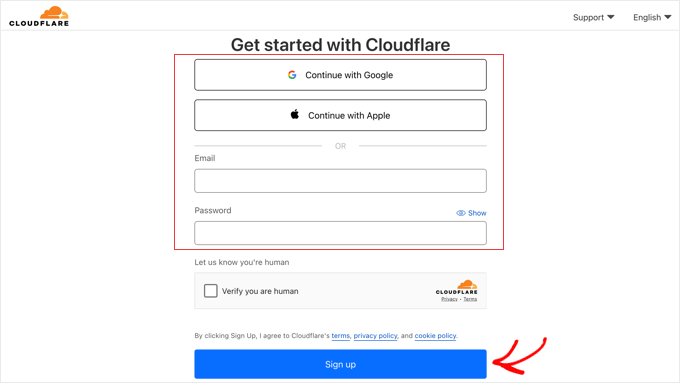
Al termine della registrazione, puoi collegare il tuo sito per iniziare a inviare il traffico web tramite Cloudflare. Devi solo inserire il tuo sito web nel campo 'Inserisci un dominio esistente'.
Assicurati di digitare solo il nome di dominio del tuo sito, come example.com. Non è necessario digitare l'URL completo o caratteri aggiuntivi.
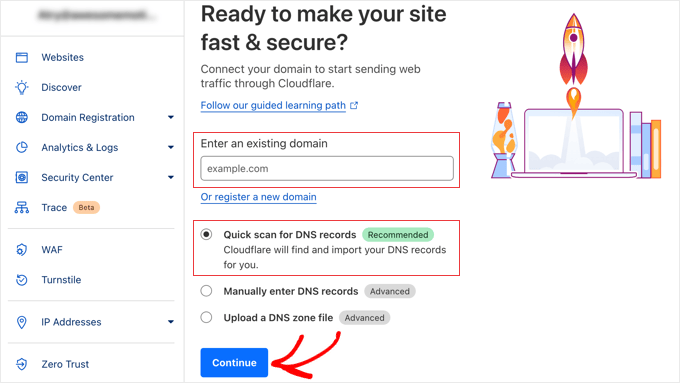
Assicurati che sia selezionata l'opzione ‘Scansione rapida per record DNS’ e quindi fai clic sul pulsante ‘Continua’.
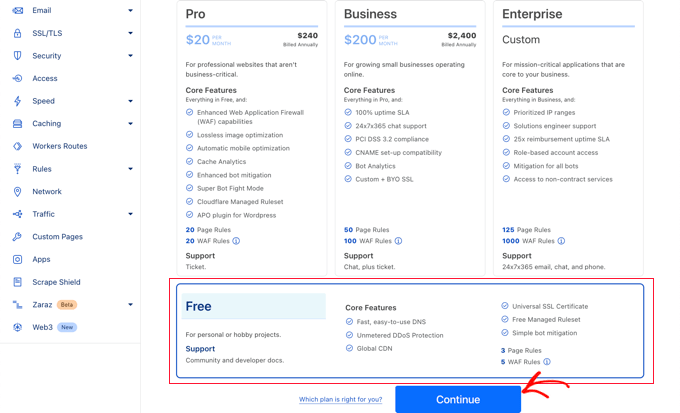
Nella schermata successiva, ti verrà chiesto di scegliere il tipo di piano Cloudflare che desideri. Per questo tutorial, sceglieremo il piano gratuito di Cloudflare. Quindi, fai clic sul pulsante ‘Continua’.
Successivamente, Cloudflare ti mostrerà un elenco di tutti i record DNS trovati dai loro sistemi. Questi includeranno anche i tuoi sottodomini.
I record DNS che desideri far passare attraverso Cloudflare dovrebbero avere un'icona a nuvola arancione, mentre i record DNS che bypasseranno Cloudflare avranno un'icona a nuvola grigia.
Devi rivedere l'elenco per assicurarti che il tuo dominio principale sia attivo su Cloudflare con un'icona a nuvola arancione.
Importante: Devi anche scorrere verso il basso e verificare che i tuoi record MX (utilizzati per l'email) siano elencati correttamente. Se i tuoi record email sono mancanti, la tua email aziendale smetterà di funzionare.
Fai semplicemente clic sull'interruttore 'Stato proxy' per modificare lo stato del tuo dominio, se necessario.
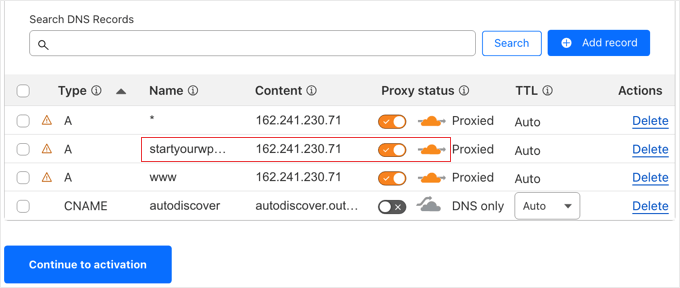
Una volta verificati i tuoi record DNS, fai clic sul pulsante ‘Continua all'attivazione’.
Durante il passaggio successivo della configurazione, Cloudflare ti chiederà di aggiornare i tuoi nameserver. Ti verrà chiesto di modificare i tuoi nameserver con quelli nuovi assegnati da Cloudflare.
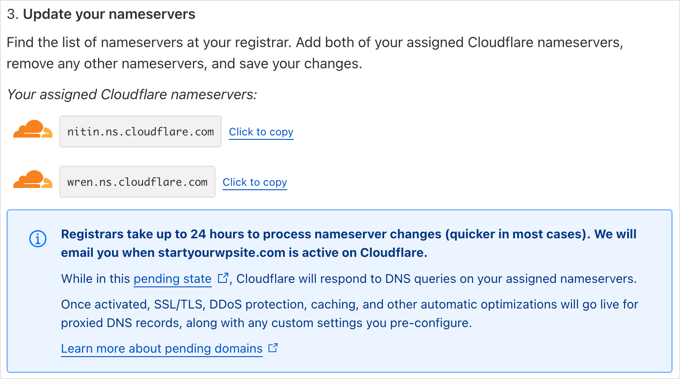
Nota: La modifica dei nameserver può richiedere del tempo per propagarsi su Internet. Durante questo periodo, il tuo sito web potrebbe diventare inaccessibile ad alcuni utenti.
Puoi modificare i nameserver dal tuo account di registrar di dominio, come Network Solutions.
Oppure, se hai ottenuto un dominio gratuito dal tuo provider di web hosting, dovrai modificare i nameserver accedendo al tuo account di hosting.
Ai fini di questo tutorial, ti mostreremo come modificare i nameserver dal pannello di controllo di Bluehost.
Sebbene il processo sia simile tra le società di hosting, puoi sempre chiedere al tuo provider di hosting istruzioni dettagliate per il loro pannello di controllo.
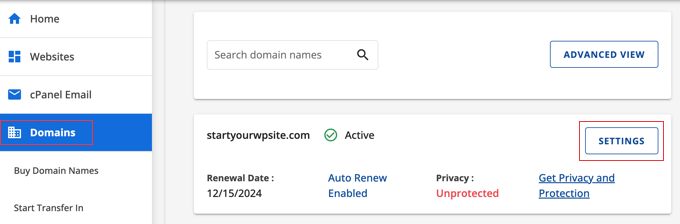
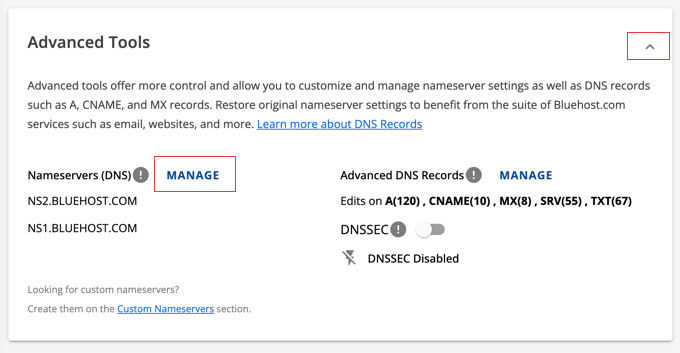
Una volta effettuato l'accesso alla tua dashboard di Bluehost, vai alla sezione 'Domini' e fai clic sul pulsante 'Impostazioni' accanto al nome del tuo dominio.
Successivamente, devi scorrere verso il basso fino alla sezione Impostazioni avanzate ed espanderla facendo clic sulla freccia a destra dello schermo. Questo mostrerà le impostazioni DNS del tuo sito web, inclusi i nameserver.
Accanto a 'Nameserver (DNS)', dovresti fare clic sul pulsante 'Gestisci'.
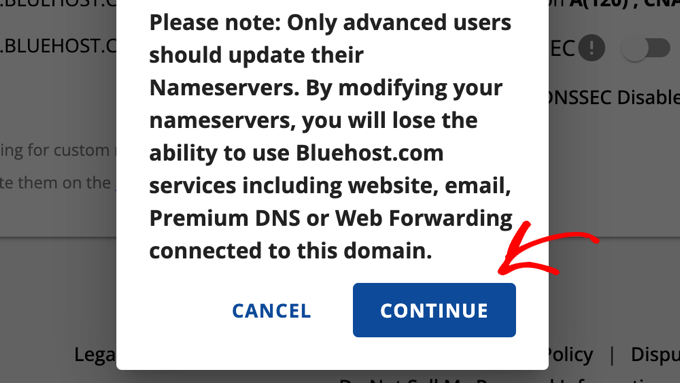
Questo farà apparire un avviso che indica che solo gli utenti esperti dovrebbero aggiornare i propri nameserver.
Devi fare clic sul pulsante 'Continua' per confermare e passare alla fase successiva.
Successivamente, devi inserire i nameserver forniti da Cloudflare.
Quindi, fai clic sul pulsante 'Salva'.

Dopodiché, devi tornare alla pagina di configurazione di Cloudflare e fare clic sul pulsante 'Verifica ora i nameserver'. Cloudflare verificherà periodicamente i tuoi nameserver e ti invierà un'email una volta che saranno attivi.
Nel frattempo, puoi fare clic sul pulsante 'Continua' per completare la configurazione.
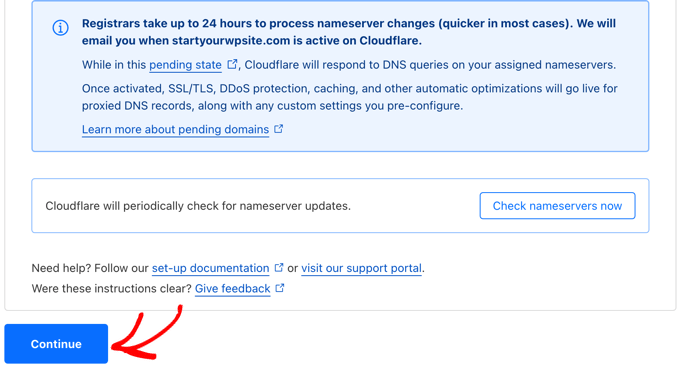
Fatto! Ci vorranno alcuni minuti per aggiornare i nameserver del tuo dominio e attivare Cloudflare.
Una volta attivato, vedrai il messaggio di successo nella tua dashboard di Cloudflare.
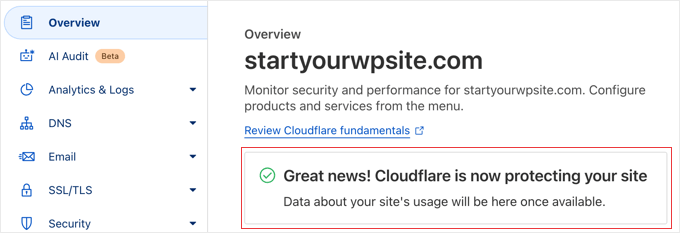
Nota: Gli screenshot sopra mostrano il pannello di controllo di Bluehost. Le impostazioni dei tuoi nameserver potrebbero apparire diverse se stai utilizzando un provider di hosting diverso.
Passaggio critico: Configura la crittografia SSL/TLS
Prima di proseguire, c'è un'impostazione vitale che devi controllare per assicurarti che il tuo sito web non si blocchi.
Se il tuo sito WordPress dispone di un certificato SSL (vedi un'icona a forma di lucchetto nel tuo browser), devi impostare la modalità di crittografia SSL/TLS di Cloudflare su 'Completa' o 'Completa (Strict)'.
Se lo lasci su 'Flessibile', il tuo sito potrebbe bloccarsi in un errore di loop di reindirizzamento infinito.
Fai semplicemente clic sul menu SSL/TLS nella dashboard di Cloudflare e cambia la modalità su Completa.
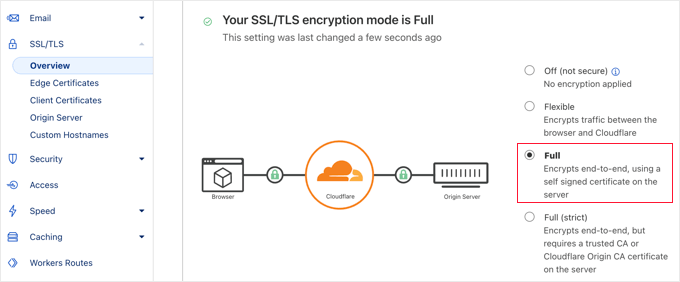
Configurazione di un'importante impostazione di Cloudflare
Mentre Cloudflare sta proteggendo il tuo sito, devi configurare un'impostazione importante mentre sei ancora sul sito web di Cloudflare. Una volta fatto ciò, installerai il plugin Cloudflare sul tuo sito WordPress per completare il processo di configurazione.
Si consiglia di configurare Cloudflare con le regole di pagina in modo che la tua area di amministrazione di WordPress non passi attraverso di essa. Ciò evita potenziali problemi di caching che potrebbero influire sulla funzionalità di amministrazione.
Cloudflare ti consente di impostare tre regole di pagina gratuite. Se desideri aggiungere altre regole di pagina, devi pagare $5 al mese per 5 regole aggiuntive.
Innanzitutto, devi fare clic sull'opzione Regole » Regole di pagina nel menu a sinistra della pagina. Dopodiché, puoi fare clic sul pulsante 'Crea regola di pagina'.
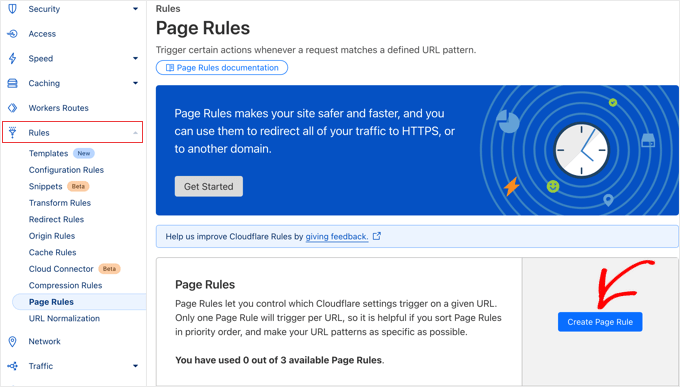
Ora, devi digitare le seguenti impostazioni nella regola. Puoi fare clic sul pulsante '+ Aggiungi un'impostazione' per aggiungere nuove righe per impostazioni aggiuntive:
- URL pagina: *example.com/wp-admin*
- Livello cache – Bypass
- Disabilita prestazioni
- Disabilita app
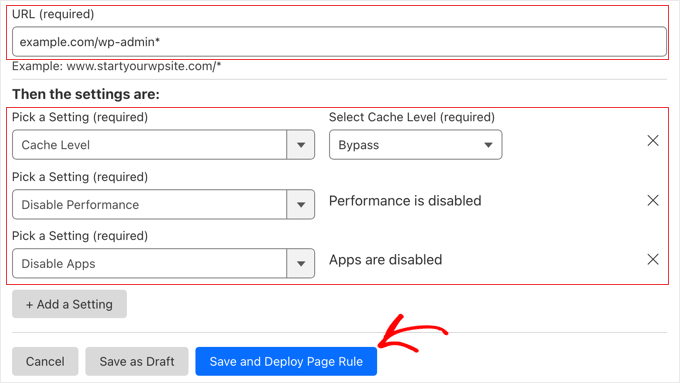
Al termine, assicurati di fare clic su 'Salva e distribuisci' per aggiungere la nuova regola.
Una volta fatto ciò, completerai la configurazione di Cloudflare utilizzando il plugin ufficiale di Cloudflare per WordPress.
Ottimizzazione di Cloudflare per WordPress utilizzando un plugin
Cloudflare offre un plugin dedicato per WordPress per impostazioni ottimizzate per WordPress con un clic. Integra le funzionalità di Cloudflare in modo fluido con WordPress per offrire la migliore compatibilità e funzionalità.
Il plugin ti consente di configurare rapidamente Cloudflare sul tuo sito WordPress, aggiungere set di regole del firewall per applicazioni web (WAF), svuotare automaticamente la cache e altro ancora.
Per iniziare, installa e attiva il plugin Cloudflare sul tuo sito web. Per maggiori dettagli, consulta la nostra guida passo passo su come installare un plugin WordPress.
Nota: Questo plugin è ufficiale e sicuro da usare. La sua funzione principale è aiutarti a cancellare la cache di Cloudflare direttamente dalla tua area di amministrazione di WordPress, in modo da non dover accedere alla dashboard di Cloudflare ogni volta che aggiorni un post.
Una volta fatto, devi visitare Impostazioni » Cloudflare nel tuo pannello di amministrazione per configurare le impostazioni di Cloudflare.
Nella pagina delle impostazioni, vedrai un pulsante 'Crea il tuo account gratuito' e un'opzione di accesso per gli account esistenti. Fai semplicemente clic sul link 'Accedi qui'.
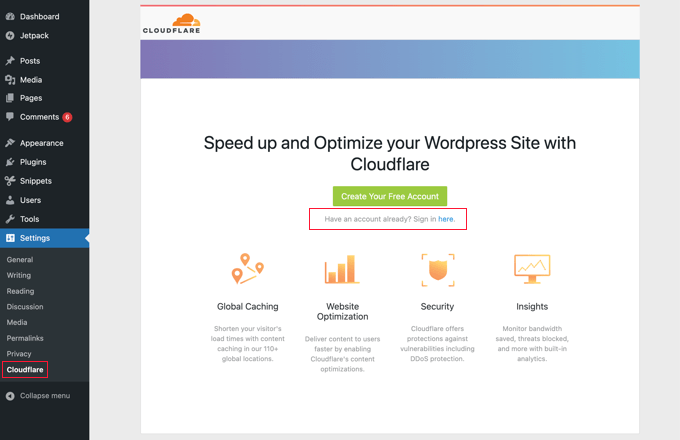
Nella schermata successiva, dovrai inserire la tua email Cloudflare e la tua chiave API.
Fai clic sul link 'Ottieni la tua chiave API da qui'.
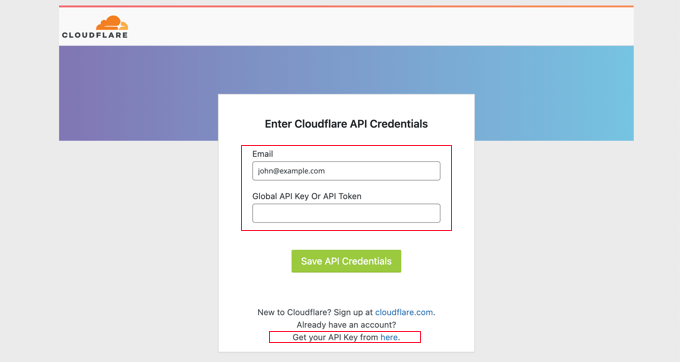
Questo aprirà un popup per la tua area account sul sito web di Cloudflare.
Assicurati di essere nella tua pagina 'Il mio profilo', quindi fai clic sulla scheda 'Token API' nella barra laterale sinistra.
Successivamente, vai alla sezione 'Chiave API globale' e fai clic sul pulsante 'Visualizza'.
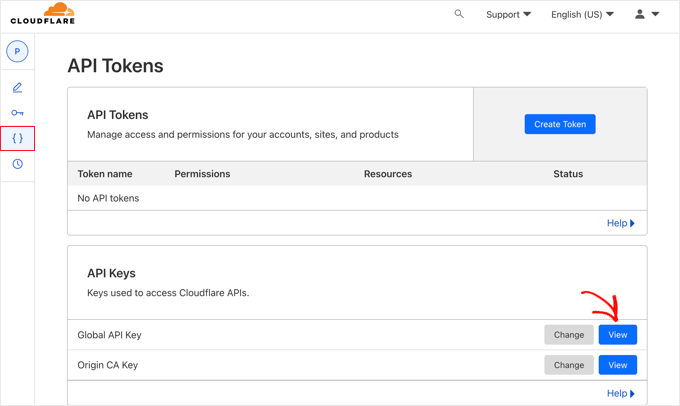
Questo aprirà un popup e visualizzerà la tua chiave API.
Fai semplicemente clic sulla chiave per copiarla.
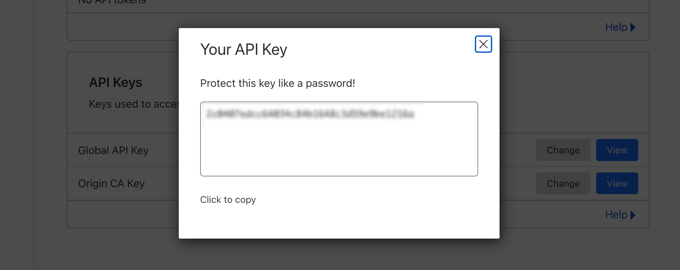
Nota di sicurezza: La tua Global API Key è come una password principale per il tuo account Cloudflare. Non condividerla con nessuno né usarla in plugin di cui non ti fidi.
Successivamente, devi tornare alla tua bacheca di WordPress e inserire il tuo indirizzo email e la chiave API.
Quindi, fai clic sul pulsante ‘Salva credenziali API’.
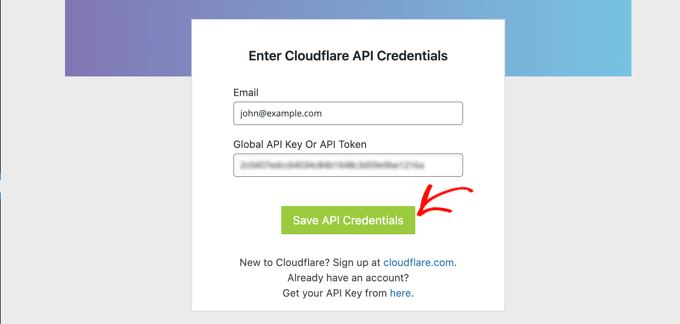
Dopodiché, le impostazioni di Cloudflare appariranno sulla tua bacheca.
Da qui, puoi applicare un'ottimizzazione di WordPress con un clic, svuotare la cache, abilitare la cache automatica e altro ancora.
Per ottimizzare il tuo sito WordPress, fai clic sul pulsante ‘Applica’ accanto a ‘Applica impostazioni predefinite’. Questo eseguirà alcune modifiche di configurazione che Cloudflare raccomanda per prestazioni ottimali di WordPress.
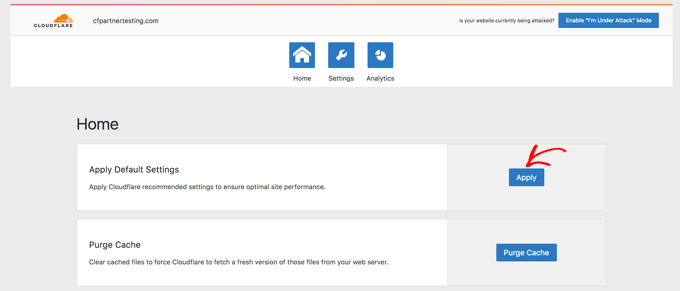
Successivamente, fai clic sull'opzione di menu ‘Impostazioni’.
Qui troverai altre impostazioni di ottimizzazione del sito.
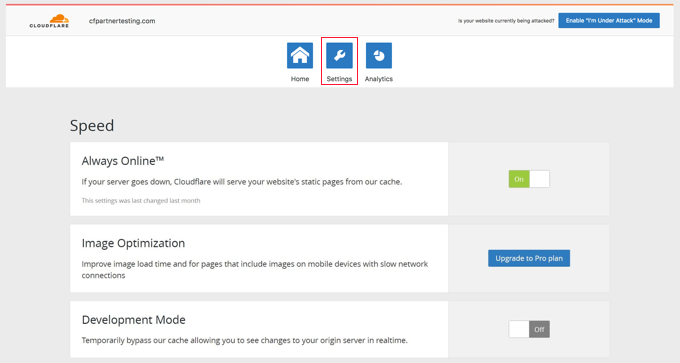
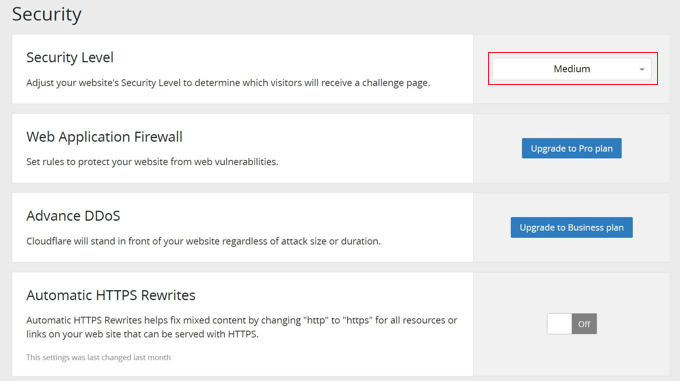
Puoi scorrere verso il basso in questa schermata per trovare la sezione ‘Sicurezza’.
Il livello di sicurezza è medio per impostazione predefinita. Per migliorare la sicurezza del tuo sito web, puoi selezionare ‘Alto’ dall'elenco a discesa.
E questo è tutto! Hai finito.
Domande frequenti sulla CDN di Cloudflare
Riceviamo spesso domande dai nostri lettori sull'uso di Cloudflare con WordPress. Ecco le risposte ad alcune delle domande più comuni.
1. Cloudflare è davvero gratuito?
Sì, Cloudflare offre un piano completamente gratuito che non scade mai. Fornisce tutte le funzionalità essenziali di cui una piccola impresa o un blog personale ha bisogno per velocizzare il proprio sito web.
2. Cloudflare sostituisce il mio provider di web hosting?
No, Cloudflare non sostituisce il tuo provider di web hosting. Hai ancora bisogno di un servizio di hosting come SiteGround o Bluehost per archiviare i file del tuo sito web.
3. Cloudflare funzionerà con il mio plugin di caching?
Sì, Cloudflare funziona egregiamente insieme ai più diffusi plugin di caching. Utilizziamo WP Rocket in combinazione con Cloudflare per garantire le massime prestazioni.
4. Cambiare i nameserver interromperà la mia email?
Cloudflare di solito copia automaticamente i tuoi record email durante la scansione di configurazione. Tuttavia, raccomandiamo sempre di ricontrollare i tuoi record DNS per assicurarti che le impostazioni della tua email siano corrette prima di completare la configurazione.
5. Quanto tempo ci vuole perché Cloudflare inizi a funzionare?
Le modifiche DNS possono richiedere fino a 24 ore per propagarsi a livello globale, ma spesso avvengono molto più velocemente (di solito entro pochi minuti). Se la dashboard di Cloudflare indica che il tuo sito è attivo, ma non vedi ancora le modifiche, prova a svuotare la cache del tuo browser.
Risorse aggiuntive
Ora che hai configurato Cloudflare, potresti voler saperne di più su come migliorare le prestazioni e la sicurezza del tuo sito web. Ecco alcune guide per iniziare:
- La guida definitiva per aumentare la velocità e le prestazioni di WordPress
- I migliori plugin di caching per WordPress per velocizzare il tuo sito web
- Come Interrompere e Prevenire un Attacco DDoS su WordPress
- Come ottimizzare le immagini per le prestazioni web senza perdere qualità
- Come risolvere l'errore 502 Bad Gateway in WordPress
Se ti è piaciuto questo articolo, iscriviti al nostro Canale YouTube per tutorial video su WordPress. Puoi trovarci anche su Twitter e Facebook.



Hmi
Ciao, ottimo tutorial! Grazie!
Non c'è più un livello di sicurezza nelle impostazioni. Cosa dovrei scegliere?
Cordiali saluti
Supporto WPBeginner
Grazie per avercelo fatto sapere, esamineremo l'aggiornamento dell'articolo, ma l'impostazione dovrebbe trovarsi attualmente nelle regole della tua zona.
Amministratore
kzain
Ottimo post! Configurare la CDN gratuita di Cloudflare in WordPress può sembrare scoraggiante, ma questa guida lo ha reso un gioco da ragazzi. Adoro come hai suddiviso il processo in passaggi semplici e facili da seguire. Il tuo consiglio sulla configurazione del certificato SSL è particolarmente utile. Grazie per averci mostrato come migliorare le prestazioni e la sicurezza del nostro sito web senza spendere una fortuna. Cloudflare e WordPress sono un'accoppiata perfetta, e questo post è il perfetto intermediario! Continua così, WPBeginner!
Gabriel Ahulo
Finalmente sono riuscito a integrare Cloudflare nel mio sito.
Supporto WPBeginner
Siamo lieti che la nostra guida sia stata utile!
Amministratore
Nelson
Il mio provider di hosting ha connesso il mio sito web tramite Cloudflare CDN.
Ma il problema principale riguarda la velocità del sito web.
Velocità con accesso diretto 100% e quando si accede tramite CDN 85%. Come si può risolvere?
Supporto WPBeginner
Dipenderebbe dal motivo per cui dice che la velocità è inferiore, ti consigliamo di consultare la nostra guida qui sotto per comprendere e utilizzare i test di velocità:
https://www.wpbeginner.com/beginners-guide/how-to-properly-run-a-website-speed-test-best-tools/
Amministratore
Andrew Hansen
Il mio piano di hosting tramite Hostgator dice che ha Cloudflare installato. È un bene, o dovrei disinstallarlo tramite il piano di hosting e aggiungerlo manualmente in modo da poter personalizzare le mie opzioni?
Supporto WPBeginner
Dipenderebbe da come Cloudflare è configurato sul tuo account, se hai accesso alle impostazioni di Cloudflare allora puoi continuare a usare quello che c'è sul tuo account senza preoccuparti.
Amministratore
Andrew Hansen
Non ho controllo sulle impostazioni.
Supporto WPBeginner
Per sicurezza, controlla con il tuo host poiché potrebbe esserci un'area di impostazioni nascosta per Cloudflare nelle impostazioni di hosting.
Andrew Hansen
Ho controllato le informazioni riguardanti Cloudflare tramite Hostgator. puoi gestire quale livello di cache (solo asset, asset e pagine web, o asset e pagine web esteso) e puoi svuotare la cache, ma Hostgator dice tra gli svantaggi dell'utilizzo “Nessuna opzione per personalizzare – Attualmente, non è possibile personalizzare le impostazioni della cache (ad esempio, quali contenuti vengono memorizzati nella cache, i tempi della cache, ecc.) per la CDN.”
Jiří Vaněk
Uso il DNS di Cloudflare insieme alla loro CDN. L'integrazione della CDN di Cloudflare nel plugin WP Rocket, che uso per la cache, è fantastica. La CDN può essere collegata al plugin di cache, consentendo lo svuotamento simultaneo sia della cache del sito web che della cache della CDN con un singolo pulsante in WP Rocket.
Supporto WPBeginner
Connections like that to help simplify the process are very helpful
Amministratore
Ralph
Ho intenzione di creare un sito web da un server europeo (più economico) per utenti statunitensi e questa guida è un dono del cielo! Ancora meglio, è possibile farlo gratuitamente. Grazie per questa guida dettagliata. Mi aiuterà sicuramente a configurare tutto poiché non ho mai capito veramente come fare questo. Ogni altra guida mancava di dettagli ed era troppo generale.
Supporto WPBeginner
Glad to hear our guide was helpful
Amministratore
Salman
Ciao, uso il plugin "WPS Hide Login". Durante la creazione di una regola per la pagina di accesso dovrei usare l'URL di accesso predefinito o il nuovo URL di accesso che sto usando con l'aiuto del plugin?
Supporto WPBeginner
Se la pagina di accesso si trova su un URL diverso, dovresti impostare la regola della pagina per la pagina di accesso attiva che gli utenti visiteranno.
Amministratore
Neal Umphred
Grazie per un altro utile articolo "come fare"!
Riguardo all'opzione 'Usa sempre HTTPS', hai scritto: "Alcuni utenti hanno segnalato problemi quando utilizzano questa impostazione con Cloudflare."
Quali sono questi problemi?
Supporto WPBeginner
Gli errori variano tra i siti, quindi al momento non abbiamo un elenco specifico di errori da indicare.
Amministratore
Sohil Jain
Se imposto i commenti sul mio dominio principale, verranno impostati automaticamente anche sui sottodomini? Perché non voglio che la configurazione di Cloudflare si applichi ai sottodomini, ma solo al dominio principale. Quindi, dove devo cliccare affinché non si applichi ai sottodomini?
Grazie
Supporto WPBeginner
C'è un'opzione in Cloudflare per escludere un sottodominio, quindi non dovresti preoccuparti di questo.
Amministratore
Evindu Shavinda
Ho aggiunto Cloudflare al mio sito web oggi. Quindi, ho dovuto rimuovere i nameserver del mio hosting e sostituirli con i nameserver di Cloudflare dal mio registrar di dominio.
Questa è la domanda – 1. Quindi, come funziona ancora il mio account di hosting? Ho rimosso i suoi nameserver dal registrar di dominio
Aftab
Non preoccuparti dell'hosting. Cloudflare non modifica né cambia la configurazione del tuo hosting. Il tuo sito sarà ospitato solo sul tuo attuale host. Il motivo per cui Cloudflare ti chiede di cambiare i nameserver è perché fa passare il tuo sito attraverso il loro DNS. Instrada il tuo traffico web attraverso la rete Cloudflare. In modo che possano inoltrare il tuo traffico attraverso la loro rete. Cloudflare offre sicurezza, protezione DDoS a tutti i siti che sono configurati con i loro nameserver. Non è necessario spendere un centesimo per configurare il tuo sito attraverso la rete. Fa parte del piano gratuito. Non importa quanti siti hai.
Nina Cen
Quando ho provato ad aggiungere le regole di pagina per la mia pagina di accesso di WordPress, ho ricevuto il messaggio “Not Acceptable! An appropriate representation of the requested resource could not be found on this server. This error was generated by Mod_Security.”
Ho fatto qualcosa di sbagliato? O devo solo aspettare un po' per riprovare?
Supporto WPBeginner
Dovresti verificare con la tua società di hosting per quell'errore specifico, poiché normalmente significa che hanno una regola di sicurezza impostata per impedire determinate cose sul tuo sito.
Amministratore
Shyam
C'è un modo per disattivare la seconda schermata di caricamento a scopo di verifica di sicurezza e quella pagina CAPTCHA che hai menzionato nei contro di Cloudflare?
Supporto WPBeginner
Dovresti essere in grado di modificare le impostazioni per rimuoverla se lo desideri, ma dovresti verificare con CloudFlare per il metodo attuale.
Amministratore
Lou
Sto configurando Cloudflare – grazie al tuo articolo! Ho già il plugin W3 super cache – ne ho bisogno di entrambi? Si confonderanno a vicenda? Domanda da principiante assoluto, lo so!
Supporto WPBeginner
Hanno funzioni leggermente diverse e c'è un'integrazione in modo che i due possano lavorare insieme senza problemi.
Amministratore
Faith Nte
Grazie per questa guida. Mi ha aiutato a ridurre il tempo di caricamento della mia pagina
Supporto WPBeginner
Glad our guide was helpful
Amministratore
Muntaha
E se qualcuno aggiungesse per errore i parametri sbagliati nelle regole della pagina e poi le distribuisse. C'è un modo per tornare indietro e modificare le regole della pagina dopo averle distribuite?
Supporto WPBeginner
Puoi modificare le tue impostazioni dopo averle impostate, se necessario.
Amministratore
bali kratom
grazie per aver condiviso questo contenuto
Supporto WPBeginner
You’re welcome
Amministratore
Will
Probabilmente una domanda da principiante, ma ho molti file video e foto esistenti sul mio sito. Verranno tutti migrati sulla CDN di Cloudflare o devo farlo manualmente? Ho seguito i passaggi di configurazione, ma i miei contenuti impiegano ancora un'eternità a caricarsi e, quando visualizzo il loro URL, mostra ancora l'URL e il percorso del mio sito.
Supporto WPBeginner
Non dovresti aver bisogno di trasferire i tuoi contenuti, per il caricamento lento potresti voler contattare CloudFlare affinché diano un'occhiata
Amministratore
Brooke
Grazie mille per questo, aiuta molto!
Per essere chiari, anche se ho aggiunto il mio sito a Cloudflare, devo ancora ottenere un certificato SSL separatamente? Cloudflare non fornisce certificati SSL?
Grazie ancora!
Supporto WPBeginner
You would want to take a look again under the Configuring Most Important Cloudflare Settings section for CloudFlare’s SSL
Amministratore
Ibraham Aali
Amministratore, per favore rispondi a queste domande come
Dopo aver modificato i DNS, chi sarà effettivamente il mio provider di hosting? L'hoster O Cloudflare e tutte le modifiche possono essere fatte dallo stesso cpanel?
Supporto WPBeginner
Il tuo provider di hosting rimarrebbe il tuo provider di hosting.
Amministratore
Soumya
grazie mille, stavo cercando una corretta configurazione passo passo di Cloudflare! e TA DA!! siete dei salvatori.
Sarebbe fantastico se pubblicaste informazioni sulle migliori impostazioni di Cloudflare, dal plugin.
Supporto WPBeginner
Glad you found our article helpful
Amministratore
Alabura
Grazie per queste ottime pubblicazioni, mi hanno davvero aiutato a configurare facilmente il mio account Cloudflare. Continuate così.
Supporto WPBeginner
You’re welcome, glad our guide was helpful
Amministratore
Bryan Wagar
Informazioni molto utili e con le immagini per la verifica ho potuto confermare tutto invece di indovinare, grazie mille per aver compilato questo! È BRILLANTE
Supporto WPBeginner
You’re welcome, glad our guide could be helpful
Amministratore
PKV
superb guide, easy to follow thanks
Supporto WPBeginner
Glad our guide was helpful
Amministratore
randhir singh
Voglio sapere qual è il miglior CDN? Cloud Flare o Max
Supporto WPBeginner
Ciao Randhir,
Su WPBeginner, raccomandiamo MaxCDN. Tuttavia, se vuoi usare il CDN gratuito, allora Cloudflare può essere una buona soluzione.
Amministratore
anurag saxena
Se userò la versione gratuita di Cloudflare e cambierò i nameserver, significa che il mio sito web funzionerà sul server Cloudflare, quindi come posso modificare il mio sito web? Tramite Cloudflare o il mio attuale provider di hosting? Per favore, spiegami in dettaglio.
andy
L'unica ragione per cui uso Cloudflare è perché puoi nascondere dove ospiti il sito.
Mehmet
mi sto chiedendo..
per cloudflare, dobbiamo puntare il DNS al loro..
quindi come useremo la configurazione email personalizzata usando il nostro dominio (che necessita anche di puntare il DNS al provider email)?
Per quanto ne so, non possiamo usare due DNS.. (in realtà possiamo, ma è costoso)
Aqib
Sto usando email personalizzata e Cloudflare. Cloudflare non influisce sul funzionamento della mia email personalizzata.
Abhi
Se il mio dominio è da GoDaddy e l'hosting è da InMotion Hosting e cambio i miei nameserver del dominio con il mio hosting, ora voglio unirmi a Cloudflare, cosa posso fare?
andy
Cerco di aiutare a rispondere. Da GoDaddy cambia i nameserver in Cloudflare, e da Cloudflare, imposta il tuo DNS e punta all'indirizzo IP del tuo hosting InMotion.
Syed Shan
Dopo aver impostato il DNS del nostro host sul DNS di Cloudflare, quale larghezza di banda e spazio di archiviazione verranno utilizzati dal nostro piano di hosting locale, ad esempio GoDaddy, Namecheap, ecc. o Cloudflare?
Haydrion Rayel
I motivi per cui non uso Cloudflare sono il cambio dei nameserver e, in secondo luogo, come in questo articolo: blocca alcuni utenti legittimi ed è questo che odio davvero.
Non uso siti web di terze parti su cui non ho il pieno controllo. Ho visto un paio di volte che c'è il captcha "sei umano" di Google, clicca sulle immagini e ci vuole un'eternità.
MaxCDN è l'unica opzione perché devi solo aggiungere un CNAME... ma comunque...
Haydrion Rayel
I motivi per cui non uso Cloudflare sono il cambio dei nameserver e, in secondo luogo, come in questo articolo: blocca alcuni utenti legittimi ed è questo che odio davvero.
Non uso siti web di terze parti su cui non ho il pieno controllo. Ho visto un paio di volte che c'è il captcha "sei umano" di Google, clicca sulle immagini e ci vuole un'eternità.
MaxCDN è l'unica opzione perché devi solo aggiungere un CNAME... ma comunque...
abhishek purohit
Il mio sito è su WordPress e funziona su un server VPS GoDaddy con certificato SSL, ma ha molti tempi di caricamento delle pagine. Ora, dovrei optare per l'account gratuito di CDN Cloudflare? Se sì, cosa ne sarà di tutti gli IP statici forniti con l'account VPS, non saranno utilizzabili e un sito basato su VPS ha bisogno di Cloudflare?
Munna Hossain
Il tempo di caricamento della pagina è un problema importante per ottenere una buona esperienza utente. Questo LoudFlare ci aiuta ad aumentare il caricamento della pagina. Puoi dirmi quale è meglio per migliorare la velocità della pagina, un plugin o una CDN?
Iain
Ciao
Solo per informarti
Ho avuto un sito web joomla funzionante sul piano gratuito e SSL
Non sono sicuro se il tuo post precedente sia ora obsoleto, ma è possibile.
Saluti
Mircea Pop
Puoi usare l'SSL fornito da Cloudflare, ma non puoi usare il tuo SSL sull'account gratuito
koushil
Fratello, possiamo usarlo per un blog su Blogspot?
King Rayhan
of course why not
Ikechukwu
Questo è stato molto utile. Grazie.
munetsi
In realtà sono indeciso-
quale provider dovrei scegliere per il mio sito,
tra cloudflare o maxcdn
Staff editoriale
Usiamo MaxCDN per i nostri siti.
Amministratore
SOTHEA
Questo è un ottimo consiglio. Comunque, ho una domanda. Se i contenuti del mio sito web e il nome di dominio sono ospitati in diverse società di hosting. In questo caso, devo cambiare i Name Server in CloudFlare per entrambi. Ho capito bene?
Anubhav
Hai trovato la soluzione per questo, dato che ho un provider di hosting diverso e un provider di nomi di dominio diverso. Se conosci la soluzione, fammelo sapere.
Ummi Mental
dopo aver cambiato i DNS, chi sarà effettivamente il mio provider di hosting? L'hoster O cloudflare e tutte le modifiche possono essere fatte dallo stesso cpanel?
Captain Asif
Articolo davvero molto utile, ho configurato il mio sito WordPress con Cloudflare
Joe
Quali servizi di minificazione raccomandi che funzionino bene con Cloudfare? Questo è per un sito WordPress che potrebbe avere picchi di traffico potenzialmente elevati all'improvviso. Grazie
bobzyouruncle
Vivo in fondo all'Africa (Città del Capo) senza nessuno dei loro server vicino a me, ho capito bene pensando che Cloud Flare rallenterà il mio sito web. La maggior parte del mio traffico è locale. Ho gli stessi problemi con le CDN, nessuna di esse è vicina alla mia posizione, l'Europa è la più vicina. Il mio ragionamento è corretto?
Damon Billian
CloudFlare aggiungerebbe un po' di latenza perché al momento non abbiamo ancora data center in SA (ci stiamo lavorando). I visitatori dal Sud Africa raggiungerebbero attualmente un data center in Europa.
D'altra parte, se hai visitatori da molte altre località (UE, America, Asia, ecc.), il sito sarebbe più veloce per loro.
munetsi
stavo solo controllando, sembra che abbiano server a Johannesburg.
Adesanmi Adedotun
Ho sentito parlare di Cloudflare ma non ho provato a usarlo, ma parlando del fatto che il mio sito potrebbe essere offline durante la propagazione dei miei name server, quanto tempo potrebbe richiedere?
Supporto WPBeginner
Varia, può richiedere da poche ore a un giorno intero.
Amministratore
Einstein
Non si verificheranno interruzioni durante il passaggio a Cloudflare se lo si esegue correttamente.
Damon Billian
Non dovresti avere alcuna interruzione durante il passaggio ai nameserver di CloudFlare.
Robby McCullough
Sono un grande fan di CloudFlare. Nel mio negozio, realizziamo molti siti per fotografi professionisti. CF fa un lavoro incredibile nel rendere le pagine con molte immagini veloci come un lampo!
Un consiglio, non dimenticare la modalità sviluppatore di CF quando apporti modifiche. Mi sono sbattuto la testa contro il muro per un po' quando le mie modifiche CSS non venivano visualizzate: CF stava servendo una pagina memorizzata nella cache!
Boby
Quando il mio sito web ha un 'carico pesante', CloudFlare farà accedere gli utenti a uno screenshot del sito web.
Abhisek
Cloudflare rompe il design del mio sito. Ho un menu off-canvas e il rocketloader e la minificazione di Cloudflare rompono il design del mio sito. Quindi, devo attenermi alla cache W3 Total di base. Oltre a ciò, Cloudflare accelera effettivamente il tuo sito.
Damon Billian
Queste funzionalità sono in realtà opzionali e facili da disattivare. Se stai già utilizzando un servizio di minificazione, allora non vorrai attivare il nostro (qualcosa alla fine si romperà eseguendo due opzioni di minificazione contemporaneamente). Rocket Loader avrebbe il potenziale per influire su JavaScript e jQuery & in generale influirebbe su qualcosa come i widget.
Joe
Quale tema Wordpress stavi usando? In questo modo sapremo di evitare di usare quel tema con Cloudfare.