


Il testo predefinito “Aggiungi titolo” in WordPress non fa molto per ispirare titoli migliori. È solo un segnaposto, il che lo rende facile da ignorare e non molto utile se desideri contenuti coerenti e di alta qualità.
Personalizzare quel testo può dare ai tuoi scrittori un'idea più chiara di ciò che ti aspetti, che si tratti di aggiungere parole chiave, mantenere i titoli brevi o adattarli a uno stile specifico.
È un piccolo cambiamento che può rendere il tuo processo di creazione dei contenuti più fluido e la tua dashboard più professionale.
In questa guida, ti mostreremo come sostituire il segnaposto predefinito “Aggiungi titolo” in WordPress con il tuo messaggio personalizzato, passo dopo passo.
💡Risposta rapida: Come sostituire il testo segnaposto del titolo
Per sostituire il testo segnaposto "Aggiungi titolo" in WordPress, devi aggiungere uno snippet di codice personalizzato al tuo tema. Ti consigliamo di utilizzare il plugin WPCode per farlo in modo sicuro senza compromettere il tuo sito.
Quando e perché è necessario sostituire il testo segnaposto del titolo
Quando crei un nuovo post, il testo predefinito ‘Aggiungi titolo’ è un suggerimento utile. Permette a te e ai tuoi autori di sapere esattamente da dove iniziare.
Tuttavia, se stai utilizzando tipi di post personalizzati, il testo generico non è molto utile. È meglio cambiare il testo per adattarlo alle tue specifiche esigenze di contenuto.
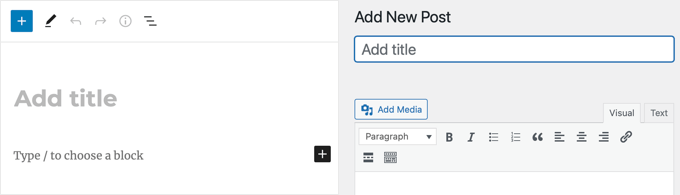
Ad esempio, supponiamo che tu abbia creato un tipo di post personalizzato per i profili personali. Puoi istruire gli utenti a inserire un nome cambiando il testo segnaposto in ‘Inserisci nome persona’.
Oppure, se hai creato un tipo di post personalizzato per un database di film, allora un testo segnaposto più utile potrebbe essere ‘Inserisci il nome del film con l'anno di uscita’.
Detto questo, diamo un'occhiata a come sostituire il testo ‘Aggiungi titolo’ in WordPress.
Sostituire il testo segnaposto del titolo in WordPress
Per sostituire il testo segnaposto del titolo in WordPress, dovrai aggiungere del codice al file functions.php del tuo tema WordPress.
Tuttavia, ciò può essere pericoloso perché anche il più piccolo errore può compromettere il tuo sito web. Ecco perché ti consigliamo di utilizzare WPCode.
Dopo un'attenta analisi, abbiamo concluso che è il modo più sicuro e semplice per aggiungere codice personalizzato al tuo sito web. Inoltre, è super facile da usare. Se vuoi saperne di più sulla nostra esperienza, dai un'occhiata alla nostra recensione di WPCode.
Innanzitutto, devi installare e attivare il plugin WPCode. Per i dettagli, consulta il nostro tutorial su come installare un plugin di WordPress.
Nota: WPCode ha una versione gratuita che puoi utilizzare per questo tutorial. Tuttavia, l'aggiornamento al piano pro ti darà accesso a una libreria cloud di snippet di codice, logica condizionale intelligente, snippet di blocco e altro ancora.
Dopo l'attivazione, visita la pagina Snippet di codice » + Aggiungi snippet dalla dashboard di WordPress e scegli l'opzione ‘Aggiungi il tuo codice personalizzato (Nuovo snippet)’.

Questo ti porterà a una nuova schermata dove dovrai selezionare ‘PHP Snippet’ come tipo di codice.
Quindi, aggiungi un nome per lo snippet di codice che stai per aggiungere.
Questo nome servirà solo per la tua identificazione, quindi ti consigliamo di sceglierne uno conciso e descrittivo, come ‘Sostituisci il testo segnaposto del titolo in WordPress.’
Questo ti aiuterà a trovare rapidamente lo snippet se vorrai mai modificarlo, disabilitarlo o eliminarlo.

Dopo di che, aggiungi il seguente codice nella casella ‘Anteprima codice’:
function wpb_change_title_text( $title ){
     $screen = get_current_screen();

     if  ( 'movie' == $screen->post_type ) {
          $title = 'Enter movie name with release year';
     }

     return $title;
}

add_filter( 'enter_title_here', 'wpb_change_title_text' );
Non dimenticare di sostituire ‘movie’ con il tuo tipo di post personalizzato e il testo ‘Inserisci nome film con anno di uscita’ con il tuo testo personalizzato.
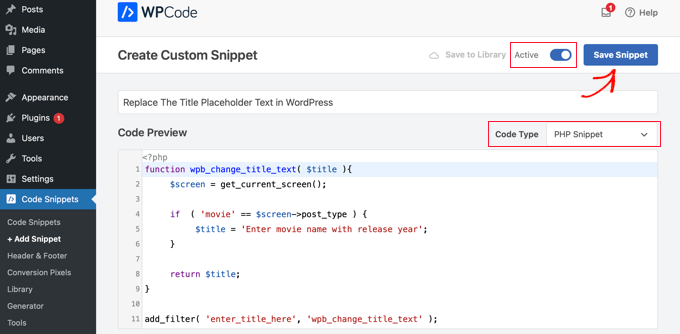
Infine, sposta l’interruttore ‘Inattivo’ su ‘Attivo’ e fai clic sul pulsante ‘Salva snippet’ per memorizzare le tue impostazioni.
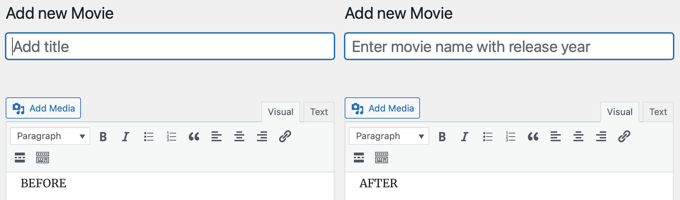
Questo codice cambierà ora il testo segnaposto per il tipo di post personalizzato 'movie' quando si utilizza l'editor a blocchi.

Nota nello screenshot sopra che il segnaposto ‘Aggiungi titolo’ è stato sostituito con ‘Inserisci nome del film con anno di uscita’ quando si crea un nuovo tipo di post Movie.
La cosa migliore è che lo stesso snippet di codice funzionerà anche se stai utilizzando l'editor classico di WordPress.
Come funziona questo snippet di codice?
Spieghiamo il codice. Innanzitutto, abbiamo creato una funzione wpb_change_title_text. All'interno della funzione, abbiamo aggiunto un controllo per vedere se l'utente si trova nella schermata di un particolare tipo di post personalizzato.
Quando rileva che un utente si trova nella schermata del tipo di post personalizzato, restituirà il nostro testo del titolo personalizzato. Dopodiché, abbiamo semplicemente agganciato la nostra funzione al filtro enter_title_here, che ti consente di modificare il testo del titolo predefinito.
Tutto qui. Ora puoi creare una nuova voce nel tuo tipo di post personalizzato e vedrai il tuo testo segnaposto personalizzato nel campo del titolo.
Domande frequenti sulla sostituzione del testo segnaposto del titolo in WordPress
Ecco alcune domande che i nostri lettori hanno posto frequentemente sulla sostituzione del testo segnaposto del titolo in WordPress:
Come cambiare il testo del titolo del sito in WordPress?
Per cambiare il nome del tuo sito web principale, vai su Impostazioni » Generali nella tua dashboard e modifica il campo “Titolo del sito”.
Come si cambia il testo segnaposto della ricerca in WordPress?
Puoi cambiare il testo della barra di ricerca aggiungendo uno snippet di codice al tuo tema utilizzando il filtro get_search_form. In alternativa, puoi utilizzare il plugin SearchWP per personalizzare il testo del tuo modulo di ricerca senza scrivere codice.
Come sostituire il testo selezionato?
Per sostituire parole specifiche in tutto il tuo sito web, ti consigliamo di utilizzare il plugin Search & Replace Everything. Se hai solo bisogno di cambiare il testo in un singolo post, apri semplicemente l'editor e sovrascrivi il testo direttamente.
Come modificare il testo del titolo in WordPress?
Naviga nel menu Articoli o Pagine nella tua bacheca e fai clic sul link “Modifica” sotto l'elemento che desideri aggiornare. Fai clic direttamente sul testo del titolo grande in cima allo schermo per apportare le tue modifiche, quindi fai clic sul pulsante “Aggiorna”.
Guide Esperte per l'Uso dei Titoli in WordPress
Speriamo che questo tutorial ti abbia aiutato a imparare come sostituire il testo segnaposto 'Inserisci titolo qui' o 'Aggiungi titolo' in WordPress.
Potresti anche voler vedere alcuni altri articoli relativi ai titoli di WordPress:
- Titolo SEO vs Titolo del post H1 in WordPress: Qual è la differenza?
- Come usare correttamente i tag di intestazione in WordPress (H1-H6 spiegati)
- Come troncare automaticamente i titoli dei post del blog in WordPress
- Come dividere il titolo di un post o di una pagina in WordPress
- Come nascondere il titolo per post e pagine WordPress selezionati
- Come aggiungere il prefisso Post Sponsorizzato al titolo di un articolo in WordPress
- Come utilizzare Headline Analyzer in WordPress per migliorare i titoli SEO
- Come creare un elenco di parole proibite per i titoli di WordPress
- Come prevenire titoli di post duplicati in WordPress
- Come aggiungere un sottotitolo per post e pagine in WordPress (Passo dopo passo)
Se ti è piaciuto questo articolo, iscriviti al nostro Canale YouTube per tutorial video su WordPress. Puoi trovarci anche su Twitter e Facebook.





raju
Davvero.. ottimo tutorial. Mi ha aiutato molto. Ho una piccola domanda. come cambiare la colonna “Titolo” nella mia “colonna personalizzata” nell'elenco dei tipi di post personalizzati e voglio dare l'opzione di modifica per quella colonna personalizzata come il “titolo”. Ho cercato su Google a riguardo, è stato scoperto che, per impostazione predefinita, “Titolo” viene fornito con link come “Modifica, Elimina” ecc. ma voglio cambiare “titolo” in colonna personalizzata con gli stessi link di modifica, eliminazione. Grazie in anticipo.
Max
Questo è fantastico.
Mi sono sempre chiesto se fosse possibile.
Esiste un plugin che possa farlo?
Staff di WPBeginner
Puoi chiamare script PHP utilizzando le funzioni PHP include, require e require_once.
Mike
Questo è abbastanza facile da risolvere, bel lavoro.
Ho una domanda veloce riguardo a functions.php. Ho visto persone aggiungere funzioni in file .php separati nella loro cartella “inc” del tema. Ancora non sono sicuro su come collegare questi altri file a functions.php. Qualche idea?
Davide De Maestri
Fantastico! Facile, ma una correzione di usabilità davvero ottima per clienti poco esperti ^^! Grazie ragazzi
Daron Spence
Very nice! I was just contemplating how to do this for a plugin before I went to bed last night. You guys just made my day a lot better!