


Nel corso degli anni, abbiamo rinnovato il design e aggiunto nuove funzionalità su WPBeginner e sui nostri altri siti web. E ogni volta che apportiamo aggiornamenti importanti, ci assicuriamo che i visitatori vedano una pagina di manutenzione utile che li informa che il sito tornerà presto online.
Una buona pagina di manutenzione fa più che informare. Stabilisce le aspettative con i visitatori, aiuta a evitare link interrotti o transazioni incomplete e protegge persino il tuo SEO durante i tempi di inattività.
In questa guida, ti mostreremo come reindirizzare facilmente i visitatori a una pagina di manutenzione personalizzata in WordPress, passo dopo passo. In questo modo, puoi mantenere il tuo sito dall'aspetto professionale mentre lavori dietro le quinte.

Perché reindirizzare gli utenti a una pagina di manutenzione di WordPress?
Potresti chiederti perché non puoi semplicemente far vedere agli utenti il lavoro in corso sul tuo sito WordPress. Sebbene sia allettante lasciare le cose così come sono, l'utilizzo di una pagina di manutenzione offre diversi vantaggi.
Ad esempio, una pagina di manutenzione ben progettata dimostra che ti preoccupi dell'esperienza utente, anche durante i tempi di inattività. È molto più professionale di un sito interrotto o di messaggi di errore confusi.
Essere trasparenti sulla manutenzione rassicura anche i visitatori sul fatto che stai lavorando attivamente dietro le quinte, il che può creare fiducia e gestire le aspettative.
Reindirizzare gli utenti a una pagina di manutenzione aiuta anche con la SEO di WordPress. I motori di ricerca penalizzano i siti che sono costantemente offline o che visualizzano errori. L'utilizzo di una pagina di manutenzione segnala un problema temporaneo, proteggendo il tuo posizionamento sui motori di ricerca.
Inoltre, una pagina di manutenzione può essere utilizzata per raccogliere indirizzi email, promuovere canali di social media o persino offrire un'anteprima di ciò che sta per arrivare, mantenendo i visitatori coinvolti anche mentre il tuo sito è offline.
Detto questo, esploreremo come puoi creare e reindirizzare i visitatori a una pagina di manutenzione. Ecco una rapida panoramica di tutte le cose che tratteremo:
Iniziamo subito!
Creare una pagina di manutenzione in WordPress
Innanzitutto, dovrai creare una pagina di manutenzione, e il miglior strumento per questo è SeedProd. È un page builder drag-and-drop adatto ai principianti che offre modelli predefiniti e molte opzioni di personalizzazione.
Ti consente di creare facilmente una splendida pagina di manutenzione e impostare i reindirizzamenti di manutenzione di WordPress. Infatti, è così flessibile che alcuni dei nostri partner commerciali utilizzano SeedProd per costruire i propri siti web personalizzati.
Se vuoi saperne di più sul plugin, dai un'occhiata alla nostra recensione dettagliata di SeedProd.

Per questo tutorial, utilizzeremo la versione Lite di SeedProd, che è gratuita. Esiste anche una versione premium che offre più funzionalità e opzioni di personalizzazione. Inoltre, c'è un'opzione per mostrare la pagina sull'intero sito o su pagine specifiche.
Innanzitutto, dovrai installare e attivare il plugin SeedProd. Se hai bisogno di aiuto, consulta la nostra guida su come installare un plugin WordPress.
Dopo l'attivazione, dovresti vedere la procedura guidata di configurazione di SeedProd. Per configurare il plugin, fai semplicemente clic sul pulsante 'Inizia' e segui le istruzioni sullo schermo.

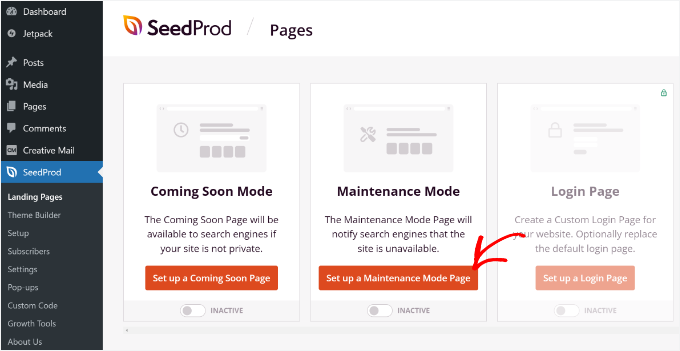
Successivamente, puoi andare su SeedProd » Landing Pages dall'area di amministrazione di WordPress.
Da qui, fai semplicemente clic sul pulsante 'Imposta una pagina in modalità Manutenzione'.
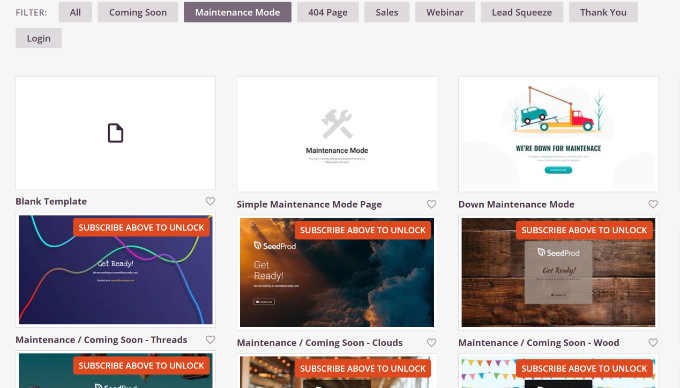
Dopodiché, SeedProd ti mostrerà diversi modelli di pagina tra cui scegliere.
La versione gratuita offre scelte limitate. Tuttavia, se ti iscrivi alla newsletter di SeedProd, puoi sbloccare altri 10 modelli.
Per selezionare un modello, passaci sopra con il mouse e fai clic sul pulsante di spunta arancione.
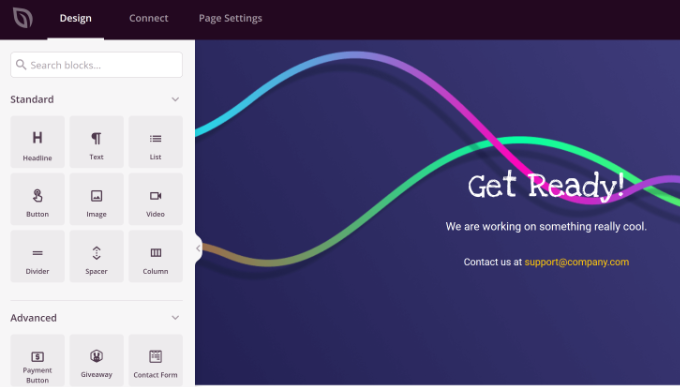
Dopo aver selezionato un modello, dovresti vedere un page builder drag-and-drop. Qui, puoi modificare il design della tua pagina di manutenzione aggiungendo nuovi blocchi o riorganizzando quelli esistenti.
Ad esempio, il plugin ti consente di aggiungere blocchi standard come titoli e immagini.
Oppure puoi scegliere tra blocchi avanzati come un modulo di contatto in modo che gli utenti possano raggiungerti se hanno domande sulla tua manutenzione programmata.
Potresti anche voler aggiungere un conto alla rovescia che indichi agli utenti quando il tuo sito web tornerà online.
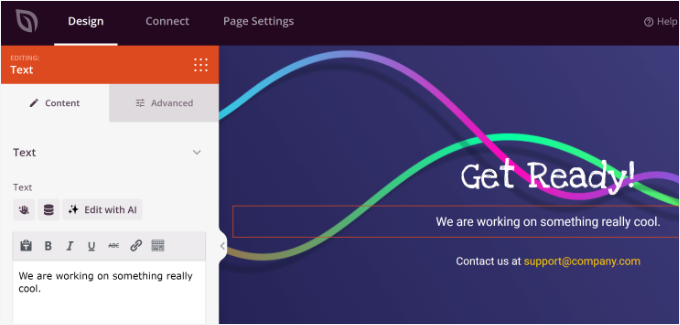
Se fai clic o selezioni un blocco esistente nel modello, puoi modificarlo ulteriormente.
Ad esempio, puoi cambiare il testo, il font, il colore e lo stile del testo.
Oppure rimuovi semplicemente il blocco se non corrisponde ai tuoi requisiti o al tema del tuo brand.
Una volta terminata la modifica del design della pagina di manutenzione, puoi passare alla scheda 'Impostazioni pagina' dall'alto.
Nelle impostazioni 'Generali', puoi inserire un titolo della pagina, se lo desideri.
Successivamente, dovrai cambiare lo 'Stato pagina' da 'Bozza' a 'Pubblica'.
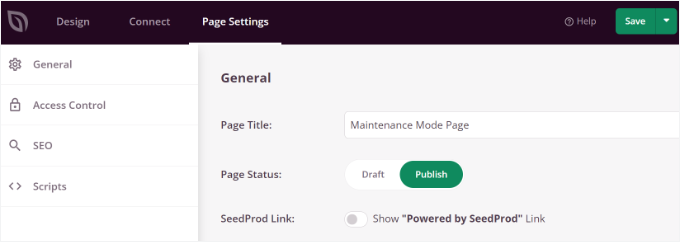
Una volta fatto, fai clic sul pulsante 'Salva' in alto ed esci dal page builder.
Reindirizzare i visitatori alla pagina di manutenzione in WordPress
Quando chiudi il page builder, apparirà un popup che ti chiederà di attivare la modalità di manutenzione.
Procedi e fai clic sul pulsante 'Sì, Attiva'.
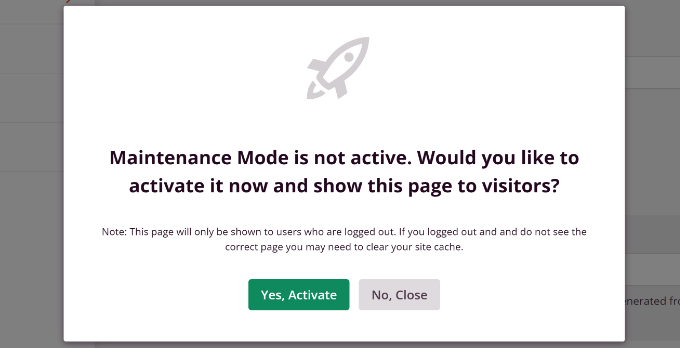
Puoi anche impostare il reindirizzamento di manutenzione di WordPress andando su SeedProd » Pagine di destinazione dalla dashboard di WordPress.
Nella sezione Modalità di manutenzione, puoi fare clic sull'interruttore su 'Attivo' per abilitare la pagina.

Successivamente, puoi visitare il tuo sito web per vedere la pagina di manutenzione appena creata.
Ora, se un visitatore effettua una visita, vedrà questa pagina invece del sito web effettivo.

Risorse bonus 🔗: Altre guide sulla pagina di manutenzione
Speriamo che questo articolo ti abbia aiutato a capire come reindirizzare i visitatori a una pagina di manutenzione in WordPress. Successivamente, potresti anche voler esplorare le nostre guide su:
- Idee per pagine di manutenzione che puoi utilizzare sul tuo sito WordPress
- Come mettere il tuo sito WordPress in modalità manutenzione
- How to Enable Maintenance Mode for WooCommerce
- In arrivo vs Modalità Manutenzione: Qual è la Differenza?
- Come creare bellissime pagine "Coming Soon" in WordPress
- Come Creare un Report di Manutenzione WordPress per i Clienti
- Compiti cruciali di manutenzione di WordPress da eseguire regolarmente
- Suggerimenti per la manutenzione di siti eCommerce
- WordPress Maintenance – Ultimate Guide for Beginners
Se ti è piaciuto questo articolo, iscriviti al nostro canale YouTube per tutorial video su WordPress. Puoi anche trovarci su Twitter e Facebook.




Mrteesurez
Hai ragione. è allettante lasciarlo così com'è, ma lo trovo poco professionale. Può persino portare al furto di contenuti e idee prima che tu abbia finito. Se stai cercando di riorganizzare o progettare un nuovo look per competere con i tuoi concorrenti, lasciare la tua idea aperta è poco professionale. Uso un plugin di manutenzione su tutti i miei siti web e lo trovo utile. A volte, inserisco un modulo di contatto per raccogliere lead e includo i miei handle social, il che mi aiuta a massimizzare il traffico durante il periodo di manutenzione.
Kzain
Ci sono sicuramente passato, dovendo aggiornare plugin o sistemare un tema instabile mentre cercavo di tenere i visitatori lontani. Una cosa che mi piace aggiungere alla mia pagina di manutenzione è una barra di avanzamento o una percentuale (se so quanto tempo richiederà la manutenzione). Dà ai visitatori un'idea di quando possono aspettarsi che il sito torni operativo, il che può essere rassicurante e interessante.
Supporto WPBeginner
While not always possible that can be a good addition
Amministratore
Jiří Vaněk
Uso un plugin diverso per la modalità di manutenzione, anche se ho anche Seed Prod. Trovo interessante che posso usare la stessa cosa all'interno di un unico plugin, il che mi farà risparmiare spazio. Voglio solo chiedere. La modalità di manutenzione ha un impatto sulla SEO? Cioè, se gli utenti vengono reindirizzati da Google al mio sito dove è in corso la manutenzione, ciò danneggerà la mia SEO in qualche modo?
Commenti WPBeginner
Alcuni plugin come SeedProd hanno una funzione per inviare un codice 503 quando sono in modalità di manutenzione. In questo modo, la SEO del tuo sito non sarà influenzata dai tempi di inattività.
Detto questo, se il sito è inattivo per molto tempo, ciò potrebbe influire sul traffico del sito.
Oyatogun Oluwaseun Samuel
Sono arrivato a WordPress da Joomla. e per qualcuno con un background di Joomla, ho scoperto che attivare la modalità di manutenzione in WordPress è meno intuitivo rispetto a Joomla o direi che non ho capito la procedura. Spesso devo continuare sui pochi siti su cui ho lavorato in WordPress senza informare i miei utenti che il loro sito web è in modalità di manutenzione, il che è un male. ma cosa posso fare, non sapevo di meglio. questo articolo ha fatto luce su come farlo. Grazie mille per questo. Vedo così tante potenzialità con il plugin seedprod.
Supporto WPBeginner
Glad our guide was helpful
Amministratore