


Sentiamo regolarmente proprietari di siti web che si sentono bloccati dalle limitazioni di Ghost ma sono nervosi riguardo al passaggio a WordPress. Temono di perdere contenuti, di rompere il loro sito o di passare innumerevoli ore nel processo di migrazione.
Vedendo questa sfida, abbiamo deciso di mettere insieme un piano adeguato per aiutare tutti a spostare i loro siti web da Ghost a WordPress. Il segreto è usare gli strumenti giusti e seguire un approccio semplice e passo dopo passo che garantisce che tutti i tuoi contenuti importanti vengano trasferiti correttamente.
Oggi, stiamo condividendo questo processo di migrazione provato e testato, così non dovrai passare ore (o addirittura giorni!) a copiare manualmente i contenuti.
Ecco come passare da Ghost a WordPress senza stress.
Passare da Ghost a WordPress
Su WPBeginner, esploriamo sempre diverse piattaforme, quindi recentemente abbiamo messo Ghost e WordPress a confronto, testando entrambe le piattaforme a fondo per vedere come si confrontano in termini di facilità d'uso, funzionalità, prezzi e altro ancora.
Abbiamo notato molte somiglianze tra Ghost e WordPress. Tuttavia, abbiamo riscontrato che è piuttosto limitato in termini di funzionalità.
Quando diciamo WordPress, ci riferiamo a WordPress.org self-hosted, non a WordPress.com, che è un servizio di hosting. Se non sei sicuro della differenza, non preoccuparti. Ti abbiamo coperto con la nostra utile guida su WordPress.com vs WordPress.org.
Abbiamo sentito da molti lettori che hanno iniziato il loro percorso online con Ghost, solo per scoprirne i limiti e decidere di passare a WordPress. Se questo ti suona familiare, sei nel posto giusto. Questa guida ti accompagnerà nel processo di passaggio:
- Passaggio 1: Iniziare con WordPress
- Passaggio 2: Esportare i contenuti da Ghost
- Passaggio 3: Convertire il file di esportazione di Ghost in formato WordPress
- Passaggio 4: Importare i contenuti in WordPress
- Passaggio 5: Puntare il tuo dominio a WordPress
- Passaggio 6: Impostare i Permalink
- Passaggio 7: Installare plugin e strumenti essenziali per WordPress
Passaggio 1: Iniziare con WordPress
Per avviare un sito web WordPress, hai bisogno di un nome di dominio e di un hosting per siti web.
Un nome di dominio è il nome del tuo sito web (come wpbeginner.com) ed è quello che gli utenti digiteranno nei loro browser per visitarlo. Un account di web hosting è dove vengono archiviati tutti i file del tuo sito web.
Sebbene WordPress sia gratuito, sia il nome di dominio che l'hosting web sono a pagamento (14,99 $/anno per il dominio e 7,99 $/mese per l'hosting web).
Fortunatamente, Bluehost, un provider di hosting WordPress ufficialmente raccomandato, ha accettato di offrire ai nostri utenti un nome di dominio gratuito e oltre il 70% di sconto sull'hosting web.
Nota: Potresti già avere un nome di dominio per il tuo sito Ghost, che puoi puntare a WordPress dopo aver spostato il tuo sito web. Tuttavia, se non hai un nome di dominio, puoi ottenerne uno gratuitamente iscrivendoti a Bluehost.
Vuoi mantenere il nome di dominio personalizzato del tuo sito Ghost? Nessun problema.
Puoi effettivamente installare WordPress su un sottodominio temporaneo per ora. Non preoccuparti, ti mostreremo esattamente come collegare il tuo dominio personalizzato al tuo nuovo account di hosting WordPress più avanti in questa guida.
Una volta che ti sei registrato per un account di hosting, puoi seguire le nostre istruzioni su come installare WordPress.
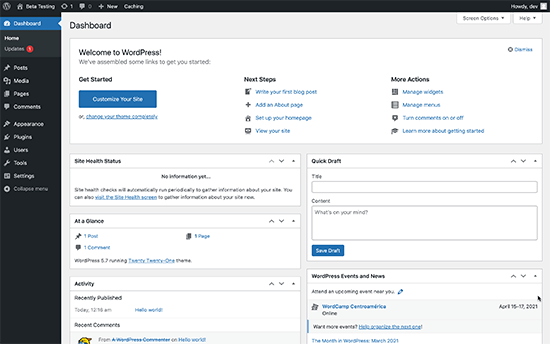
Dopo aver installato WordPress, vedrai la dashboard di amministrazione di WordPress, che appare così:
Passaggio 2: Esportare i contenuti da Ghost
Ghost ti permette di esportare facilmente i contenuti dal tuo account.
Accedi semplicemente alla dashboard del tuo account e fai clic sull'icona 'Impostazioni' situata in fondo alla colonna di sinistra.
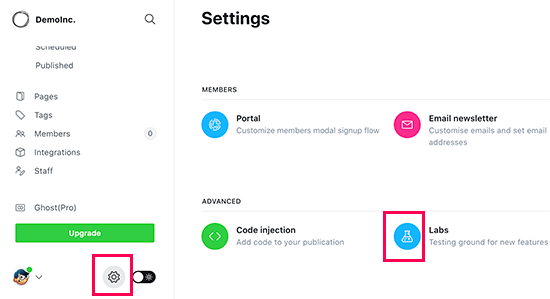
Da qui, devi fare clic sul menu 'Labs'. Questo ti porterà alle funzionalità di Ghost che sono ancora in fase di sviluppo.
Fai clic sul pulsante ‘Esporta’ accanto alla sezione ‘Esporta i tuoi contenuti’.
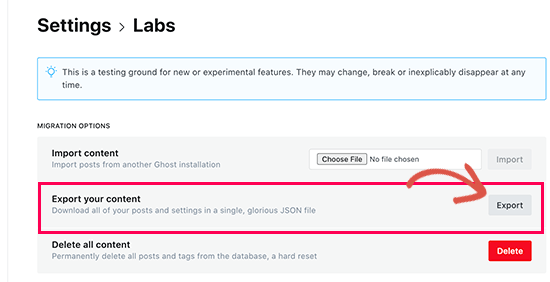
Il tuo browser scaricherà ora un file di esportazione in formato JSON. Tuttavia, gli strumenti di importazione di WordPress non supportano questo formato, quindi dovrai convertirlo in formato XML di WordPress.
Passaggio 3: Convertire il file di esportazione di Ghost in formato WordPress
Il file di esportazione Ghost predefinito non utilizza un formato supportato da WordPress e non esisteva un modo affidabile per convertirlo nel formato corretto in modo sicuro.
Abbiamo deciso di risolvere questo problema e abbiamo creato lo strumento Ghost to WordPress Importer. Questo strumento è gratuito e ti consente di convertire il tuo file di esportazione JSON di Ghost in un file XML compatibile con WordPress.
Vai semplicemente sul sito web dello strumento Ghost to WordPress migration e compila il modulo. Successivamente, devi selezionare il file di esportazione Ghost che hai scaricato in precedenza.
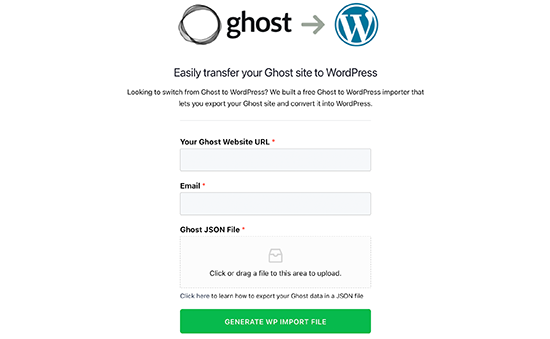
Fai clic sul pulsante ‘Genera file di importazione WP’ per continuare.
Lo strumento di migrazione Ghost to WordPress convertirà quindi il tuo file di esportazione Ghost in formato XML di WordPress. Una volta terminato, puoi scaricare il file sul tuo computer.
Ora sei pronto per iniziare a importare contenuti sul tuo sito web WordPress.
Passaggio 4: Importare i contenuti in WordPress
Dalla tua area di amministrazione di WordPress, devi visitare la pagina Strumenti » Importa e fare clic sul link ‘Installa ora’ sotto l’importatore di WordPress.
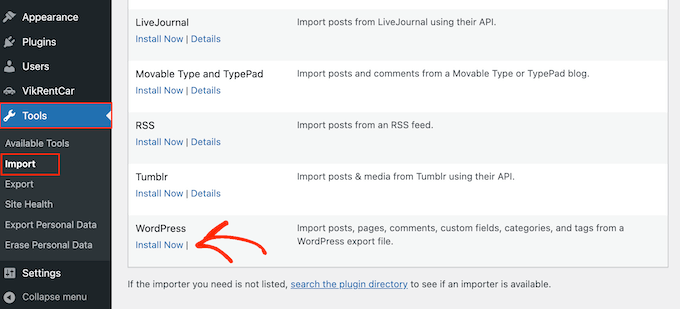
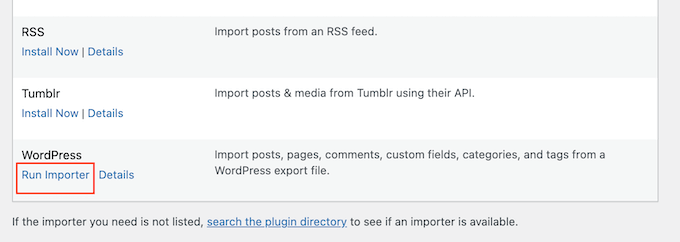
WordPress installerà ora il plugin di importazione. Una volta terminato, il link di installazione cambierà in ‘Esegui importatore’.
Procedi e fai clic sul link ‘Esegui importatore’.
Nella schermata successiva, devi fare clic sul pulsante ‘Carica file’ per selezionare il file XML di WordPress che hai scaricato nel passaggio precedente.
Fai clic sul pulsante ‘Carica file e importa’ per continuare.
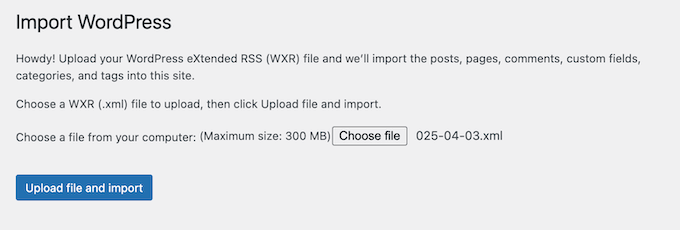
WordPress caricherà ora il file di importazione. Successivamente, ti verrà chiesto di assegnare gli autori.
Puoi importare un autore dal tuo sito Ghost, creare un nuovo autore o assegnare tutti i contenuti a un utente WordPress esistente.

Ricorda di selezionare la casella accanto a ‘Scarica e importa allegati file.’ Questo tenterà di recuperare le immagini dal tuo sito Ghost e importarle nella libreria multimediale di WordPress in modo da poterle utilizzare in seguito.
Una volta che l'importatore ha terminato l'esecuzione, vedrai un messaggio di successo.
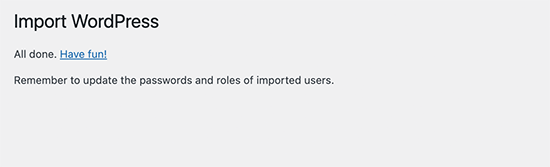
Occasionalmente, potresti riscontrare un piccolo problema, come notare che alcuni post non sono stati completamente trasferiti durante il processo di importazione, o forse l'intera operazione è andata in timeout.
Non preoccuparti! Puoi eseguire lo strumento di importazione tutte le volte che ne hai bisogno. È abbastanza intelligente da saltare i duplicati e prenderà solo i contenuti che ha perso la prima volta.
Passaggio 5: Puntare il tuo dominio a WordPress
Una volta migrati con successo i contenuti da Ghost a WordPress, è ora di iniziare a indirizzare i tuoi utenti al tuo nuovo sito WordPress.
Se il tuo sito web utilizzava un sottodominio con marchio Ghost (come tuosito.ghost.io), allora non puoi puntare quel link al tuo nuovo sito WordPress. Invece, ti consigliamo di modificare il tuo sito web Ghost e aggiungere una notifica di testo semplice che informa gli utenti di controllare il tuo sito web nella nuova posizione.
D'altra parte, se stavi utilizzando un dominio personalizzato come tuodominio.com, puoi modificare le sue impostazioni DNS e puntarlo al tuo nuovo provider di hosting WordPress.
Per modificare le impostazioni del dominio, accedi al tuo account di registrar di dominio e trova l'opzione per modificare le impostazioni DNS.
Nell'area delle impostazioni DNS, devi inserire le informazioni dei nameserver del tuo nuovo provider di hosting WordPress. Di solito, assomiglia a questo:
ns1.bluehost.com
ns2.bluehost.com
Per altri registrar di domini, consulta la nostra guida completa su come cambiare facilmente i nameserver DNS.
Una volta modificato il nameserver DNS, il tuo dominio mostrerà il tuo sito web WordPress invece del tuo vecchio sito web Ghost. Tieni presente che le modifiche possono richiedere un paio di giorni per avere effetto.
Passaggio 6: Impostare i Permalink
Il passo successivo è reindirizzare gli utenti da ogni pagina del tuo sito web Ghost al post o alla pagina corretta in WordPress.
I siti web Ghost utilizzano il nome del post o della pagina come struttura predefinita dei permalink. Puoi farli corrispondere sul tuo sito WordPress semplicemente andando su Impostazioni » Permalink e scegliendo 'Nome del post' come struttura dell'URL.
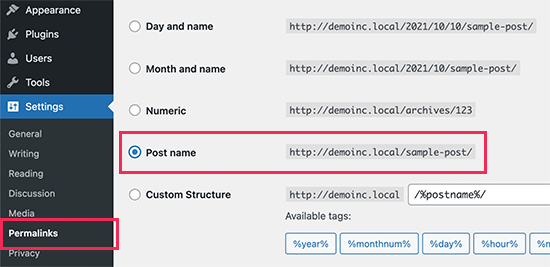
Non dimenticare di fare clic sul pulsante ‘Salva modifiche’ per memorizzare le tue modifiche.
Nota: Se il tuo sito web Ghost utilizzava un sottodominio, non sarai in grado di impostare i reindirizzamenti modificando i permalink.
Passaggio 7: Installare plugin e strumenti essenziali per WordPress
Bene, sei riuscito a passare da Ghost a WordPress – congratulazioni!
Ora arriva la parte entusiasmante: sbloccare il vero potenziale di WordPress con i suoi fantastici plugin e strumenti per aiutare il tuo sito web a crescere. Ecco alcuni indispensabili per iniziare:
1. WPForms – Pensa a WPForms come al tuo modo super semplice per creare qualsiasi tipo di modulo di cui hai bisogno: moduli di contatto, sondaggi, quello che vuoi. È il miglior plugin per moduli di contatto disponibile. È anche il plugin che utilizziamo su WPBeginner e su tutti i nostri marchi partner – dai un'occhiata alla nostra recensione approfondita di WPForms per tutti i dettagli succosi.
2. All in One SEO – AIOSEO è il plugin SEO per WordPress più completo sul mercato. È super facile da usare e viene fornito con una procedura guidata di configurazione, uno strumento di audit SEO, un punteggio TruSEO per post e pagine e altre funzionalità per aiutarti a ottenere più traffico. Utilizziamo AIOSEO per ottimizzare ogni singolo articolo che pubblichiamo su WPBeginner, e ha avuto un enorme impatto sui nostri posizionamenti nei motori di ricerca (per maggiori informazioni, vedi la nostra recensione di AIOSEO).
3. PushEngage – Immagina di poter inviare piccoli messaggi direttamente sui telefoni o computer dei tuoi visitatori, anche dopo che hanno lasciato il tuo sito web. PushEngage è lo strumento migliore per inviare queste 'notifiche push'. È un modo fantastico per riportare le persone sul tuo sito, ottenere più visualizzazioni di pagina e trasformare i visitatori in fan fedeli. Ancora una volta, questo è uno strumento che utilizziamo su WPBeginner e su molti dei nostri marchi partner, e ha prodotto ottimi risultati.
4. MonsterInsights – Vuoi sapere chi visita il tuo sito web e cosa sta facendo? MonsterInsights rende semplicissimo collegare Google Analytics al tuo sito WordPress. Quindi, visualizza report facili da capire direttamente nella tua dashboard di WordPress, in modo da poter vedere come sta performando il tuo sito web. È facilmente il miglior plugin di Google Analytics che abbiamo provato, quindi ovviamente lo usiamo su WPBeginner (abbiamo anche scritto una recensione approfondita di MonsterInsights basata sulle nostre esperienze).
5. SeedProd – SeedProd è un potente page builder per WordPress che ti permette di progettare bellissime landing page per il tuo sito web. Viene fornito anche con un theme builder, così puoi costruire un intero tema WordPress senza scrivere alcun codice.
Vuoi ancora più strumenti e suggerimenti fantastici per far crescere il tuo nuovo sito web WordPress? Dai un'occhiata alla nostra lista completa di plugin WordPress indispensabili per tutti i tipi di blog e siti web.
Speriamo che questo articolo ti abbia aiutato a migrare correttamente da Ghost a WordPress. Potresti anche voler consultare la nostra checklist di cose da fare dopo aver installato WordPress o dare un'occhiata alla nostra recensione definitiva di WordPress per saperne di più sui suoi pro e contro.
Se ti è piaciuto questo articolo, iscriviti al nostro canale YouTube per tutorial video su WordPress. Puoi anche trovarci su Twitter e Facebook.


Doug
Ehi, come faccio a far spostare la categoria con esso? O non è possibile?
Supporto WPBeginner
Se le tue categorie non vengono importate con il file, dovrai ricrearle manualmente su WordPress.
Amministratore
Jimothy
Ricevo un errore di sintassi durante il caricamento del mio file JSON di Ghost. Sto eseguendo la versione 5.25.2 di Ghost. Qualche idea?
Supporto WPBeginner
Dipenderebbe da cos'altro è presente nel messaggio di errore. Ti preghiamo di contattare il nostro team utilizzando il modulo di contatto sottostante per permetterci di dare un'occhiata.
https://www.wpbeginner.com/contact/
Amministratore
Aimee
Ciao! Articolo fantastico.
Hai qualche idea su come fare questo se si prevede di utilizzare il multisito in seguito? Oggi uso Ghost, ma ho molte collezioni che vorrei mantenere con il multisito invece di solo categorie e tag.
Supporto WPBeginner
Lo strumento non è stato creato per il multisito, ma se volessi farlo potresti importare tutto il tuo contenuto e organizzarlo con tag e categorie, quindi esportare quel contenuto da WordPress in base alla categoria o al tag sui tuoi diversi multisiti.
Amministratore
Aimee
sì, è precisamente quello che ho fatto. Ho anche trovato un fantastico plugin che mi ha permesso di copiare post e pagine da un sito a tutti gli altri. Anche quello ha aiutato molto. Ora spero di potermi nuovamente accedere in sicurezza al mio nuovo sito WP, ho appena cambiato l'URL dal mio sito di staging. Grazie per tutto il tuo aiuto!