


I moduli popup possono essere uno strumento potente per acquisire lead, aumentare le conversioni e coinvolgere i visitatori del sito web. Puoi portare le cose un passo avanti mostrando popup quando i visitatori fanno clic su un link o un'immagine.
Questo è un modo comprovato per far crescere la tua lista email. È più efficace poiché inizia con un'azione intrapresa da un utente. Siti popolari lo usano spesso per offrire un incentivo di opt-in per ottenere ancora più iscritti.
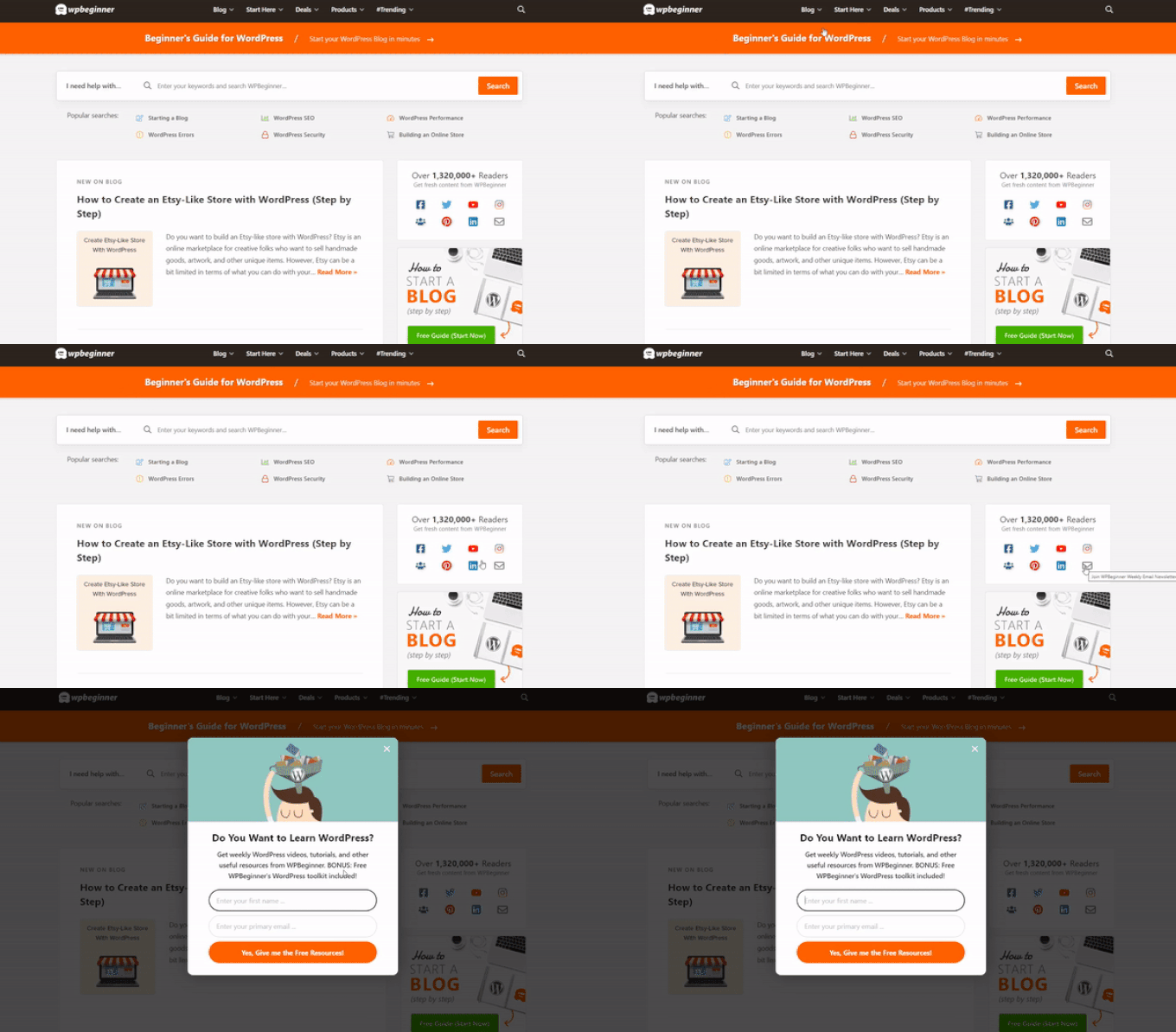
Noi di WPBeginner utilizziamo anche questa tecnica per raccogliere indirizzi email. Ad esempio, se fai clic sull'icona della busta dal pannello a destra, vedrai un modulo popup per iscriverti alla nostra newsletter.
In questo articolo, ti mostreremo come aprire un popup WordPress al clic di un link o di un'immagine, passo dopo passo.
Cos'è un modulo popup 'Al clic'?
I moduli popup al clic sono popup lightbox che si aprono quando un utente fa clic su un link, un pulsante o un'immagine sul tuo sito web WordPress.
Normalmente, i popup appaiono sui siti web quando un utente arriva o quando sta per andarsene. I moduli popup al clic sono attivati dall'interazione dell'utente.
Utilizziamo anche popup al clic su WPBeginner per far crescere la nostra lista email. Ad esempio, apparirà un popup quando un utente fa clic sull'icona email nella barra laterale accanto a tutte le icone social.
Perché i moduli popup al clic sono così efficaci?
Un modulo popup al clic è efficace perché utilizza il potente effetto Zeigarnik. Questo è un principio psicologico che afferma che gli utenti che iniziano un'azione da soli hanno maggiori probabilità di completarla.
Quando qualcuno fa clic su un link o un pulsante per attivare il tuo popup, ha già mostrato interesse. Quando appare il popup del modulo, sarà più propenso a utilizzarlo.
Ad esempio, puoi utilizzare un popup on-click per offrire un lead magnet. Questo potrebbe essere una risorsa scaricabile gratuita come un ebook o un file PDF che gli utenti possono ottenere in cambio del loro indirizzo email.
Tuttavia, ci sono altri modi per utilizzare i popup on-click sul tuo sito web. Ad esempio, puoi chiedere agli utenti di richiedere un codice coupon, saperne di più su un prodotto, compilare sondaggi e altro ancora.
Per saperne di più, consulta la nostra guida su come utilizzare la psicologia dei popup per aumentare le iscrizioni del 250%.
Detto questo, diamo un'occhiata a come creare facilmente un popup lightbox on-click per il tuo sito web.
Creare un Popup On-Click in WordPress
Il modo più semplice per creare un popup on-click è utilizzare OptinMonster. È il miglior plugin popup per WordPress e software di generazione lead.
Per maggiori informazioni, consulta la nostra completa recensione di OptinMonster.
Innanzitutto, dovrai iscriverti a un account OptinMonster. Avrai bisogno dell'account Pro (o superiore) perché include la funzionalità MonsterLinks™ che ti consente di creare popup on-click.
Visita semplicemente il sito web di OptinMonster e fai clic sul pulsante ‘Get OptinMonster Now’ per iniziare.

Successivamente, devi installare e attivare il plugin OptinMonster sul tuo sito web WordPress. Per assistenza, consulta la nostra guida passo passo su come installare un plugin WordPress.
Questo ti permette di collegare il tuo account OptinMonster al tuo sito WordPress.
Una volta attivato il plugin, dovrai collegare il tuo account. Dovresti essere reindirizzato automaticamente alla pagina di benvenuto nella tua bacheca WordPress.
Fai clic sul pulsante ‘Connect Your Existing Account’.

Successivamente, si aprirà una nuova finestra.
Puoi fare clic sul pulsante ‘Connect to WordPress’ per aggiungere il tuo sito a OptinMonster.

Una volta collegato il tuo account OptinMonster al tuo sito WordPress, puoi creare il tuo popup on-click.
Vai semplicemente su OptinMonster » Campagne dalla tua dashboard di WordPress e fai clic sul pulsante 'Crea la tua prima campagna'.

Successivamente, OptinMonster ti chiederà di selezionare modelli o playbook.
Puoi scegliere l'opzione 'Modelli' e selezionare un modello di campagna predefinito da personalizzare. D'altra parte, l'opzione 'Playbook' ti consente di scegliere campagne pronte all'uso ispirate ai marchi leader.

Per questo tutorial, utilizzeremo l'opzione 'Modelli'.
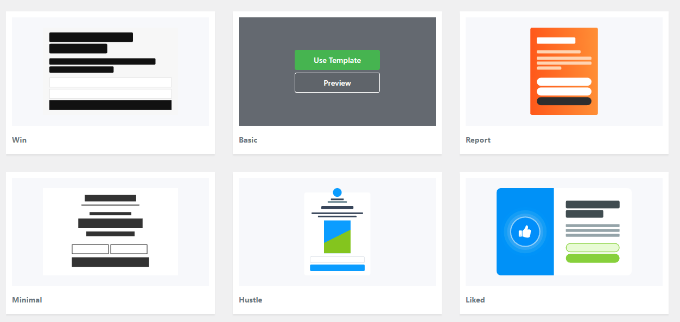
Successivamente, dovrai selezionare un tipo di campagna e un modello.
Il Tipo di Campagna dovrebbe essere già impostato su Popup. In caso contrario, fai semplicemente clic su Popup per selezionarlo. Successivamente, dovrai scegliere un modello di campagna.

Potrai modificare il modello in seguito. Utilizzeremo il modello 'Base' per questo tutorial.
Passa semplicemente il cursore sul modello e fai clic sul pulsante 'Usa Modello'.
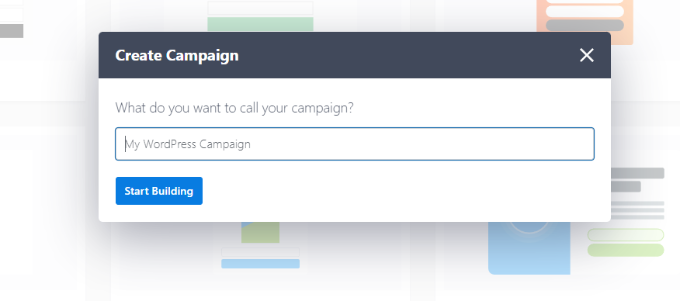
Ora ti verrà chiesto di inserire un nome per la tua campagna. Questo è solo per te. Non preoccuparti, gli utenti non lo vedranno.
Inserisci semplicemente un nome e fai clic su 'Inizia a Costruire' per creare il tuo popup.
OptinMonster caricherà automaticamente il modello nell'editor di campagne drag-and-drop.
Puoi modificare il testo predefinito e aggiungere o rimuovere elementi dal tuo modello. Trascina semplicemente blocchi dal menu a sinistra e rilasciali sul modello.

Puoi anche rimuovere qualsiasi elemento nel modulo facendo clic su di esso e utilizzando le opzioni del menu a sinistra. Ad esempio, rimuoveremo il campo 'Nome' dal modulo.
Innanzitutto, dovrai fare clic sulla scheda 'Optin' in fondo allo schermo. Successivamente, fai clic sul campo per selezionarlo e vedrai le opzioni disponibili nella colonna di sinistra, inclusa l'opzione per rimuoverlo.
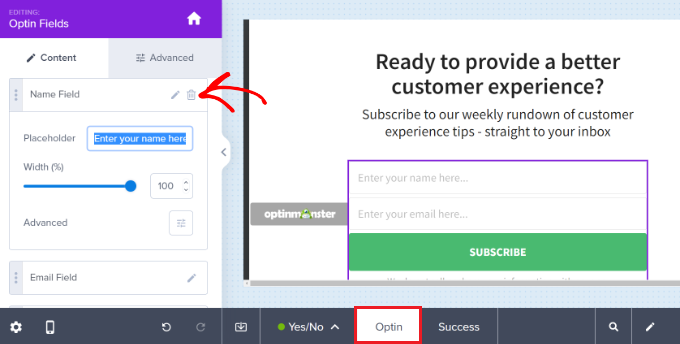
Una volta progettato il popup, il passo successivo è progettare la visualizzazione di successo, che le persone vedono dopo aver compilato il modulo.
Passa semplicemente alla visualizzazione 'Successo' in alto sullo schermo.
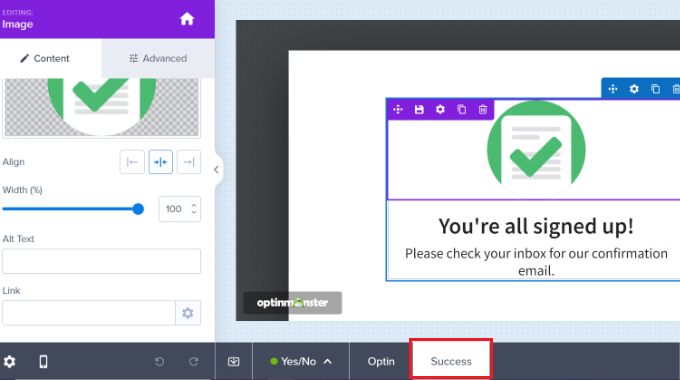
Puoi modificare la vista di successo proprio come hai modificato la vista di opt-in. Ad esempio, potresti voler cambiare il testo o includere un link per scaricare un lead magnet.
Collegare il tuo popup alla tua lista email
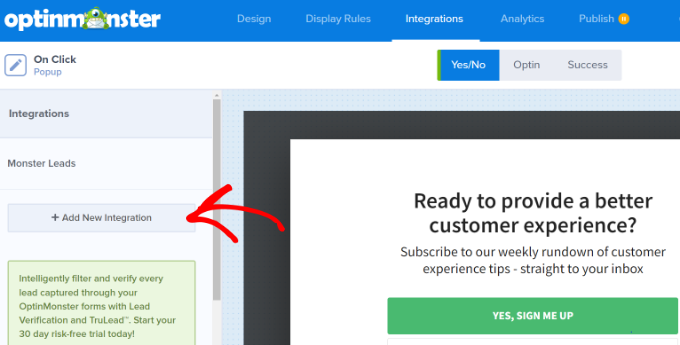
Una volta che sei soddisfatto del tuo popup, fai clic sulla scheda Integrazioni in alto nella schermata. Dovrai collegare OptinMonster al tuo servizio di email marketing in modo da poter aggiungere persone alla tua lista email.
Hai bisogno di un servizio di email marketing o vuoi cambiare quello che stai usando? Ti consigliamo Constant Contact. Clicca semplicemente su questo link per uno sconto del 20% esclusivamente per i lettori di WPBeginner.
Da qui, fai clic sul pulsante ‘+ Aggiungi nuova integrazione’ sul lato sinistro della schermata.
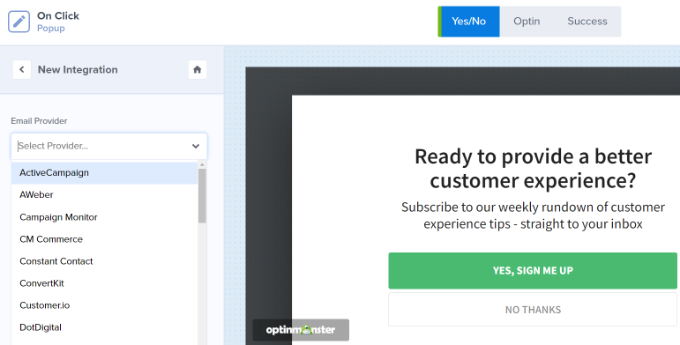
Successivamente, puoi selezionare il tuo provider di posta elettronica dall'elenco a discesa.
Da qui, segui semplicemente le istruzioni per collegarlo a OptinMonster.
Impostare il tuo popup per apparire al clic
Ora, devi configurare il tuo popup in modo che appaia quando l'utente fa clic su un link.
Vai avanti e fai clic sulla scheda Regole di visualizzazione in alto nella schermata.

La regola di visualizzazione predefinita di OptinMonster è 'tempo sulla pagina'. Ciò significa che il popup predefinito apparirà dopo che l'utente ha visualizzato quella pagina per un certo periodo di tempo.
Tuttavia, puoi fare clic sull'elenco a discesa e selezionare invece l'opzione 'MonsterLink™ (Al clic)'.
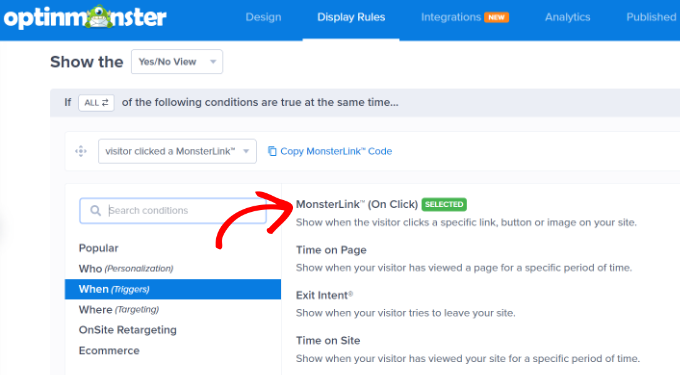
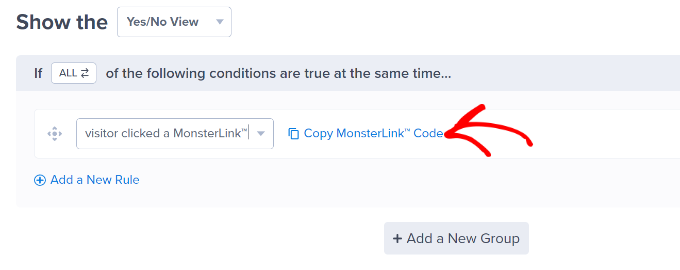
Dopo di che, dovresti vedere il tuo MonsterLink™ nelle regole di visualizzazione.
Puoi fare clic sul link per copiare il tuo codice MonsterLink™. Ti servirà tra poco.
Rendere live il tuo popup al clic
Successivamente, puoi andare alla scheda 'Pubblicato' in cima alla pagina e cambiare lo stato della tua campagna da 'Bozza' a 'Pubblica'.
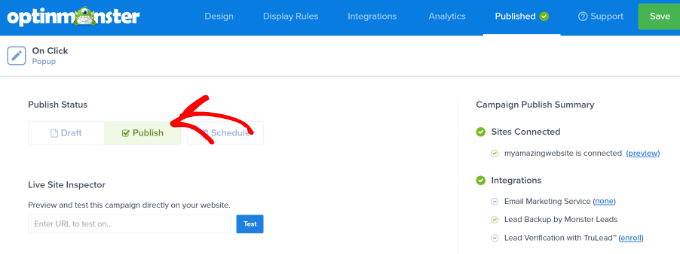
Una volta fatto ciò, fai clic sul pulsante 'Salva' in cima allo schermo e chiudi il generatore di campagne.
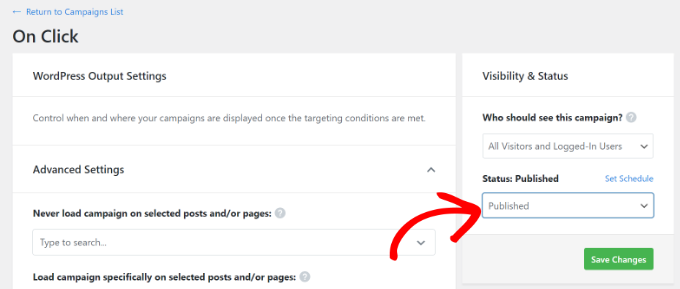
Successivamente, vedrai le 'Impostazioni di output di WordPress' per la tua campagna. Puoi fare clic sul menu a discesa 'Stato' e cambiarlo da 'In sospeso' a 'Pubblicato'. Una volta fatto, fai clic sul pulsante 'Salva modifiche'.
Aggiungere il tuo MonsterLink al tuo sito WordPress
Ora devi aggiungere lo speciale MonsterLink™ al tuo sito. Se non l'hai copiato in precedenza, puoi ottenerlo tornando all'impostazione 'Regole di visualizzazione' per la tua campagna.
Per prima cosa, dovrai creare un nuovo post o pagina o modificare quello in cui desideri aggiungere il tuo link.
Il MonsterLink™ è codice HTML, quindi devi incollarlo in un blocco HTML personalizzato.
Quando sei nell'editor di contenuti di WordPress, fai clic sul pulsante (+) per aggiungere un blocco HTML personalizzato.
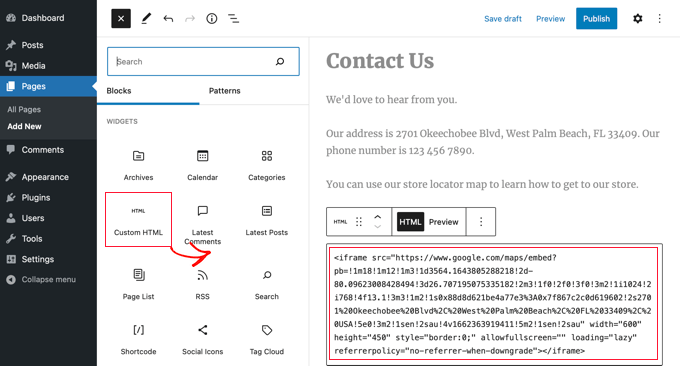
Ora, copia il tuo MonsterLink™ in quel blocco. Dovrebbe apparire più o meno così:
<a href="https://app.monstercampaigns.com/c/mcqdabfqzia6zdiosiz0/" target="_blank" rel="noopener noreferrer">Subscribe Now!</a>
Puoi cambiare le parole 'Iscriviti ora!' con qualsiasi testo desideri utilizzare per il tuo link.

Una volta posizionato il link, puoi visualizzare in anteprima la tua pagina o il tuo post per assicurarti che funzioni.
Ecco il nostro link in azione. Nota che abbiamo applicato uno stile al testo per creare una casella con testo più grande per aiutare a promuovere il lead magnet:
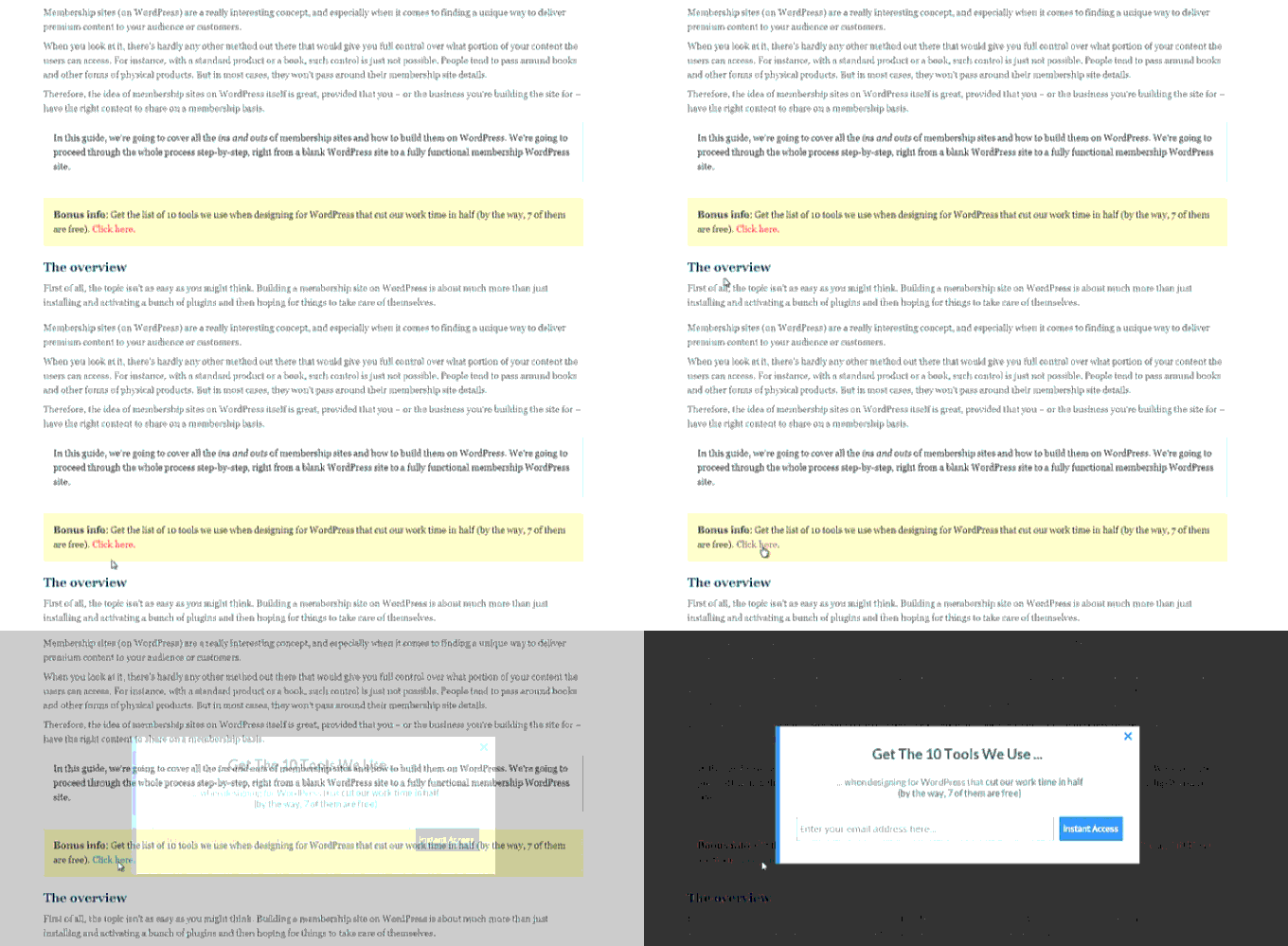
Suggerimento: Non sei limitato solo ai link di testo utilizzando MonsterLinks™. Puoi anche usare MonsterLink con pulsanti di invito all'azione, immagini, banner o menu di navigazione sul tuo sito web.
Tutorial video
Speriamo che questo tutorial ti abbia aiutato a imparare come attivare un modulo popup di WordPress al clic. Potresti anche voler consultare il nostro tutorial su come creare un popup WooCommerce per aumentare le vendite e i migliori plugin per banner WordPress.
Se ti è piaciuto questo articolo, iscriviti al nostro canale YouTube per tutorial video su WordPress. Puoi anche trovarci su Twitter e Facebook.





Dennis Muthomi
Adoro questo articolo sui popup on-click!
La sezione MonsterLinks è stata super utile. L'ho appena implementata sul mio sito WordPress e sta facendo crescere la mia lista a dismisura.
Un altro consiglio che aggiungerei è di sperimentare con diverse parole o frasi di attivazione per il tuo MonsterLink.
Ho scoperto che usare un linguaggio orientato all'azione come "Ottieni la tua guida gratuita" invece di "Iscriviti" ha aumentato notevolmente il mio tasso di conversione.
Grazie per la guida dettagliata!
Judith
Grazie per l'articolo! È anche possibile attivare un popup da un URL esterno specifico? Intendo aggiungere qualcosa all'URL che faccia arrivare le persone sul mio sito web con un popup specifico già aperto? Come si può fare?
Supporto WPBeginner
Potresti voler dare un'occhiata di nuovo all'articolo poiché copre ciò che sembra tu stia cercando.
Amministratore