


Sentirsi intrappolati dalle limitazioni di HubSpot è una frustrazione molto comune. Ho aiutato innumerevoli utenti a spostare i loro siti e capisco la paura di perdere contenuti o danneggiare le classifiche SEO.
Passare a WordPress è un enorme miglioramento per la libertà dei tuoi contenuti. So per esperienza diretta che il processo di migrazione è completamente gestibile con il piano giusto.
Questa guida è la tua tabella di marcia esatta per un trasferimento sicuro e senza stress. Esamineremo insieme l'intero processo per preservare le tue classifiche e proteggere il tuo duro lavoro.
Perché spostare il tuo blog da HubSpot a WordPress?
La maggior parte delle persone inizia a usare HubSpot perché è un potente gestore delle relazioni con i clienti (CRM) con automazione del marketing.
Tendono ad essere molto soddisfatti come CRM, il che non mi sorprende, dato che lo adoro anch'io. Lo consiglio persino! Vedi la mia recensione dettagliata di HubSpot per maggiori informazioni.
Tuttavia, quello che spesso succede è che le persone iniziano a usare la funzione di blogging predefinita di HubSpot semplicemente perché è comoda. Poi, finiscono per sentirsi limitate.
Ho lavorato con clienti che hanno iniziato a bloggare su HubSpot e alla fine si sono sentiti allo stesso modo.
Ora, sarò onesto. Il sistema di gestione dei contenuti di HubSpot è utile per le landing page e le campagne di marketing integrate. Ma specificamente per il blogging? WordPress ne esce vincitore.
Apportare una semplice modifica al design o cambiare il layout di un post su HubSpot può sembrare come navigare in un labirinto.
WordPress, d'altra parte, è costruito per i contenuti. È iniziato come una piattaforma di blogging e si è evoluto in una potenza.
Quindi, se il blogging è una parte fondamentale della tua strategia e ti senti un po' limitato da HubSpot, allora WordPress può essere super rinfrescante. Otterrai maggiore semplicità ma più flessibilità, più controllo sul design e molte più opzioni per far crescere il tuo blog come desideri.
Preoccupato di non poter continuare a utilizzare tutte le altre potenti funzionalità CRM di HubSpot? La buona notizia è che WordPress si integra perfettamente con la piattaforma, quindi non sarà un problema.
Cosa aspettarsi durante la migrazione da HubSpot a WordPress
Con ogni cambiamento significativo, è utile sapere cosa ci aspetta. Ecco una breve roadmap del viaggio che intraprenderemo insieme:
- Innanzitutto, ci prepareremo. Immaginalo come la fase di preparazione in cui esporti i tuoi contenuti da HubSpot e imposti il tuo nuovo ambiente WordPress.
- Poi arriva la migrazione vera e propria. Ti guideremo nel trasferimento dei tuoi preziosi post del blog e delle pagine importanti, e di tutte le immagini che rendono il tuo blog visivamente accattivante.
- Successivamente, ci concentreremo sul mantenimento della tua SEO. È come assicurarsi che la tua posta venga correttamente inoltrata quando ti trasferisci. Ti aiuteremo a impostare permalink e reindirizzamenti per evitare collegamenti interrotti e mantenere i tuoi ranking sui motori di ricerca.
- Infine, copriremo le attività post-migrazione. Pensa a questo come all'ambientamento nella tua nuova casa WordPress. Ti consiglieremo alcuni plugin essenziali e risorse di apprendimento per aiutarti a ottenere il massimo da WordPress.
Detto tutto questo, probabilmente sei pronto a spostare il tuo sito da HubSpot a WordPress! Ecco come puoi farlo passo dopo passo:
- Passaggio 1. Installazione e configurazione di WordPress
- Fase 2. Esporta i contenuti del tuo blog HubSpot
- Fase 3. Importa i contenuti del tuo blog HubSpot
- Fase 4. Importa le tue immagini HubSpot su WordPress
- Fase 5. Punta il tuo nome di dominio al tuo nuovo sito web WordPress
- Fase 6. Configurazione di permalink e reindirizzamenti
- Fase 7. Aggiungi il tuo HubSpot CRM a WordPress
- Fase 8. Configurazione del tuo tema WordPress
- Fase 9. Ricreare le landing page di HubSpot in WordPress
- Fase 10. Installare i plugin essenziali per WordPress
- Bonus: Imparare WordPress
- Domande frequenti sulla migrazione da HubSpot a WordPress
- Risorse aggiuntive
Passaggio 1. Installazione e configurazione di WordPress
Hai bisogno di hosting per eseguire un sito web WordPress. È non negoziabile poiché fornisce al tuo sito le risorse necessarie per essere online.
Un buon provider di hosting è come un padrone di casa affidabile: vuoi che sia affidabile e che le cose funzionino senza intoppi.
In breve, l'hosting WordPress è dove vivranno tutti i tuoi contenuti e file WordPress. È ciò che rende il tuo blog accessibile al mondo.
Ora, potresti pensare: 'Non posso semplicemente installare WordPress sul mio attuale hosting HubSpot?' Sfortunatamente, no. HubSpot è una piattaforma chiusa. Non puoi installare WordPress su HubSpot.
Quindi, dovrai procurarti un nuovo hosting specificamente per il tuo blog WordPress. Se sei nuovo a WordPress o desideri semplicemente un'esperienza semplice, ti consiglio Bluehost.
Ho usato Bluehost per ospitare molti siti web diversi nel corso degli anni e penso che sia un'ottima scelta per i principianti. Per saperne di più, consulta la mia recensione completa di Bluehost.
Al momento, offrono un'offerta per i lettori di WPBeginner che include un nome di dominio gratuito e un enorme sconto sull'hosting. Puoi iniziare a partire da soli $2,99 al mese.
Alternative: Hostinger e SiteGround sono anche provider di hosting popolari. Hostinger è un'ottima scelta se hai un budget limitato, mentre SiteGround è noto per le sue prestazioni di prim'ordine e il supporto clienti. Vale la pena darci un'occhiata se vuoi confrontare.
Per questa guida, solo per mostrarti il processo generale, userò screenshot di Bluehost. Ma onestamente, i passaggi per la maggior parte dei buoni host WordPress sono piuttosto simili.
Puoi iniziare visitando il sito web di Bluehost e facendo clic sul pulsante 'Inizia ora'.

Atterrerai su una pagina che mostra diversi piani di hosting. Per un nuovo blog, specialmente quando stai appena migrando, il piano Starter va solitamente benissimo.
Seleziona un piano che soddisfi le tue esigenze facendo clic sul pulsante ‘Scegli piano’.

Quando ti viene chiesto del tuo nome di dominio, seleziona 'Scegli dominio in seguito'.
Questo ti dà il tempo di migrare tutto prima di puntare il tuo dominio a WordPress.

Perché impostare un dominio in seguito? 🤔
Se hai già un dominio collegato al tuo sito HubSpot, la scelta di questa opzione ti consente di configurare WordPress senza influire sul sito live.
Dopo la configurazione, il tuo nuovo sito WordPress sarà ospitato su un indirizzo temporaneo fornito da Bluehost. Questo è perfetto, poiché ti consente di creare e testare tutto privatamente prima di effettuare il passaggio ufficiale.
Una volta che tutto è pronto, ti mostrerò come puntare il tuo dominio a WordPress.
Ora, segui i passaggi per inserire i dettagli del tuo account e le informazioni di pagamento e completare l'acquisto.
Dopo la registrazione, Bluehost (e la maggior parte dei provider di hosting WordPress) ti invierà un'email di benvenuto con i tuoi dati di accesso. Conserva questa email al sicuro! Ti servirà per accedere al tuo account di hosting.
Ora, ecco dove la scelta di un buon provider di hosting WordPress ripaga.
Quando accedi al tuo account Bluehost per la prima volta, installeranno automaticamente WordPress per te. Adoro come questo semplifichi la configurazione di nuovi siti web WordPress.
Dalla tua pagina account Bluehost, vai su ‘Siti web’ e poi fai clic su ‘Modifica sito’.

Questo dovrebbe portarti direttamente nella tua nuovissima dashboard di WordPress.
Vuoi una guida più completa all'installazione di WordPress? Il mio team ha creato un tutorial di installazione di WordPress molto dettagliato se sei curioso.
Fase 2. Esporta i contenuti del tuo blog HubSpot
Prima ancora di pensare di toccare qualcosa in HubSpot, la prima cosa che dovrai fare è esportare i tuoi contenuti essenziali. Più avanti in questo tutorial, importerai questi contenuti in WordPress.
È anche saggio eseguire il backup della struttura dei link del tuo sito web. Ti mostrerò come fare entrambe le cose.
Esportazione dei contenuti del tuo blog HubSpot
Il passaggio più importante nella tua migrazione WordPress è l'esportazione dei contenuti del tuo blog HubSpot. Fortunatamente, HubSpot rende abbastanza facile esportare i tuoi post del blog in un formato che puoi importare in WordPress.
Vai semplicemente al tuo account HubSpot e trova i contenuti del tuo blog su Contenuti » Blog.
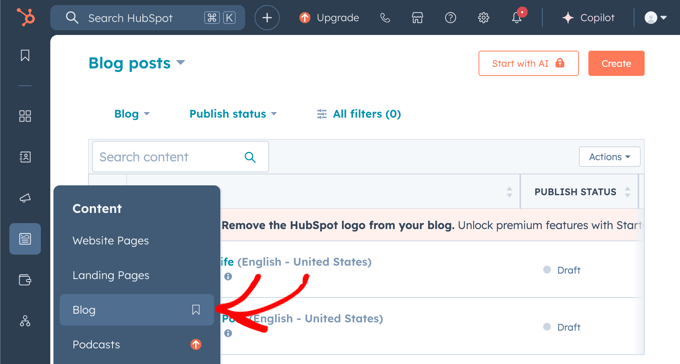
Ora cerca l'opzione ‘Esporta post del blog’ nel menu a discesa ‘Azioni’.
Questa opzione ti permetterà di esportare i tuoi post come file .CSV o Excel (XLS o XLSX). Personalmente mi piace usare l'opzione .CSV perché può essere facilmente importata in WordPress.

Una volta esportato il tuo blog, riceverai un link al file .CSV nella tua email. Avrai 90 giorni per scaricare il file prima che scada.
Esportare i tuoi post del blog in questo modo è un ottimo punto di partenza perché puoi importarli facilmente nel tuo nuovo sito web WordPress.
Tuttavia, l'esportazione include solo i contenuti del tuo blog e non altre pagine come landing page o pagine di vendita. Più avanti in questo articolo, ti mostrerò come ricreare manualmente quelle pagine.
Backup della struttura dei link
Eseguire il backup della struttura dei link del tuo blog è molto importante per la SEO.
Per questo, dovrai raccogliere un elenco di tutti gli indirizzi web (URL) dal tuo blog HubSpot. Questo è importante perché useremo questo elenco per creare i reindirizzamenti. I reindirizzamenti aiutano a mantenere i benefici SEO che hai accumulato nel tempo, anche dopo esserti spostato su WordPress.
Per questo, mi piace usare un'estensione del browser chiamata Link Klipper, perché è super comoda. È anche gratuita e funziona con Chrome e browser compatibili.
Per iniziare, installa Link Klipper. Quindi, vai a una pagina del tuo blog HubSpot che elenca tutti i tuoi post. Fai clic sull'icona di Link Klipper nella barra degli strumenti del browser e scegli 'Estrai tutti i link'.

Questo estrarrà rapidamente tutti i link da quella pagina e li scaricherà come file .CSV. Quando aprirai questo file in Excel o Google Sheets, vedrai un elenco dei tuoi URL del blog.
Tieni presente che Link Klipper acquisisce solo i link nella pagina esatta che stai visualizzando, quindi se hai più pagine di post del blog, dovrai farlo su ogni pagina.
Se hai molti post del blog distribuiti su più pagine, un generatore di sitemap online come XML-Sitemaps.com è in realtà un'opzione molto migliore. Questo strumento esegue la scansione dell'intero sito Web automaticamente e crea un elenco completo di URL, che puoi quindi esportare facilmente senza fare clic pagina per pagina.
Oltre alle normali sitemap XML, questo strumento crea un utile file di testo chiamato urllist.txt. Questo contiene il tuo elenco completo di URL esportati, che è esattamente ciò di cui avrai bisogno per creare i tuoi reindirizzamenti in seguito.
Con i contenuti del tuo blog, le pagine e gli URL esportati, hai fatto un ottimo lavoro! Hai una rete di sicurezza e un set di file che possono essere importati in WordPress.
Fase 3. Importa i contenuti del tuo blog HubSpot
Questo passaggio è come disfare le scatole del trasloco e sistemare i mobili nella tua nuova casa WordPress. È qui che il tuo blog inizia davvero a prendere forma.
A questo punto, prenderai i contenuti di HubSpot che hai esportato in precedenza e li importerai in WordPress. Per farlo, userò un plugin chiamato Import any XML, CSV or Excel File to WordPress.
Innanzitutto, devi installare e attivare il plugin nella tua bacheca di WordPress. Se hai bisogno di aiuto, consulta la nostra guida su come installare un plugin di WordPress.
Una volta attivato il plugin, naviga alla pagina All Import » New Import nella tua bacheca di WordPress. Una volta lì, dovresti fare clic sul pulsante 'Carica un file'.
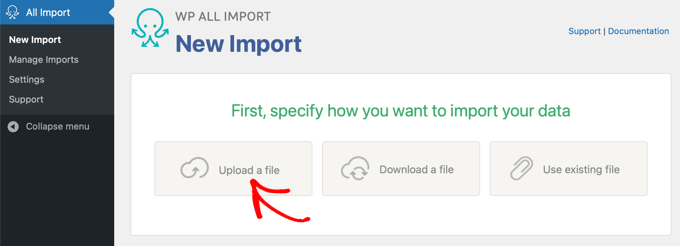
Ora ti verrà chiesto di scegliere il tuo file di importazione. Ricordi il file .CSV che hai esportato da HubSpot nel passaggio 2? Dovrai selezionare quel file ora.
Il plugin rileverà automaticamente il tipo di contenuto che stai importando (solitamente 'Post' per gli articoli del blog). È piuttosto intelligente.
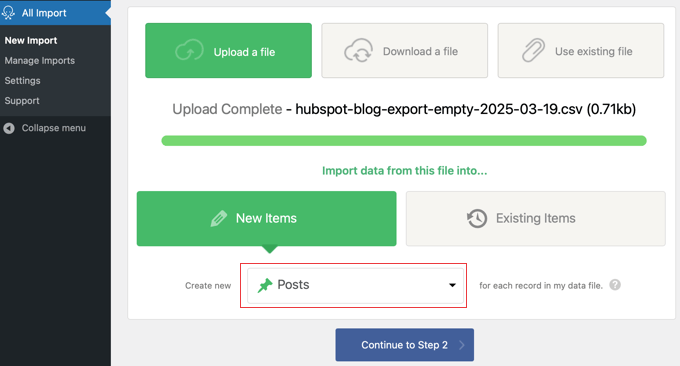
Successivamente, fai clic sul pulsante 'Continua al passaggio 2'. Ti verrà mostrata un'anteprima del file di importazione e potrai sfogliare una vista foglio di calcolo dei tuoi post, uno alla volta.
Una volta terminato, fai clic su 'Continua al passaggio 3' in alto o in basso nella pagina.
Ora arriva la parte importante: la mappatura dei campi. Qui dici al plugin come le colonne nel tuo file .CSV corrispondono ai campi in WordPress. Non preoccuparti, devi eseguire questo passaggio solo una volta, non per ogni post.
Ad esempio, vorrai trascinare la colonna dal tuo file di importazione che contiene i titoli dei tuoi articoli del blog nel campo Titolo in WordPress.
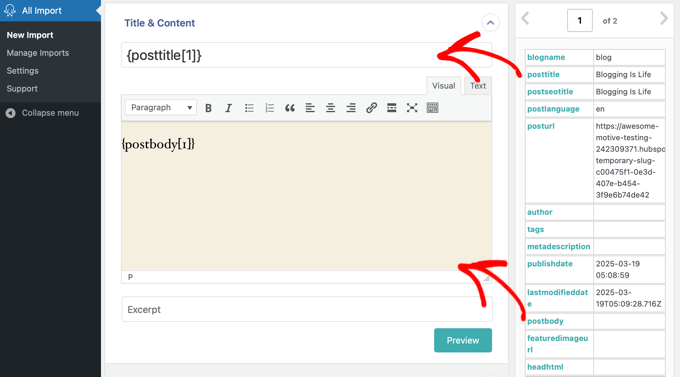
Puoi fare lo stesso per il contenuto del post, i tag e qualsiasi altro dato che hai esportato da HubSpot. È come abbinare le etichette alle scatole quando disimballi: vuoi mettere tutto nel posto giusto.
Una volta mappati tutti i campi, fai clic su 'Continua al passaggio 4' in fondo alla pagina.
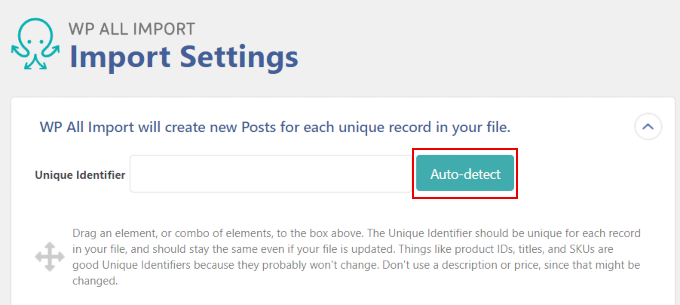
Successivamente, ti verrà chiesto di impostare un identificatore univoco per i tuoi post. Questo viene utilizzato internamente da WordPress per tenere traccia del tuo contenuto importato.
Fai semplicemente clic sul pulsante 'Rileva automaticamente' e il plugin se ne occuperà per te.
Infine, fai clic su 'Conferma ed esegui importazione'.
Il plugin inizierà ora a importare il tuo contenuto. Il tempo necessario dipenderà dalla quantità di contenuto che stai importando. Per un blog di grandi dimensioni, potrebbero essere necessari alcuni minuti.
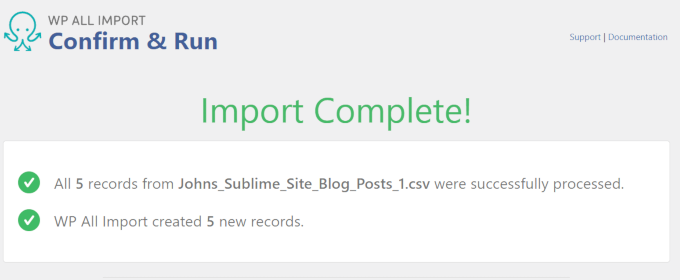
Una volta terminato, il plugin ti mostrerà un messaggio 'Importazione completata!'.
Ora, puoi navigare su Articoli » Tutti gli articoli nella tua bacheca di WordPress. Dovresti vedere i tuoi articoli del blog di HubSpot lì! Controllali per assicurarti che tutti i tuoi articoli del blog siano stati importati correttamente.
Fase 4. Importa le tue immagini HubSpot su WordPress
Potresti notare che dopo aver importato i tuoi contenuti, le tue immagini sono ancora ospitate sui server di HubSpot. Hai copiato il testo, ma le immagini sono ancora nel loro vecchio indirizzo.
Dobbiamo portare queste immagini nella tua Libreria multimediale di WordPress. Perché? Perché è molto meglio ospitare le tue immagini direttamente all'interno del tuo sito WordPress. È più affidabile, spesso più veloce e ti dà più controllo.
Immagina se HubSpot cambiasse la sua struttura di hosting delle immagini o, nel peggiore dei casi, decidessi di chiudere completamente il tuo account HubSpot in futuro. Le tue immagini potrebbero scomparire!
Puoi importare le tue immagini utilizzando un piccolo e fantastico plugin chiamato Auto Upload Images. Fai riferimento alla nostra guida su come installare un plugin di WordPress se hai bisogno di aiuto.
Nota: Potresti notare che questo plugin è obsoleto, ma l'ho testato per questo tutorial e ha funzionato bene. Per i dettagli, consulta questa guida su se dovresti usare plugin obsoleti.
Once activated, you need to trigger the bulk image import using the WordPress bulk edit feature. Don’t worry, you’re not actually editing anything, but just using the bulk edit to tell WordPress to re-process your posts and pages.
Head over to Posts » All Posts in your WordPress dashboard. Select all the posts where you imported content from HubSpot. You can usually do this by checking the checkbox at the very top of the post list.
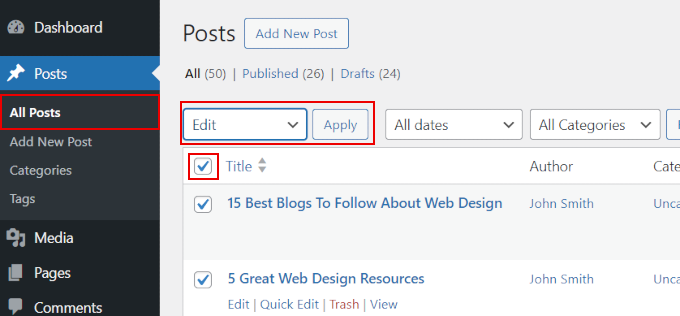
Then, in the ‘Bulk actions’ dropdown menu, choose ‘Edit’ and click the ‘Apply’ button.
A bunch of bulk edit options will appear. Don’t panic! You don’t need to change anything here. Just click the blue ‘Update’ button at the bottom.
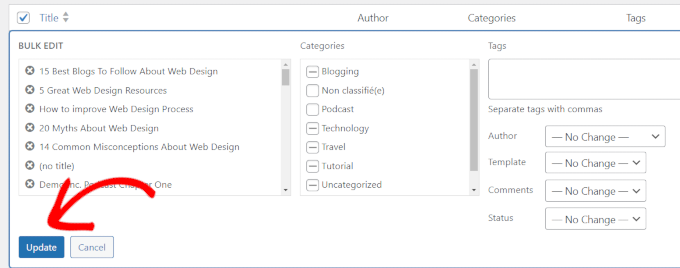
What this does is tell WordPress to re-save all the selected posts. And that action triggers the Auto Upload Images plugin to kick in.
The plugin will scan the content of each post, look for external image URLs (pointing to HubSpot), and then automatically download each image and import it into your WordPress Media Library.
It will then update the image URLs in your posts to point to the newly imported images in your Media Library.
Successivamente, devi ripetere esattamente lo stesso processo per le tue Pagine. Vai semplicemente su Pagine » Tutte le pagine, seleziona tutte le tue pagine, scegli 'Modifica in blocco' nelle azioni di massa, applica e poi fai clic su 'Aggiorna'.
Se hai bisogno di istruzioni dettagliate, consulta il mio tutorial su come importare facilmente immagini esterne in WordPress.
Dopo aver eseguito questo aggiornamento in blocco sia per i tuoi post che per le tue pagine, vai su Media » Libreria nella tua bacheca di WordPress. Dovresti vedere tutte quelle immagini dal tuo blog e dalle tue pagine di HubSpot nella tua Libreria Media di WordPress!
Nota: questo plugin importa le immagini trovate all'interno del contenuto del tuo post. Potrebbe non impostare automaticamente le tue immagini in primo piano di WordPress (la miniatura principale del post). Probabilmente dovrai rivedere i tuoi post importati e impostare manualmente l'immagine in primo piano per ciascuno.
Fase 5. Punta il tuo nome di dominio al tuo nuovo sito web WordPress
Se stavi già utilizzando un nome di dominio personalizzato per il tuo blog HubSpot (come tuonomeblog.com), allora vorrai sicuramente continuare a utilizzare lo stesso dominio per il tuo blog WordPress.
Perché? Il branding, per cominciare. Vuoi che le persone ti trovino allo stesso indirizzo. Ma anche, e forse ancora più importante, per il SEO.
I motori di ricerca hanno già associato il tuo nome di dominio ai tuoi contenuti e alla tua autorevolezza. Mantenere lo stesso dominio ti aiuta a mantenere i tuoi posizionamenti nei motori di ricerca.
Per far sì che ciò accada, devi modificare le impostazioni del tuo nome di dominio. Nello specifico, cambierai qualcosa chiamato nameserver.
I nameserver sono come la rubrica telefonica di Internet per i nomi di dominio. Quando qualcuno digita il tuo nome di dominio nel proprio browser, i nameserver indicano a Internet dove è ospitato il tuo sito web.
Al momento, il tuo nome di dominio probabilmente punta ai server di HubSpot, dove era ospitato il tuo blog HubSpot. Dobbiamo aggiornarlo per puntare al tuo nuovo account di hosting WordPress.
Il tuo provider di hosting WordPress (come Bluehost, Hostinger, o SiteGround) ti fornirà le informazioni sui nameserver di cui hai bisogno. Di solito assomiglia a una coppia di indirizzi, qualcosa del tipo:
ns1.yourhostingprovider.com
ns2.yourhostingprovider.com
Il tuo provider di hosting avrà i nameserver esatti che devi utilizzare.
Di solito trovo queste informazioni nella bacheca del mio account di hosting, ma puoi anche controllare l'email di benvenuto che ti hanno inviato quando ti sei iscritto. Se non sei sicuro, il loro team di supporto può aiutarti. Vedi i suggerimenti nella mia guida su come contattare il supporto WordPress.
Ok, quindi dove modifichi effettivamente queste impostazioni dei nameserver? Questo è presso il tuo registrar di nomi di dominio. Questa è l'azienda dove hai registrato il tuo nome di dominio in primo luogo.
A volte, il tuo registrar di domini è la stessa azienda del tuo provider di hosting. Ma spesso sono separati. I registrar di domini comuni includono aziende come Network Solutions o Namecheap.
Dovrai accedere al tuo account presso il tuo registrar di dominio. Trova le impostazioni per il tuo nome di dominio. Cerca qualcosa come 'Impostazioni DNS', 'Nameservers' o 'Gestione dominio'.
Ad esempio, se il tuo dominio è registrato con Bluehost, le impostazioni del nameserver nella loro area di gestione del dominio appariranno più o meno così:

I passaggi esatti variano a seconda del tuo registrar di dominio. Ma l'idea generale è sempre la stessa: devi sostituire i vecchi nameserver (quelli che puntano a HubSpot) con i nuovi nameserver forniti dalla tua società di hosting WordPress.
Il nostro team ha scritto una guida pratica su come cambiare facilmente i nameserver di dominio presso molti registrar di domini popolari se hai bisogno di istruzioni più dettagliate.
Una volta aggiornati i tuoi nameserver, ci vuole un po' di tempo perché queste modifiche si propaghino su Internet. Questo processo è chiamato propagazione DNS.
La propagazione del DNS può richiedere da poche ore fino a, in rari casi, 48 ore. Durante questo periodo, alcune persone potrebbero ancora vedere il tuo vecchio blog di HubSpot, mentre altre potrebbero iniziare a vedere il tuo nuovo blog di WordPress. È del tutto normale, non preoccuparti!
Dopo che la propagazione del DNS è completa, quando gli utenti inseriranno il tuo nome di dominio nei loro browser, verranno automaticamente indirizzati al tuo sito WordPress.
Tuttavia, poiché i tuoi vecchi link HubSpot punteranno ora al tuo nuovo sito, devi immediatamente passare al passaggio successivo per configurare i reindirizzamenti. Ciò garantisce che i visitatori non vedano link interrotti mentre finisci la configurazione.
Fase 6. Configurazione di permalink e reindirizzamenti
Hai quasi finito! Hai spostato i tuoi contenuti e le tue immagini e hai puntato il tuo dominio al tuo nuovo blog WordPress. Ma c'è un altro passaggio davvero importante per una migrazione fluida: la configurazione di permalink e reindirizzamenti.
Il tuo blog HubSpot probabilmente aveva il suo modo di creare URL. WordPress, naturalmente, ha anche il suo sistema, chiamato permalink.
E il fatto è questo. È molto probabile che i tuoi vecchi URL di HubSpot siano diversi da come WordPress crea gli URL per impostazione predefinita.
Senza un reindirizzamento URL appropriato dal tuo vecchio blog di HubSpot al tuo nuovo sito WordPress, i visitatori che seguono i vecchi URL dei post del blog incontreranno errori 404. Questi link interrotti non solo frustrano gli utenti, ma influiscono negativamente anche sui tuoi posizionamenti sui motori di ricerca, poiché Google penalizza i siti con troppi link interrotti.
Per risolvere questo problema, devi fare due cose fondamentali:
- Imposta permalink SEO-friendly in WordPress in modo che i tuoi nuovi URL siano puliti e leggibili.
- Imposta i reindirizzamenti per inviare automaticamente i visitatori dai tuoi vecchi URL di HubSpot alle pagine corrette sul tuo nuovo sito WordPress. È come impostare un indirizzo di inoltro quando ti trasferisci.
Iniziamo con i permalink.
Configurazione dei Permalink di WordPress
WordPress ti dà il controllo su come sono strutturati gli indirizzi del tuo sito web (URL). Questo viene gestito tramite le impostazioni dei permalink.
Sebbene tu possa scegliere qualsiasi struttura di permalink, ai fini di questo esempio, scegliamo 'Nome del post'.
I permalink ‘Nome del post’ creano URL puliti e facili da capire che includono chiaramente il titolo della tua pagina o del tuo post del blog. Incorporano parole chiave dal tuo titolo, offrendo un ulteriore vantaggio SEO e rendendoli leggibili per le persone.
Ad esempio, invece di un URL che appare così, che non fornisce alcun contesto:
yourblog.com/?p=123
Ottieni qualcosa di molto più gradevole e informativo, come:
yourblog.com/your-blog-post-title
Vedi la differenza? La seconda opzione è molto più chiara.
Impostare questo è rapido e facile. Nella tua bacheca di WordPress, vai su Impostazioni » Permalink.
Vedrai una sezione chiamata ‘Impostazioni comuni’. Trova l'opzione etichettata ‘Nome del post’ e selezionala.

Quindi, scorri semplicemente fino in fondo alla pagina e fai clic sul pulsante ‘Salva modifiche’.
Fatto! I permalink sono impostati. D'ora in poi, WordPress utilizzerà la struttura del nome del post per tutti i tuoi nuovi post e pagine del blog.
Impostazione dei reindirizzamenti dai tuoi vecchi URL HubSpot
Ora per i reindirizzamenti, che sono estremamente importanti per una migrazione fluida. Ricordi quell'elenco di vecchi URL HubSpot che hai recuperato usando Link Klipper nello step di esportazione? Lo useremo a nostro vantaggio.
Per impostare facilmente i reindirizzamenti in WordPress senza frustrarti, ti consiglio il plugin Redirection. È gratuito, potente e rende la configurazione dei reindirizzamenti semplice.
Il primo passo è installare e attivare il plugin Redirection. Se hai bisogno di aiuto, consulta la nostra guida su come installare un plugin di WordPress.
Una volta attivato, troverai le impostazioni del plugin Redirection sotto Strumenti » Redirection.
Nell'interfaccia del plugin Redirection, vedrai i campi per URL di origine e URL di destinazione.

- URL di origine è dove inserisci il tuo vecchio URL di HubSpot. Ma ecco un piccolo trucco: devi inserire solo la parte dell'URL dopo il nome del tuo dominio. Ad esempio, se l'URL del tuo vecchio post del blog di HubSpot era
https://iltuodominio.com/blog/il-mio-fantastico-post, allora dovresti semplicemente inserire/blog/il-mio-fantastico-post. - URL di destinazione è dove inserisci il nuovo URL di WordPress per lo stesso contenuto. Anche qui, solo la parte dopo il nome del tuo dominio. Se imposti i tuoi permalink su 'Nome del post', il nuovo URL sarà probabilmente
https://iltuodominio.com/il-mio-fantastico-post, quindi dovresti inserire/il-mio-fantastico-post.
Assicurati che l'opzione '301 – Spostato permanentemente' sia selezionata per il Tipo di reindirizzamento. L'utilizzo di un reindirizzamento 301 è fondamentale per la SEO. È come dire a Google: 'Questa pagina si è spostata per sempre'. Ciò garantisce che tutta la fiducia e la potenza di ranking che la tua vecchia pagina ha guadagnato vengano trasferite a quella nuova, aiutandoti a mantenere la tua posizione nei risultati di ricerca.
Infine, fai clic sul pulsante 'Aggiungi redirect' per salvare il tuo redirect.
Ora, devi esaminare l'intero elenco dei tuoi vecchi URL di HubSpot e ripetere questi passaggi per ciascuno di essi. Sì, può richiedere un po' di tempo, specialmente se hai molti post del blog. Ma è essenziale per una transizione fluida.
Una volta aggiunti tutti i tuoi redirect, testali! Digita i tuoi vecchi URL di HubSpot nel tuo browser e assicurati che ti reindirizzino correttamente alle pagine giuste sul tuo nuovo sito WordPress.
Suggerimento Pro: Anche se i tuoi reindirizzamenti funzionano, i link all'interno dei tuoi post del blog importati puntano ancora ai vecchi URL di HubSpot. Per la migliore SEO, dovresti eventualmente aggiornare questi link interni in modo che puntino direttamente ai tuoi nuovi URL di WordPress. Puoi farlo facilmente in seguito utilizzando un plugin di ricerca e sostituzione.
Una volta aggiunti tutti i tuoi redirect, testali! Digita i tuoi vecchi URL di HubSpot nel tuo browser e assicurati che ti reindirizzino correttamente alle pagine giuste sul tuo nuovo sito WordPress.
Alternativa: Utilizzare All in One SEO (AIOSEO) per i Redirect
Ora, se prendi sul serio la SEO (e dovresti!), potresti voler considerare All in One SEO (AIOSEO). Uso questo plugin sui miei siti web ed è fantastico.
Sì, è un plugin premium, ma è ricco di funzionalità SEO per aiutare il tuo blog a posizionarsi più in alto. E la versione Pro include un Redirect Manager davvero utile che ti permette di impostare reindirizzamenti completi del sito.

Ciò che apprezzo davvero è che AIOSEO è una centrale SEO all-in-one. Invece di destreggiarsi tra plugin separati per reindirizzamenti, sitemap, schema e tutto il resto relativo alla SEO, AIOSEO mette tutto in un unico posto.
Inoltre, il suo Redirection Manager è piuttosto potente e rende la configurazione anche di reindirizzamenti complessi semplice. È un vero risparmio di tempo e mantiene il mio flusso di lavoro SEO snello.
Fase 7. Aggiungi il tuo HubSpot CRM a WordPress
Ora, se sei come molti utenti HubSpot, allora probabilmente stai usando HubSpot CRM per gestire i tuoi lead e le interazioni con i clienti. Buone notizie! Puoi collegare facilmente il tuo nuovo blog WordPress al tuo HubSpot CRM esistente.
Pensala come mantenere il meglio di entrambi i mondi: la flessibilità di WordPress per il tuo blog e le robuste capacità CRM di HubSpot.
Il plugin ufficiale HubSpot ti consente di collegare il tuo sito WordPress al tuo account HubSpot e sbloccare una serie di funzionalità utili direttamente dalla tua dashboard di WordPress.
Con il plugin HubSpot, puoi:
- Catturare lead dal tuo sito WordPress.
- Tracciare i visitatori del sito web.
- Accedere agli strumenti di HubSpot CRM da WordPress.
- Utilizzare la live chat per interagire con i visitatori del tuo sito web.
- Analizzare le prestazioni del tuo marketing.
Installa e attiva semplicemente il plugin HubSpot. Per maggiori dettagli, consulta la nostra guida passo passo su come installare un plugin di WordPress.
Una volta attivato, il plugin aggiungerà un nuovo menu HubSpot nella barra laterale di amministrazione di WordPress. Questo ti porterà alla procedura guidata di configurazione, dove potrai fare clic sul link ‘Accedi qui’ in alto.
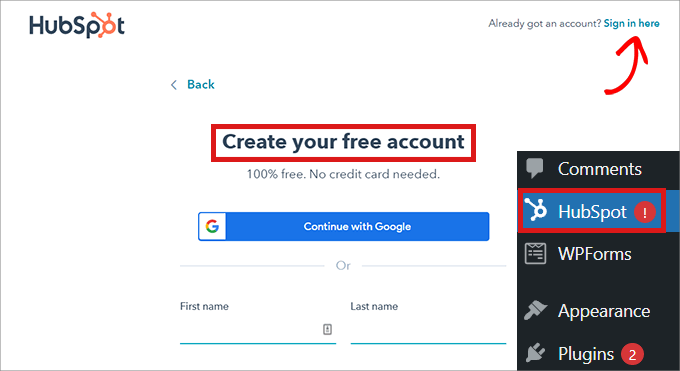
Una volta effettuato l'accesso, segui semplicemente le istruzioni per collegare il plugin al tuo account HubSpot esistente.
Dopo aver collegato, puoi esplorare le impostazioni del plugin HubSpot per personalizzare funzionalità come l'incorporamento di moduli, la chat dal vivo e le opzioni di tracciamento.
Solo un rapido avviso: se stai utilizzando un plugin di caching di WordPress, assicurati di svuotare la cache dopo aver configurato HubSpot. Questo assicura che i tuoi script di tracciamento e la live chat vengano caricati correttamente per i tuoi visitatori.
E questo è tutto! Ora hai integrato il tuo blog WordPress con HubSpot CRM. Puoi gestire i contenuti del tuo blog in WordPress sfruttando al meglio i potenti strumenti CRM e di marketing di HubSpot.
Se desideri una guida più dettagliata sull'impostazione di HubSpot sul tuo sito WordPress, consulta la nostra guida su come aggiungere un CRM sul tuo sito WordPress.
Bonus: Ora che hai installato il plugin HubSpot, puoi anche impostare HubSpot Analytics e creare moduli HubSpot in WordPress.
Fase 8. Configurazione del tuo tema WordPress
Ora la parte divertente: rendere bello il tuo nuovo sito web WordPress. È qui che entrano in gioco i temi.
I temi di WordPress sono progetti di design pronti all'uso per il tuo blog. Controllano tutto ciò che è visivo, come i colori, i font e come sono disposti i tuoi post del blog. È come scegliere lo stile della tua nuova casa.
WordPress ha una vasta collezione di temi. Seriamente, migliaia e migliaia. Temi gratuiti, temi a pagamento, temi per ogni nicchia immaginabile.
La Directory dei temi di WordPress è un buon punto di partenza per esplorare temi gratuiti.
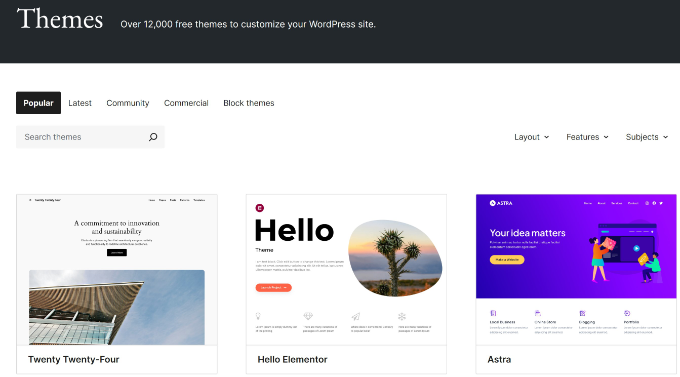
Ma avere troppe scelte può essere un po' opprimente. Per aiutarti a restringere le opzioni, il mio team ha creato una guida utile su come selezionare il tema WordPress perfetto.
Nella mia esperienza, i design puliti e ordinati tendono a funzionare meglio. Hanno un aspetto professionale, sono facili da navigare per i lettori e mettono in risalto i tuoi contenuti, che è la cosa più importante.
Fase 9. Ricreare le landing page di HubSpot in WordPress
Parliamo di quelle pagine speciali che potresti aver creato in HubSpot: landing page, pagine di vendita o altre pagine personalizzate.
Sfortunatamente, questi spesso non vengono trasferiti perfettamente con una semplice importazione come fanno i post del blog. Questo perché HubSpot utilizza i propri moduli proprietari e la propria formattazione che non hanno un equivalente diretto nell'editor di WordPress.
Ricostruirli assicura che il tuo design appaia esattamente come desideri e funzioni perfettamente con il tuo nuovo tema WordPress.
Quindi, l'approccio migliore per queste pagine è ricrearle in WordPress. Potrebbe sembrare un lavoro extra, ma ti dà il massimo controllo sul risultato finale e assicura che tutto abbia un aspetto corretto.
Ora, mentre potresti provare a ricostruire queste pagine usando l'editor a blocchi standard di WordPress, vale la pena considerare un page builder dedicato per le landing page.
L'editor a blocchi è ottimo per creare pagine di contenuto regolari e post del blog. Utilizza un sistema di blocchi che puoi facilmente aggiungere e disporre per costruire la tua pagina. Tuttavia, per layout più complessi, un plugin page builder come SeedProd offre funzionalità e flessibilità più avanzate.
SeedProd è un page builder drag-and-drop progettato specificamente per creare landing page, pagine di vendita e altre pagine focalizzate sul marketing. Offre un modo più visivo e intuitivo per progettare layout complessi senza dover scrivere codice.
Ogni volta che ho usato SeedProd, l'ho trovato molto facile da usare, anche se non sei un esperto di design. Ha un'interfaccia visiva, tonnellate di modelli predefiniti e tutti i tipi di elementi che puoi semplicemente trascinare e rilasciare sulla tua pagina. Per saperne di più, consulta la mia recensione completa di SeedProd.
Il primo passo, ovviamente, è installare e attivare il plugin SeedProd. Per i dettagli, consulta il nostro tutorial su come installare un plugin di WordPress.
Una volta che SeedProd è attivo, puoi andare su SeedProd » Pagine di destinazione nel tuo menu di WordPress e quindi fare clic su ‘Aggiungi nuova pagina di destinazione’.
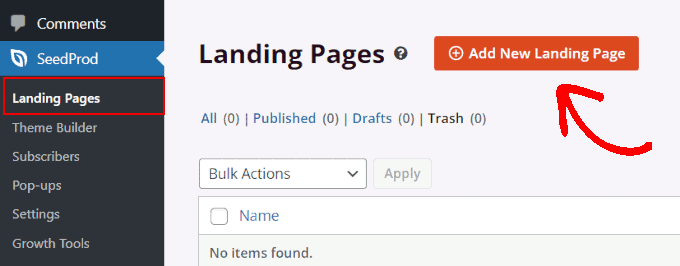
SeedProd ti mostrerà quindi una libreria di modelli.
Sfogliali e scegli un modello che assomigli alla pagina di destinazione di HubSpot che desideri ricreare.

Non preoccuparti di renderlo esattamente uguale in questa fase, puoi personalizzare tutto in seguito.
Successivamente, dai un nome alla tua nuova pagina e imposta lo slug dell'URL.
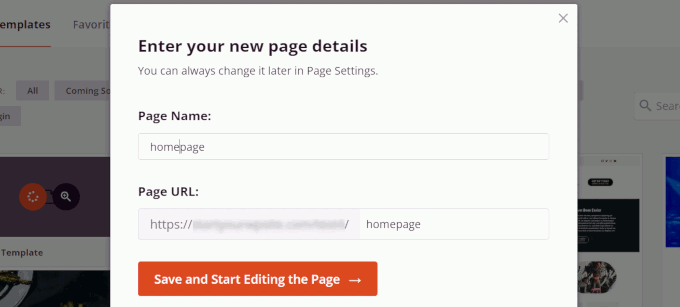
Fai clic sul pulsante ‘Salva e inizia a modificare la pagina’ per aprire il page builder di SeedProd.
Qui inizia il divertimento! Vedrai un'interfaccia visiva drag-and-drop. Puoi fare clic su qualsiasi elemento del modello e modificarlo: cambia testo, immagini, colori, font, tutto.
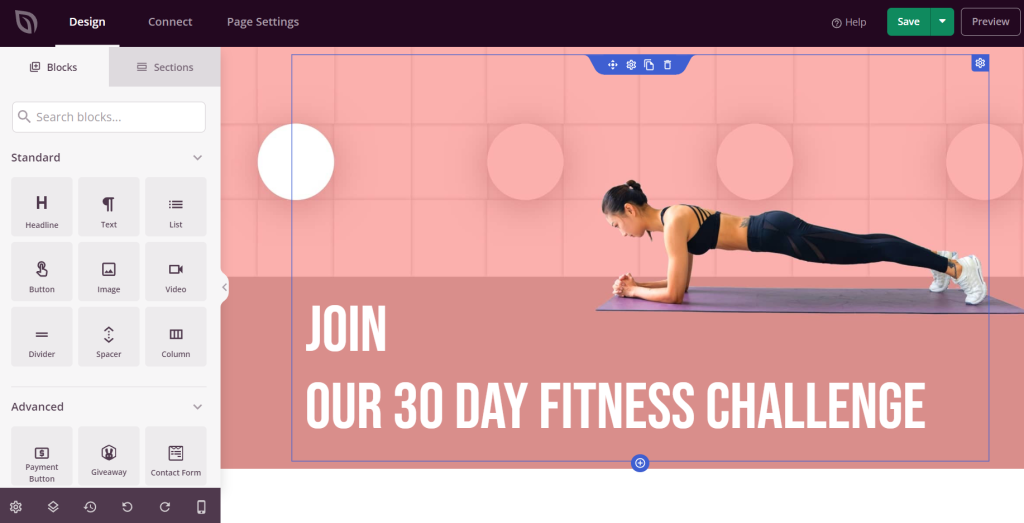
Sul lato sinistro, troverai un pannello con tutti i tipi di elementi che puoi aggiungere alla tua pagina: titoli, blocchi di testo, immagini, video, pulsanti, moduli e molto altro. Trascinali semplicemente sulla tua pagina per creare il tuo layout.
Prendi la tua landing page originale di HubSpot come riferimento. Sezione per sezione, elemento per elemento, ricreala in SeedProd.
Per maggiori dettagli, consulta il nostro tutorial su come creare una landing page in WordPress.
Vuoi esplorare altre opzioni di page builder? Thrive Architect è un altro eccellente plugin per page builder per WordPress, ed è anche molto visuale e basato sul drag-and-drop.
Thrive Architect è particolarmente forte se sei fortemente concentrato su pagine di marketing e vendita. È costruito dal team dietro Thrive Themes, noto per i suoi strumenti focalizzati sulla conversione. Eccelle nella creazione di pagine di vendita ad alta conversione, pagine di opt-in e pagine di registrazione webinar.
Se il tuo obiettivo principale è costruire pagine specificamente progettate per generare conversioni e vendite, Thrive Architect è una potente alternativa da considerare.
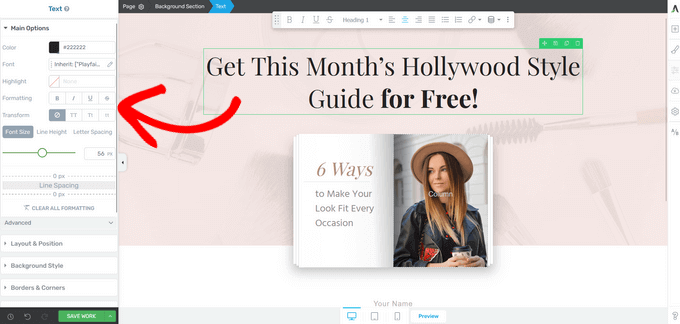
Sì, ricreare le tue landing page di HubSpot in WordPress richiede un po' di lavoro pratico. Tuttavia, è il modo più affidabile per trasferire correttamente quelle pagine importanti.
E la grande notizia è che, utilizzando un page builder come SeedProd, il processo diventa molto più agevole e ti permette di creare landing page ancora più potenti e personalizzate in WordPress.
Fase 10. Installare i plugin essenziali per WordPress
Una delle cose migliori dell'utilizzo di WordPress è che puoi facilmente estendere le funzionalità del tuo sito con i plugin.
Ci sono migliaia di plugin WordPress disponibili, sia gratuiti che a pagamento.
Su WPBeginner, abbiamo preparato una guida su come scegliere i migliori plugin per il tuo sito web. Vale la pena leggerla per imparare a valutare i plugin e scegliere quelli giusti per le tue esigenze specifiche.
Ma per darti un ottimo inizio, ecco alcuni dei migliori plugin che raccomandiamo spesso per quasi tutti i nuovi blog di WordPress:
- WPForms è un fantastico plugin per creare tutti i tipi di moduli: moduli di contatto, sondaggi, moduli d'ordine e altro ancora. Uso WPForms sui miei siti web e adoro quanto sia facile da usare.
- SeedProd è un website builder drag-and-drop che rende la personalizzazione del tuo design un gioco da ragazzi. Puoi creare layout di pagina personalizzati oltre le opzioni standard del tuo tema.
- AIOSEO (All in One SEO) è uno dei plugin SEO più popolari e potenti per WordPress. Ti aiuta a ottimizzare il tuo blog per ottenere migliori posizionamenti sui motori di ricerca.
- MonsterInsights rende facile capire il traffico del tuo blog e il comportamento dei visitatori. Collega WordPress a Google Analytics e ti mostra le statistiche chiave nella tua dashboard.
- OptinMonster è un potente toolkit per far crescere la tua lista email e aumentare le conversioni. Ti aiuta a creare popup, moduli slide-in e altri moduli di opt-in per catturare indirizzi email.
Per ancora più idee e raccomandazioni sui plugin, assicurati di consultare il nostro elenco completo di plugin essenziali per WordPress. È pieno di plugin che usiamo e di cui ci fidiamo.
Bonus: Imparare WordPress
Hai effettuato il passaggio da HubSpot al meraviglioso mondo di WordPress!
Ora, potresti guardare la tua nuova dashboard di WordPress e pensare: 'Ok, questo è diverso!' E avresti ragione. WordPress funziona a modo suo e ha molte funzionalità e opzioni che potrebbero esserti nuove se provieni da HubSpot.
Fortunatamente, posso consigliarti tonnellate di risorse completamente gratuite per aiutarti a diventare un professionista di WordPress in pochissimo tempo. Ecco solo alcune che penso troverai super utili:
- Blog WPBeginner: Questo è il cuore di WPBeginner. Pensalo come la tua libreria di riferimento per tutto ciò che riguarda WordPress. Troverai migliaia di tutorial, guide e articoli facili da seguire.
- Dizionario WPBeginner: WordPress ha il suo vocabolario! Il nostro dizionario ti aiuta a capire tutti i termini e il gergo di WordPress.
- Video WPBeginner: Preferisci imparare guardando? I nostri tutorial video ti guidano passo dopo passo attraverso le attività comuni di WordPress, visivamente.
- Canale YouTube WPBeginner: Ancora più aiuto video! Il nostro canale YouTube è pieno di consigli, tutorial e guide su WordPress.
- Blueprint WPBeginner: Curioso riguardo agli strumenti e ai plugin che usiamo qui a WPBeginner? Il Blueprint ti offre uno sguardo dietro le quinte.
- Offerte WPBeginner: A chi non piace un buon affare? Nella nostra sezione Offerte, raccogliamo sconti esclusivi e coupon su temi, plugin, hosting e altro ancora per WordPress.
Quindi, non sentirti sopraffatto dall'apprendimento di WordPress. Con WPBeginner come tua guida, hai tutte le risorse di cui hai bisogno a portata di mano. Immergiti, esplora e inizia a goderti la potenza e la flessibilità di WordPress.
Domande frequenti sulla migrazione da HubSpot a WordPress
Sappiamo che spostare il tuo sito web può sollevare molte domande. Ecco le risposte ad alcune delle più comuni che sentiamo dagli utenti che passano da HubSpot a WordPress.
1. Perderò la mia SEO quando migrerò da HubSpot a WordPress?
Puoi spostare con successo il tuo sito senza perdere il tuo posizionamento SEO. La chiave è impostare attentamente i reindirizzamenti 301 dai tuoi vecchi URL di HubSpot ai tuoi nuovi URL di WordPress. Questo dice ai motori di ricerca che i tuoi contenuti si sono spostati permanentemente, trasmettendo l'autorità dei link che hai già costruito.
2. Posso ancora usare i miei strumenti CRM e di marketing di HubSpot?
Assolutamente. Una delle cose migliori di questo spostamento è che non devi rinunciare al potente CRM di HubSpot. Il plugin ufficiale di HubSpot per WordPress ti consente di integrare direttamente il tuo account, così puoi continuare a gestire i contatti, creare moduli e utilizzare la live chat dalla tua dashboard di WordPress.
3. È costoso spostare un sito su WordPress?
Il software WordPress stesso è gratuito e open-source. Il tuo costo principale sarà per l'hosting web, che è tipicamente molto più conveniente dei piani CMS Hub di HubSpot. Ad esempio, un piano di hosting condiviso può partire da pochi dollari al mese.
4. Qual è la parte più difficile della migrazione da HubSpot?
Per la maggior parte degli utenti, la parte più tecnica consiste nell'assicurarsi che tutti i contenuti vengano importati correttamente e che i reindirizzamenti degli URL siano impostati in modo appropriato. Anche la ricreazione di landing page personalizzate può richiedere tempo. Tuttavia, seguendo i passaggi di questa guida e utilizzando i plugin consigliati, il processo diventa molto più gestibile.
Risorse aggiuntive
Spero che questo tutorial ti abbia aiutato a spostare il tuo sito da HubSpot a WordPress. Ora che hai migrato, potresti anche voler consultare queste risorse essenziali per WordPress:
- Come avviare un blog WordPress (passo dopo passo)
- La checklist definitiva per la migrazione SEO di WordPress (per principianti)
- I migliori servizi di migrazione WordPress (a confronto)
- Plugin WordPress indispensabili per siti web aziendali
- Come selezionare il tema WordPress perfetto
Se ti è piaciuto questo articolo, iscriviti al nostro Canale YouTube per tutorial video su WordPress. Puoi trovarci anche su Twitter e Facebook.




Hai una domanda o un suggerimento? Lascia un commento per iniziare la discussione.