


“Sono bloccato con GoDaddy Website Builder e non riesco a far crescere la mia attività.” Questo è qualcosa che sentiamo dai proprietari di piccole imprese quasi ogni settimana.
Sappiamo esattamente come ci si sente: lottare con funzionalità limitate, opzioni di design rigide e nessun modo reale per scalare.
Da allora, abbiamo aiutato centinaia di aziende a passare da GoDaddy Website Builder a WordPress. Con l'approccio giusto, questa transizione non deve essere complicata o rischiosa.
In questa guida passo passo, ti mostreremo come spostare il tuo sito GoDaddy su WordPress senza perdere contenuti o confondere i tuoi visitatori.
Che tu sia un principiante assoluto o un po' esperto di tecnologia, troverai tutto ciò di cui hai bisogno per effettuare il passaggio senza intoppi.
Nota: Questo articolo presenta molti passaggi manuali, che possono richiedere tempo a seconda delle dimensioni del tuo sito web. Non esiste uno strumento di esportazione per spostare il tuo sito da GoDaddy Website Builder, quindi tieni presente che il processo può essere piuttosto complicato.
Passaggio 0: Iniziare
GoDaddy Website Builder e WordPress utilizzano sistemi completamente diversi. Ciò significa che non puoi installare WordPress sullo stesso piano che stai attualmente utilizzando: avrai bisogno di un nuovo account di hosting per effettuare il passaggio.
Se hai già l'hosting normale di GoDaddy (non Website Builder), allora sì, puoi usarlo per il tuo sito WordPress. Ma se stai iniziando da zero o ti stai allontanando completamente da GoDaddy, ti consigliamo di scegliere un provider di hosting WordPress migliore che renda WordPress più facile da gestire.
Abbiamo aiutato migliaia di principianti a configurare i loro siti WordPress utilizzando Bluehost. È una delle opzioni più adatte ai principianti ed è dotata di WordPress preinstallato, quindi non devi preoccuparti della configurazione tecnica.
Stanno anche offrendo ai lettori di WPBeginner uno sconto generoso - a partire da soli $2,99/mese - più un nome di dominio gratuito e un certificato SSL. Questo è utile se sei pronto a spostare il tuo sito su un nuovo URL.
Ora che hai scelto il tuo piano di hosting, seguiamo i passaggi per spostare il tuo sito da GoDaddy Website Builder a WordPress.
Ecco una panoramica dei passaggi che dovrai seguire per passare da GoDaddy Website Builder a WordPress:
- Passaggio 1: Salva i tuoi contenuti e gli URL da GoDaddy Website Builder
- Passaggio 2: Configura l'hosting GoDaddy per il tuo sito WordPress
- Passaggio 3: Punta il tuo dominio GoDaddy a un host WordPress diverso
- Passaggio 4: Installazione di WordPress
- Passaggio 5: Aggiungi i contenuti del tuo sito GoDaddy a WordPress
- Passaggio 6: Configurazione dei reindirizzamenti
- Passaggio 7: Personalizzazione del tuo sito WordPress
- 🎁 Bonus: Risorse utili per il tuo nuovo sito WordPress
Passaggio 1: Salva i tuoi contenuti e gli URL da GoDaddy Website Builder
Una cosa che apprezziamo di WordPress è la sua flessibilità. Supporta una varietà di strumenti che rendono più facile spostare contenuti da altre piattaforme.
Ci sono importatori disponibili per servizi come Blogger, Tumblr, LiveJournal, e anche per migrare da piattaforme come Weebly o Shopify.
Ma quando si tratta di GoDaddy Website Builder, non esiste un importatore automatico. Ciò significa che dobbiamo procedere manualmente.
Potrebbe richiedere un po' più di tempo, specialmente se hai molti contenuti. Ma abbiamo già aiutato persone a farlo prima e ti guideremo passo dopo passo.
Backup del contenuto del Website Builder di GoDaddy
Poiché GoDaddy non offre strumenti di esportazione, dovrai salvare tutto manualmente sul tuo computer.
Opzione 1. Scarica immagini e contenuti manualmente
Se il tuo sito ha solo poche pagine, questa è l'opzione più semplice. Puoi salvare ogni immagine e copiare il testo in file di testo.
Per salvare un'immagine, fai clic destro su di essa e scegli 'Salva immagine con nome...'
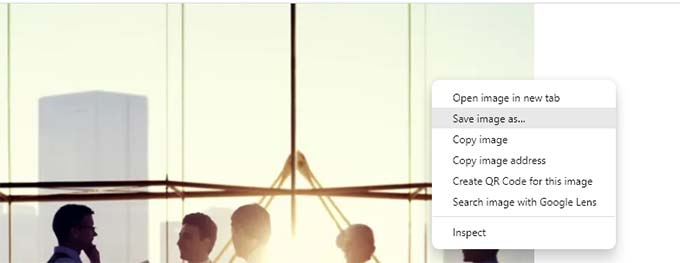
Fai questo per ogni immagine che vuoi spostare su WordPress.
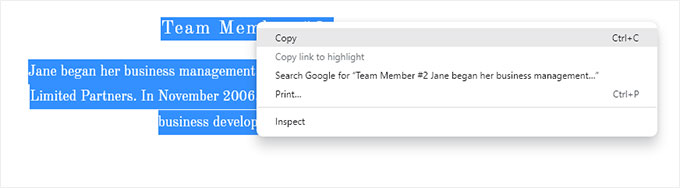
Per il testo, basta evidenziare il contenuto e copiarlo. Puoi incollarlo in un file di testo o in un documento Word.
Un altro metodo è aprire ogni pagina nel tuo browser e premere CTRL+S (Comando+S su Mac).
Seleziona 'Pagina web, Completa' come formato durante il salvataggio. Questo catturerà immagini e testo insieme.
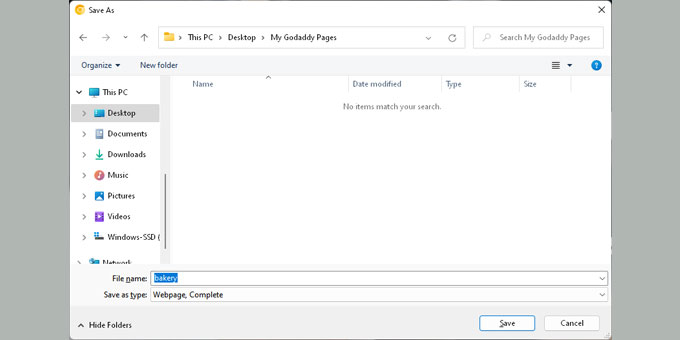
Ripeti per ogni pagina. Richiede un po' di tempo, ma funziona.
Una volta salvato tutto, disconnettiti da Internet e apri i file per ricontrollarli.
Opzione 2. Scarica tutte le pagine usando HTTrack
HTTrack è uno strumento gratuito per copiare siti web per Windows. Ti permette di scaricare un intero sito web sul tuo computer.
Funziona bene per siti con molto testo, ma GoDaddy ospita immagini su CDN, il che le rende più difficili da scaricare usando HTTrack.
Se il tuo sito non si basa pesantemente su immagini, questa opzione può farti risparmiare molto tempo.
Non hai un PC Windows? Puoi usare il computer di un amico e poi trasferire i file sul tuo tramite una chiavetta USB o storage cloud.
Una volta installato HTTrack, avvia un nuovo progetto. Scegli un nome e seleziona una cartella dove salvare il tuo sito web.
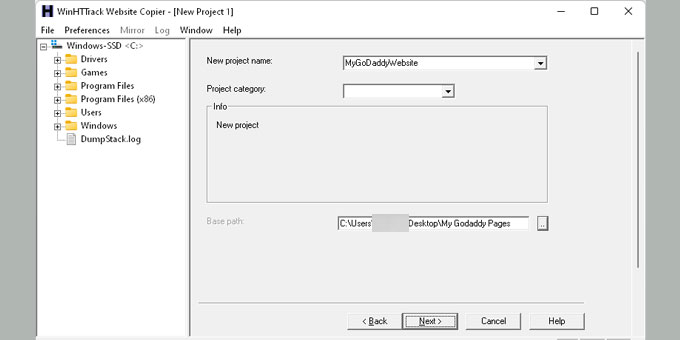
Fai clic su 'Avanti', poi fai clic su 'Aggiungi URL' e inserisci l'indirizzo del tuo sito web (come https://tuodominio.com).
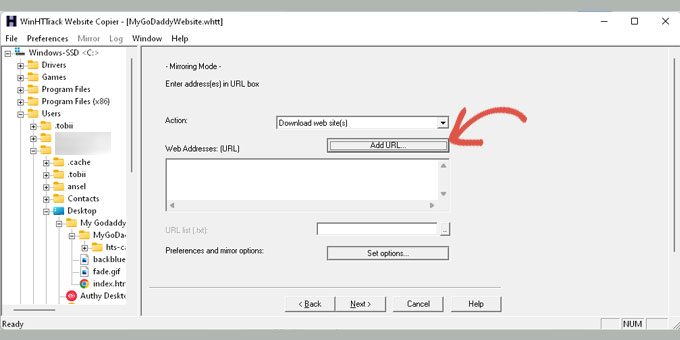
Fai clic su 'Avanti' di nuovo per avviare il processo di download.
Al termine, HTTrack mostrerà un messaggio di conferma.
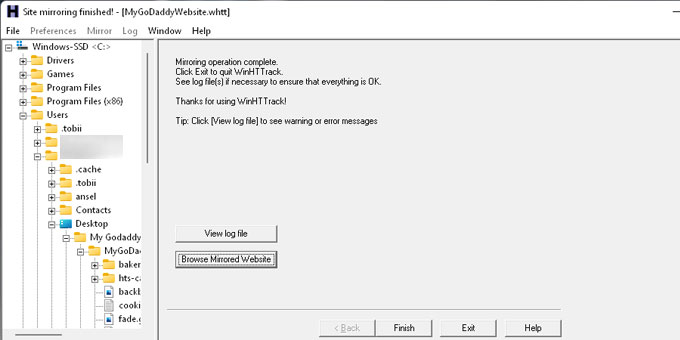
Puoi quindi fare clic su 'Sfoglia sito web speculare' per visualizzare il tuo sito scaricato.
Nota: Assicurati di aver copiato tutto. Una volta disattivato GoDaddy Website Builder, non potrai più accedere al tuo vecchio sito.
Questa parte potrebbe sembrare un po' noiosa, ma vale la pena farla con attenzione.
GoDaddy non rende le cose facili per un motivo. Ma stai scegliendo la libertà passando a WordPress, ed è una mossa intelligente.
Backup della struttura dei link
Vorrai anche salvare la struttura degli URL del tuo sito. Questo ti aiuterà a impostare i reindirizzamenti in seguito, in modo che i visitatori non finiscano su pagine non funzionanti.
Se il tuo sito è piccolo, puoi copiare l'URL di ogni pagina e salvarlo in un file di testo.
Per siti più grandi, usa uno strumento come Link Klipper per Chrome per estrarre e salvare tutti gli URL contemporaneamente.

Non preoccuparti se perdi una o due pagine. Ti mostreremo come recuperare le pagine mancanti utilizzando gli strumenti di tracciamento 404 di WordPress più avanti nella guida.
Passaggio 2: Configura l'hosting GoDaddy per il tuo sito WordPress
Questo passaggio è solo per gli utenti che intendono utilizzare il servizio di hosting di GoDaddy per il loro sito web WordPress.
Se stai utilizzando un altro provider come Bluehost, SiteGround o Hostinger, puoi saltare al passaggio successivo.
Disabilita GoDaddy Website Builder
Per installare WordPress sul tuo dominio, dovrai prima disattivare GoDaddy Website Builder.
Accedi al tuo account GoDaddy. Fai clic sulla scheda 'I miei prodotti' sotto il tuo nome utente.
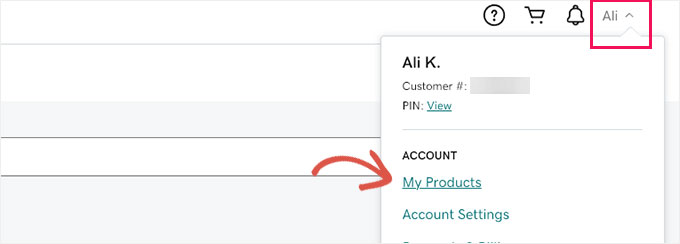
Vedrai il tuo sito web elencato nella sezione Prodotti.
Fai clic sul menu a tre punti accanto al tuo sito. Quindi seleziona 'Modifica il tuo piano'.

Questo aprirà un popup con le opzioni del tuo Website Builder.
Vai alla scheda 'Panoramica' e cerca un link per annullare il tuo account.
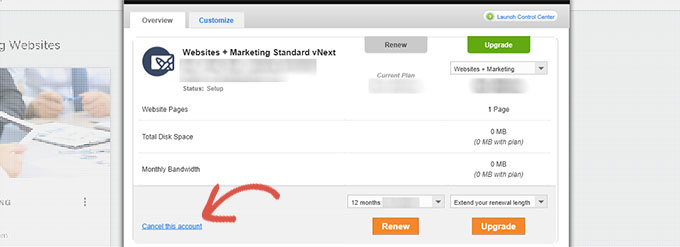
Una volta annullato il piano Website Builder, il tuo dominio sarà libero di essere utilizzato per WordPress.
Questo processo potrebbe richiedere fino a un'ora prima che tutto sia completamente disattivato.
Aggiungere l'hosting al tuo dominio
Ora che il tuo dominio è disponibile, devi assegnargli l'hosting.
Dal tuo pannello di controllo GoDaddy, fai clic su 'Web Hosting' sotto Gestione account. Quindi fai clic sul pulsante 'Gestisci' accanto al tuo account di hosting.
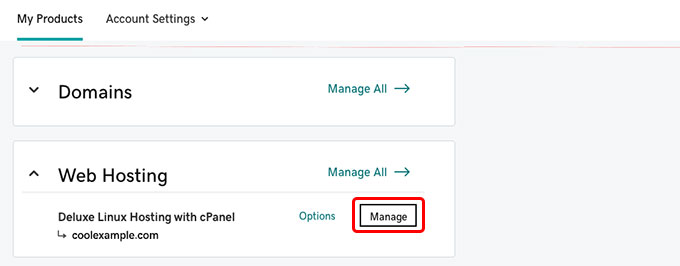
Questo ti porterà al pannello di controllo cPanel del tuo account di hosting.
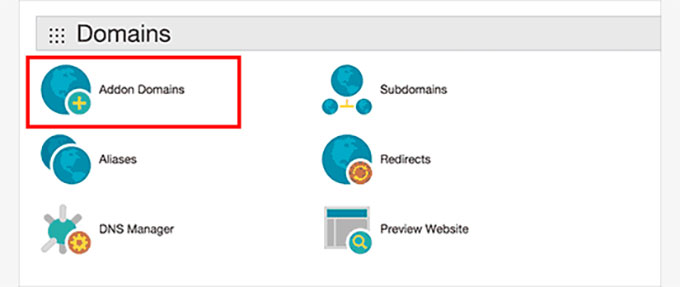
Scorri verso il basso fino alla sezione Domini e fai clic su 'Domini aggiuntivi'.
Inserisci il nome del tuo dominio nel campo fornito.
Il sistema compilerà automaticamente il sottodominio e la directory principale.
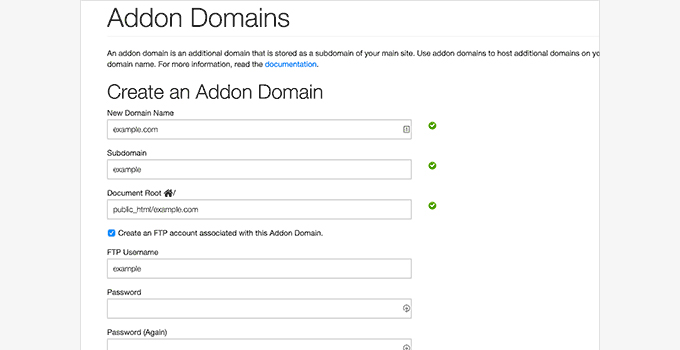
Assicurati di selezionare l'opzione per creare un account FTP. Imposta un nome utente e una password per esso, quindi fai clic sul pulsante 'Aggiungi dominio'.
Fatto! Hai disconnesso il tuo dominio da Website Builder e aggiunto l'hosting per il tuo nuovo sito WordPress.
Ora puoi passare al passaggio 4 per imparare come installare WordPress e continuare la migrazione.
Passaggio 3: Punta il tuo dominio GoDaddy a un host WordPress diverso
Questo passaggio è per te se il tuo dominio è registrato con GoDaddy, ma stai ospitando il tuo sito WordPress altrove. Potrebbe essere Bluehost, SiteGround, o un altro provider.
Per iniziare, accedi al tuo account GoDaddy. Fai clic su 'I miei prodotti' sotto il tuo nome utente nell'angolo in alto a destra.
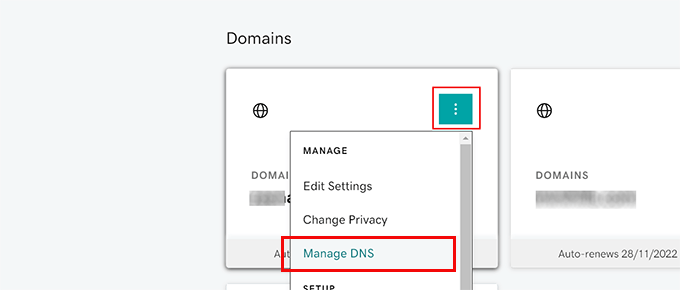
Nella pagina dei prodotti, trova il tuo nome di dominio. Quindi fai clic sul menu a tre puntini accanto ad esso.
Seleziona ‘Gestisci DNS’ dal menu a discesa.
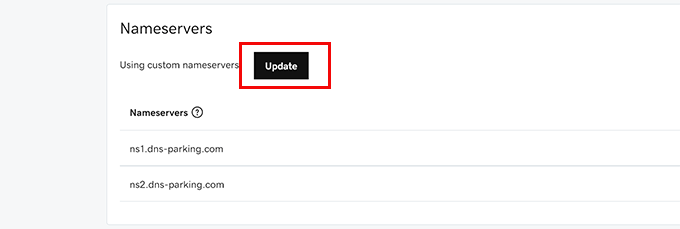
Scorri fino alla sezione ‘Nameserver’. Fai clic sul pulsante ‘Aggiorna’ accanto ad essa.
È qui che indirizzerai il tuo dominio al tuo account di hosting WordPress.
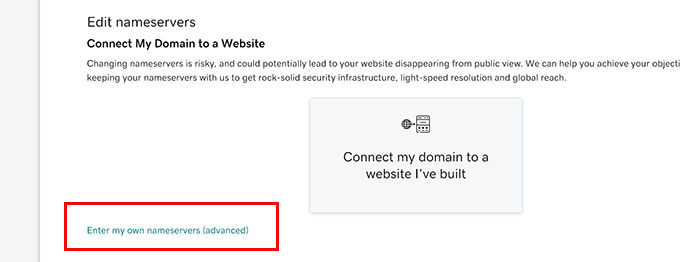
Quando appare il popup, fai clic sul link che dice ‘Inserisci i miei nameserver.’
Il tuo provider di hosting ti fornirà due nameserver. Assomigliano a ns1.bluehost.com e ns2.bluehost.com.
Inserisci entrambi i nameserver nei campi forniti.
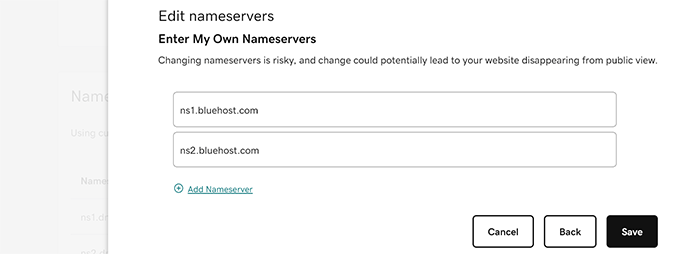
Fai clic sul pulsante ‘Salva’ quando hai finito. Questo indica a GoDaddy di iniziare a indirizzare il tuo dominio al tuo nuovo host.
Le modifiche DNS di solito diventano attive in poche ore. In alcuni casi, possono essere necessarie fino a 24 ore per aggiornarsi completamente su Internet.
Una volta che il tuo dominio punta al tuo nuovo host WordPress, sei pronto per passare al passaggio successivo.
Passaggio 4: Installazione di WordPress
A questo punto, il tuo dominio dovrebbe essere connesso al tuo account di hosting. Sei finalmente pronto per installare WordPress!
Sia che tu stia utilizzando GoDaddy, Bluehost o un altro provider, il processo di installazione è fondamentalmente lo stesso.
WordPress è noto per la sua famosa installazione in 5 minuti. E la maggior parte dei provider di hosting lo rende ancora più facile con installatori con un clic integrati direttamente nella tua dashboard di hosting.
Se è la prima volta o desideri semplicemente una guida, abbiamo preparato un tutorial completo sull'installazione di WordPress per principianti.
Passaggio 5: Aggiungi i contenuti del tuo sito GoDaddy a WordPress
Come abbiamo detto in precedenza, GoDaddy Website Builder non offre un'opzione di esportazione. Quindi non c'è modo automatico di importare i tuoi contenuti in WordPress.
Ciò significa che dovrai aggiungere i tuoi contenuti manualmente. L'abbiamo fatto per diversi siti in passato e, una volta che ci prendi la mano, è un processo lungo ma scorrevole.
WordPress utilizza due tipi principali di contenuti: articoli e pagine. Se non sei sicuro quale usare, ecco una rapida guida sulla differenza tra articoli e pagine.
Ora, procedi e crea nuove pagine o articoli all'interno di WordPress. Quindi copia e incolla i tuoi contenuti dal tuo vecchio sito GoDaddy in ciascuno di essi.
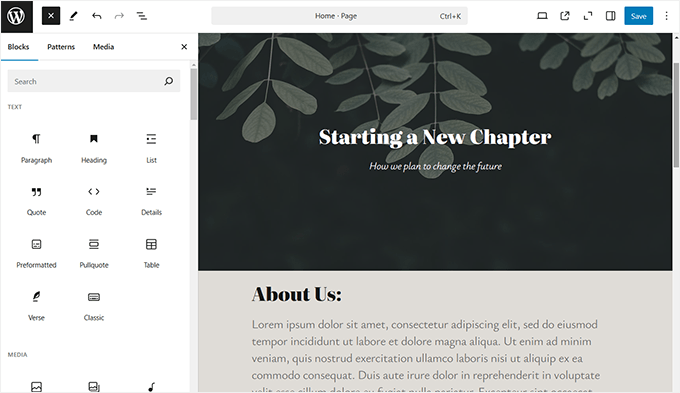
Aggiungere contenuti in WordPress è facile per i principianti. Vedrai un editor intuitivo con un pulsante Aggiungi (+) per inserire diversi blocchi di elementi di contenuto come immagini, elenchi, colonne, tabelle e altro.
Se sei nuovo, consulta il nostro tutorial su come aggiungere un nuovo post in WordPress ed esplora tutte le funzionalità integrate.
Puoi copiare e incollare il contenuto che hai salvato dal tuo sito web GoDaddy. Non preoccuparti dell'aspetto al momento, puoi sempre personalizzarlo in seguito.
Una volta aggiunto il contenuto per tutte le pagine e i post, puoi passare al passaggio successivo.
Passaggio 6: Configurazione dei reindirizzamenti
Se hai l'elenco dei link dal vecchio sito del website builder, allora puoi procedere subito e impostare i reindirizzamenti.
Ti mostreremo due metodi per impostare i reindirizzamenti e puoi scegliere quello che fa per te.
Metodo 1. Imposta i reindirizzamenti utilizzando All in One SEO (Consigliato)
Questo metodo è consigliato in quanto è più flessibile e facile da usare.
Per questo metodo, utilizzeremo All in One SEO per WordPress.
È il miglior plugin SEO per WordPress sul mercato e ti consente di migliorare facilmente la SEO del tuo sito web per ottenere più traffico dai motori di ricerca.
Innanzitutto, installa e attiva il plugin All in One SEO per WordPress. Per maggiori dettagli, consulta la nostra guida passo passo su come installare un plugin per WordPress.
Nota: Esiste un plugin gratuito All in One SEO, ma avrai bisogno almeno del piano Pro per sbloccare la funzionalità di gestione dei reindirizzamenti.
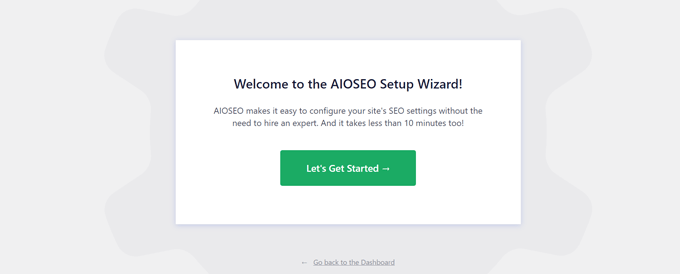
Dopo l'attivazione, vedrai la procedura guidata di configurazione, che ti accompagnerà nella configurazione iniziale. Segui semplicemente le istruzioni sullo schermo per continuare.
Successivamente, devi visitare la pagina All in One SEO » Redirects per configurare i reindirizzamenti.
Inserisci semplicemente l'URL precedente nel campo 'Source URL' e l'URL nuovo di quella pagina nel campo 'Target URL'.
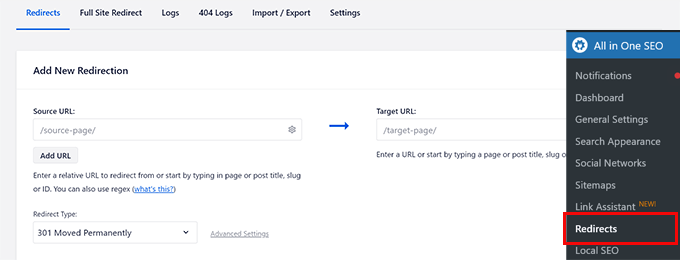
Fai clic sul pulsante 'Save' per aggiungere questo reindirizzamento.
Ripeti il processo per aggiungere reindirizzamenti per tutti gli altri link, quindi visita gli URL precedenti per assicurarti che vengano reindirizzati correttamente al nuovo URL sul tuo sito web WordPress.
Il 'Redirect Manager' di AIOSEO ti consente anche di monitorare quante volte il tuo vecchio link viene reindirizzato a quello nuovo, il che può aiutarti a tenere traccia delle tue fonti di traffico.
Metodo 2. Configura i reindirizzamenti utilizzando semplici reindirizzamenti 301
Per questo metodo, utilizzeremo un plugin WordPress gratuito con meno funzionalità, ma farà il lavoro.
La prima cosa da fare è installare e attivare il plugin Simple 301 Redirects. Per maggiori dettagli, consulta la nostra guida passo passo su come installare un plugin di WordPress.
Dopo l'attivazione, devi visitare la pagina Impostazioni » 301 Redirects. Inserisci il tuo vecchio URL nel campo 'Richiesta' e inserisci il nuovo URL di WordPress per quella pagina nel campo 'Destinazione'.
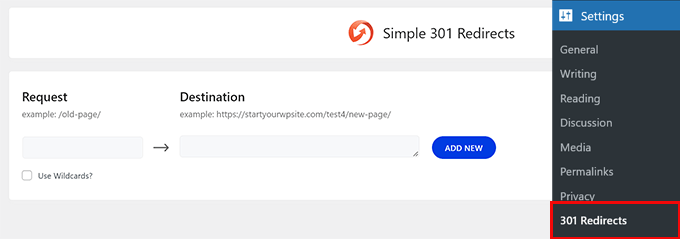
Fai clic sul pulsante 'Salva modifiche' per memorizzare questo reindirizzamento. Ripeti il processo per tutti gli altri URL.
Per istruzioni più dettagliate e altri modi per impostare i reindirizzamenti, dai un'occhiata alla nostra guida per principianti su come creare reindirizzamenti in WordPress.
Passaggio 7: Personalizzazione del tuo sito WordPress
WordPress offre migliaia di bellissimi temi, sia a pagamento che gratuiti. Dai un'occhiata alla nostra guida su come selezionare il tema perfetto per WordPress.
Tuttavia, la funzionalità più potente di WordPress è la sua estensibilità, che deriva dai plugin. Esistono migliaia di plugin per WordPress che ti permettono di fare quasi tutto ciò che puoi immaginare.
Dai un'occhiata a tutti i plugin che utilizziamo su questo sito in WPBeginner’s Blueprint, o consulta la nostra selezione di esperti dei plugin WordPress indispensabili per siti web aziendali.
🎁 Bonus: Risorse utili per il tuo nuovo sito WordPress
Ora che hai spostato il tuo sito su WordPress, è il momento di sfruttare al meglio tutto ciò che ha da offrire. Ecco alcune guide utili per iniziare con il piede giusto.
- Plugin WordPress Indispensabili per Siti Web Aziendali – Il vero potere di WordPress deriva dalla sua vasta libreria di plugin. Pensali come app che aggiungono nuove funzionalità al tuo sito web.
- Migliori Temi WordPress Gratuiti per Aziende – Vuoi un nuovo look? Ecco alcuni dei nostri temi gratuiti preferiti che funzionano benissimo per i siti aziendali.
- Guida SEO Definitiva per Principianti su WordPress – Molti utenti passano da GoDaddy a causa delle limitazioni SEO. Ora che sei su WordPress, usa questa guida per migliorare il tuo posizionamento nei motori di ricerca.
- La Guida Definitiva alla Sicurezza di WordPress – WordPress è sicuro di per sé, ma questa guida passo passo ti aiuterà a rafforzare ulteriormente la sicurezza.
Questi tutorial ti aiuteranno a creare un sito più veloce, sicuro e ottimizzato per la crescita. Li abbiamo usati noi stessi per formare migliaia di nuovi utenti WordPress.
Speriamo che questo articolo ti abbia aiutato a spostare il tuo sito GoDaddy Website Builder su WordPress. Potresti anche voler consultare il nostro confronto dei migliori page builder drag-and-drop per WordPress per costruire il tuo nuovo sito web o la nostra guida su come creare una newsletter via email nel modo giusto.
Se ti è piaciuto questo articolo, iscriviti al nostro canale YouTube per tutorial video su WordPress. Puoi anche trovarci su Twitter e Facebook.




Joni
Ciao, grazie per l'articolo. Sembra che questo articolo sia stato modificato di recente, tuttavia non so se hai provato a cancellare un piano esistente in Godaddy di recente. Non funziona come hai spiegato. Una volta che clicco su 'Modifica piano', non ho l'opzione per cancellare. Mi danno solo altre 2 opzioni oltre a quella che ho. Dovrò chiamarli. Volevo solo farti sapere per accuratezza.
Supporto WPBeginner
Thank you for letting us know, we will be sure to look into this for the article. Hopefully there isn’t another update after we find the new method
Amministratore
Lori Schubert
Ho il mio sito web creato su GoDaddy e ho il mio dominio e la mia email tramite loro. Voglio passare a WordPress. Sto anche ridisegnando il mio sito web. È meglio trasferire il mio sito esistente su WordPress e poi modificarlo o semplicemente costruire un nuovo sito su WordPress e poi trasferire il dominio, se posso anche farlo? Sto cercando il modo più semplice per farlo. Grazie!
Supporto WPBeginner
Da quello che sembra che tu voglia fare, vorresti creare un nuovo sito e trasferire il dominio quando sarai pronto.
Amministratore
sandhiya
Ciao,
Grazie per questo ottimo articolo! Ma vorrei sapere se è possibile spostare l'attuale Godaddy website builder su WordPress con un nuovo dominio di proprietà?
Supporto WPBeginner
Certamente potresti usare questo articolo per farlo.
Amministratore
Md. Kamrul Hasan
Se mi registro con GoDaddy, posso usare i plugin di WordPress gratuitamente? o devo acquistare il piano business da WordPress?
Supporto WPBeginner
Se sei ospitato su un host diverso da WordPress.com, allora non è necessario pagare per un plugin. Dovresti dare un'occhiata al nostro articolo qui: https://www.wpbeginner.com/beginners-guide/self-hosted-wordpress-org-vs-free-wordpress-com-infograph/
Amministratore
Tony
Ciao, ma cosa succede se hai l'email ospitata con loro e desideri SOLO spostare l'hosting del sito web per non utilizzare il loro website builder?
Quindi, in pratica, mantenere i loro nameserver, puntando solo il sito web a un altro server.
Puoi includere questo nel tuo articolo o avere un altro articolo?
Jerry
È possibile spostare un sito Wix su WordPress?
Supporto WPBeginner
Puoi farlo, abbiamo un articolo che ti mostra come fare proprio questo qui: https://www.wpbeginner.com/wp-tutorials/how-to-properly-switch-from-wix-to-wordpress-step-by-step/
Amministratore
Papii
Sto meditando di agire dopo aver letto e riletto il tuo articolo per oltre un mese. So che questa è la mossa che voglio fare, solo che non voglio perdere completamente il sito web attuale della mia azienda nel processo. Ora che ho finito di procrastinare e sono pronto a fare il cambiamento, ho una domanda se puoi rispondere...
Al passaggio 2, quando si annulla GoDaddy Website Builder per passare a GoDaddy Shared Hosting, devo essere pronto a effettuare un nuovo pagamento per il servizio di hosting?
In tal caso, evitando l'hosting WordPress gestito promosso da GoDaddy, hai un suggerimento su cosa dovrei scegliere? Questo è per un'attività con pochissimo traffico web ora, ma con piani di un traffico web giornaliero elevato in futuro.
Supporto WPBeginner
Salve,
Se il tuo piano GoDaddy include l'hosting, allora non avresti bisogno di pagarlo. Puoi anche passare a un altro provider di hosting WordPress.
Amministratore
Lindy
Sono molto felice di leggere questo articolo perché mi sono bloccato (anche se mi sono appena iscritto oggi). Volevo avere il nome di dominio che preferivo e mi sono iscritto a godaddy.
Devi sapere che sono un principiante assoluto. Voglio avviare un blog con wordpress. Ora ho capito finora che Wordpress potrebbe essere il mio host. Preferirei usare Wordpress come host, piuttosto che impostare un host diverso pagando di nuovo soldi e non sapendo cosa sto facendo esattamente.
La mia domanda principale è: come posso mantenere il mio nome di dominio, ma cambiare tutto in Wordpress e liberarmi completamente di godaddy? Qualche consiglio, suggerimento, guida? Il tuo articolo è fantastico, solo che non so come fare gli stessi passaggi se il mio host è Wordpress.
Molte molte grazie in anticipo.
Lindy
Supporto WPBeginner
Ciao Lindy,
Puoi iscriverti con un altro provider di hosting WordPress. Possiedi il nome di dominio, quindi puoi usarlo con il tuo nuovo hosting senza lasciare GoDaddy. Puoi anche spostare il tuo dominio su un altro hosting.
Amministratore
Koreen
Help! I bought a 2 year domain that was on sale and added a 1 month free trile of the website builder thing. I just tried the website builder and like it but found too limited for what I want to do, so I want to create my website in wordpress with the domain I already purchased from godaddy.
So then I found you! I followed step 2 exactly like you wrote and the screenshots, but for some reason my domain doesn’t appear in my account anymore! I can’t manage my domain because it doesnt appear… And yet when I look for it in the domain search it says it’s already used (yeah by me!) But why don’t I see it? You mentioned it would take like an hour for the website builder thing to completely disactivate… So I’m waiting… I even went to my email and clicked on the link from godaddy showing me where to manage my domain and when I clic it it says error…. What happened??? Did I delete my domain along with the website builder?? Doesn’t make sense… HELP!
Supporto WPBeginner
Ciao Koreen,
Ti preghiamo di contattare il supporto GoDaddy, saranno in grado di guidarti meglio riguardo all'errore che vedi quando fai clic su gestisci domini.
Amministratore
Benita
Sono un po' confuso, ho usato GoDaddy e ho acquistato il loro pacchetto "Basic Managed WordPress Website". Questo articolo si riferisce a quello?
Supporto WPBeginner
Ciao Benita,
No, questo articolo riguarda i clienti GoDaddy che utilizzano il website builder di GoDaddy per creare i loro siti web invece di WordPress.
Amministratore
Sheena Cunning
Sono ospitato con GoDaddy, ma ho il mio sito web tramite Wordpress.com. Vorrei passare a Wordpress.org in modo da avere più funzionalità... Questa è la procedura che dovrei seguire per effettuare il passaggio? Devo fare il backup dei miei contenuti per passare da wordpress.com a wordpress.org?
Voglio aggiungere plugin per i pixel di Facebook e varie altre cose, oltre a copiare codice nel corpo del mio sito web. So che non posso aggiungere plugin con un account WordPress gratuito, ma posso copiare codice sul mio sito senza cambiare?
Supporto WPBeginner
Ciao Sheena,
Si prega di consultare la nostra guida su come spostare il tuo blog da WordPress.com a WordPress.org.
Amministratore
Casey Halstead
Devo farlo anche io in questo modo. L'articolo collegato dice che presuppone che tu abbia wordpress sul vecchio sito. Io non ce l'ho.
Ho una pagina di website builder in godaddy che è attiva da 10 anni (esempio1.com). Ho anche un altro dominio ospitato su godaddy con wordpress già installato (esempio2.com). Esempio2.com non ha contenuti né traffico. Posso creare una nuova pagina wordpress per esempio1.com nell'hosting wordpress e poi usarla per sostituire l'attuale esempio1.com? È la stessa cosa di cui si parla nel documento collegato riguardo allo spostamento di un sito wordpress?
Teresa
Ciao:
È la stessa procedura per spostare un negozio online GoDaddy? Devo spostare il mio negozio. Il negozio è così opprimente… Ho un anno di prodotti (lavoro).. UGH! Spero di non dover ricominciare da capo. Per come stanno le cose al momento, non lo sto più aggiornando. Nessun senso. Non posso nemmeno usare il mio conto commerciante...
Andy Callan
Questo influenzerà il mio indirizzo email GoDaddy?
Donna Marie Merritt
Per quelli di noi che non sono esperti di tecnologia, è possibile assumerla (o può raccomandare qualcuno) per spostare il mio sito GoDaddy su WordPress?
Supporto WPBeginner
Ciao Donna,
Non facciamo più lavori per clienti. Tuttavia, puoi assumere esperti di talento da siti di freelance come Upwork, Freelancer, Fiverr, ecc.
Amministratore
Donna Marie Merritt
Grazie!
Sobuj
Grazie mille.
Hostile B
Wow what a huge pain! This is exactly why you don’t use a website builder. I just took a look at the GoDaddy Website Builder a few days ago and recommended the same.
Reshma
Questo è stato utile. Solo una domanda; dovrò effettuare pagamenti durante questa procedura? Ho acquistato un dominio e un website builder GoDaddy due giorni fa, quindi ora se passo a WordPress mi costerà una tariffa aggiuntiva?
Supporto WPBeginner
No, non ti costerà una tariffa aggiuntiva, contatta il supporto GoDaddy per sicurezza.
Amministratore
sarvesh
Grazie per questa guida passo passo su come spostare il website builder su WordPress
Ma vorrei sapere se è possibile spostare l'attuale website builder di Godaddy su WordPress con un nuovo dominio di proprietà?
Grazie ancora.
Supporto WPBeginner
Sì, è possibile.
Amministratore
Susan
Grazie per questo ottimo articolo! È possibile pre-costruire un sito WordPress prima in cPanel, (ad esempio con un dominio .net) fare tutti i passaggi sopra, e poi semplicemente cambiare il dominio .net in .com tramite cPanel prima di annullare l'hosting del website builder? Inoltre, i clienti potrebbero essere reindirizzati temporaneamente a una pagina di "manutenzione" durante il "trasferimento"? Grazie per il tuo parere!!
Supporto WPBeginner
Se possiedi entrambi i domini, allora sì, puoi facilmente costruire il tuo sito web su un dominio e poi spostarlo su un altro dominio.
Amministratore
Rob
ADORO la tua nota dell'editor.
Arjun Sharma
grazie, fratello è un ottimo post anch'io sono un blogger ma uno dei miei clienti mi chiede questo come Come spostare il sito GoDaddy Website Builder su WordPress ma non conosco il metodo reale che lo aiuti ma ora suggerisco questo articolo grazie ancora