


Quando abbiamo avviato WPBeginner, un semplice elenco di archivi mensili andava bene.
Ma man mano che la nostra libreria di contenuti cresceva, quell'elenco è diventato uno scroll infinito che ingombrava la barra laterale. Questo appare poco professionale e rende difficile per i lettori trovare i contenuti che desiderano realmente.
Pulire questo aiuta il tuo sito ad apparire organizzato mantenendo accessibili i post più vecchi. Libera anche spazio per widget più importanti nella barra laterale.
In questa guida, ti mostreremo tre metodi per limitare il numero di mesi di archivio visualizzati in WordPress.
Condivideremo tre metodi diversi e puoi utilizzare i collegamenti rapidi qui sotto per passare direttamente al metodo che preferisci:
Metodo 1. Limita il numero di mesi di archivio con un plugin
Il modo più semplice per riordinare gli archivi di WordPress è utilizzare un plugin. Onestamente, per la maggior parte di noi, questa è la strada da percorrere. È più facile e, secondo noi, la scelta migliore per la maggior parte degli utenti.
Prima di tutto, dovrai installare e attivare il plugin Collapsing Archives. Per maggiori dettagli, consulta la nostra guida passo passo su come installare un plugin di WordPress.
Una volta che il plugin è attivo, vai su Aspetto » Widget nella tua bacheca di WordPress.
Se stai usando un tema classico, trova semplicemente il widget 'Archivi comprimibili' e trascinalo nella tua barra laterale. Se stai usando l'editor di blocchi moderno, fai clic sul pulsante 'Aggiungi blocco' '+' e cerca 'Archivi comprimibili' per aggiungerlo alla tua barra laterale.
Se non sei sicuro di come funzionano i widget, non preoccuparti! Abbiamo una guida su come aggiungere e utilizzare i widget in WordPress. Ti accompagna attraverso l'intero processo.
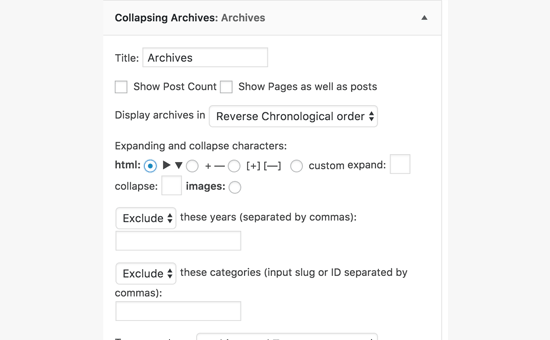
Dopo aver trascinato il widget nella posizione desiderata, si espanderà, mostrandoti tutte le sue impostazioni. Questo plugin utilizza un po' di codice intelligente chiamato JavaScript per rendere i tuoi link d'archivio collassabili.
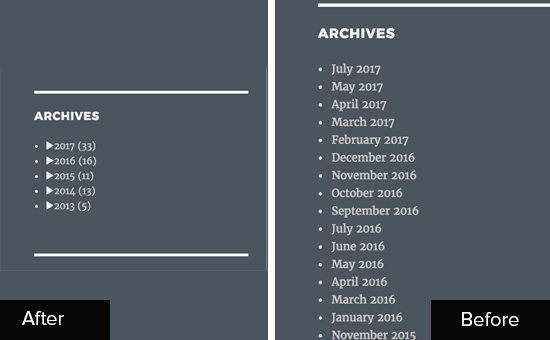
In pratica, raggruppa i tuoi archivi mensili sotto gli anni. I visitatori possono fare clic su un anno per espanderlo e vedere gli archivi mensili sottostanti.
Puoi anche fare un passo in più e rendere comprimibili anche gli archivi mensili, in modo che gli utenti possano fare clic per vedere i singoli titoli dei post all'interno di ogni mese.
Dai un'occhiata alle impostazioni del widget e personalizzale a tuo piacimento. Forse vuoi cambiare il modo in cui vengono visualizzati gli anni o modificare lo stile di compressione.
Una volta che sei soddisfatto di tutto, fai clic sul pulsante ‘Salva’ in fondo alle impostazioni del widget. Non dimenticare questo passaggio!
Ora, dai un'occhiata al tuo sito web. Dovresti vedere il tuo widget archivi in azione, tutti ben collassati e organizzati. Molto più pulito, non trovi?
Metodo 2. Sostituisci gli archivi predefiniti con archivi compatti
Vuoi qualcosa di un po' più snello visivamente? Allora Compact Archives potrebbe fare al caso tuo. Questo metodo ti offre un aspetto più pulito e moderno rispetto al widget di archivi standard. Visualizza i tuoi archivi in modo compatto e bello.
Proprio come prima, il primo passo è installare e attivare il plugin. Per maggiori dettagli, consulta la nostra guida passo passo su come installare un plugin di WordPress.
Una volta attivato, naviga di nuovo su Aspetto » Widget. Trova il blocco (o widget) 'Compact Archives' e aggiungilo alla tua sidebar o area widget.
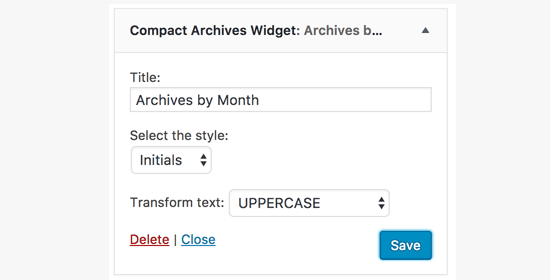
Quando apri le impostazioni del widget, vedrai che Archivi compatti offre alcuni stili diversi tra cui scegliere. Puoi scegliere ‘blocco’, ‘iniziali’ o ‘numerico’.
Ognuno offre un aspetto leggermente diverso ai tuoi archivi compatti. Sperimenta con gli stili per vedere quale ti piace di più sul tuo sito. Abbiamo trovato lo stile ‘iniziali’ particolarmente elegante su un blog minimalista.
Una volta scelto lo stile e soddisfatto dell'anteprima, fai clic sul pulsante ‘Salva’ per salvare le impostazioni del tuo widget.
Ora visita il tuo sito web live e controlla i tuoi nuovi archivi compatti. Vedi quanto sono più ordinati?
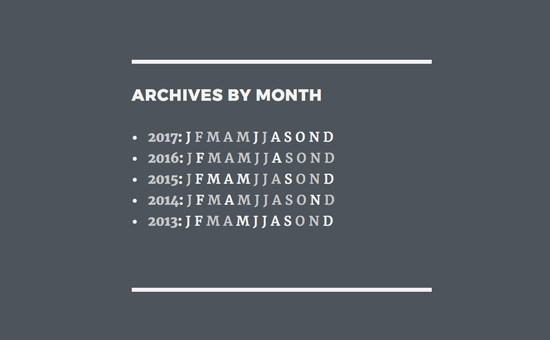
Suggerimento bonus: Il plugin Compact Archives non è solo per le barre laterali! Puoi anche usarlo per creare una pagina di archivi personalizzata dedicata sul tuo sito. Questo è ottimo se vuoi mostrare tutti i tuoi archivi in un unico posto.
Se sei interessato a farlo, abbiamo una guida su come creare archivi compatti in WordPress che entra più nel dettaglio sull'impostazione di una pagina di archivi separata.
Metodo 3. Limita manualmente il numero di mesi di archivio in WordPress
Questo metodo richiede l'aggiunta di codice ai tuoi file WordPress. Se non ti senti a tuo agio nell'editare il codice, ti consigliamo di attenerti a uno dei metodi con plugin sopra indicati.
Se decidi di procedere, ti consigliamo vivamente di utilizzare un plugin per snippet di codice anziché modificare direttamente il file functions.php del tuo tema, poiché è molto più sicuro.
Qui a WPBeginner, usiamo WPCode per gestire codice personalizzato. È il modo più sicuro per aggiungere snippet senza modificare i file del tema, prevenendo errori che potrebbero danneggiare il tuo sito. Per maggiori dettagli, consulta la nostra recensione completa di WPCode.
Innanzitutto, devi installare e attivare il plugin gratuito WPCode. Per istruzioni dettagliate, consulta la nostra guida su come installare un plugin di WordPress.
Una volta attivato, vai su Snippet di codice » + Aggiungi snippet dalla tua bacheca di WordPress. Individua l'opzione intitolata 'Aggiungi il tuo codice personalizzato (Nuovo snippet)' e fai clic sul pulsante 'Usa snippet' sotto di essa.
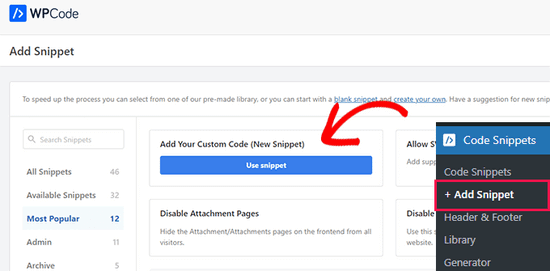
Successivamente, aggiungi un titolo per il tuo snippet. Questo è solo per tuo riferimento. Quindi, copia il codice sottostante e incollalo nella casella ‘Anteprima codice’.
// Function to get archives list with limited months
function wpb_limit_archives() {

$my_archives = wp_get_archives(array(
    'type'=>'monthly',
    'limit'=>6,
    'echo'=>0
));

return $my_archives;

}

// Create a shortcode
add_shortcode('wpb_custom_archives', 'wpb_limit_archives');

// Enable shortcode execution in text widget
add_filter('widget_text', 'do_shortcode');
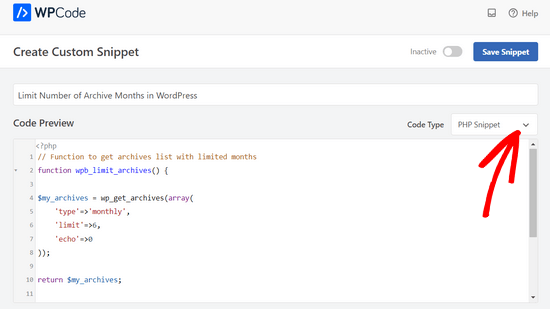
Ora, assicurati di selezionare ‘Snippet PHP’ come ‘Tipo di codice’ dal menu a discesa.
Infine, sposta l'interruttore da ‘Inattivo’ ad ‘Attivo’ e fai clic sul pulsante ‘Salva snippet’.

Questo codice crea uno shortcode personalizzato, [wpb_custom_archives], che ora puoi utilizzare. Per visualizzarlo, vai alla pagina Aspetto » Widget e aggiungi un widget ‘Shortcode’ (o un widget ‘Testo’) alla tua barra laterale.
All'interno del widget, incolla il tuo shortcode. Ti consigliamo di racchiuderlo tra tag di elenco non ordinato (<ul>) in modo che i punti elenco vengano visualizzati correttamente nella tua barra laterale, in questo modo:
<ul>
[wpb_custom_archives]
</ul>
Non dimenticare di fare clic su ‘Salva’ per memorizzare le impostazioni del tuo widget. Ora puoi visitare il tuo sito web per vedere la nuova e più breve lista degli archivi in azione.
Tutorial video
Se preferisci seguire un tutorial video, dai un'occhiata a questo video di WPBeginner su come limitare i mesi d'archivio visualizzati in WordPress:
Domande frequenti (FAQ)
Ecco le risposte ad alcune delle domande più comuni che riceviamo sulla gestione e limitazione degli archivi in WordPress.
Qual è il modo migliore per limitare i mesi d'archivio per i principianti?
Per i principianti, consigliamo vivamente di utilizzare un plugin come Collapsing Archives (Metodo 1). È il modo più semplice e sicuro per organizzare i tuoi archivi senza dover toccare alcun codice.
Limitare il numero di archivi visualizzati danneggerà la mia SEO?
No, non dovrebbe danneggiare la tua SEO. Questi metodi cambiano solo il modo in cui gli archivi vengono visualizzati nel widget della barra laterale. Tutte le tue pagine d'archivio mensili esistono ancora e possono essere scansionate dai motori di ricerca.
Migliorare l'esperienza utente con una barra laterale più pulita può persino essere un piccolo segnale positivo per i motori di ricerca.
Nel metodo del codice, posso cambiare il numero di mesi visualizzati?
Sì, puoi cambiare facilmente il numero. Nello snippet di codice fornito, trova semplicemente la riga che dice 'limit'=>6, e cambia il numero 6 con il numero di mesi desiderato.
Devo mantenere attivi i plugin affinché questo funzioni?
Sì. Se utilizzi il plugin Collapsing Archives o Compact Archives, questo deve rimanere installato e attivo sul tuo sito. Se disattivi il plugin, i tuoi archivi torneranno alla visualizzazione predefinita di WordPress.
Speriamo che questo articolo ti abbia aiutato a trovare il modo migliore per limitare i mesi di archivio visualizzati sul tuo sito.
Risorse aggiuntive e guide
Ora che i tuoi archivi sono organizzati, potresti trovare utili queste altre guide per la gestione dei contenuti del tuo sito:
- Come creare una pagina di archivi personalizzata in WordPress – Un ottimo passo successivo è creare una pagina dedicata e user-friendly per tutti i tuoi archivi.
- Come rimuovere le pagine di archivi in WordPress – Scopri come disabilitare determinate pagine di archivi se non le vuoi sul tuo sito.
- I migliori plugin per il collegamento interno per WordPress – Scopri i migliori plugin per migliorare la struttura del tuo sito e aiutare gli utenti a trovare più contenuti.
Se ti è piaciuto questo articolo, iscriviti al nostro Canale YouTube per tutorial video su WordPress. Puoi trovarci anche su Twitter e Facebook.




Dennis Muthomi
Ho una cliente che scrive sul blog da anni ed era sopraffatta dall'elenco degli archivi. Ho implementato questo sul suo sito e ha fatto una grande differenza per gli utenti. Un altro consiglio: personalizza il CSS del widget per abbinarlo al tuo tema per un aspetto uniforme. Questo ha aiutato molto il suo sito WordPress!
Jiří Vaněk
Non ho mai usato un archivio sul mio sito. Poi ho letto uno dei vostri articoli, dove ho letto che dovrebbe essere sul sito web. Ma questo era un problema perché era troppo lungo. Questo snippet ha risolto brillantemente tutto il problema. Grazie
Jenny
Ho usato questo codice e ha funzionato perfettamente.
Ma il problema è che ogni volta che seleziono un mese, vengo reindirizzato alla homepage.
Supporto WPBeginner
Dipenderebbe dal metodo che stai utilizzando. Se stai utilizzando un plugin, dovresti contattare tramite il forum di supporto del plugin.
Amministratore
kd
Ciao, vorrei sapere come rimuovere i punti elenco dall'elenco degli archivi.
Gaz
Ciao,
Vorrei chiedere come posso mostrare il numero di post accanto al mese nell'elenco degli archivi nel footer?
Esempio:
Maggio 2018 (5)
Ho inserito il codice sopra sul sito, tuttavia vorrei anche mostrare quanti post sono stati pubblicati ogni mese.
Grazie
Gaz
Gaelyn
Sembra piuttosto stupido dover aggiungere plugin per fermare qualcosa che non ho richiesto in primo luogo. Che ne dici di un semplice on/off. Nessun motivo per caricare tutti gli archivi.
Salvatore
aggiungi semplicemente: ‘show_post_count’=>1 dopo ‘echo’=>0,
Stegemüller
Ciao,
Amo semplicemente il tuo sito! Uso WP da 10 anni, ma finalmente sto iniziando a imparare come andare nel backend e manipolare. Molto divertente e molto utile.
Oggi ho seguito il tuo consiglio su come limitare il numero di archivi e ho usato "Metodo 3. Limita manualmente il numero di mesi di archivio in WordPress" - Funziona benissimo.
Ho solo una domanda: è possibile rendere la prima lettera maiuscola? Cioè: Gennaio non gennaio, Febbraio non febbraio e così via.
Supporto WPBeginner
Ciao Stegemüller,
Per impostazione predefinita, dovrebbe visualizzare i nomi dei mesi con la lettera iniziale maiuscola. Se stai utilizzando WordPress in un'altra lingua, è possibile che i file di localizzazione abbiano i nomi dei mesi in minuscolo. Se puoi confermarlo e segnalarlo, i traduttori potranno correggerlo.
Come soluzione temporanea puoi usare il CSS. Racchiudi il tuo shortcode in un div
<div class="capsfix">[wpb_custom_archives]</div>Quindi aggiungi questo CSS personalizzato:
.capsfix li { text-transform:capitalize; }Amministratore