


L'invio di email dal tuo sito WordPress può essere complicato per diverse ragioni.
La principale è che i provider di hosting web tendono a configurare male le loro impostazioni di posta. Questo può impedire a WordPress di inviare email importanti.
Fortunatamente, c'è una soluzione.
SendGrid è uno strumento affidabile per migliorare la recapitalità delle email. Per usarlo con WordPress, avrai bisogno di uno strumento aggiuntivo per connettere le due piattaforme. Per questa integrazione, useremo WP Mail SMTP, un plugin che amiamo e usiamo noi stessi.
In questa guida, ti mostreremo come migliorare la recapitalità delle email di WordPress con SendGrid.

Il problema con le email in WordPress
L'invio di email da WordPress è cruciale in una varietà di situazioni, tra cui le seguenti:
- Reimpostazione delle password
- Invio di email di notifica
- Gestione di un negozio online
- Ricezione di notifiche dal modulo di contatto e altro ancora.
Per impostazione predefinita, WordPress utilizza la funzione di posta elettronica PHP per inviare email.
Sfortunatamente, molti provider di hosting web non hanno la funzione di posta PHP configurata correttamente. Alcuni la bloccano persino per assicurarsi che i loro server non vengano utilizzati per inviare spam.
Questo diventa problematico perché può impedire al tuo sito WordPress di inviare alcune o tutte le email.
Se WordPress non riesce a inviare email, potresti essere bloccato fuori dal tuo sito o perdere clienti non ricevendo notifiche importanti.
Questo potrebbe anche causare scompiglio nelle tue operazioni quotidiane se gestisci un'attività di eCommerce con WordPress.
Cosa sono SendGrid e WP Mail SMTP?
SendGrid è un provider di servizi di posta elettronica che offre server di posta elettronica altamente ottimizzati.
Forniscono servizi di posta elettronica transazionale, come email uno a uno come notifiche di WordPress, ricevute d'ordine, reset password e servizi di email marketing.
Come tutti i buoni provider di servizi email, SendGrid garantisce che le tue email di WordPress arrivino nella casella di posta dei tuoi utenti invece di essere contrassegnate come spam. Migliaia di grandi aziende, come Uber, Spotify, Airbnb e Yelp, utilizzano SendGrid.
WP Mail SMTP, d'altra parte, è un plugin che ti aiuta a risolvere i problemi di consegna delle email collegando il tuo sito WordPress a servizi SMTP affidabili.
È super facile da configurare, quindi anche i principianti possono configurare le impostazioni email senza dover scrivere codice. Inoltre, funziona perfettamente con WooCommerce, garantendo che i tuoi clienti ricevano email importanti come fatture e conferme d'ordine senza problemi.
Tenendo presente questo, ecco una rapida panoramica di tutti i passaggi che copriremo in questa guida per migliorare la consegna delle email di WordPress con SendGrid:
Pronto? Facciamo in modo che le tue email raggiungano più caselle di posta!
Crea un account SendGrid
Per configurare SendGrid per funzionare con il tuo sito WordPress, per prima cosa dovrai visitare il sito Web di SendGrid e iscriverti per un account.
Vai avanti e fai clic sul pulsante 'Inizia gratuitamente'.

Tieni presente che SendGrid è un servizio a pagamento, ma offre anche un piano gratuito che ti consente di inviare fino a 12.000 email al mese. Sono sufficienti per la maggior parte dei siti web di piccole e medie dimensioni.
Man mano che il tuo sito cresce, puoi passare al loro piano a pagamento. Inizia da 9,90 € al mese per un massimo di 40.000 email. Puoi scalare i tuoi prezzi in base a quante email devi inviare ogni mese, ma secondo la nostra esperienza, il piano gratuito è sufficiente per la maggior parte delle persone.
Nel modulo di iscrizione, puoi inserire i dettagli per il tuo nuovo account.
Una volta fatto ciò, puoi selezionare la casella ‘Termini e Condizioni’ e fare clic sul pulsante ‘Continua’ per creare il tuo account.
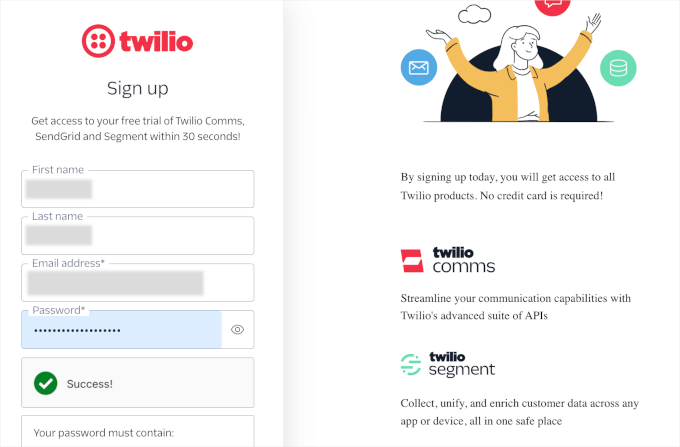
Nella schermata successiva, SendGrid ti chiederà la verifica dell'iscrizione utilizzando 2 metodi:
- Innanzitutto, dovrai inserire un codice di verifica che verrà inviato alla tua email. Per fare ciò, dovrai aprire l'email da Twilio per accedere al codice. Puoi quindi tornare alla pagina di verifica per incollare il codice.
- In secondo luogo, SendGrid ti chiederà di verificare utilizzando il tuo numero di telefono. Puoi digitare il tuo numero di telefono nell'area di testo. SendGrid invierà quindi un codice tramite SMS o chiamata telefonica, a tua scelta.
Una volta verificato, SendGrid condividerà un codice di recupero che potrai utilizzare se non avrai accesso al tuo dispositivo di verifica.
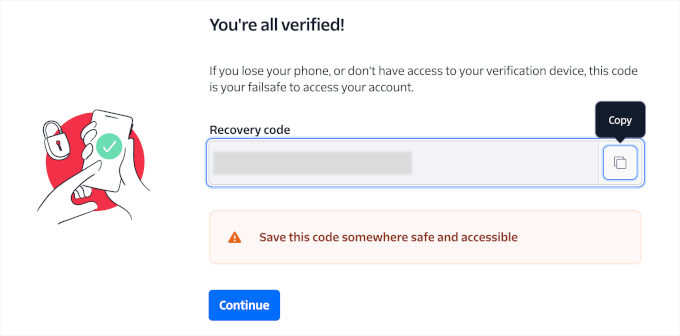
Dovresti copiare questo codice e conservarlo in un luogo sicuro. Ad esempio, puoi salvarlo nel tuo gestore di password insieme alle tue credenziali SendGrid.
Dopodiché, procedi e fai clic su ‘Continua’.
Il passo successivo è configurare il tuo account. Per farlo, tutto ciò che devi fare è seguire la guida di configurazione. Esamineremo i passaggi da seguire nella sezione successiva.
Configura il tuo nuovo account SendGrid
Successivamente, dovrai configurare l'identità del mittente di SendGrid, creare la tua chiave API e autenticare il tuo sottodominio. Parliamo di cosa significa tutto ciò.
Un'identità del mittente è l'indirizzo email che appare come indirizzo ‘Da’ nelle tue email inviate, e svolge un ruolo importante nel riconoscimento del marchio e nella costruzione della fiducia.
Utilizzando un'identità di mittente coerente, i destinatari possono riconoscere facilmente le tue email, il che contribuisce a migliorare i tassi di apertura e il coinvolgimento.
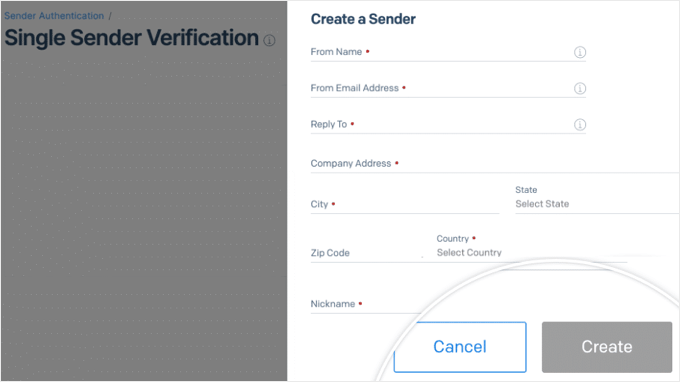
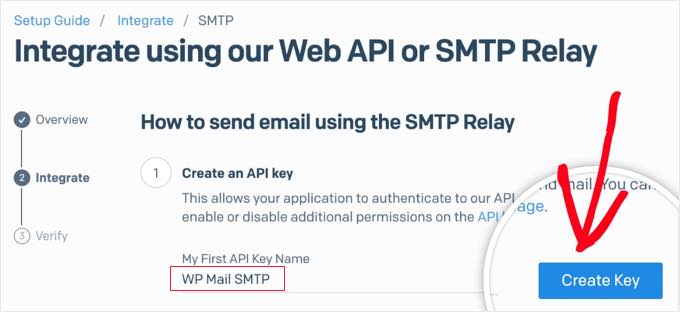
Una chiave API è un identificatore univoco che collega in modo sicuro il tuo sito web al servizio SendGrid. Questa integrazione ti consente di inviare email direttamente dal tuo sito WordPress.
Questa chiave garantisce una comunicazione sicura consentendo solo richieste autorizzate e migliora l'organizzazione e il monitoraggio delle tue attività di posta elettronica.
Autenticare un sottodominio in SendGrid è un passaggio fondamentale per aiutare le tue email a essere recapitate.
Quando crei e autentichi un sottodominio, come sg.yourdomain.com, aumenti le probabilità che le tue email raggiungano effettivamente i tuoi destinatari.
Se salti questo passaggio, le tue email possono comunque essere inviate, ma alcune potrebbero non raggiungere la casella di posta.
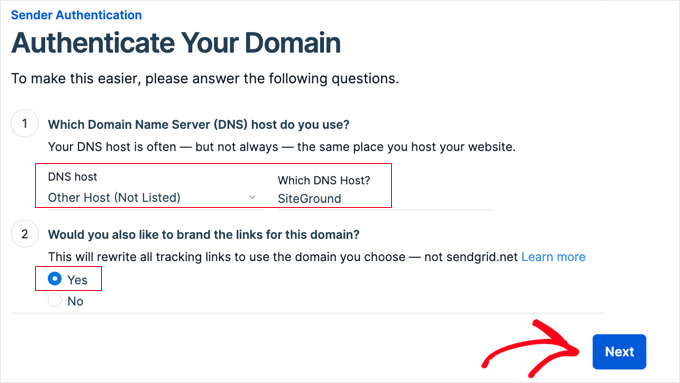
Per istruzioni dettagliate passo dopo passo, puoi consultare la sezione #3 della nostra guida su come utilizzare un server SMTP gratuito per inviare email WordPress.
Integra WP Mail SMTP con SendGrid
Ora che hai configurato il tuo account SendGrid, è ora di integrarlo con il tuo plugin di posta elettronica. Per questo tutorial, useremo WP Mail SMTP.

È il miglior plugin SMTP per assicurarti che le tue email raggiungano le caselle di posta degli utenti. Risolve automaticamente i problemi di consegna delle email utilizzando provider SMTP affidabili, incluso SendGrid.
Quindi, installiamo e attiviamo il plugin WP Mail SMTP. Se hai bisogno di aiuto, puoi consultare la nostra guida su come installare un plugin WordPress.
Nota: La versione gratuita di WP Mail SMTP ti consente di connetterti a SendGrid, quindi useremo questa versione. Tuttavia, tieni presente che la versione premium di WP Mail SMTP ha un elenco completo di provider SMTP, consente l'utilizzo di più siti Web e sblocca il supporto prioritario.
Dopo l'attivazione, dovrai navigare su WP Mail SMTP » Impostazioni e assicurarti di essere nella scheda 'Generale'.
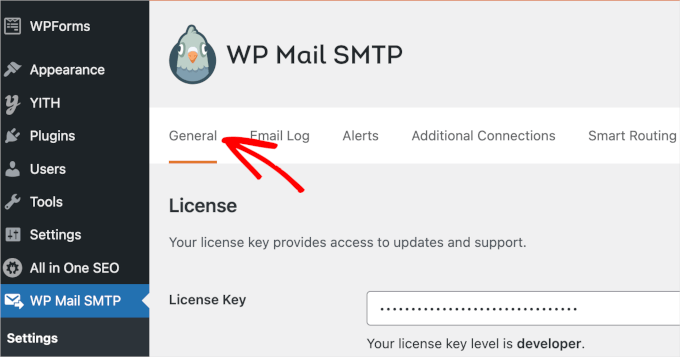
In questa scheda, scorri verso il basso fino alle impostazioni 'Mailer'.
Quindi, puoi procedere e fare clic sull'opzione 'SendGrid'.
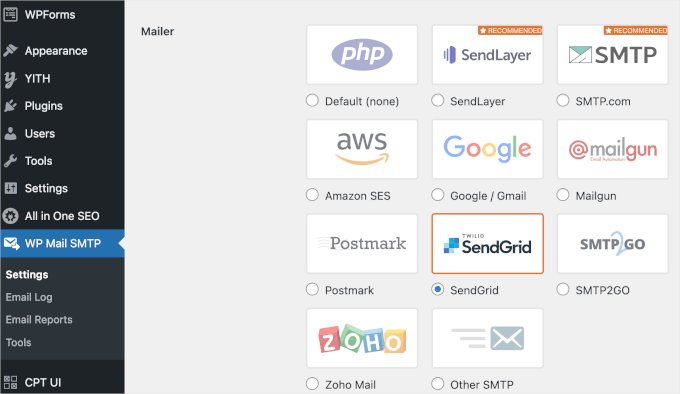
Questo aprirà la sezione SendGrid sotto ‘Mailer’.
Quindi, compila i campi ‘API Key’ e ‘Sending Domain’. Puoi trovare queste informazioni nella tua dashboard di SendGrid.
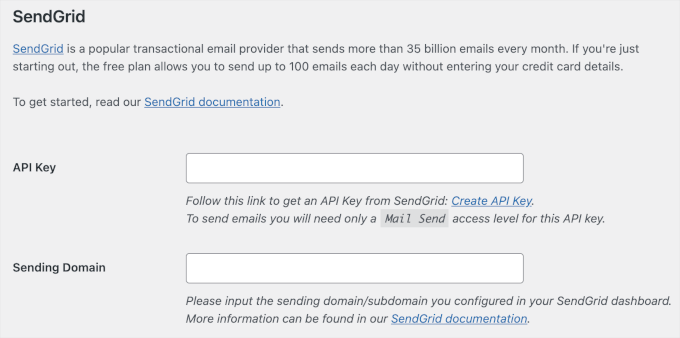
Una volta fatto, puoi fare clic su ‘Salva modifiche’ in fondo a questa scheda.
Tutto qui!
SendGrid sostituirà ora la funzione di posta predefinita di WordPress con l'API di SendGrid, fornendo un servizio di posta elettronica più affidabile.
Suggerimento bonus: Utilizzare i moduli di contatto per far crescere la tua lista email
Se sei interessato a migliorare la recapitalità delle email, è probabile che tu stia inviando molte email. Questo è già un buon segno, soprattutto se gestisci un negozio di e-commerce.
Questo perché le email sono strumenti potenti per promuovere prodotti, creare una base di clienti fedeli e aumentarne il valore nel tempo. Inoltre, a differenza dei social media, dove non possiedi veramente i tuoi contenuti o la tua lista di follower, l'email marketing ti consente di controllare tutto.
Utilizzare moduli di contatto sul tuo sito WordPress è un modo intelligente per far crescere la tua lista email. Offrono ai visitatori un modo sicuro e semplice per contattarti, sia che abbiano domande, vogliano prenotare i tuoi servizi o dare un feedback.

Inoltre, avere un modulo di contatto ti consente di invitare i visitatori a iscriversi alla tua newsletter via email. Questo può portare a vendite future tramite offerte e promozioni mirate.
Per una guida passo passo, puoi fare riferimento alla nostra guida su come utilizzare un modulo di contatto per far crescere la tua lista email in WordPress.
Speriamo che questo articolo ti abbia aiutato a migliorare la recapitabilità delle email di WordPress con SendGrid. Potresti anche voler consultare il nostro articolo su come personalizzare le notifiche email da WordPress e le nostre scelte esperte delle migliori app CRM per piccole imprese.
Se ti è piaciuto questo articolo, iscriviti al nostro Canale YouTube per tutorial video su WordPress. Puoi trovarci anche su Twitter e Facebook.


Marian Heddesheimer
Sembra un'ottima alternativa anche per le piccole imprese.
Quando sviluppavo siti WordPress per i miei clienti, questi problemi di posta elettronica erano sempre molto fastidiosi, perché non è possibile fare nulla al riguardo senza la collaborazione dell'hosting web.
Soprattutto per le piccole aziende, che hanno hosting economici, questo è spesso un grosso problema. Sembra che la tua soluzione sia una buona opzione per i piccoli siti di eCommerce, che si basano sulle email.
Grazie per aver condiviso questo
Marian Heddesheimer
Jay Castillo
Tempismo perfetto, dovevo impostare la funzionalità di posta elettronica per un plugin che sto per distribuire, e c'erano diverse scelte per la configurazione delle email.
Non avevo davvero idea di quale scegliere perché a prima vista sembravano tutti servizi a pagamento (quindi ho dovuto fare i miei compiti per scegliere il migliore). Ma ora so che posso iniziare con Sendgrid, grazie a questo articolo!
Tom K.
In modo simile, per quanto riguarda le email transazionali e WooCommerce. Sai se hanno modelli e integrazione "out of box"?
AUGUSTO
Dov'è il piano gratuito? non appare. Viene mostrato solo il piano di prova di un mese