


Gestire un ampio catalogo di prodotti WooCommerce può diventare rapidamente opprimente, specialmente quando si tratta di aggiornamenti frequenti, modifiche in blocco o lanci di nuovi prodotti.
È qui che entrano in gioco gli strumenti di importazione ed esportazione integrati di WooCommerce. Con il giusto flusso di lavoro, puoi risparmiare ore di lavoro manuale e mantenere il tuo negozio funzionante senza intoppi man mano che cresce.
Noi di WPBeginner abbiamo utilizzato questi strumenti per aiutare a lanciare negozi ad alto volume e ottimizzare la gestione dei prodotti per clienti con migliaia di SKU. Nel tempo, abbiamo perfezionato il processo in un sistema semplice e affidabile che chiunque può utilizzare.
In questa guida, ti illustreremo come importare ed esportare prodotti in WooCommerce utilizzando sia gli strumenti nativi che un potente plugin per una maggiore flessibilità.
💡 Punti chiave: Importazione ed esportazione di prodotti WooCommerce
Se stai cercando il metodo migliore per le tue esigenze specifiche, ecco un breve riepilogo delle opzioni che trattiamo di seguito:
- Strumenti integrati: Utilizza l'importatore/esportatore CSV nativo di WooCommerce. Questo è l'ideale per trasferimenti di prodotti semplici e backup di dati di base.
- Plugin Import Export: Usa il plugin Import Export Prodotti. Questa è la scelta migliore per cataloghi complessi che includono recensioni dei prodotti, attributi personalizzati specifici o elaborazione batch.
Perché importare ed esportare prodotti WooCommerce?
Molti utenti hanno bisogno di importare ed esportare prodotti WooCommerce per una varietà di motivi. Ecco alcuni scenari comuni:
- Vuoi spostare prodotti da un negozio WooCommerce a un altro.
- Stai avviando un negozio online su un nuovo sito web ma vuoi mantenere gli stessi prodotti WooCommerce.
- Stai spostando il tuo sito web su un nuovo server e hai bisogno di un modo migliore per trasferire i dati dei prodotti.
- Vuoi un modo più veloce per aggiungere i tuoi prodotti a più negozi che gestisci.
- Devi aggiornare le informazioni sui prodotti in blocco, come prezzi, immagini o descrizioni.
- Devi sincronizzare il tuo negozio online con sistemi di inventario esterni.
- Vuoi esportare i dati dei prodotti per utilizzarli come meccanismo di backup in caso di perdita di dati.
Normalmente, se stai spostando il tuo sito web su un nuovo server, puoi duplicare l'intero sito web e configurarlo sul tuo nuovo host.
Abbiamo una guida completa passo dopo passo per questo. Vedi la nostra guida su come spostare facilmente WordPress su un nuovo host o server.
D'altra parte, se vuoi solo spostare prodotti, allora questo tutorial ti aiuterà a imparare come esportare e importare correttamente prodotti WooCommerce con immagini e altri dati del prodotto.
Ti mostreremo due metodi; puoi scegliere quello che funziona meglio per te.
Metodo 1. Esporta e importa prodotti WooCommerce senza un plugin
WooCommerce è dotato di funzionalità integrate per importare ed esportare facilmente prodotti con immagini senza utilizzare plugin aggiuntivi.
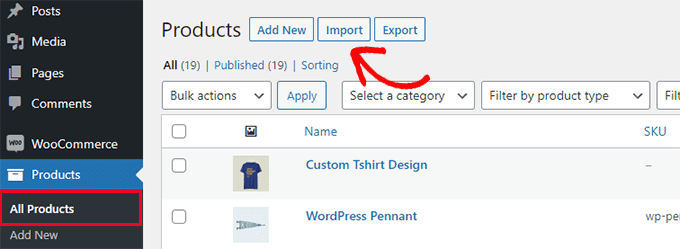
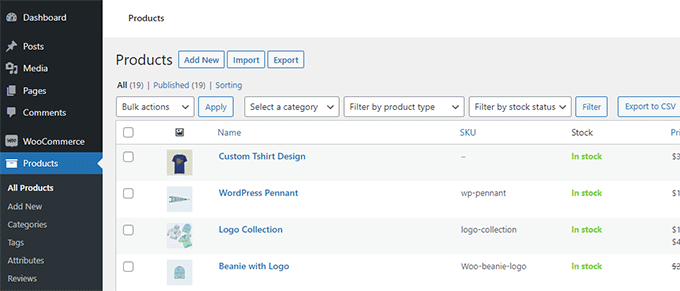
Innanzitutto, devi visitare la pagina Prodotti » Tutti i prodotti nella tua bacheca WordPress. Lì, vedrai due pulsanti in alto per 'Importa' o 'Esporta' prodotti.
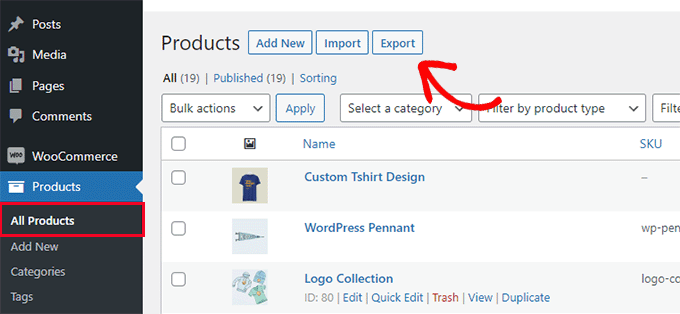
Vediamo prima come funziona la funzione di esportazione.
Esportazione di prodotti WooCommerce senza utilizzare un plugin
Fai semplicemente clic sul pulsante 'Esporta' in alto per continuare.
Nella schermata successiva, vedrai diverse opzioni per scegliere quali dati desideri esportare.
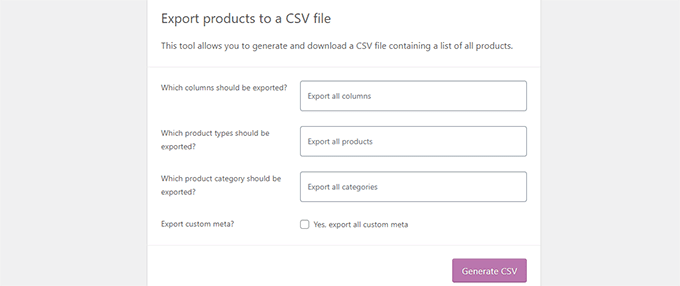
Ad esempio, puoi scegliere di esportare solo determinate colonne dai dati del prodotto. Puoi anche scegliere di esportare tipi di prodotto specifici o prodotti in categorie specifiche.
Per esportare tutti i prodotti variabili con immagini e tutti gli altri dati, puoi lasciare non selezionate queste opzioni.
Facoltativamente, puoi selezionare 'Esporta metadati personalizzati'. Se sei insicuro, è meglio selezionarlo in modo da avere i dati.
Fai clic sul pulsante 'Genera CSV' per continuare.
WooCommerce preparerà ora un file CSV e lo scaricherà sul tuo computer.
Cos'è un file CSV?
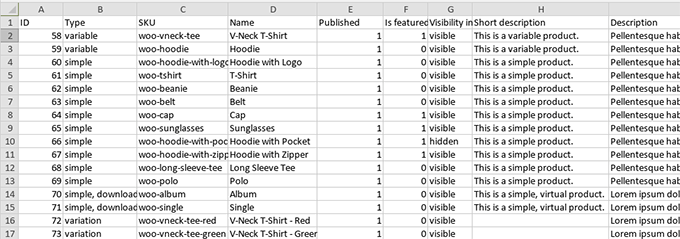
CSV sta per Comma Separated Values (Valori Separati da Virgola) ed è un tipo di file di testo semplice che separa diverse colonne o campi di dati con una virgola. CSV sta per Comma Separated Values.
È un formato di file semplice che consente a diverse applicazioni, come Microsoft Excel, Google Fogli e WooCommerce, di leggere e comprendere gli stessi dati. Ecco come apparirebbe:
Importare prodotti WooCommerce senza usare un plugin
Vai semplicemente alla pagina Prodotti » Tutti i prodotti.
Quindi, fai clic sul pulsante Importa in alto.
Se il tuo negozio WooCommerce è vuoto, vedrai pulsanti al centro della pagina invece di quelli in alto.
Fai clic sul pulsante 'Avvia importazione' per iniziare l'importazione.
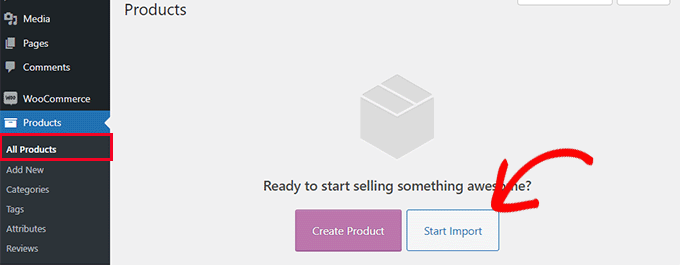
Questo aprirà la procedura guidata di importazione.
Per prima cosa, devi fare clic sul pulsante 'Scegli file' per selezionare il file CSV di esportazione di WooCommerce che hai scaricato in precedenza.
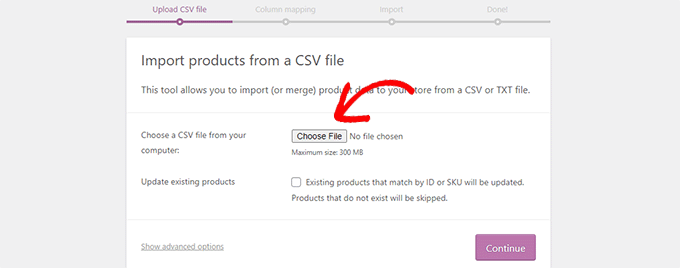
Fai clic sul pulsante Continua per caricare il file CSV.
WooCommerce verificherà ora se il tuo file CSV è in un formato compatibile. Dopodiché, ti chiederà di associare quei dati ai dati dei prodotti WooCommerce esistenti.
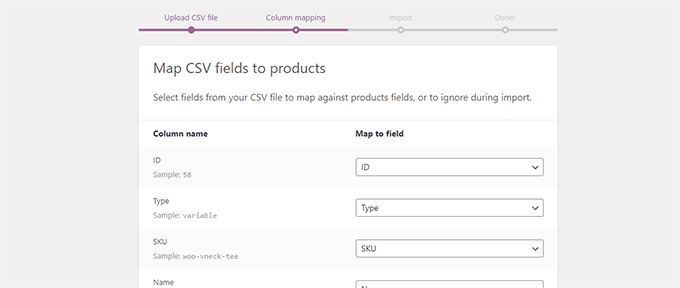
Le impostazioni predefinite qui funzioneranno per la maggior parte dei negozi WooCommerce.
Tuttavia, devi comunque verificare se una colonna è mancante, fare clic sul menu a discesa accanto ad essa e selezionare un campo corrispondente, se disponibile.
In particolare, se stai utilizzando attributi di varianti per i prodotti, assicurati di scorrere fino alle colonne degli attributi e di associare i campi.
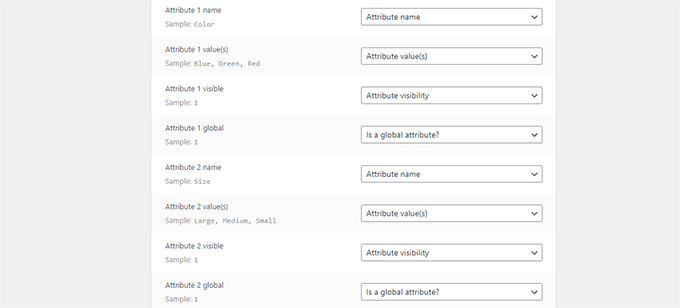
Questo ti permetterà di assicurarti che i campi nel tuo file CSV corrispondano ai campi WooCommerce corrispondenti.
Fai clic sul pulsante 'Esegui' Importatore per iniziare.
WooCommerce inizierà ora a importare dati dai file CSV e a scaricare eventuali immagini di prodotti allegate ai tuoi articoli.
📍Nota: Affinché WooCommerce importi le immagini, gli URL delle immagini nel tuo file CSV devono essere pubblicamente accessibili su Internet.
Se le immagini sono archiviate su un computer locale o su un sito protetto da password, l'importatore non può scaricarle.
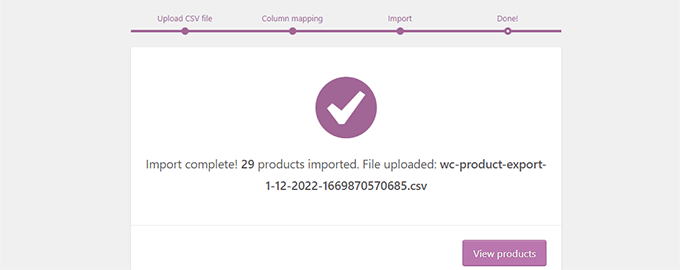
Una volta terminato, puoi visitare la pagina Prodotti » Tutti i prodotti per vedere i prodotti importati.
Assicurati di visitare il tuo negozio e le pagine dei prodotti per verificare che tutto funzioni come previsto.
Metodo 2. Esporta e importa prodotti WooCommerce con un plugin
Per questo metodo, utilizzeremo un plugin per importare ed esportare prodotti WooCommerce.
Il vantaggio di questo metodo è che offre opzioni più flessibili e ti consente anche di esportare / importare recensioni di prodotti.
Inoltre, ti consente di importare/esportare prodotti WooCommerce in batch, il che è utile se hai un negozio di grandi dimensioni con molti prodotti e immagini.
Esportazione di prodotti WooCommerce con un plugin
Innanzitutto, devi installare e attivare il plugin Import Export Prodotti per WooCommerce. Per maggiori dettagli, consulta la nostra guida passo passo su come installare un plugin WordPress.
Il plugin è disponibile come tre componenti aggiuntivi separati. Dovrai scaricarli e installarli tutti.
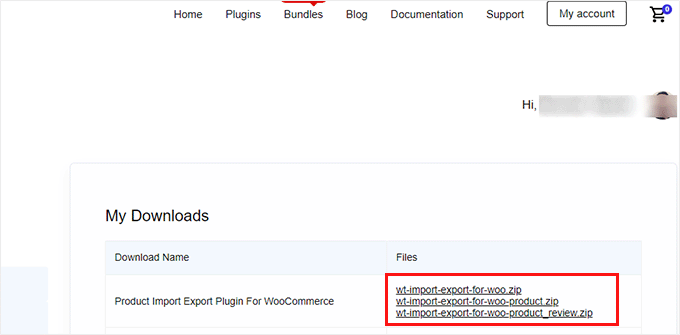
Dopo l'attivazione, è necessario visitare la pagina WebToffee Import Export (Pro) » Export.
Quindi, seleziona ‘Prodotto’ come tipo di post che desideri esportare.
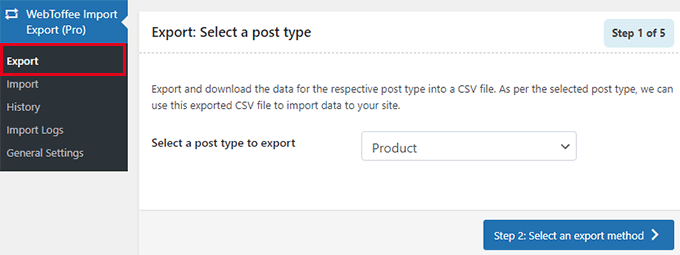
Nella schermata successiva, devi selezionare un metodo di esportazione.
Il metodo predefinito Esportazione Rapida seleziona automaticamente tutti i tuoi prodotti per l'esportazione.
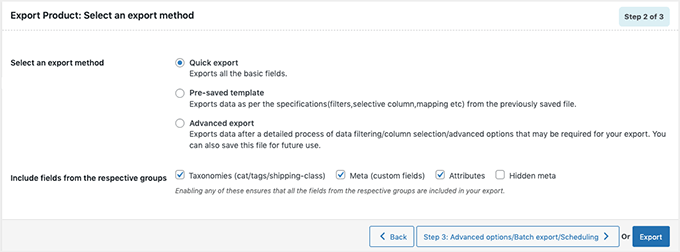
Opzionalmente, puoi anche scegliere ‘Esportazione Avanzata’, che ti consente di filtrare i prodotti per categoria, tag e stato.
Puoi anche escludere manualmente singoli prodotti.
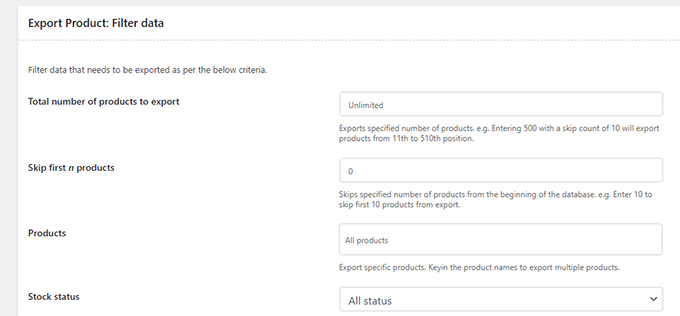
Se lo desideri, puoi filtrare i dati e selezionare quali prodotti desideri esportare. Ad esempio, il ‘Numero totale di prodotti da esportare’ ti indica il numero effettivo di prodotti che desideri esportare.
‘Salta i primi n prodotti’ è dove puoi specificare il numero di prodotti da saltare.
Ad esempio, inserisci 10 per saltare i primi 10 prodotti dall'esportazione. La categoria Prodotti ti consente di filtrare per i nomi specifici dei prodotti che desideri esportare, e lo ‘Stato Scorte’ ti consente di scegliere in base allo stato dell'inventario.
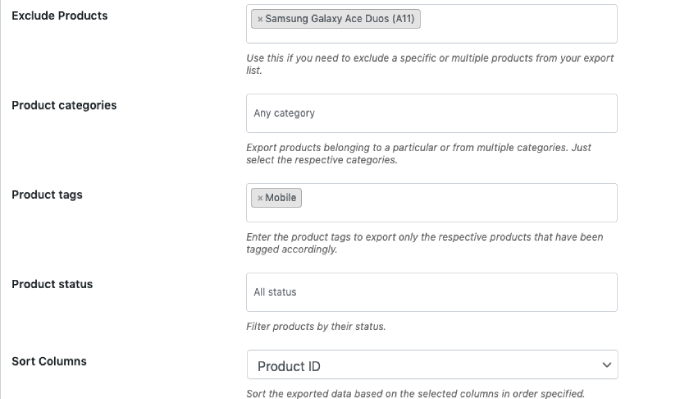
Se scorri la pagina verso il basso, avrai altre opzioni, come:
- I prodotti che desideri escludere
- Prodotti in determinate categorie
- Prodotti con tag specifici
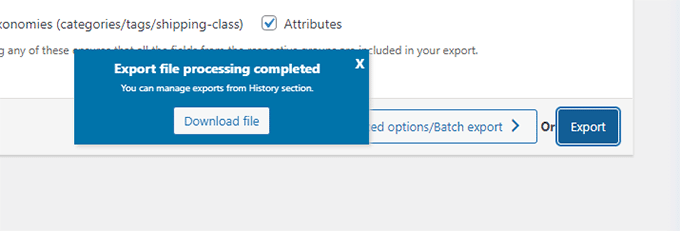
Fai clic sul pulsante ‘Esporta’ per continuare e il plugin inizierà a preparare i tuoi dati prodotto.
Una volta terminato, ti verrà richiesto di scaricare il file di esportazione sul tuo computer.
Importare Prodotti WooCommerce con un Plugin
Ora che hai il tuo file di esportazione pronto, puoi importare prodotti da un altro negozio WooCommerce.
Installa e attiva il plugin Import Export Prodotti per WooCommerce sul negozio in cui devi importare i prodotti.
Successivamente, vai alla pagina WebToffee Import Export (Pro) » Import e seleziona 'Product' come tipo di post che desideri importare.
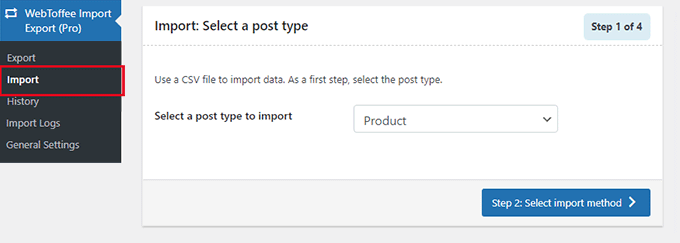
Fai clic sul pulsante ‘Passaggio 2: Seleziona metodo di importazione’ per continuare.
Successivamente, devi selezionare un metodo di importazione e caricare il file esportato che hai scaricato in precedenza sul tuo computer.
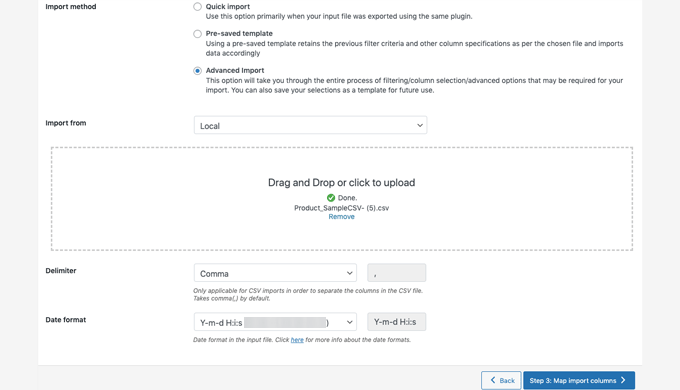
Fare clic sul pulsante ‘Passaggio 3: Mappa e importa colonne’ per continuare.
Nella schermata successiva, vedrai un elenco di campi e i campi corrispondenti dal tuo file di importazione. Se vedi un campo vuoto, puoi scegliere un campo corrispondente per esso nella colonna successiva.
Se stai utilizzando varianti di prodotto come taglie e colori, assicurati di fare clic sulla scheda Attributi per associare i campi degli attributi.
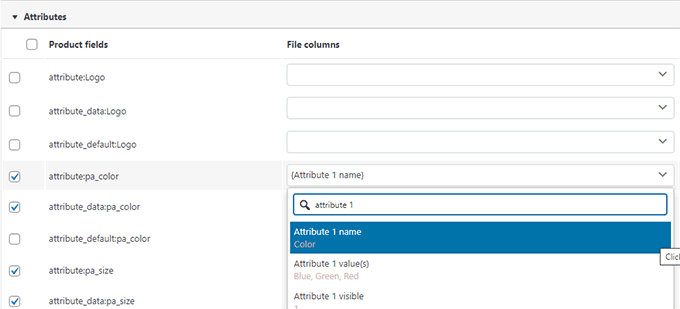
Tuttavia, se non stai utilizzando prodotti con varianti o attributi personalizzati, puoi utilizzare le impostazioni predefinite.
Fare clic sul pulsante ‘Passaggio 4: Opzioni avanzate / Importazione batch’ per continuare.
Nella schermata finale, vedrai opzioni avanzate. Ad esempio, puoi scegliere di confrontare prodotti per ID o SKU, scegliere cosa fare se un prodotto esiste già e altro ancora.
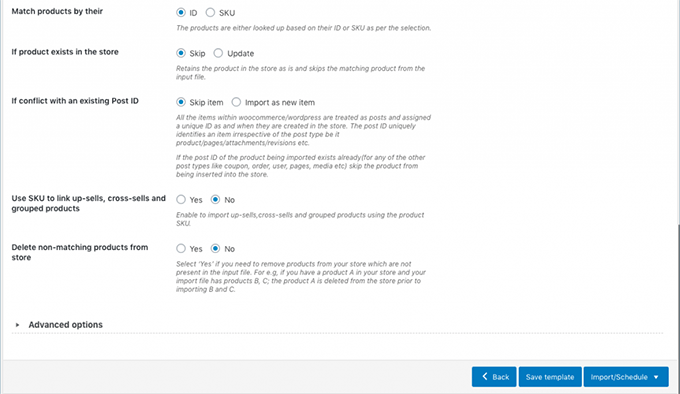
Se stai importando prodotti in un negozio WooCommerce vuoto, puoi utilizzare le impostazioni predefinite.
Infine, fai clic sul pulsante ‘Importa’ per eseguire il processo di importazione dei prodotti.
Vedrai l'avanzamento dell'importazione sullo schermo. Una volta terminato, puoi fare clic su ‘Visualizza prodotti’ per verificare se tutto è stato importato correttamente.
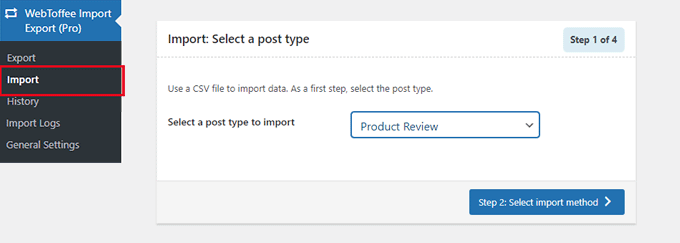
Il plugin ti consente anche di importare ed esportare Recensioni Prodotti.
Se vuoi importare o esportare anche le recensioni dei prodotti, scegli il tipo di post 'Recensioni Prodotti' nella pagina di importazione o esportazione.
Correlati: Per saperne di più su questo plugin, consulta la nostra dettagliata recensione di Import Export Prodotti per WooCommerce.
Migliora il tuo negozio WooCommerce con le automazioni
Se ti ritrovi a svolgere molto lavoro manuale nel tuo negozio eCommerce e vuoi risparmiare tempo, ti consigliamo di utilizzare Uncanny Automator per l'automazione del flusso di lavoro.
Ti aiuta a collegare oltre 185 plugin e app con un semplice costruttore visivo senza codice. Puoi usarlo per creare flussi di lavoro automatizzati per cose che normalmente faresti senza scrivere alcun codice.

Abbiamo testato a fondo questo strumento e lo abbiamo trovato facile da usare per i principianti e affidabile. Per saperne di più sulla nostra esperienza, consulta la nostra recensione di Uncanny Automator.
Oltre all'automazione del flusso di lavoro, se stai cercando uno strumento di automazione del marketing per WooCommerce, ti consigliamo di utilizzare FunnelKit Automations. Ti aiuterà a far crescere le tue vendite e migliorare le conversioni senza costi elevati.
Per istruzioni dettagliate, consulta le migliori automazioni WooCommerce per aumentare le vendite.
Domande frequenti sull'importazione/esportazione di prodotti WooCommerce
Ecco alcune domande che i nostri lettori hanno frequentemente posto riguardo all'importazione e all'esportazione di prodotti WooCommerce in WordPress:
Come caricare prodotti in massa in WooCommerce?
Per caricare prodotti in massa, utilizza l'importatore di prodotti integrato di WooCommerce che si trova sotto Prodotti » Tutti i Prodotti. Fai clic sul pulsante 'Importa' per caricare un file CSV contenente i dati dei tuoi prodotti e lo strumento li aggiungerà automaticamente al tuo negozio.
Come esportare le categorie di prodotti WooCommerce?
Puoi esportare le categorie di prodotti assicurandoti che la colonna 'Categorie' sia inclusa quando esegui un'esportazione standard di prodotti. Se hai bisogno di esportare le categorie separatamente senza i prodotti, avrai bisogno di un plugin di terze parti come Import Export Prodotti per WooCommerce.
Come migrare prodotti WooCommerce con immagini?
Il modo migliore per migrare prodotti con immagini è utilizzare un file CSV con l'importatore nativo di WooCommerce. Affinché ciò funzioni, gli URL delle immagini all'interno del tuo file CSV devono essere pubblicamente accessibili sul web in modo che il nuovo sito possa scaricarli.
Come esporto i prodotti da WooCommerce in CSV?
Per esportare i prodotti in CSV, vai su Prodotti » Tutti i prodotti nella tua bacheca di WordPress e fai clic sul pulsante 'Esporta'. Puoi scegliere di esportare tutte le colonne o filtrare per dati specifici prima di fare clic su 'Genera CSV' per salvare il file.
Qual è il plugin per esportare prodotti in WooCommerce?
Consigliamo il plugin Product Import Export for WooCommerce di WebToffee per esigenze avanzate. Permette di esportare dati complessi come recensioni dei prodotti, tag e attributi personalizzati che lo strumento predefinito potrebbe non supportare.
Come esporto prodotti specifici da WooCommerce?
Puoi esportare prodotti specifici utilizzando i filtri disponibili nella schermata di esportazione predefinita. Prima di generare il tuo CSV, seleziona semplicemente la categoria di prodotti specifica o il tipo di prodotto che desideri includere nel file.
Speriamo che questo articolo ti abbia aiutato a imparare come importare ed esportare facilmente prodotti WooCommerce con immagini in WordPress. Potresti anche voler vedere la nostra selezione dei plugin WooCommerce essenziali o consultare questi suggerimenti pratici su come recuperare le vendite dai carrelli abbandonati in WooCommerce.
Se ti è piaciuto questo articolo, iscriviti al nostro Canale YouTube per tutorial video su WordPress. Puoi trovarci anche su Twitter e Facebook.




kzain
Questa è una guida super utile per la gestione dei prodotti nel mio negozio WooCommerce!
Capire come importare ed esportare prodotti con immagini è incredibilmente prezioso. La scomposizione del processo utilizzando gli strumenti integrati di WooCommerce è chiara e facile da seguire
ragazzi siete FANTASTICI!